备份
ActiveImage Protector 提供以下备份功能。
Server Edition 提供基于代理和无代理的备份功能。
基于代理的备份功能包括 [卷备份]、[文件备份] 和 [vStandby],无代理备份功能则通过 [HyperBack] 提供。
例如,如果产品密钥包含两个授权,您可以为一台源虚拟机配置并执行 [HyperBack] 任务,同时执行一个 [卷备份] 任务。
使用磁带设备之前,请参考此处的详细信息。
Desktop 和 Cloud Edition 不支持以磁带设备作为目标存储。
Cloud Edition 不支持以 SFTP 服务器作为目标存储。
配置 In-Cloud Standby 任务时,请在步骤 2 中打开 [高级设置] - [常规],并启用 [使备份映像文件支持 In-Cloud Standby 的 P2V] 选项。如果未启用此选项,将无法远程连接到附加了通过云快照创建的卷的实例。
卷备份
步骤 1:选择备份源
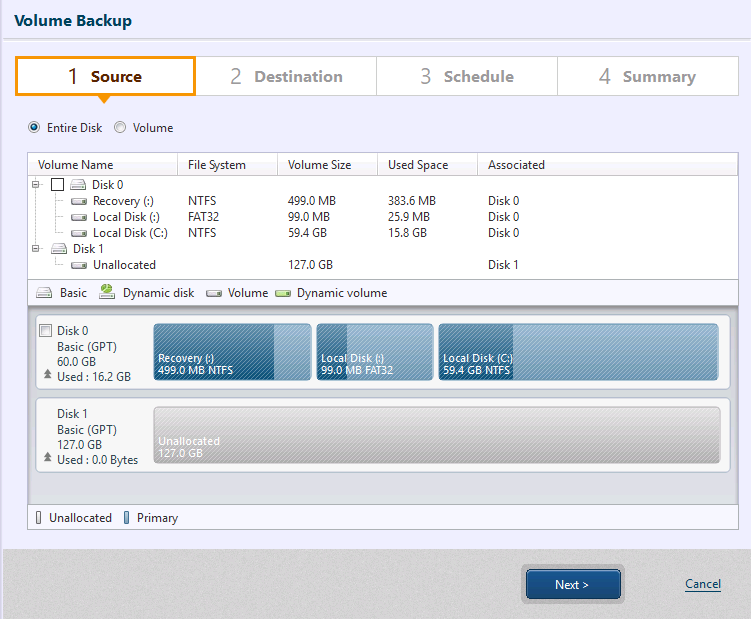
使用以下操作方法之一选择备份源。
单击单选按钮,指定备份类型和备份源。
-
磁盘:备份整个物理磁盘(包括所有卷)时选择此项。
对于配置为镜像卷的动态磁盘,请选择包含主卷和次卷的磁盘。
备份 Azure 中的虚拟机时,无需将临时存储所在的磁盘包含在备份源中。
-
卷:选中要作为备份源的特定卷的复选框。
ActiveImage Protector 每个备份任务仅支持选择一个 CSVFS 卷。
完成上述设置后,单击 [下一步]。
步骤 2:选择目标
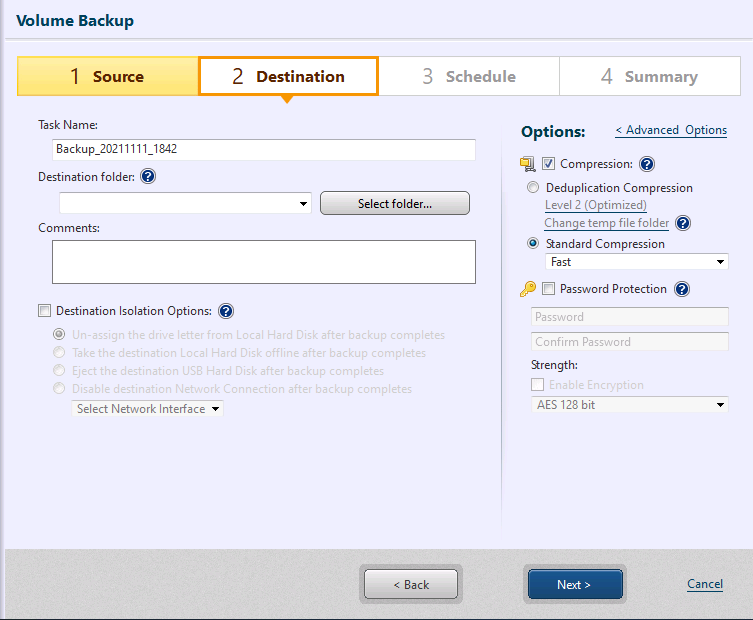
选择目标存储并配置设置。
-
任务名称 指定备份任务的名称。
-
目标文件夹 指定备份的目标文件夹。创建的备份会保存在指定目标文件夹下的子文件夹中,该子文件夹使用唯一名称。
无法编辑备份映像文件的唯一名称。
指定云存储作为目标时,请参考此处。
选择 USB 设备作为目标时,请参考此处的操作说明。
选择使用 Actiphy ImageCenter (StorageServer) 保存备份映像文件时,即使本产品的备份进程已完成,如果 Actiphy ImageCenter(StorageServer) 对备份映像文件的处理尚未完成,而下一个计划已到执行时间,进度将停留在 0.1%,直到 ImageCenter (StorageServer) 完成备份映像文件的处理。
-
注释
在 [注释] 文本框中添加简短说明,描述创建的备份。 -
目标隔离选项
备份完成后断开对备份映像存储驱动器的访问,使指定的目标存储无法访问。此功能可在安装 AIP 的操作系统上使用。目标隔离功能不支持与备份后处理同时使用。
-
备份完成后取消分配本地硬盘的驱动器号:启用此选项后,ActiveImage Protector 会在备份进程完成后自动取消分配本地硬盘的驱动器号。在启动后续计划任务之前,ActiveImage Protector 会自动为本地硬盘分配驱动器号。此选项可作为安全措施,防止通过资源管理器等工具分配驱动器号来访问存储并篡改数据。
-
备份完成后将本地目标硬盘设为脱机:启用此选项后,ActiveImage Protector 会在备份完成后将目标硬盘设为脱机。运行后续计划任务时,本地目标硬盘会设为联机。此选项可作为安全措施,防止通过资源管理器等工具分配驱动器号来访问存储并篡改数据。
-
备份完成后弹出目标 USB 硬盘:如果将备份保存在 USB 驱动器等可移动介质中,启用此选项后 ActiveImage Protector 会在备份完成后弹出目标驱动器。请在启动后续任务之前确保已连接目标 USB 硬盘,否则任务将失败并返回 -403 错误。
为确保备份任务成功运行,请手动执行以下操作,使操作系统识别设备。
-
插拔 USB 硬盘线缆或 USB 闪存。
-
重新启动操作系统。
-
-
备份完成后停用目标网络连接:如果将备份保存在网络驱动器中,此选项会在备份完成后断开 与备份目标的网络连接。在启动后续计划任务之前,目标网络连接会自动启用。
-
-
RDX 数据盒弹出设置
在 [首选项] - [常规] 中启用 [RDX 数据盒弹出设置] 后,将显示以下设置,替代目标隔离选项。目标隔离功能不支持与备份后处理同时使用。
-
每周:在一周内指定日期的最后一个计划增量备份任务完成后弹出数据盒。
-
每天:在完整备份或增量备份完成后的指定时间弹出数据盒。如果弹出时间到达时备份仍在进行,将暂停弹出数据盒。
-
备份任务完成时:完整备份或增量备份完成后弹出数据盒。
-
不弹出:不弹出数据盒。
-
-
压缩 启用压缩可进一步压缩备份,减少存储需求。先选中 [压缩] 复选框,再选择所需的压缩类型。
-
重复数据删除压缩:从三个可用的重复数据删除级别中选择一个。
-
级别 1 - 以最高级别执行重复数据删除。此压缩级别可能增加总体备份处理时间,但可获得最小的备份大小。
-
级别 2 - 此预设级别在处理时间与压缩效果之间取得最佳平衡。(此为默认设置。)
-
级别 3 - 以较低压缩率生成备份,重复数据删除所需的备份处理时间较短。
临时文件夹:设置重复数据删除处理临时文件的位置。
临时文件夹的最大大小为备份源已用空间的 1%。
建议指定读写速度较快的 SSD 上的文件夹。
指定磁带设备作为备份目标时,不支持重复数据删除压缩。
-
-
标准压缩:下拉菜单提供三个标准压缩级别。
-
标准 - 备份处理时间和存储需求处于最佳平衡。
-
快速 - 备份处理时间最短。
-
高 - 压缩过程需要更多系统资源和处理时间,但生成的备份映像更小。
-
-
-
密码保护 为备份映像文件指定唯一密码以进行保护。挂载、浏览或恢复映像文件中的任何内容时,都必须输入密码(此操作不会加密内容)。
有三个加密级别可供选择。
-
RC5 - 一种早期加密标准,块大小、密钥长度和轮数可变。选择 RC5 加密可获得较快的加密处理速度。
-
[AES 128 bit] 和 [AES 256 bit] - 比 RC5 更强的加密方法,块大小固定,密钥长度为 128 或 256 位。
-
高级备份选项
单击 [高级选项] 打开高级备份选项设置页面。
-
常规

-
按磁盘备份 如果备份源包含多个磁盘,将按磁盘分别创建备份。
-
将映像拆分为 xx 大小的文件 将备份拆分为多个指定大小(MB/GB/TB)的文件。
-
忽略坏扇区
启用此选项后,遇到无法读取的扇区时不会中断备份任务。 -
为映像创建 MD5 文件
为创建的备份生成 MD5 文件。 -
忽略无法访问的卷 启用此选项后,遇到无法访问的卷时不会中断备份任务。
-
使用网络限速(最大 KB/Second) 如果目标驱动器位于网络共享文件夹或云存储中,使用网络限速以 KB/second 指定最大吞吐量。
-
使用网络写入缓存 将备份保存在网络共享文件夹中时使用缓存数据。
-
备份超时:xx 小时 指定超时时间,即等待备份任务完成备份进程的最长时间。 超时时备份进程尚未完成,任务将被取消。
-
基础(完整)备份过程中覆盖介质池。 指定磁带设备作为备份目标时,基础(完整)备份过程中会清空并覆盖介质池。
-
备份完成后将磁带介质移回槽位 选择磁带库作为备份目标,并将备份映像保存在磁带介质中时,磁带介质会从驱动器移回原槽位或可用槽位。
如果除邮件槽外没有可用槽位,磁带介质不会从驱动器移出,日志中将记录 "Not found free slot for moving tape."。 {: .alert .alert-info }-
备份完成后弹出磁带 选择磁带库作为备份目标时,备份进程完成后会弹出磁带。
选择磁带库作为备份目标且邮件槽没有可用空间时,备份任务将完成并报告错误。
可以选择 [备份完成后将磁带介质移回槽位] 或 [备份完成后弹出磁带] 选项之一。
-
-
-
预处理

-
使备份映像文件支持 P2V 备份过程中执行 [虚拟化] 所需的相同处理,包括安装虚拟化所需的驱动程序(VMware ESXi/Microsoft Hyper-V/KVM)以及修改注册表设置等。您可以直接将备份恢复到虚拟机,而无需使用 [虚拟化]。
-
使备份映像支持云环境
执行在云环境中启动系统所需的处理(安装驱动程序、修改注册表设置)。
・AWS EC2 驱动程序(AWS PV driver、ENA driver、Intel 82599 VF interface)恢复通过启用此选项创建的备份文件后,第一次启动系统时会执行所需处理,并自动重新启动系统。重新启动后,可以通过远程桌面访问系统。 {: .alert .alert-info }
-
-
VSS 和更改块跟踪设置
编辑备份任务的 VSS 设置和更改块跟踪设置。通常无需更改此设置(供 IT 技术人员使用)。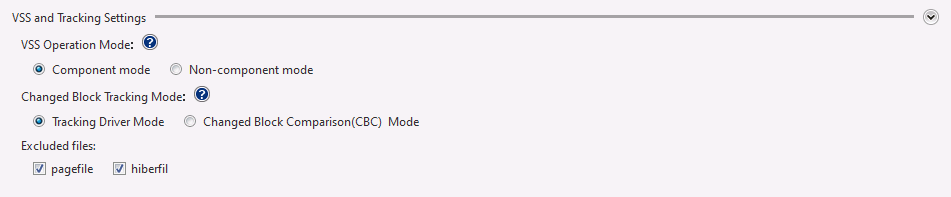
-
VSS 运行模式
选中 [组件模式] 复选框,在备份过程中以组件模式运行 VSS。启用 VSS 组件模式后,会在备份任务执行前额外运行验证数据任务(如果支持)。-
组件模式:为每个 VSS 编写器启用 VSS 组件模式。
-
非组件模式:为每个 VSS 编写器停用 VSS 组件模式。
-
-
更改块跟踪模式 安装跟踪驱动程序后,可以选择使用跟踪驱动程序或 CBC (Changed Block Comparison) 模式作为更改跟踪方法。
使用跟踪驱动程序时,同一备份源不能同时启用多个任务。只能运行一个备份任务,以延续增量备份链。<br>使用 CBC (Changed Block Comparison) 时,同一备份源可以同时启用多个备份任务。 {: .alert .alert-info } 选择 CBC (Changed Block Comparison) 且备份源中包含大文件时,增量备份处理时间可能会增加。 {: .alert .alert-info } -
排除文件
可以指定备份过程中要排除的项目。
-
-
重复数据删除压缩
选择此选项,可在开始操作前检测到临时文件夹的磁盘空间不足时,确保备份任务不中断并完成。
-
自动从默认文件夹切换到备用文件夹 检测到磁盘空间不足时,重复数据删除使用的临时文件夹会自动切换。 在启动环境中,不使用备份源卷。
-
使用 [标准] 压缩继续操作 重复数据删除压缩会停止,但备份任务将使用默认的标准压缩继续完成。 创建的备份映像仍被识别为使用“重复数据删除压缩”处理。
-
临时文件夹 指定重复数据删除处理临时文件的位置。临时文件夹的最大大小不超过备份源已用空间的 1%。重复数据删除级别越高,临时文件就越大。
-
-
脚本
可以在拍摄快照之前、之后或创建备份之后运行脚本。使用此对话框执行脚本。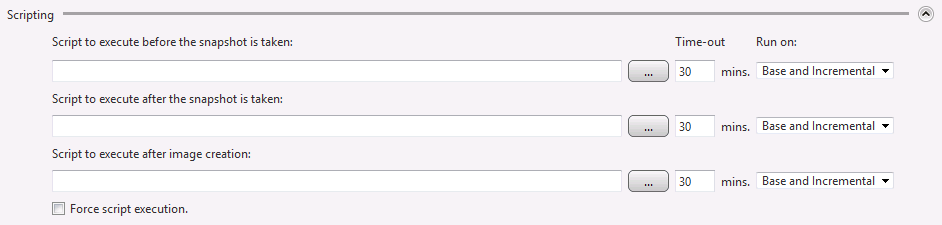
-
拍摄快照前执行的脚本 指定在拍摄快照前运行的脚本或批处理文件。
-
拍摄快照后执行的脚本 指定在拍摄快照后运行的脚本或批处理文件。
-
创建映像后执行的脚本 指定在创建备份后运行的脚本或批处理文件。
-
强制执行脚本 选中此框后,即使备份操作过程中出现错误,也会执行所有指定的脚本或批处理文件。
-
运行条件
选择运行指定脚本的备份类型。
脚本必须为非交互式。
-
完成设置后,单击 [下一步] 创建备份计划。
安装产品后,如果系统尚未重新启动,且备份源包含系统卷和 ReFS 卷,则必须重新启动系统。重新启动后,请按照向导说明配置设置。
步骤 3:创建备份计划
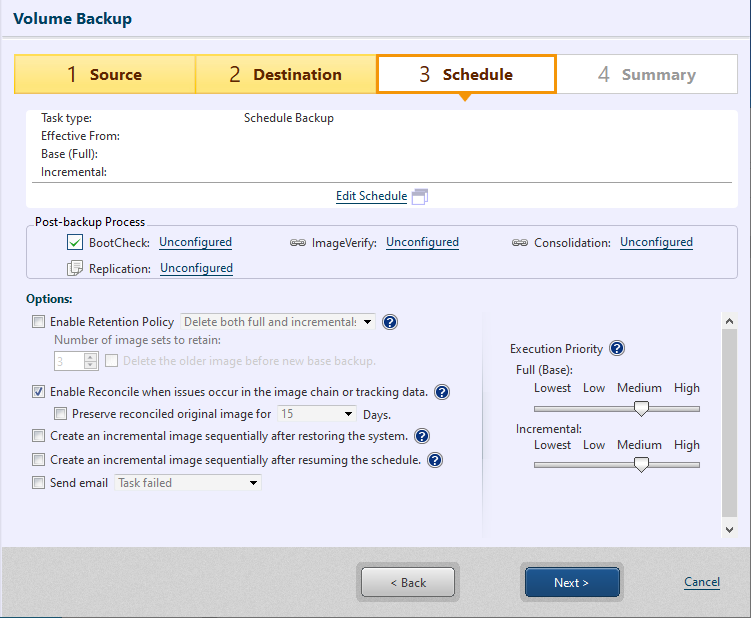
在步骤 [3 计划] 窗口中单击 [编辑计划],配置备份计划设置。
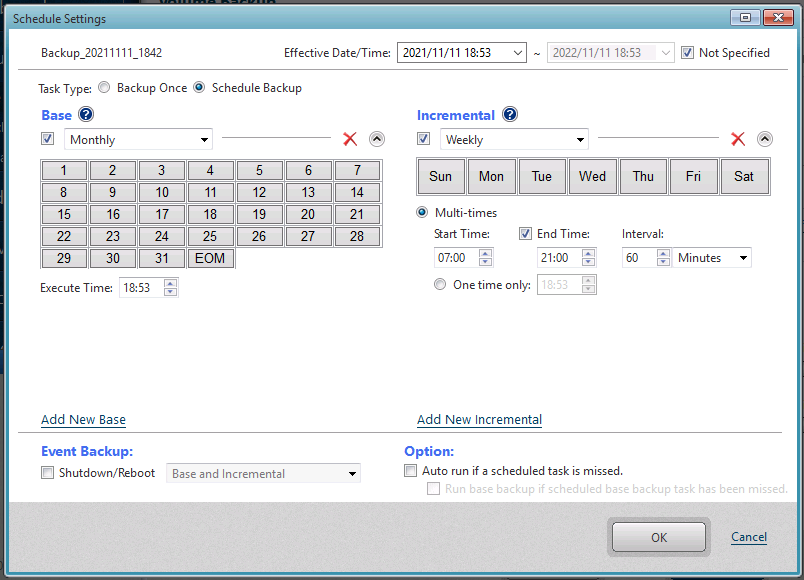
-
生效日期/时间
首先指定计划任务开始生效的 [生效日期/时间]。 [生效日期/时间] 默认设置为配置向导启动后 10 分钟。 可选中 [不指定] 选项,使计划任务无限期生效。 -
备份任务类型
请选择 [一次性备份] 或 [计划备份]。 选择 [计划备份] 时,请选择计划类型。 -
基础
选中复选框,并从下拉菜单中选择计划类型。 选项包括 [每周]、[每月]、[指定日期/时间] 和 [指定特定日期]。要停用计划,请取消选中复选框,而无需删除计划。
单击 [添加新基础备份] 添加新的基础备份计划。 单击 ‘x’ 图标可删除不需要的计划。 -
增量
选中复选框,并从下拉菜单中选择计划类型。 选项包括 [每周]、[每月] 和 [指定日期/时间]。 提供以下增量备份任务运行选项。-
多次 - 指定重复运行备份任务的时间段和间隔。如果未指定 [结束时间],增量备份任务将定期运行,直到次日的指定时间。
-
仅一次 - 指定执行时间。
单击 [添加新增量备份] 添加新的增量备份计划。 单击 ‘x’ 图标可删除不需要的计划。
-
-
事件备份 选中 [关机 / 重新启动] 选项以启用事件触发备份,使备份任务在系统关机或重新启动时开始。
Home Edition 或同等级版本不提供进度监视或取消运行中备份任务的功能。
如果系统环境中启用了快速启动,则无法选择在系统关机时运行备份任务。
-
选项
-
错过计划任务时自动运行 启用此选项后,系统关机期间跳过的任务(如果有)将在系统重新启动时自动执行。
-
优先执行跳过的基础备份任务 启用此选项后,如果基础备份和增量备份都被跳过,将优先执行跳过的基础备份任务。
因系统维护或安装 Windows 更新而跳过的任务将在系统重新启动时自动执行。如果不希望自动运行跳过的任务,建议停用此选项。
-
如果存在已启用但未定义的计划,则无法配置计划设置。请停用或删除该计划。
完成设置后,单击 [确定] 创建备份计划。 显示已配置计划设置的摘要。
备份后处理

选择 [计划备份] 时,可以设置在创建备份文件后执行的备份后处理。 详细信息请参考此处。
指定 Amazon S3 或 Microsoft Azure 作为目标存储时,不支持备份后处理。
选项
-
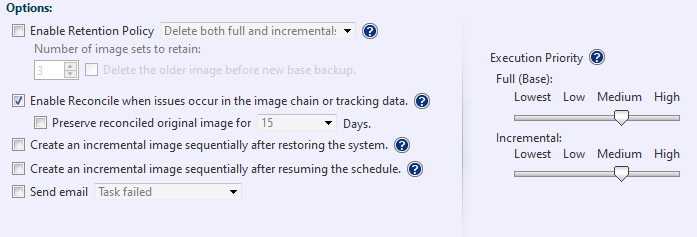
启用保留策略
选中此框以启用保留策略,指定删除前要保留的增量备份文件集数量。映像集包括基础备份及其关联的增量或差异备份。 选择 [创建新基础备份前删除旧映像] 选项后,当映像集数量达到预设上限时,将在创建新映像集之前删除最旧的映像集。选择此选项可在创建新映像集前删除最旧的映像集。-
同时删除完整备份和增量备份:选择此单选按钮,根据保留策略设置删除完整备份及增量备份。
-
仅删除增量备份:选择此选项,根据保留策略仅删除增量备份,保留完整备份。
-
-
映像链或跟踪数据出现问题时启用协调 如果增量文件被删除或创建失败,使用现有增量备份映像文件可保持增量映像集的连续性。如果未启用此选项,后续增量备份任务会创建基础备份映像文件。
-
恢复系统后继续依次创建增量映像。 选中此框后,即使恢复系统,也会继续增量备份链。
-
恢复计划后继续依次创建增量映像。 选中此框后,即使停用后重新启用计划,也会继续增量备份链。
上述三个选项仅在选择跟踪驱动程序模式时有效。
-
发送电子邮件 选中此框,以发送任务以指定状态完成时的电子邮件通知。请从菜单栏选择 [首选项] - [通知],预先配置电子邮件通知设置。
-
执行优先级
选择任务执行优先级。
完成设置后,单击 [下一步]。
步骤 4:摘要
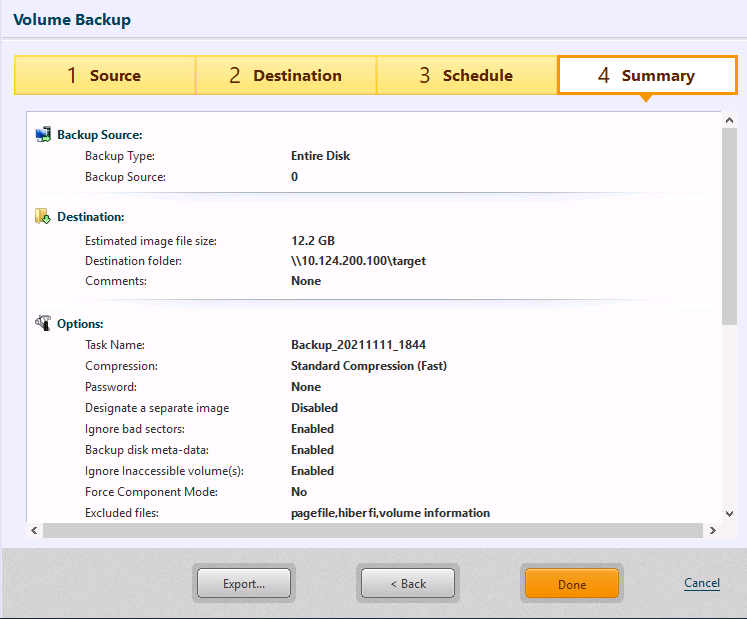
在摘要窗口中检查备份配置和选项。
单击 [保存]。
选择一次性备份时
单击 [完成],显示用于配置执行时间的对话框。
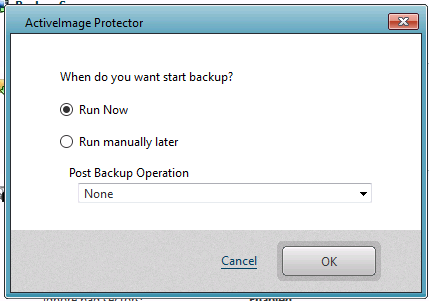
选择计划备份时
单击 [完成],显示启动第一个计划备份任务的确认消息。
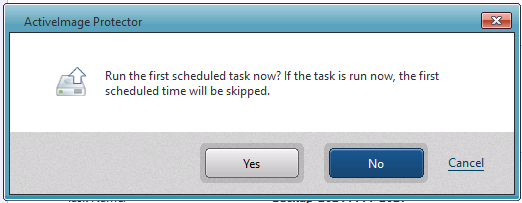
单击 [是] 立即启动任务。 单击 [否] 返回仪表板窗口。 单击 [取消] 返回向导,不完成当前设置。
如果选择执行备份后处理,将在创建备份映像后立即按配置的设置开始处理。
允许您选择本地系统上的特定磁盘或卷作为备份源。
文件备份
步骤 1:选择备份源
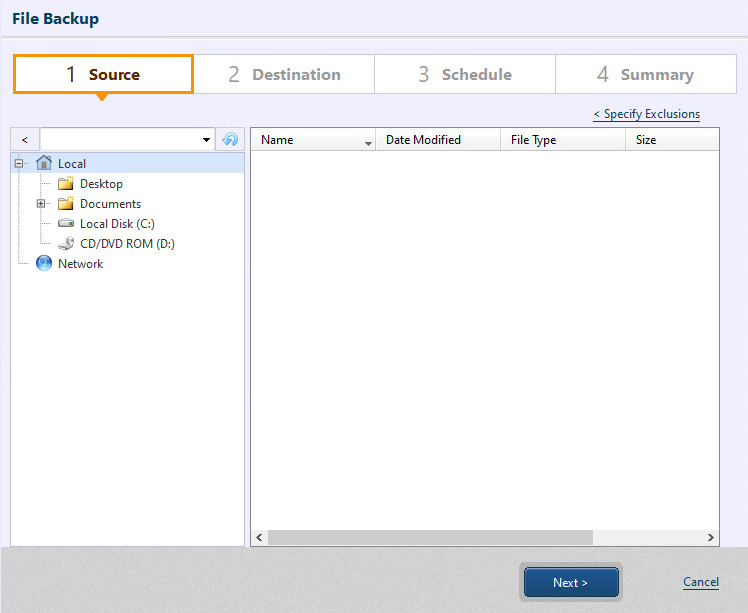
选择要备份的文件 / 文件夹。
Desktop Edition 的备份功能不支持网络共享文件夹中的项目。
备份网络共享文件夹中的项目时不使用快照,因此各个文件的备份时间点为处理该文件时的时间。
完成上述设置后,单击 [下一步]。
配置排除项目设置时,请按以下方式指定。要停用已配置的排除项目设置,请取消选中不需要的项目。
-
文件
仅排除特定文件时,请指定包含扩展名的文件名。 示例:EULA.txt
仅排除具有特定扩展名的文件时,请使用通配符 “*“。
示例:*.txt排除文件名包含指定字符串的文件时,请使用通配符 “*“。
示例:EULA.* -
文件夹
请指定文件夹的完整路径。
示例:C:\Windows\Temp
完成设置后,单击 [下一步]。
步骤 2:选择目标
选择目标存储并配置设置。
-
任务名称 指定备份任务的名称。
-
目标文件夹 指定备份的目标文件夹。
选择云存储时,请参考此处。
选择 USB 设备作为存储目标时,请参考此处。
不支持将 Actiphy ImageCenter (StorageServer) 指定为备份目标。
-
文件名 指定要创建的映像文件的名称。默认情况下,映像文件以当前日期和时间命名。请根据需要编辑文件名。
-
注释
在 [注释] 文本框中添加简短说明,描述创建的备份。 -
目标隔离选项
备份完成后断开对备份映像存储驱动器的访问,使指定的目标存储无法访问。此功能在安装 AIP 的操作系统上启用。目标隔离功能不支持与备份后处理同时使用。
-
备份完成后取消分配本地硬盘的驱动器号:启用此选项后,ActiveImage Protector 会在备份进程完成后自动取消分配本地硬盘的驱动器号。在启动后续计划任务之前,ActiveImage Protector 会自动为本地硬盘分配驱动器号。此选项可作为安全措施,防止通过资源管理器等工具分配驱动器号来访问存储并篡改数据。
-
备份完成后将本地目标硬盘设为脱机:启用此选项后,ActiveImage Protector 会在备份完成后将目标硬盘设为脱机。运行后续计划任务时,本地目标硬盘会设为联机。此选项可作为安全措施,防止通过资源管理器等工具分配驱动器号来访问存储并篡改数据。
-
备份完成后弹出目标 USB 硬盘:如果将备份保存在 USB 驱动器等可移动介质中,启用此选项后 ActiveImage Protector 会在备份完成后弹出目标驱动器。请在启动后续任务之前确保已连接目标 USB 硬盘,否则任务将失败并返回 -403 错误。
为确保备份任务成功运行,请手动执行以下操作,使操作系统识别设备。
-
插拔 USB 硬盘线缆或 USB 闪存。
-
重新启动操作系统。
-
-
备份完成后停用目标网络连接:如果将备份保存在网络驱动器中,此选项会在备份完成后断开与备份目标的网络连接。在启动后续计划任务之前,目标网络连接会自动启用。
-
配置备份设置和备份映像保护设置。
-
备份 启用 [备份 ACL] 后,会备份备份源的 ACL。恢复时,会恢复备份中的 ACL。
-
密码
为备份指定唯一密码以进行保护。挂载、浏览或恢复备份中的任何内容时,都必须输入密码。
有三个加密级别可供选择。
* RC5 - 一种早期加密标准,块大小、密钥长度和轮数可变。选择 RC5 加密可获得较快的加密处理速度。

* [AES 128 bit] 和 [AES 256 bit] - 比 RC5 更强的加密方法,块大小固定,密钥长度为 128 或 256 位。
完成上述设置后,单击 [下一步]。
步骤 3:创建备份计划
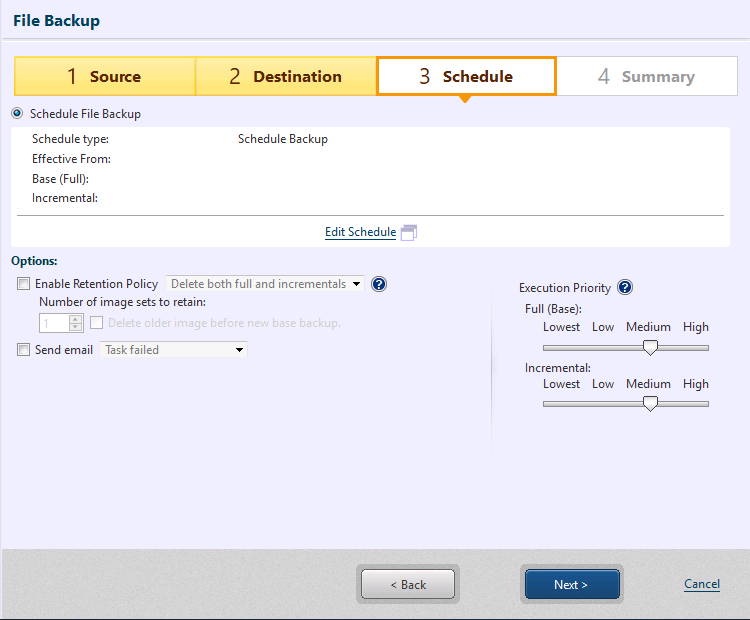
在步骤 [3 计划] 窗口中单击 [编辑计划],配置备份计划设置。
-
生效日期/时间
首先指定计划任务开始生效的 [生效日期/时间]。 [生效日期/时间] 默认设置为配置向导启动后 10 分钟。 可选中 [不指定] 选项,使计划任务无限期生效。 -
备份任务类型
请选择 [一次性备份] 或 [计划备份]。 选择 [计划备份] 时,请选择计划类型。
IT Pro Edition 不支持计划备份。
-
基础
选中复选框,并从下拉菜单中选择计划类型。 选项包括 [每周]、[每月]、[指定日期/时间] 和 [指定特定日期]。要停用计划,请取消选中复选框,而无需删除计划。
单击 [添加新基础备份] 添加新的基础备份计划。 单击 ‘x’ 图标可删除不需要的计划。 -
增量
选中复选框,并从下拉菜单中选择计划类型。 选项包括 [每周]、[每月] 和 [指定日期/时间]。 提供以下增量备份任务运行选项。-
多次 - 指定重复运行备份任务的时间段和间隔。如果未指定 [结束时间],增量备份任务将定期运行,直到次日的指定时间。
-
仅一次 - 指定执行时间。
单击 [添加新增量备份] 添加新的增量备份计划。 单击 ‘x’ 图标可删除不需要的计划。
-
-
事件备份 选中 [关机 / 重新启动] 选项以启用事件触发备份,使备份任务在系统关机或重新启动时开始。
Home Edition 或同等级版本不提供进度监视或取消运行中备份任务的功能。
如果系统环境中启用了快速启动,则无法选择在系统关机时运行备份任务。
-
选项
-
错过计划任务时自动运行 启用此选项后,系统关机期间跳过的任务(如果有)将在系统重新启动时自动执行。
-
优先执行跳过的基础备份任务 启用此选项后,如果基础备份和增量备份都被跳过,将优先执行跳过的基础备份任务。
因系统维护或安装 Windows 更新而跳过的任务将在系统重新启动时自动执行。如果不希望自动运行跳过的任务,建议停用此选项。
-
如果存在已启用但未定义的计划,则无法配置计划设置。请停用或删除该计划。
完成设置后,单击 [确定] 创建备份计划。 显示已配置计划设置的摘要。
选项
-
启用保留策略
选中此框以启用保留策略,指定删除前要保留的增量备份文件集数量。映像集包括基础备份及其关联的增量或差异备份。 选择 [创建新基础备份前删除旧映像] 选项后,当映像集数量达到预设上限时,将在创建新映像集之前删除最旧的映像集。选择此选项可在创建新映像集前删除最旧的映像集。-
同时删除完整备份和增量备份:选择此单选按钮,根据保留策略设置删除完整备份及增量备份。
-
仅删除增量备份:选择此选项,根据保留策略仅删除增量备份,保留完整备份。
-
-
发送电子邮件 选中此框,以发送任务以指定状态完成时的电子邮件通知。请从菜单栏选择 [首选项] - [通知],预先配置电子邮件通知设置。
-
执行优先级
选择任务执行优先级。
完成设置后,单击 [下一步]。
步骤 4:摘要
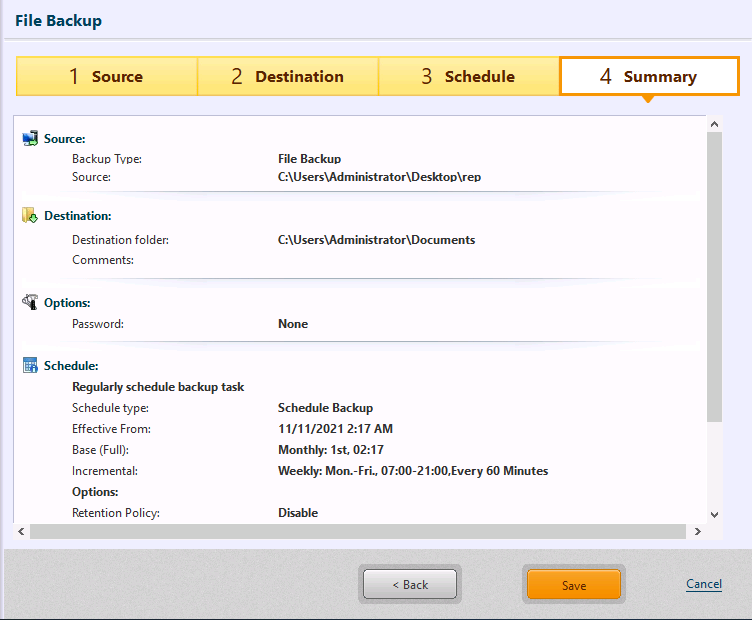
在摘要窗口中检查备份配置和选项。 单击 [完成]。
选择一次性备份时
单击 [完成],显示用于配置执行时间的对话框。
选择计划备份时
单击 [完成],显示启动第一个计划备份任务的确认消息。
单击 [是] 立即启动任务。 单击 [否] 返回仪表板窗口。 单击 [取消] 返回向导,不完成当前设置。
如果所有备份源项目都未发生更改,则执行增量备份任务时不会创建备份映像。
备份本地主机或网络共享文件夹上的文件 / 文件夹。
IT Pro 不提供此功能。
HyperBack
步骤 1:选择备份源
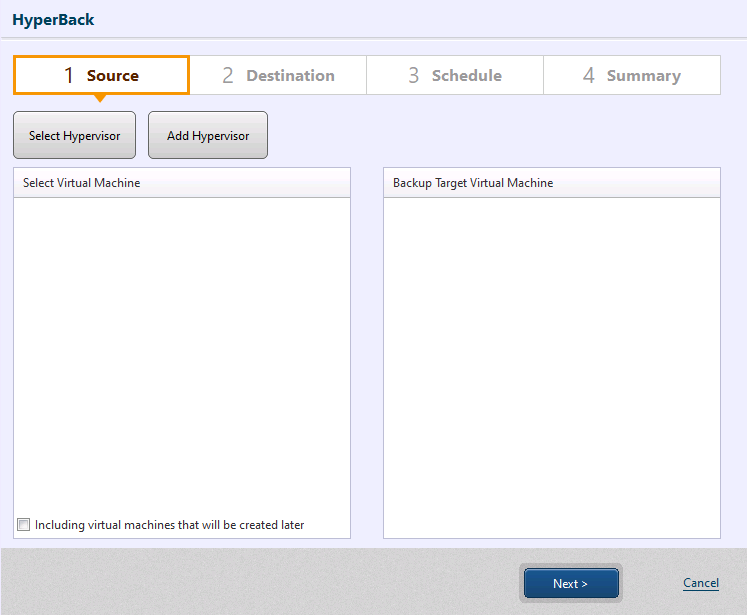
单击 [添加虚拟机管理程序] 添加虚拟机管理程序。 单击 [添加虚拟机管理程序],将显示 [首选项] - [虚拟机管理程序] (preference.html),以添加虚拟机管理程序。
使用 Virtual (HyperAgent) Edition 时,如果已激活产品授权的虚拟机管理程序数量达到可用授权数量,而您仍需为 HyperBack 添加另一台备份源虚拟机管理程序,则必须停用现有虚拟机管理程序使用的一个授权。
使用 vCenter 时,其管理的各个 ESXi 主机会分别注册。
要访问本地代理上的 Hyper-V,请选择 [连接到此主机]。
单击 [选择虚拟机管理程序],并选择备份源虚拟机。 选中的虚拟机管理程序显示在 [选择虚拟机] 中。单击 [+]、双击主机名或在右键菜单中选择 [刷新],以显示可选为备份源的虚拟机列表。连接到 VMware vCenter Version 7 或更高版本时,将显示 FCD,并可备份虚拟机。
-
选中所有复选框后,备份源虚拟机的所有磁盘都将被选中,无论之后磁盘数量增加还是减少。
如果取消选中某个磁盘的复选框,其余选中的磁盘将作为备份源。 -
可以选择配置在不同虚拟机管理程序上的虚拟机。
-
不能同时选择虚拟机和 FCD。
启用 [将新增虚拟机包含在备份源中] 选项后,在备份源虚拟机所在的虚拟机管理程序上新增的虚拟机也会包含在备份源中。 此选项的行为如下:
-
启用此选项时,无法添加虚拟机。请先选择备份源虚拟机,再启用此选项。
-
将 FCD 指定为备份源时,此选项不可用。
-
根据最后一次任务执行的状态判断是否有新增虚拟机。
-
添加新虚拟机时创建的任务,将采用与原任务相同的备份设置。
-
启用 [创建多台虚拟机的备份映像文件] 选项时,如果检测到新虚拟机,将创建基础备份。
vStandby 创建的虚拟备用副本、HyperStandby 创建的备用虚拟机,以及因故障转移群集或通过 vMotion 从其他虚拟机管理程序移动/迁移的虚拟机,都会被视为新增虚拟机。
使用 Server Edition 时,选择的备份源虚拟机数量不得超过产品密钥分配的授权数量。当已激活的任务数量达到剩余可用授权数量时,需要停用已获授权的任务。
启用 [将新增虚拟机包含在备份源中] 选项时,请注意,每次向虚拟机管理程序添加新虚拟机都会消耗一个授权。
注意事项
Microsoft Hyper-V 虚拟机
- Hyper-V 2012/2012R2 的检查点不会与各虚拟机的 VSS 编写器配合运行。使用域控制器、SQL Server、Exchange、Oracle、不兼容 VSS 的数据库等时,请在各虚拟机上安装 ActiveImage Protector,并使用基于代理的备份功能。
VMware vSphere ESXi 虚拟机
-
连接到 VMware vCenter 7 或更高版本时,可以备份 FCD,前提是 FCD 在 VMware vSphere ESXi 7 或更高版本上创建。
-
FCD 仅支持完整备份。
KVM 虚拟机
-
注册主机时,必须允许在 Linux 主机上以 root 身份通过 SSH 连接。
-
不支持从 RAW 卷创建的虚拟机。
-
备份虚拟机时,必须在 Linux 主机上安装以下组件。此外,防火墙必须允许 iSCSI 目标服务使用端口 3260。
- RHEL 系列 targetcli
- Debian, Ubuntu targetcli-fb
-
如果 Windows 来宾虚拟机未安装 Virtio-win-guest-tools,则备份任务执行前创建的数据可能无法正确备份。建议预先安装此工具。
Proxmox 虚拟机
-
对运行中的虚拟机执行热备份时,如果关闭该虚拟机,任务将失败并返回 -701 错误。
-
对已关机的虚拟机运行备份任务时,如果需要使用该系统,请在 Web 控制台或远程控制台中选择 [恢复运行]。
-
建议在 Windows 来宾虚拟机满足以下条件时运行备份任务。如果不满足这些条件,任务执行前创建的数据可能无法正确备份。
- 安装 Virtio-win-guest-tools
- 安装 Virtio-win-guest-tools,并在备份源虚拟机的设置中启用 [QEMU Guest Agent]。
- 备份配置了群集的节点上的虚拟机时,如果备份源虚拟机因迁移而移动到另一个节点,后续执行的任务将失败并报告错误。
单击 [下一步]。
步骤 2:选择目标
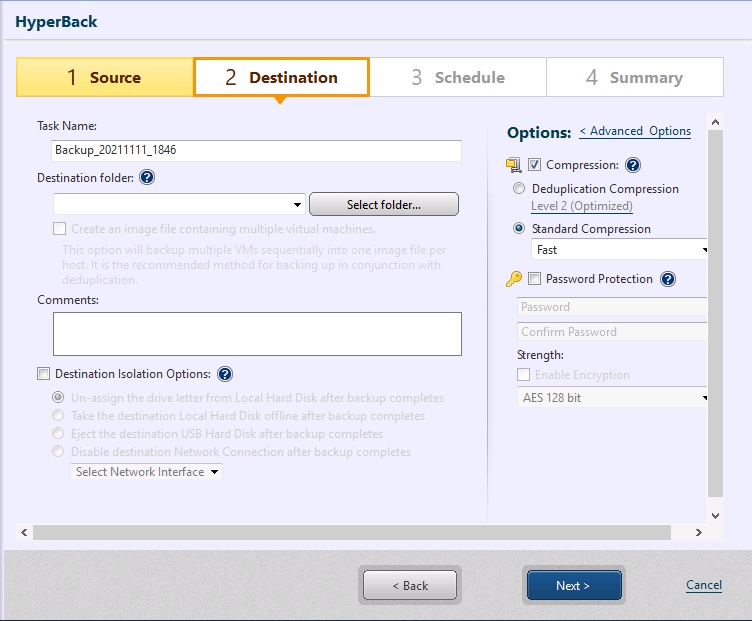
选择备份的目标存储并配置设置。
-
任务名称 指定备份任务的名称。
-
目标文件夹
创建的备份会保存在指定目标文件夹下的子文件夹中,该子文件夹使用唯一名称。
启用 [创建多台虚拟机映像文件] 后,单个虚拟机管理程序上的多台虚拟机会保存在一个备份中。同时启用此选项和重复数据删除压缩可能增加总体备份处理时间,但可最大程度地缩小备份。
无法编辑备份映像文件的唯一名称。
选择云存储时,请参考此处。
选择 Actiphy ImageCenter (StorageServer) 中的存储桶作为备份目标时,即使本产品的备份进程已完成,如果 Actiphy ImageCenter (StorageServer) 对备份映像文件的处理尚未完成,而下一个计划已到执行时间,进度将停留在 0.1%,直到 Actiphy ImageCenter (StorageServer) 完成备份映像文件的处理。
-
注释
在 [注释] 文本框中添加简短说明,描述创建的备份。 -
目标隔离选项
备份完成后断开对备份映像存储驱动器的访问,使指定的目标存储无法访问。此功能在安装 AIP 的操作系统上启用。目标隔离功能不支持与备份后处理同时使用。
-
备份完成后取消分配本地硬盘的驱动器号:此选项 启用后,ActiveImage Protector 会在备份进程完成后自动取消分配本地硬盘的驱动器号。在启动后续计划任务之前,ActiveImage Protector 会自动为本地硬盘分配驱动器号。此选项可作为安全措施,防止通过资源管理器等工具分配驱动器号来访问存储并篡改数据。
-
备份完成后将本地目标硬盘设为脱机:启用此选项后,ActiveImage Protector 会在备份完成后将目标硬盘设为脱机。运行后续计划任务时,本地目标硬盘会设为联机。此选项可作为安全措施,防止通过资源管理器等工具分配驱动器号来访问存储并篡改数据。
-
备份完成后弹出目标 USB 硬盘:如果将备份保存在 USB 驱动器等可移动介质中,启用此选项后 ActiveImage Protector 会在备份完成后弹出目标驱动器。请在启动后续任务之前确保已连接目标 USB 硬盘,否则任务将失败并返回 -403 错误。
为确保备份任务成功运行,请手动执行以下操作,使操作系统识别设备。
-
插拔 USB 硬盘线缆或 USB 闪存。
-
重新启动操作系统。
-
-
备份完成后停用目标网络连接:此选项会在备份完成后断开 与备份目标的网络连接,前提是将备份保存在网络 驱动器中。在启动后续计划任务之前,目标网络连接会自动启用。
-
-
压缩 启用压缩可进一步压缩备份,减少存储需求。先选中 [压缩] 复选框,再选择所需的压缩类型和级别。
-
重复数据删除压缩:从三个可用的重复数据删除级别中选择一个。
-
级别 1 - 以最高级别执行重复数据删除。此压缩级别可能增加总体备份处理时间,但可获得最小的备份大小。
-
级别 2 - 此预设级别在处理时间与压缩效果之间取得最佳平衡。(此为默认设置。)
-
级别 3 - 以较低压缩率生成备份,重复数据删除所需的备份处理时间较短。
临时文件夹:设置重复数据删除处理临时文件的位置。
临时文件夹的最大大小为备份源已用空间的 1%。
建议指定读写速度较快的 SSD 上的文件夹。
-
-
标准压缩:下拉菜单提供三个标准压缩级别。
-
标准 - 备份处理时间和存储需求处于最佳平衡。
-
快速 - 备份处理时间最短。
-
高 - 压缩过程需要更多系统资源和处理时间,但生成的备份映像更小。
-
-
-
密码保护 为备份指定唯一密码以进行保护。挂载、浏览或恢复备份中的任何内容时,都必须输入密码。
有三个加密级别可供选择。
* RC5 - 一种早期加密标准,块大小、密钥长度和轮数可变。选择 RC5 加密可获得较快的加密处理速度。

* [AES 128 bit] 和 [AES 256 bit] - 比 RC5 更强的加密方法,块大小固定,密钥长度为 128 或 256 位。
高级备份选项
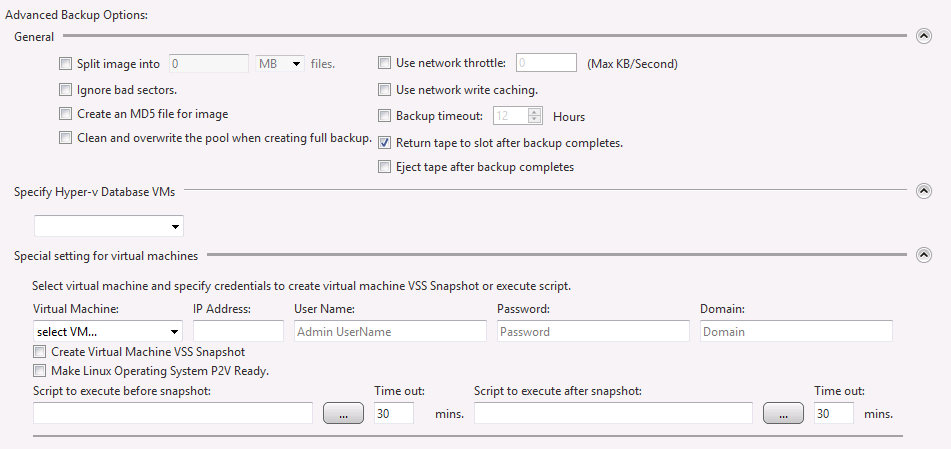
单击 [高级选项] 打开高级备份选项设置页面。
-
常规
-
将映像拆分为 xx 大小的文件 将备份拆分为多个指定大小(MB/GB/TB)的文件。
-
忽略坏扇区
启用此选项后,遇到无法读取的扇区时不会中断备份任务。 -
为映像创建 MD5 文件
为备份生成 MD5 文件。 -
使用网络限速
如果目标驱动器位于网络共享文件夹或云存储中,使用网络限速以 KB/second 指定最大吞吐量。 -
使用网络写入缓存 将备份保存在网络共享文件夹中时使用缓存数据。
-
备份超时
指定超时时间,即等待备份任务完成备份进程的最长时间。 超时时备份进程尚未完成,任务将被取消。 -
基础(完整)备份过程中覆盖介质池。 指定磁带设备作为备份目标时,基础(完整)备份过程中会清空并覆盖介质池。
-
备份完成后将磁带移回槽位 选择磁带库作为备份目标,并将备份映像保存在磁带介质中时,磁带介质会从驱动器移回原槽位或可用槽位。
如果除邮件槽外没有可用槽位,磁带介质不会从驱动器移出,日志中将记录 “Not found free slot for moving tape.”。
-
备份完成后弹出磁带 选择磁带介质作为备份目标时,备份进程完成后会弹出磁带介质。
选择磁带库作为备份目标且邮件槽没有可用空间时,备份任务将失败并报告错误。 {: .alert .alert-info }
可以选择 [备份完成后将磁带介质移回槽位] 或 [备份完成后弹出磁带] 选项之一。
-
-
指定 Hyper-V 数据库虚拟机 备份 Windows Server 2016 或更高版本上的 Hyper-V 虚拟机时,请指定虚拟机。
打开 [首选项] - [HyperBack],并选择 [使用 Microsoft Resilient Change Traking (RCT)]。
-
虚拟机专用设置 可以设置在拍摄虚拟机快照之前和/或之后运行脚本。
-
虚拟机 选择要运行脚本的虚拟机。
-
IP 地址 输入分配给虚拟机的 IP 地址。
-
用户名 / 密码 / 域 输入用于登录虚拟机的账户信息。
-
创建虚拟机 VSS 快照 仅在选择 KVM/Proxmox 虚拟机时才可使用此选项。对于无法使用或启用 Virtio-win-guest-tools 的 Windows 虚拟机,请使用此选项。
如果在备份源虚拟机上启用此选项,请勿启用 Virtio-win-guest-tools。
选择 Hyper-V 或 VMware vSphere 虚拟机时,此选项不可用。
-
使 Linux 操作系统支持 P2V
对于运行以下受支持发行版的 Linux 虚拟机,在备份过程中执行 [虚拟化] 所需的相同处理。启用此选项后,可以使用 HyperRecovery 或 HyperStandby 在不同的虚拟化平台上启动虚拟机。-
CentOS 5.x 或更高版本
-
RHEL 5.x 或更高版本
-
Oracle Linux 5.x 或更高版本
-
SLES 11 SP3 或更高版本
-
OpenSuse 5.x 或更高版本
虚拟化之前,请在源 Linux 操作系统上启用 SSH,并配置防火墙以开放端口 22。
-
拍摄快照前执行的脚本 指定在拍摄虚拟机管理程序快照前运行的脚本或批处理文件。也可以设置触发超时操作前的等待时间。
-
拍摄快照后执行的脚本 指定在拍摄虚拟机管理程序快照后运行的脚本或批处理文件。也可以设置触发超时操作前的等待时间。
输入要运行的路径和脚本,或使用浏览按钮 […] 选择要执行的脚本。(脚本必须无需用户交互。)
示例:在拍摄快照前执行脚本,将数据库置于暂停状态。-
Windows 备份源虚拟机
请配置计算机的防火墙设置,允许 [文件和打印机共享]。如果通过组策略配置防火墙设置,请选择 [网络] - [网络连接] - [Windows 防火墙],并启用 [允许传入的文件和打印机共享例外]。 -
Linux 备份源虚拟机
指定用户必须获准通过 SSH 连接。
-
根据备份源虚拟机的数量,可以单击 [添加设置] 配置其他设置。
-
-
脚本(HyperAgent) 可以设置在备份源计算机(HyperAgent)上运行脚本。
- 创建映像后执行的脚本 指定在创建备份映像后运行的脚本。可以设置超时时间,即等待备份任务完成并开始执行脚本的最长时间。
-
单击 [下一步] 创建计划。
步骤 3:创建备份计划
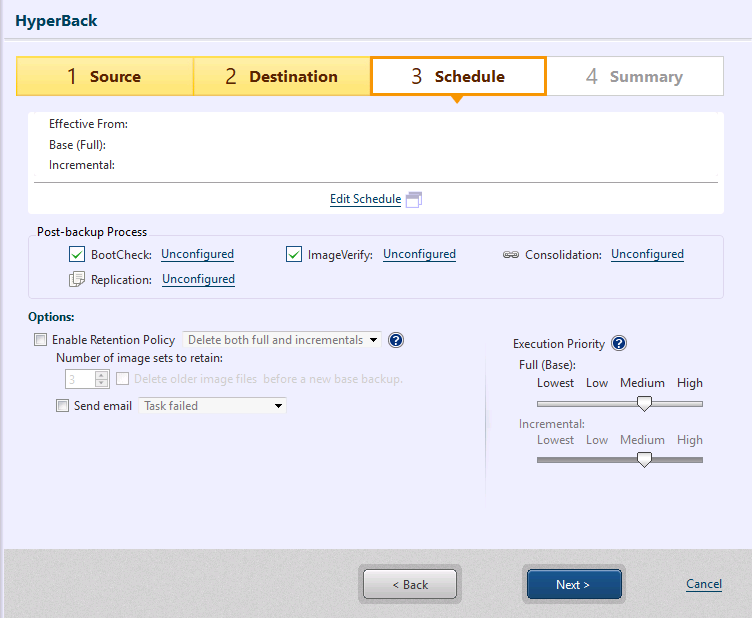
配置计划设置。要创建计划,必须启用至少一种计划类型。
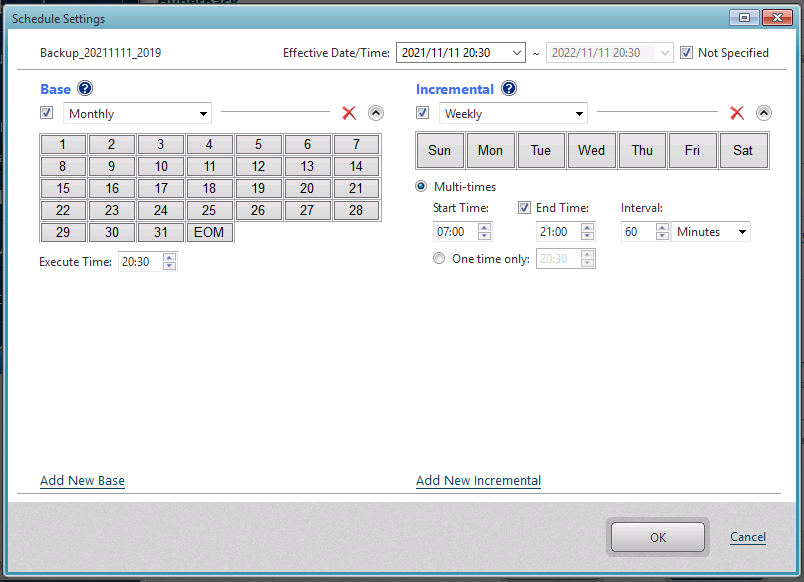
-
生效日期/时间 [生效日期/时间] 默认设置为配置向导启动后 10 分钟。 可选中 [不指定] 选项,使计划任务无限期生效。
-
基础
选中复选框,并从下拉菜单中选择计划类型。 选项包括 [每周]、[每月]、[指定日期/时间] 和 [指定特定日期]。要停用计划,请取消选中复选框,而无需删除计划。
单击 [添加新基础备份] 添加新的基础备份计划。可以将不需要的计划移到回收站以删除。 -
增量 选中复选框,并从下拉菜单中选择计划类型。选项包括 [每周]、[每月] 和 [指定日期/时间]。要停用计划,请取消选中复选框,而无需删除计划。 提供以下增量备份任务运行选项。
-
多次 - 指定重复运行备份任务的时间段和间隔。如果未指定 [结束时间],增量备份任务将定期运行,直到次日的指定时间。
-
仅一次 - 指定执行时间。
单击 [添加新增量备份] 添加新的增量备份计划。 单击 ‘x’ 图标可删除不需要的计划。单击回收站图标可移除不需要的计划。
-
如果存在已启用但未定义的计划,则无法配置计划设置。请停用或删除该计划。
单击 [下一步]。
备份后处理
配置在创建备份后执行的备份后处理设置。 详细信息请参考此处。
指定 Amazon S3 或 Microsoft Azure 作为目标存储时,不支持备份后处理。
选项
-
启用保留策略
选中此框以启用保留策略,指定删除前要保留的增量备份文件集数量。映像集包括基础备份及其关联的增量或差异备份。 选择 [创建新基础备份前删除旧映像] 选项后,当映像集数量达到预设上限时,将在创建新映像集之前删除最旧的映像集。选择此选项可在创建新映像集前删除最旧的映像集。-
同时删除完整备份和增量备份:选择此单选按钮,根据保留策略设置删除完整备份及增量备份。
-
仅删除增量备份:选择此选项,根据保留策略仅删除增量备份,保留完整备份。
-
-
发送电子邮件 发送通知邮件,向收件人告知任务执行状态。请打开 [首选项] - [通知],预先配置电子邮件设置。
-
执行优先级: 可以选择任务执行优先级。
单击 [下一步]。
步骤 4:摘要
在摘要窗口中检查配置和选项。
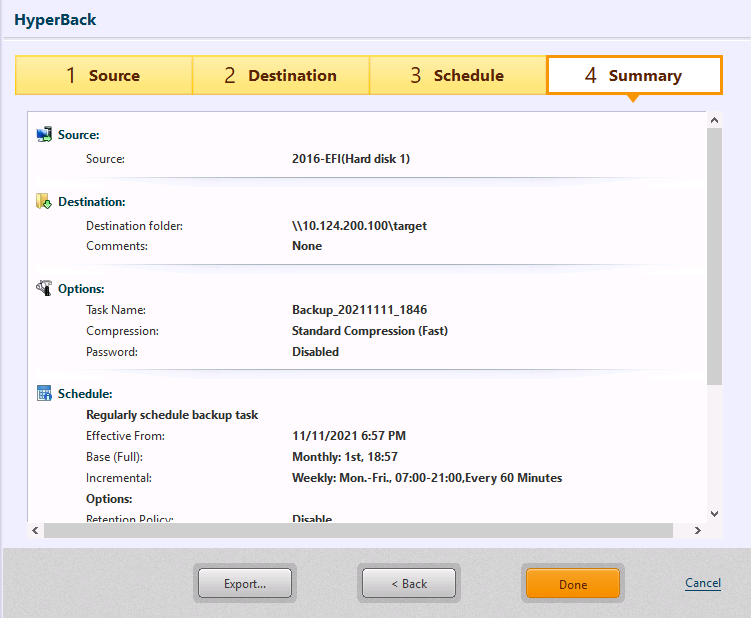
单击 [完成],显示启动第一个计划备份任务的确认消息。
单击 [是] 立即启动任务。 单击 [否] 返回仪表板窗口。 单击 [取消] 返回向导,不完成当前设置。
指定 Hyper-V 上的第一代虚拟机作为备份源时,备份任务完成后会创建检查点 ‘VG_Snapshot1(or 2)’。删除此检查点后,后续增量备份处理所需的时间通常与基础备份相同。
HyperBack(无代理备份)支持备份指定虚拟机管理程序(Microsoft Hyper-V、VMware vSphere ESXi、KVM 或 Proxmox)上的虚拟机。
HyperBack 无需在源虚拟机管理程序或虚拟机上安装代理,即可备份虚拟机或主机,并最大程度地减少虚拟机管理程序计算机的 CPU 和内存资源消耗。
Desktop、Cluster、Cloud 和 IT Pro Edition 不提供此功能。
备份 CSV
步骤 1:选择备份源
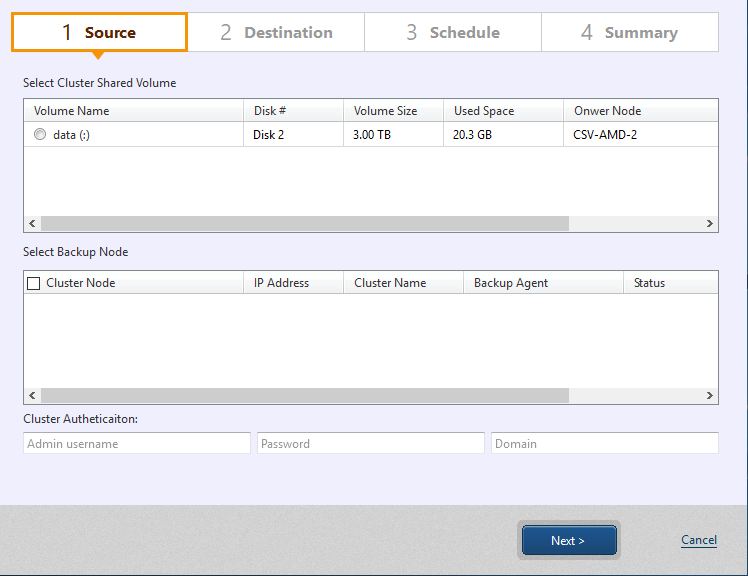
选择备份源 CSV 卷。每个备份任务仅能选择一个 CSV。
选择 CSV 后会显示群集节点。请选择备份节点。
备份任务在备份源 CSV 卷的所有者节点上运行。建议将每个节点都配置为备份节点,以便 CSV 卷的所有者节点转移到其他节点时,仍可在其他节点上延续 CSV 卷的增量备份链。
无法将已配置代理但无法激活代理的节点选为备份节点。
单击 [下一步]。
步骤 2:选择目标
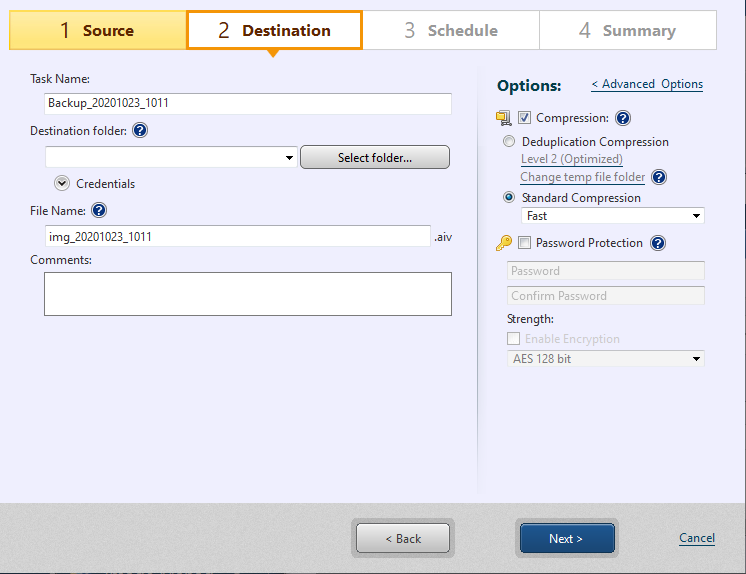
选择备份的目标存储,并指定备份名称和备份任务名称。
-
任务名称 指定备份任务的名称。
-
目标文件夹 指定备份目标存储。创建的备份会保存在指定目标文件夹下的子文件夹中,该子文件夹使用唯一名称。 只能选择网络共享文件夹作为目标存储。
无法编辑备份映像文件的唯一名称。
-
注释
在 [注释] 文本框中添加简短说明,描述创建的备份。 -
压缩 启用压缩可进一步压缩备份,减少存储需求。先选中 [压缩] 复选框,再选择所需的压缩类型。
-
重复数据删除压缩:从三个可用的重复数据删除级别中选择一个。
-
级别 1 - 以最高级别执行重复数据删除。此压缩级别可能增加总体备份处理时间,但可获得最小的备份大小。
-
级别 2 - 此预设级别在处理时间与压缩效果之间取得最佳平衡。(此为默认设置。)
-
级别 3 - 以较低压缩率生成备份,重复数据删除所需的备份处理时间较短。
临时文件夹:设置重复数据删除处理临时文件的位置。
临时文件夹的最大大小为备份源已用空间的 1%。
建议指定读写速度较快的 SSD 上的文件夹。
-
-
标准压缩:下拉菜单提供三个标准压缩级别。
-
标准 - 备份处理时间和存储需求处于最佳平衡。
-
快速 - 备份处理时间最短。
-
高 - 压缩过程需要更多系统资源和处理时间,但生成的备份映像更小。
-
-
-
密码保护 为备份指定唯一密码以进行保护。挂载、浏览或恢复备份中的任何内容时,都必须输入密码。
有三个加密级别可供选择。
-
RC5 - 一种早期加密标准,块大小、密钥长度和轮数可变。选择 RC5 加密可获得较快的加密处理速度。
-
[AES 128 bit] 和 [AES 256 bit] - 比 RC5 更强的加密方法,块大小固定,密钥长度为 128 或 256 位。
高级备份选项
单击 [高级选项] 打开高级备份选项设置页面。
-
常规

-
按磁盘备份 如果备份源包含多个磁盘,将按磁盘分别创建备份。
-
将映像拆分为 xx MB 的文件 将备份拆分为多个指定大小(MB)的文件。
-
忽略坏扇区
启用此选项后,遇到无法读取的扇区时不会中断备份任务。 -
为映像创建 MD5 文件
为备份生成 MD5 文件。 -
忽略无法访问的卷 启用此选项后,遇到无法访问的卷时不会中断备份任务。
-
使用网络限速
如果目标驱动器位于网络共享文件夹或云存储中,使用网络限速以 KB/second 指定最大吞吐量。 -
使用网络写入缓存 将备份保存在网络共享文件夹中时使用缓存数据。
-
备份超时
指定超时时间,即等待备份任务完成备份进程的最长时间。
-
-
VSS 设置
编辑备份任务的 VSS 设置。通常无需更改此设置(供 IT 技术人员使用)。
-
运行模式
选中 [组件模式] 复选框,在备份过程中以组件模式运行 VSS。启用 VSS 组件模式后,会在备份任务执行前额外运行验证数据任务(如果支持)。-
组件模式:为每个 VSS 编写器启用 VSS 组件模式。
-
非组件模式:为每个 VSS 编写器停用 VSS 组件模式。
-
-
排除文件
指定备份过程中要排除的项目。
-
-
重复数据删除压缩
选择此选项,可在开始操作前检测到临时文件夹的磁盘空间不足时,确保备份任务不中断并完成。
-
自动从默认文件夹切换到备用文件夹 检测到磁盘空间不足时,重复数据删除使用的临时文件夹会自动切换。
-
使用 [标准] 压缩继续操作 使用默认的标准压缩完成备份任务。
-
临时文件夹 指定重复数据删除处理临时文件的位置。临时文件夹的最大大小不超过备份源已用空间的 1%。重复数据删除级别越高,临时文件就越大。
-
-
脚本
可以在拍摄快照之前、之后或创建备份之后运行脚本。使用此对话框执行脚本。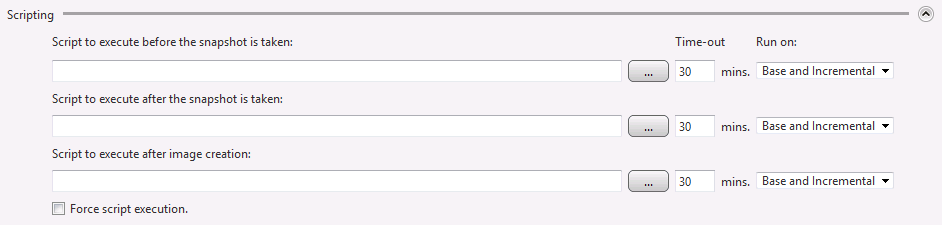
-
拍摄快照前执行的脚本 指定在拍摄快照前运行的脚本或批处理文件。
-
拍摄快照后执行的脚本 指定在拍摄快照后运行的脚本或批处理文件。
-
创建映像后执行的脚本 指定在创建备份映像后运行的脚本或批处理文件。
-
强制执行脚本 选中此框后,即使备份操作过程中出现错误,也会执行所有指定的脚本或批处理文件。
-
运行条件
选择运行指定脚本的备份类型。
-
单击 [下一步]。
步骤 3:创建备份计划
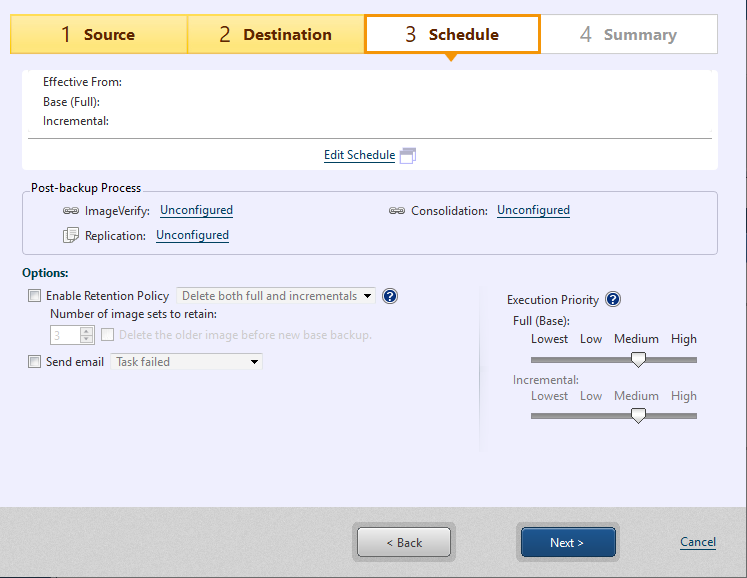
在步骤 [3 计划] 窗口中单击 [编辑计划],配置备份计划设置。
-
生效日期/时间
首先指定计划任务开始生效的 [生效日期/时间]。 [生效日期/时间] 默认设置为配置向导启动后 10 分钟。 可选中 [不指定] 选项,使计划任务无限期生效。 -
基础
选中复选框,并从下拉菜单中选择计划类型。 选项包括 [每周]、[每月]、[指定日期/时间] 和 [指定特定日期]。要停用计划,请取消选中复选框,而无需删除计划。
单击 [添加新基础备份] 添加新的基础备份计划。 单击 ‘x’ 图标可删除不需要的计划。 -
增量
选中复选框,并从下拉菜单中选择计划类型。 选项包括 [每周]、[每月] 和 [指定日期/时间]。 要停用计划,请取消选中复选框,而无需删除计划。 提供以下增量备份任务运行选项。-
多次 - 指定重复运行备份任务的时间段和间隔。如果未指定 [结束时间],增量备份任务将定期运行,直到次日的指定时间。
-
仅一次 - 指定执行时间。
单击 [添加新增量备份] 添加新的增量备份计划。 单击 ‘x’ 图标可删除不需要的计划。
-
-
选项
-
错过计划任务时自动运行 启用此选项后,系统关机期间跳过的任务(如果有)将在系统重新启动时自动执行。
-
优先执行跳过的基础备份任务 启用此选项后,如果基础备份和增量备份都被跳过,将优先执行跳过的基础备份任务。
因系统维护或安装 Windows 更新而跳过的任务将在系统重新启动时自动执行。如果不希望自动运行跳过的任务,建议停用此选项。
-
如果存在未配置但已启用的计划,则无法创建其他计划。请停用或删除未配置的计划。
完成设置后,单击 [确定] 创建备份计划。 显示已配置计划设置的摘要。
备份后处理
选择 [计划备份] 时,可以设置在创建备份文件后执行的备份后处理。

详细信息请参考此处。
选项
-
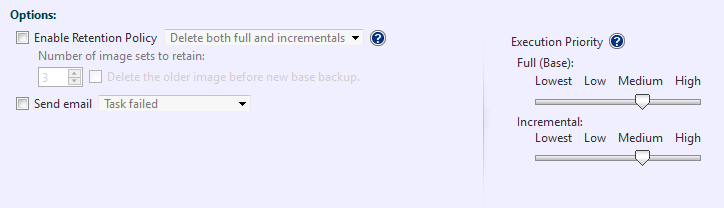
启用保留策略
选中此框以启用保留策略,指定删除前要保留的增量备份集数量。映像集包括基础备份及其关联的增量或差异备份。 选择 [创建新基础备份前删除旧映像] 选项后,当映像集数量达到预设上限时,将在创建新映像集之前删除最旧的映像集。选择此选项可在创建新映像集前删除最旧的映像集。-
同时删除完整备份和增量备份:选择此单选按钮,根据保留策略设置删除完整备份及增量备份。
-
仅删除增量备份:选择此选项,根据保留策略仅删除增量备份,保留完整备份。
-
-
发送电子邮件 选中此框,以发送任务以指定状态完成时的电子邮件通知。请从菜单栏选择 [首选项] - [通知],预先配置电子邮件通知设置。
-
执行优先级
选择任务执行优先级。
完成设置后,单击 [下一步]。
步骤 4:摘要
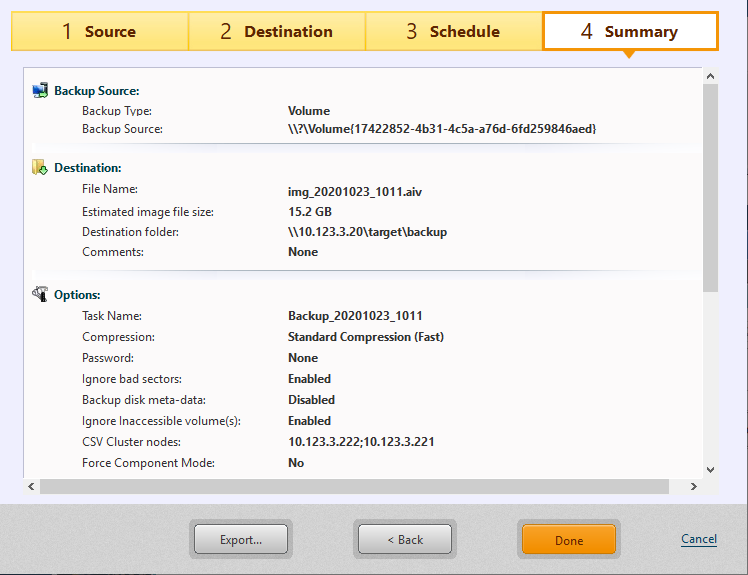
在摘要窗口中检查备份配置和选项。
单击 [完成]。
选择一次性备份时
单击 [完成],显示用于配置执行时间的对话框。
选择计划备份时
单击 [完成],显示启动第一个计划备份任务的确认消息。
单击 [是] 立即启动任务。 单击 [否] 返回仪表板窗口。 单击 [取消] 返回向导,不完成当前设置。
如果选择执行备份后处理,将在创建备份映像后立即按配置的设置开始处理。
定期执行 CSV(群集共享卷)的备份任务。
只有 Cluster Edition 才显示此窗口。
备份任务使用 CBC (Changed Block Comparison) 运行。
使用 IT Pro 执行增量备份
虽然 IT Pro 不支持计划备份,但可以指定与上次备份相同的备份源和目标,为上次备份后的更改创建增量备份。
指定与上次备份相同的目标时,会显示以下对话框。请指定原始备份,以创建包含更改的增量备份。
基于现有增量备份继续创建增量备份时,新备份将以最新的增量备份为基础。
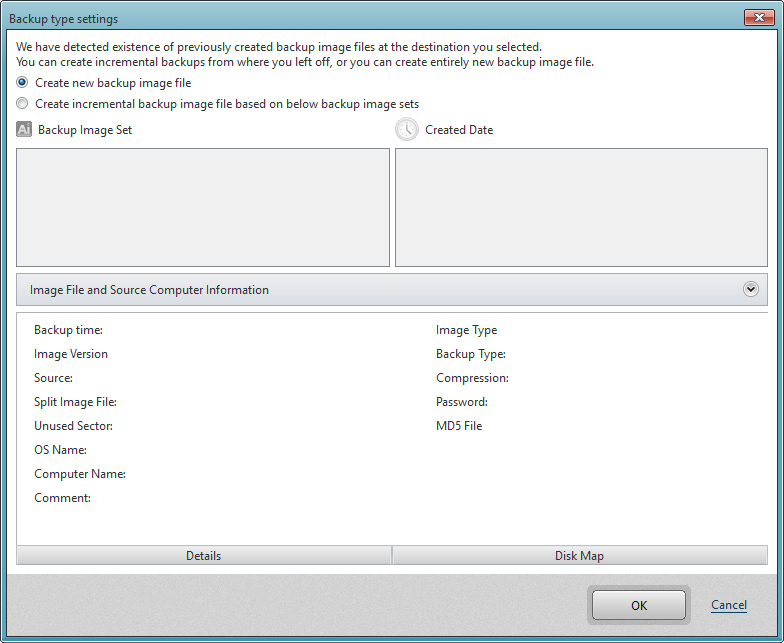
备份保存在本地存储、网络共享文件夹或 Actiphy ImageCenter (StorageServer) 中时,支持增量备份。
Microsoft BitLocker 加密设备仅支持完整备份。
提示
在启动环境中使用重复数据删除压缩的注意事项
在启动环境中备份并使用重复数据删除时,请注意以下事项。
-
启动环境会在主机上预留启动系统所需的最小内存空间后启动。
-
使用重复数据删除压缩需要临时文件夹。该文件夹的最大大小不超过备份源已用空间的 1%。
-
默认情况下,启动环境内存中的一个文件夹被指定为临时文件夹。
由于上述条件,在处理大量数据时,使用重复数据删除压缩的备份任务可能失败并报告错误。
在启动环境中执行使用重复数据删除压缩的备份任务时,请确保指定的临时文件夹有足够的可用空间。
指定额外存储用于临时文件后执行备份任务
-
请将 USB 设备等外部存储设备连接到运行备份任务的系统。请确保外部存储的可用空间大于备份源系统大小的 1%。
-
插入启动环境介质,并启动启动环境。
-
启动备份向导,并选择 [重复数据删除压缩]。
-
选择 [更改临时文件夹] 或单击 [< 高级设置]。
-
请选择上述步骤 1 中连接的外部存储中的文件夹,作为重复数据删除压缩的临时文件夹。
-
完成设置并启动备份任务。
指定备份源中的文件夹并运行备份任务
-
插入启动环境介质,并启动启动环境。
-
启动备份向导,并选择 [重复数据删除压缩]。
-
选择 [更改临时文件夹] 或单击 [< 高级设置]。
-
请选择上述步骤 1 中连接的外部存储中的文件夹,作为重复数据删除压缩的临时文件夹。
-
完成设置并启动备份任务。
备份 Hyper-V 主机的注意事项
备份 Hyper-V 主机(虚拟机资源所在的卷/磁盘)时,建议将备份任务安排在虚拟机应用 Windows 更新之后。根据应用 Windows 更新的时间,恢复的卷/磁盘中的虚拟机可能无法正常运行。
备份 Hyper-V 主机时,请注意以下事项。 如果不满足以下条件,从创建的备份映像文件恢复虚拟机(ReZoom)将会失败。
独立 Hyper-V 主机
如果不满足以下条件,从创建的备份恢复虚拟机(ReZoom)将会失败。
ReZoom 不支持通过冷备份创建的备份。
- 必须将包含虚拟机配置文件、虚拟硬盘文件及已创建快照的卷(磁盘),以及系统卷(磁盘),包含在备份源中。
配置了群集的 Hyper-V 主机
备份使用 Windows Server 故障转移群集(WSFC)配置的 Hyper-V 主机上的群集共享卷(CSV)时,请注意以下事项。
如果不满足以下条件,从创建的备份恢复虚拟机(ReZoom)将会失败。
-
请选择包含虚拟机配置文件、虚拟硬盘文件及已创建快照的 CSVFS 卷,并将系统卷(磁盘)包含在备份源中。
-
如果在多个节点上同时安排多个备份任务,请确保未停用上述选项。根据备份源卷的所有权,执行备份任务时可能发生 VSS 冲突。
-
每个备份任务只能配置为备份一个 CSVFS 卷。ReZoom 不支持跨越多个 CSVFS 卷的虚拟机。
-