vStandby
vStandby
vStandby 是一款软件解决方案,可为物理机或虚拟机创建并维护处于待机状态的虚拟副本,以便在源计算机发生故障时切换运行。
Actiphy 的实时物理转虚拟技术用于创建源计算机基础架构的虚拟化副本。此虚拟待机副本部署在 ESXi、Hyper-V 主机、Proxmox 或 KVM 虚拟环境中,并通过按计划为源计算机创建增量 P2V 启动点来保持最新状态,确保切换时能够成功启动待机虚拟机。
vStandby 也可用于将旧有物理机实时迁移为 ESXi、Hyper-V 主机、Proxmox 或 KVM 虚拟机。使用 Actiphy 的 P2V 技术迁移旧有计算机,可将停机时间降至最低。
步骤 1:选择源
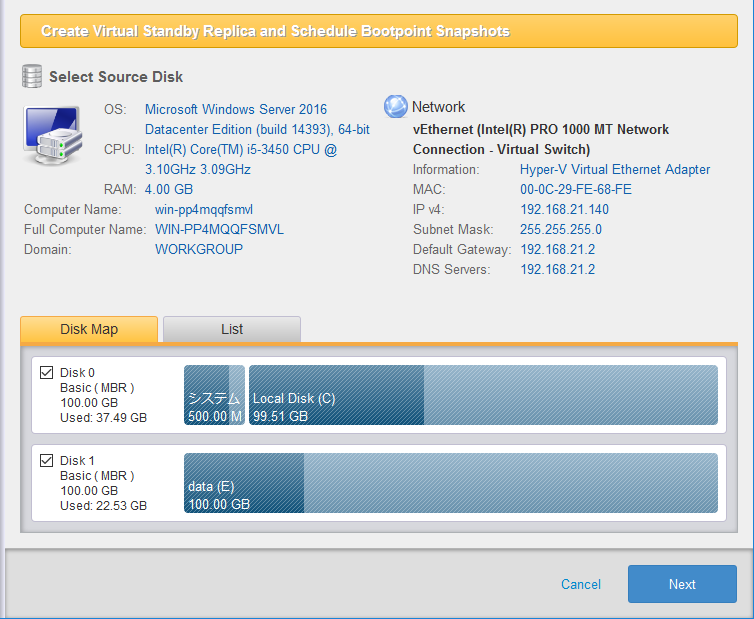
选择备份源磁盘。所选磁盘将在虚拟机上创建。
在磁盘图或列表中勾选源磁盘的复选框,选择用于创建待机虚拟机的源磁盘。所选磁盘将在虚拟机上创建。
不支持将动态磁盘、存储空间、裸磁盘、未分区磁盘或脱机磁盘用作源磁盘。
步骤 2:选择目标主机
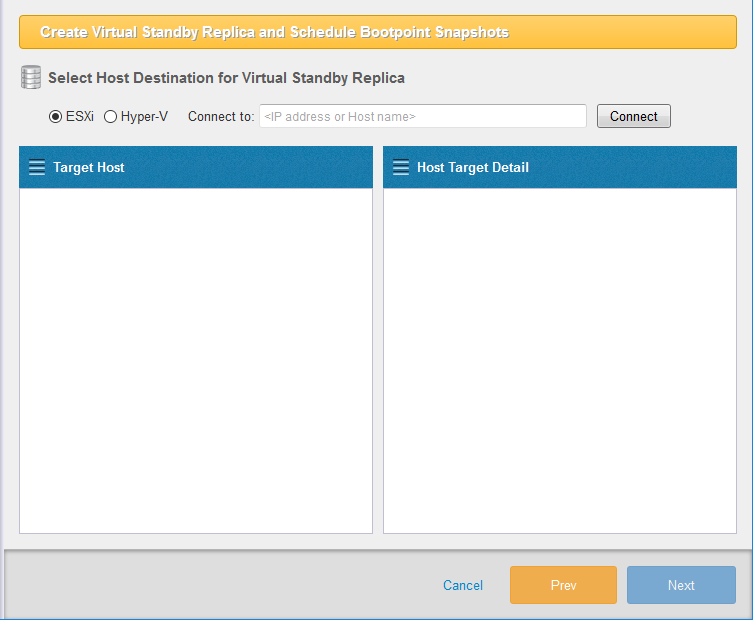
选择 ESXi、Hyper-V 或 KVM 作为创建虚拟待机副本的目标。选择目标主机,然后单击 [连接]。
请选择对应链接,查看各目标主机的详细操作步骤。
选择 ESXi 主机作为目标主机
-
选择 [ESXi],输入 IP 地址或主机名称,然后单击 [连接]。
-
输入 ESXi 主机的登录凭据。勾选 [保存凭据],以免再次输入登录凭据。
要建立与 ESXi 主机的连接,请使用 root 账户登录。
-
界面将显示 ESXi 主机信息。在 [选择数据存储] 中选择用作创建虚拟机目标的数据存储。
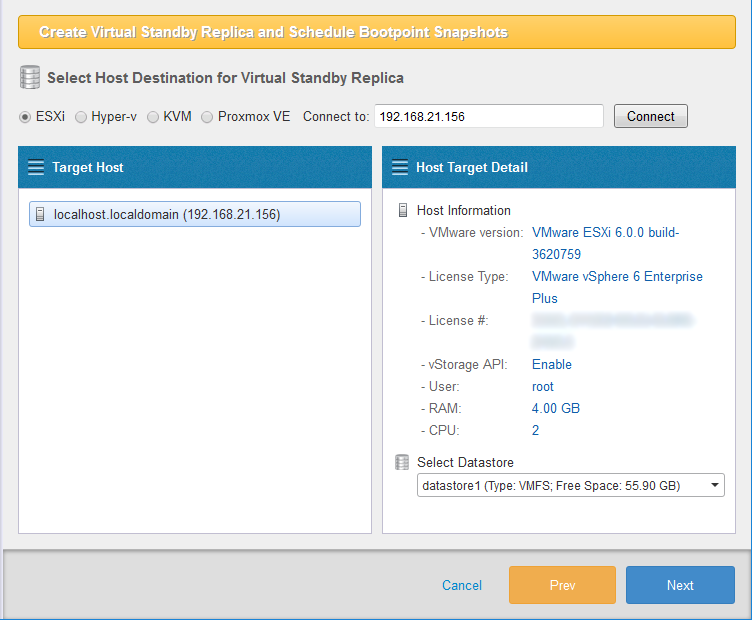
点击 [下一步]。
-
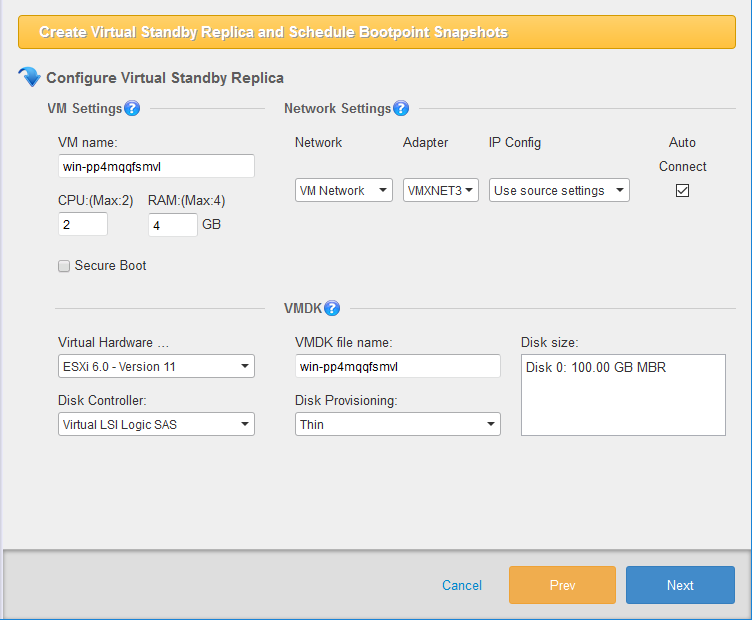
界面将显示 [配置虚拟待机副本] 窗口,用于设置要创建的虚拟待机副本。
-
配置待机虚拟机
-
虚拟机名称 指定新建待机虚拟机的名称。
-
CPU
为待机虚拟机分配 CPU 数量。 -
RAM
指定分配给待机虚拟机的内存容量。 -
SecureBoot
启用此选项后,创建的待机虚拟机将启用 SecureBoot。
-
-
网络设置
-
网络
选择网络适配器使用的虚拟交换机。 -
适配器 默认选择 VMXNET 3。
-
IP 配置 使用源计算机的设置,或选择 DHCP/静态 IP。
-
自动连接 操作系统启动时自动建立网络连接。
-
-
VMDK
-
虚拟机版本
系统将自动检测虚拟机版本。 -
磁盘控制器 系统将自动检测要使用的磁盘控制器。
-
VMDK 文件名 指定虚拟机使用的虚拟硬盘文件名。
-
磁盘置备 选择 Thick 或 Thin 作为要创建的磁盘置备类型。
-
Thin 文件大小会根据虚拟机客户操作系统写入的数据量动态扩展。
-
Thick (Zeroed) 开始时即在物理磁盘上预留与虚拟磁盘大小相同的容量。
-
-
资源池 如果 ESXi 主机上已创建资源池,可在指定资源池中创建待机虚拟机。
-
完成上述设置后,单击 [下一步]。
-
选择 Hyper-V 作为目标主机
按照以下步骤选择 Hyper-V 主机作为创建虚拟待机副本的目标主机。
请确保受管理的远程计算机已启用管理共享。
-
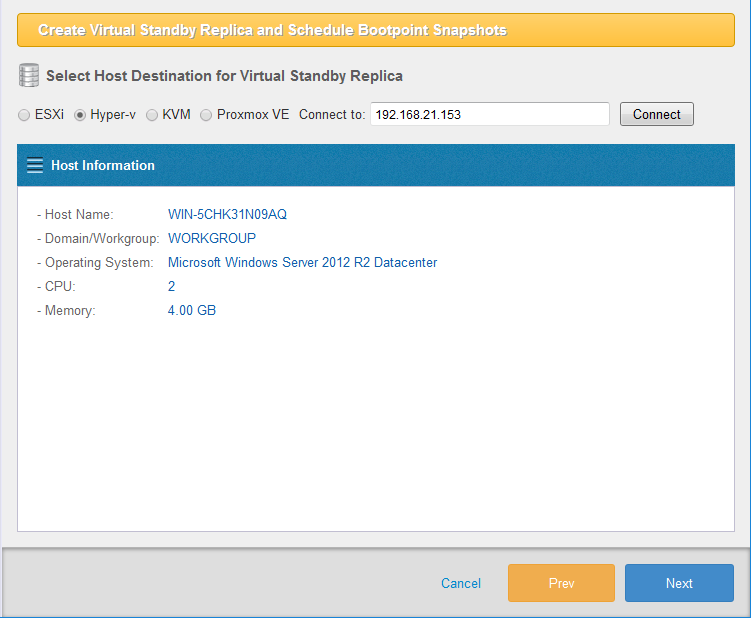
选择 [Hyper-V] 作为目标主机,输入 [Hyper-V] 的 IP 地址或主机名称,然后单击 [连接] 按钮。
-
输入 Hyper-V 主机的登录凭据。勾选 [保存凭据],以免再次输入登录凭据。
要建立与 Hyper-V 主机的连接,请使用该主机的管理员或域管理员账号登录。
-
界面将显示如下 Hyper-V 主机信息。单击 [下一步]。
-
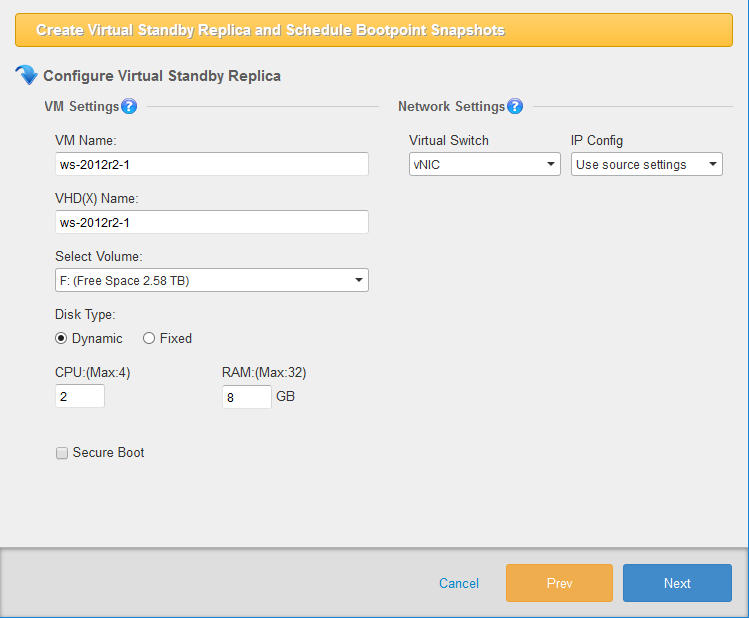
界面将显示 [配置虚拟待机副本] 窗口。请设置要创建的虚拟待机副本。
-
配置虚拟待机副本
-
虚拟机名称 要创建的待机虚拟机的名称。
-
VHD(X) 名称 待机虚拟机的虚拟硬盘名称。
-
卷 指定 Hyper-V 主机上用于创建虚拟硬盘的目标卷,或 CSVFS 卷的挂载点。
-
文件夹 在所选卷中选择文件夹。也可以创建新文件夹。
-
磁盘类型 选择 Dynamic 或 Fixed 作为要创建的磁盘类型。
-
Dynamic 文件大小会根据虚拟机客户操作系统写入的数据量动态扩展。
-
Fixed - 开始时即在物理磁盘上预留与虚拟磁盘大小相同的容量。
-
-
CPU 为待机虚拟机分配指定数量的虚拟 CPU。
-
RAM 为待机虚拟机分配指定容量的内存。
-
SecureBoot
启用此选项后,创建的待机虚拟机将启用 SecureBoot。
-
-
网络设置
-
虚拟交换机 使用下拉菜单为待机虚拟机分配所需的网络。
-
IP 地址设置 选择源计算机的设置、DHCP 或固定 IP。
-
-
单击 [下一步] 按钮。
完成到 CSVFS 卷中虚拟机的虚拟转换后,请按照此处所述步骤在转换目标群集节点上操作。
 {: .alert .alert-info }
选择 KVM 作为目标主机
选择 KVM 主机作为创建虚拟待机副本的目标时,请按照以下步骤操作。
-
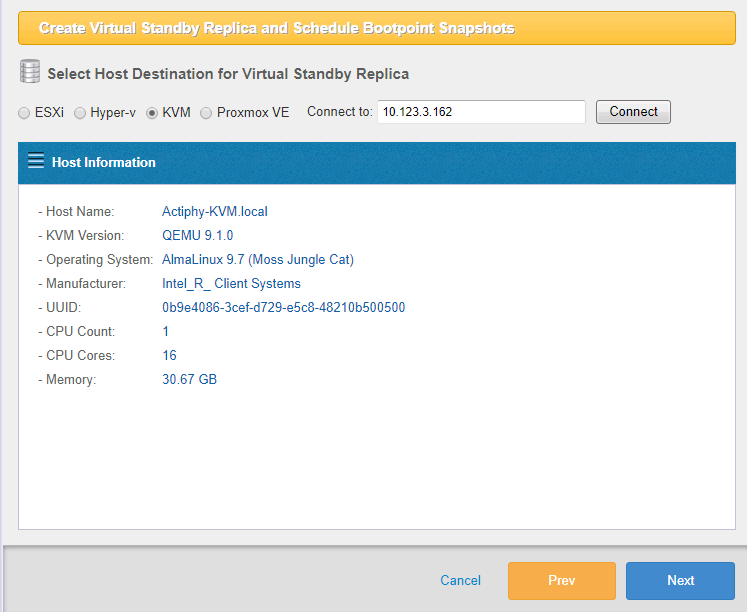
选择 [KVM] 作为目标主机,输入 IP 地址或主机名称,然后单击 [连接] 按钮。
-
输入 KVM 主机的登录凭据。勾选 [保存凭据],以免再次输入登录凭据。
要建立与 KVM 主机的连接,请输入 root 账户的凭据。 还需允许通过 root 账户与 Linux 主机建立 SSH 连接。
请确保 Linux 主机已安装以下组件,并设置防火墙以允许 iSCSI-target 服务使用端口 3260。
RHEL 系列 targetcli
Debian、Ubuntu targetcli-fb -
界面将显示 KVM 主机信息。单击 [下一步]。
-
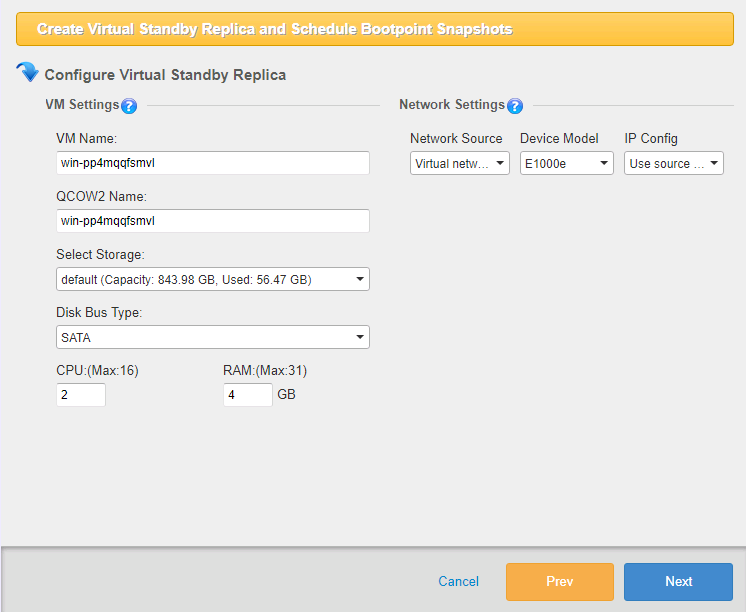
界面将显示 [配置虚拟待机副本] 窗口。请设置要创建的虚拟待机副本。
-
配置虚拟待机副本
-
虚拟机名称
指定要创建的待机虚拟机的名称。 -
QCOW2 名称
指定待机虚拟机使用的虚拟硬盘文件名。 -
选择存储
指定 KVM 主机上用于创建虚拟硬盘的存储,或 CSVFS 卷的挂载点。 -
磁盘总线类型 开始时即在物理磁盘上预留与虚拟磁盘大小相同的容量。
-
CPU
为待机虚拟机分配指定数量的虚拟 CPU。 -
RAM
为待机虚拟机分配指定容量的内存。 -
SecureBoot
启用此选项后,创建的待机虚拟机将启用 SecureBoot。
-
-
网络设置
-
网络源 选择要使用的网络源。
-
设备型号 选择要使用的设备型号。
-
IP 配置 选择源计算机的设置、DHCP 或固定 IP。
-
单击 [下一步] 按钮。
-
选择 Proxmox 作为目标主机
选择 Proxmox 主机作为创建虚拟待机副本的目标时,请按照以下步骤操作。
-
选择 [Proxmox] 作为目标主机,输入 IP 地址或主机名称,然后单击 [连接] 按钮。
-
输入 Proxmox 主机的登录凭据。勾选 [保存凭据],以免再次输入登录凭据。
-
界面将显示 Proxmox 主机信息。单击 [下一步]。
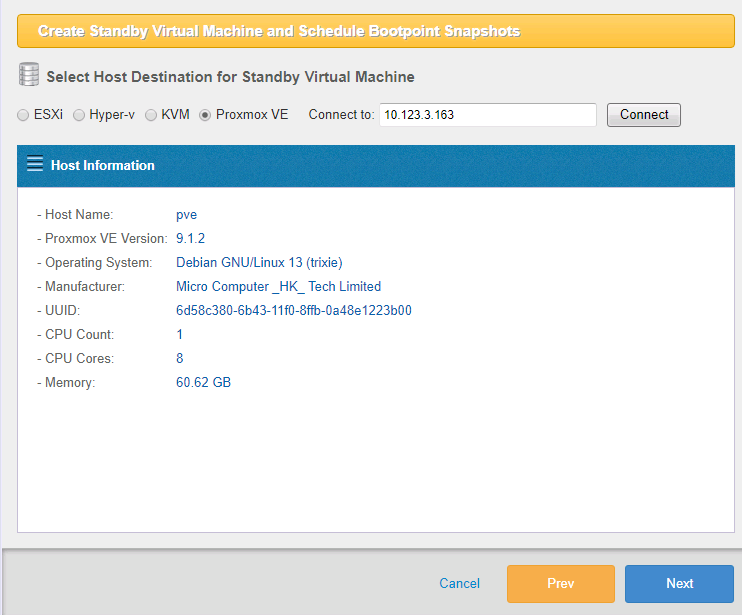
-
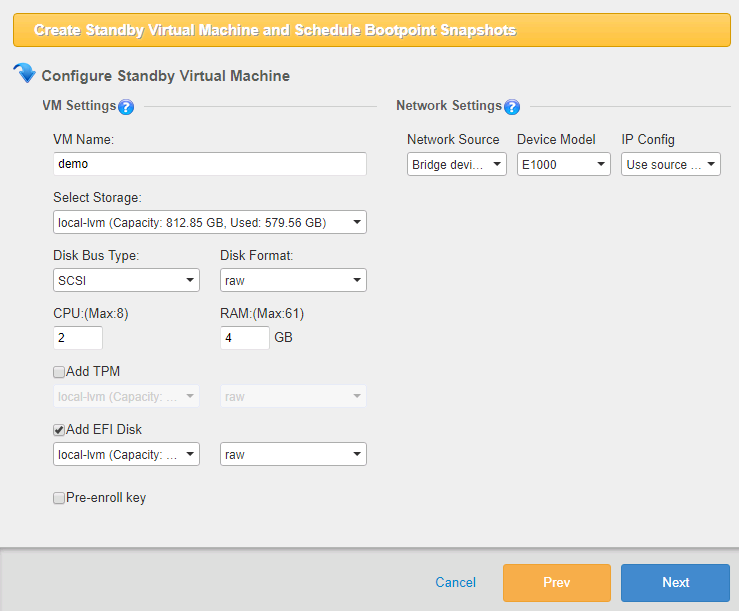
界面将显示 [创建待机虚拟机并计划启动点快照] 窗口。请设置要创建的虚拟待机副本。
-
配置虚拟待机副本
-
虚拟机名称
指定要创建的待机虚拟机的名称。 -
选择存储
指定 Proxmox 主机上用于创建虚拟硬盘的存储。根据存储类型或 Proxmox 版本,回退到指定快照可能受到限制。建议确认在指定存储上配置的虚拟机支持创建快照及回退到指定快照。
-
磁盘总线类型/磁盘格式 指定虚拟磁盘的总线类型和格式。
-
CPU
为待机虚拟机分配指定数量的虚拟 CPU。 -
RAM
为待机虚拟机分配指定容量的内存。可根据需要添加 TPM 或 EFI 磁盘。
创建已启用 SecureBoot 的虚拟待机副本时,建议添加已启用 [Standard Distribution Key] 的 EFI 磁盘。如果未启用此选项,创建的虚拟待机副本将禁用 SecureBoot。
-
-
网络设置
-
网络源 选择要使用的网络源。
-
设备型号 选择要使用的设备型号。
-
IP 配置
选择源计算机的设置、DHCP 或固定 IP。
-
点击 [下一步]。
-
步骤 3:计划设置
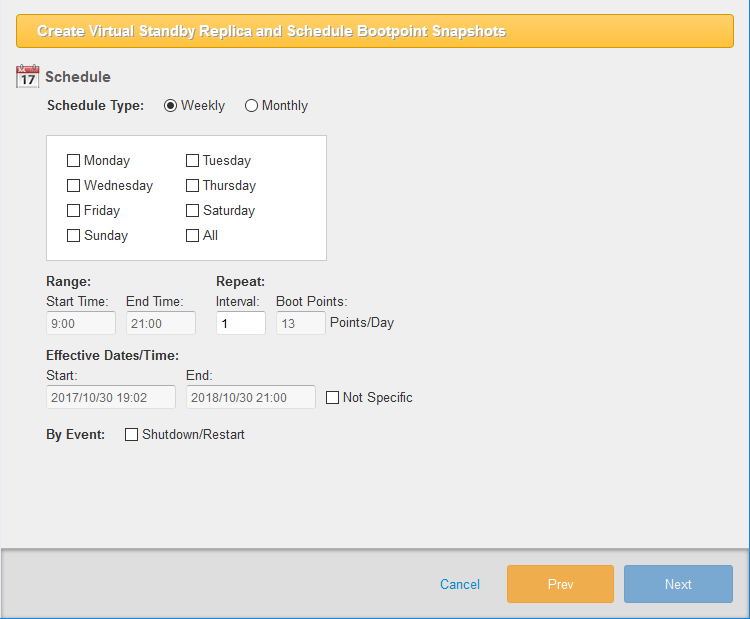
设置按周或按月为待机虚拟机创建增量启动点的时间间隔。
选择 [每周] 并指定星期几,以配置计划设置。
选择 [每月] 并指定日期,以配置计划设置。
-
时间范围 设置创建启动点的时间段的开始和结束时间。
-
重复 设置创建启动点的时间间隔。
-
生效日期/时间 指定创建启动点的有效期的开始和结束日期/时间。
设置创建待机虚拟机增量启动点的计划时,请在 [开始时间] 中指定任务执行时间,并在 [间隔] 中指定 ‘24’。 {: .alert .alert-info }
在 [按事件] 中勾选 [关机/重启],以在系统关机或重启时运行计划任务。
点击 [下一步]。
步骤 4:选项
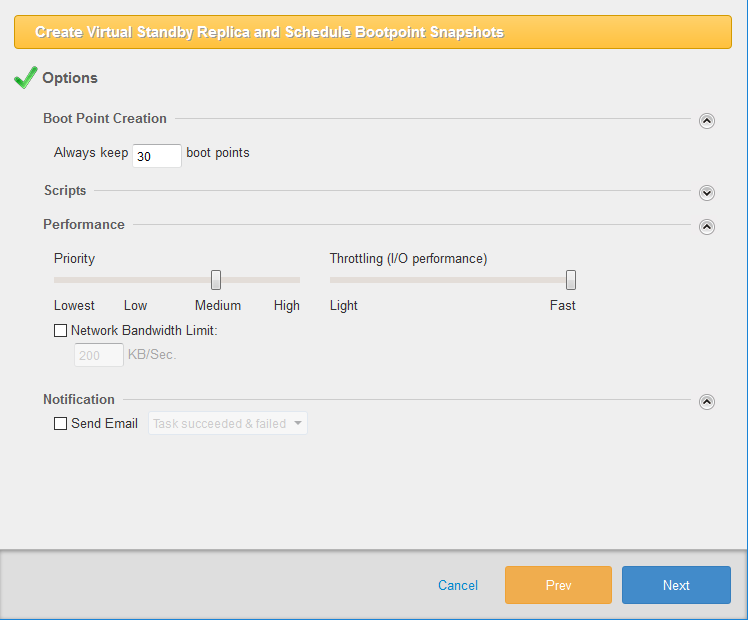
-
创建启动点 指定为虚拟待机副本创建的启动点数量上限(最多 30 个)。启动点数量达到预设上限时,将合并最旧和次旧的启动点。
选择 KVM 时,最多可创建 22 个启动点。
-
脚本 可设置脚本在创建快照之前、之后,或创建启动点之后运行。 例如,在创建快照前“注销所有非活动用户”或“暂停数据库”,创建快照后“重新启动已暂停的数据库”。
-
性能
-
优先级 设置 vStandby Windows 进程的优先级。
-
限速(I/O 性能)
限制 I/O 速度。 -
网络带宽限制 勾选此项,以 KB/秒为单位设置 vStandby 在创建待机虚拟机或为受保护服务器创建增量 P2V 快照时,访问目标主机的最大吞吐量。
-
-
通知
设置 vStandby 在任务完成时,通过电子邮件通知指定的任务状态。
点击 [下一步]。
步骤 5:摘要/创建虚拟待机副本
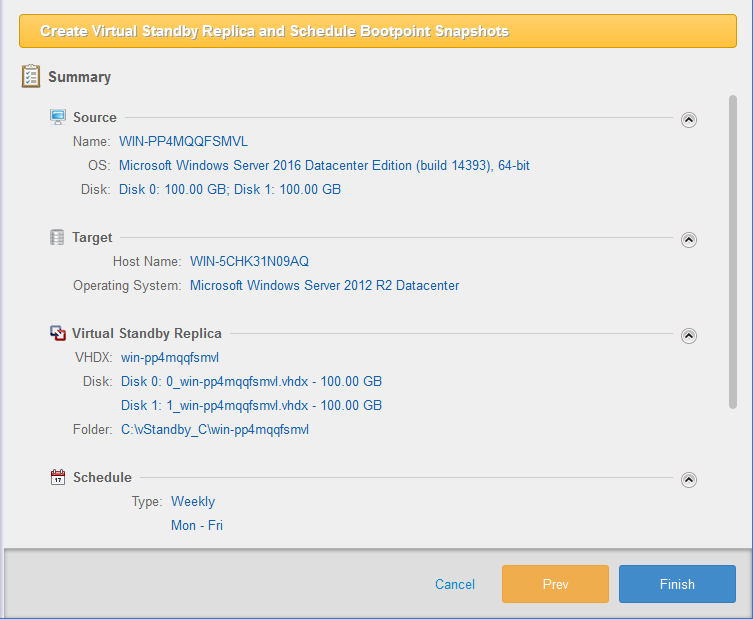
在摘要窗口中检查设置和选项。单击 [完成] 继续。
任务将启动并开始创建虚拟待机副本。创建完成后,如果要运行计划任务以创建第一个启动点,请单击 [确定]。
仪表板
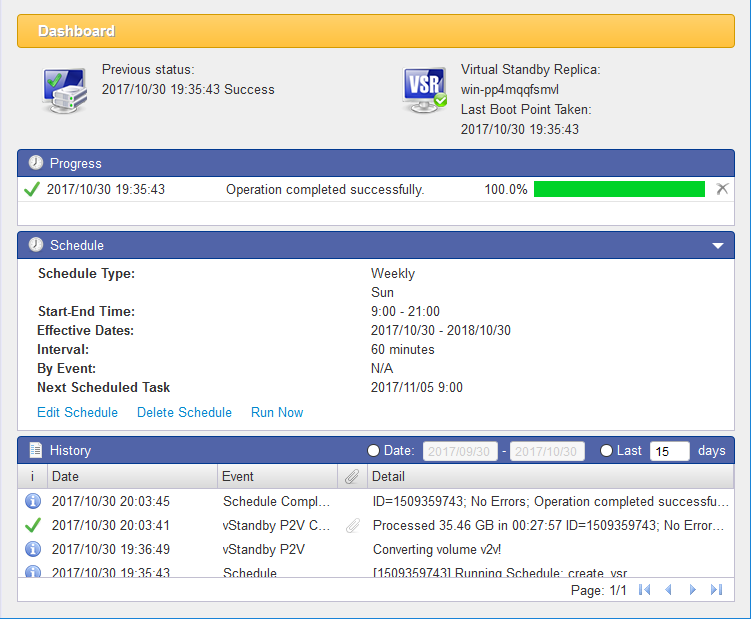
查看计划任务
设置任务计划后,控制台默认显示仪表板视图。仪表板监控用于维护待机虚拟机的计划中的重复任务及相关事件,并显示定期计划的增量 P2V 启动点是否已成功创建。需要切换至待机虚拟机时,即可从多个快照中选择。
-
计划任务中的所有事件均记录日期和时间戳。
-
每个计划任务均有唯一的 ID 编号,方便查找。
-
系统会记录每次增量 P2V 启动点事件的数据量,可据此了解源计算机数据变化的数量和频率趋势。
事件历史记录和任务日志
单击 [历史记录] 栏中的 [日期],设置日志信息的开始和结束日期。也可选择 [最近 xx 天] 单选按钮,设置具体日期范围或仅查看近期事件。 单击列标题名称,可对显示的项目排序(例如日期、事件等):
每个页面可显示 50 条日志。使用任务查看器底部导航栏中的箭头,逐页查看日志。
在 [历史记录] 栏中,单击事件日志对应列的回形针图标,查看某个创建启动点任务的详细信息。
使用滚动条浏览整个日志。要保存日志以供后续分析,请单击 [保存日志] 按钮并保存到所需目录。日志保存为文本文件,可使用记事本等文本编辑器查看。
取消任务
[进度] 栏显示正在运行的任务的状态。 单击进度栏右侧的 [X],将显示对话框。 单击 [确定] 以确认取消当前任务,该事件将显示在 [历史记录] 中。
编辑计划
控制台中央的框中提供编辑计划、摘要、下次运行和删除等项目。
-
禁用/启用计划
禁用或启用计划。 -
编辑计划 编辑当前计划。
-
立即运行 手动运行任务。
-
删除计划 删除任务。要从目标主机删除虚拟待机副本,请勾选 [删除虚拟待机副本],从目标主机移除待机虚拟机和计划,然后单击 [确定]。
在虚拟机监控程序上创建本地系统的虚拟待机副本。
Cluster 和 Cloud Edition 不提供此功能。
支持 VMware vSphere 5.1 或更高版本。不支持 VMware vSphere Hypervisor (ESXi) 免费许可版本。
支持 Windows Hyper-V Server 2008 R2 或更高版本,也支持 Windows Hyper-V Server 2008 R2 或更高版本的免费许可版本。
HyperStandby
HyperStandby 使用 ActiveImage Protector (AIP) 备份,为物理机或虚拟机创建并维护处于待机状态的虚拟副本,以便在源计算机发生故障时切换运行。 这可确保待机虚拟机从最新备份成功启动,无需耗时的恢复或虚拟转换过程,从而将停机时间降至最低。 此虚拟待机副本部署在 VMware ESXi、Microsoft Hyper-V 或 KVM 主机上,并通过按计划为源计算机创建增量 P2V 快照来保持最新状态,确保切换时能够成功启动待机虚拟机。
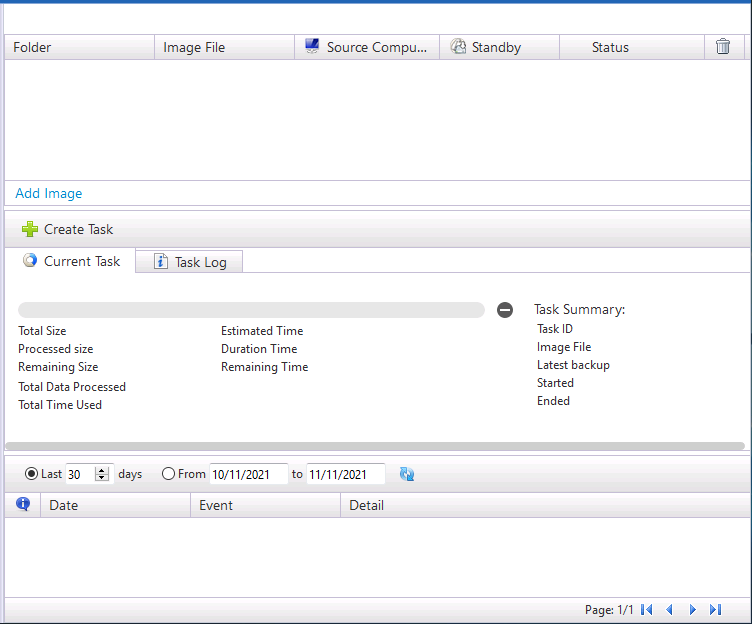
添加映像
在列表对话框中单击 [添加映像]。
勾选复选框以选择备份。
如果存在多个备份代,此处选择的文件及后续备份代均作为源文件。
单击 ← 图标,进入指定路径的上一级目录。
添加备份后,列表显示如下。
支持的 AIP 映像:
| 基于代理 | 无代理 | |
| Windows 系统备份映像 | 〇 | 〇 |
| Linux 系统备份映像 | △ 仅支持 Basic。 |
〇 |
创建任务
从备份列表中选择用于创建待机虚拟机的备份,然后单击 [创建 vStandby 任务];也可右键单击所选备份,在右键菜单中选择 [创建 vStandby 任务]。
有关配置目标设置的详细操作步骤,请单击 [此处] (create_hyperstandby_task.md)。
仪表板
仪表板可用于查看任务日志、监控当前运行的任务及已创建配置文件的摘要。必要时,也可编辑、禁用配置文件,在计划之外运行任务,或删除配置文件。
任务选项卡
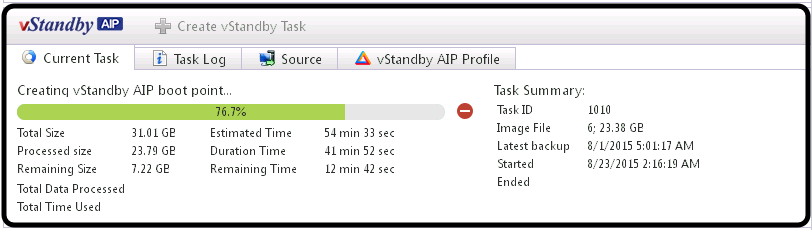
监控当前运行任务的进度。
任务日志选项卡
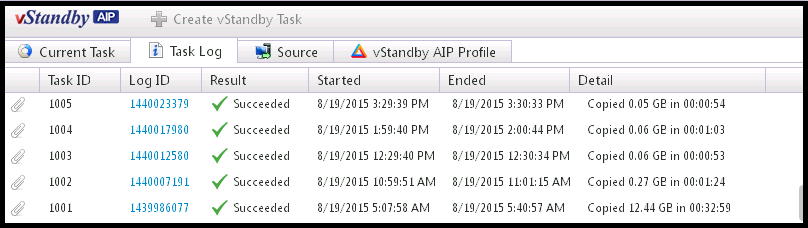
在任务日志中查看之前完成的任务。单击日志 ID 可查看详细日志。
源选项卡
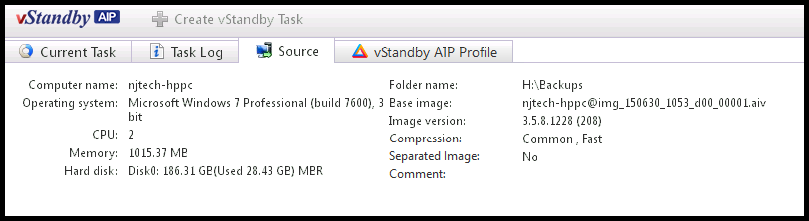
源选项卡显示转换为待机虚拟机的源备份文件信息。
配置文件选项卡
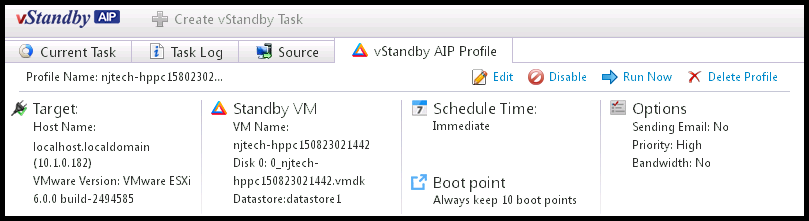
配置文件选项卡显示为已创建的待机虚拟机设置的配置文件摘要。
配置文件选项卡还提供用于重新设置配置文件选项的工具。
-
编辑 编辑现有配置文件的计划和选项。
-
禁用/启用 禁用和启用计划。
-
立即运行 立即运行已设置的配置文件。如果设置计划时已选择 [立即],则无法选择此选项。
-
删除配置文件 彻底删除已设置的配置文件。
使用备份映像在虚拟机监控程序上创建待机虚拟机。
Desktop、Cluster 和 Cloud Edition 不提供此功能。
提示
知识库
从启动点启动
根据源计算机停机的原因,可能建议从启动点启动。如果病毒或恶意软件攻击导致数据泄露或损坏,建议使用较早的启动点启动待机虚拟机。
启动虚拟待机副本,而非从启动点启动
根据首次创建待机虚拟机至源计算机停机之间的时间,可能建议启动虚拟待机副本。如果这段时间很短,尚未发生变化,建议直接启动待机虚拟机,无需选择启动点。但如果已产生事务数据,或更新了应用程序或操作系统,则建议从最新创建的启动点启动。
如何从启动点(快照)启动
最新的虚拟待机副本/待机虚拟机位于 vStandby1 或 vStandby2 层级下。各次处理在此层级下循环编号,因此快照或检查点窗口中不会同时显示两者。
VMware Sphere
在管理控制台(vSphere Client、Web Client 等)中选择虚拟待机副本/待机虚拟机。 右键单击待机虚拟机,在弹出菜单中指向 [快照],然后单击 [快照管理器]。 带时间戳的快照按时间顺序列出。 选择合适的启动点,并从该启动点启动虚拟待机副本/待机虚拟机。
Hyper-V
在 Hyper-V 管理器中选择虚拟待机副本/待机虚拟机。 [检查点] 或 [快照] 中显示带时间戳的快照树。 选择合适的启动点,并启动虚拟待机副本/待机虚拟机。
KVM
从最新快照启动时,请直接启动虚拟待机副本/待机虚拟机。
选择最新快照以外的启动点进行恢复和启动时,请使用 AipControl.exe 在命令行界面运行以下命令。
-
获取 KVM 主机上的虚拟机列表。
aipcontrol kvm listvm <host ip> <username> <password> -
获取虚拟待机副本/待机虚拟机的快照列表。各时间点创建的快照均采用时间戳格式命名 (V<yyyymmdd_hhmmss>)。
aipcontrol kvm list_snapshot <ip> <username> <password> <vm uuid> -
将虚拟待机副本/待机虚拟机恢复到指定时间点的快照。
aipcontrol kvm revert_snapshot <ip> <username> <password> <vm uuid> <snapshot name>各时间点创建的快照均采用 [V<yyyymmdd_hhmmss>] 格式命名。
Cockpit 和 Virt Manager 等管理工具不支持从快照恢复。
恢复到 CSVFS 卷/转换后处理
将虚拟机恢复/转换到 CSVFS 卷后,请按照以下步骤操作。
恢复为/转换为新虚拟机
使用故障转移群集管理器为已恢复/创建的虚拟机配置高可用性后,该虚拟机即可提供故障转移能力。
启动/运行使用 HyperStandby、vStandby 创建的待机虚拟机/虚拟待机副本时,建议为其配置高可用性。
配置高可用性后,如果从所有者节点故障转移到其他群集节点,备份任务将失败。
仅恢复磁盘
在指定 CSVFS 中创建以虚拟机命名的文件夹,并恢复/创建虚拟硬盘。 使用 Hyper-V 管理器在 CSVFS 中创建新虚拟机并连接虚拟硬盘后,可使用故障转移群集管理器为该虚拟机配置高可用性,以提供故障转移能力。