ActiveImage Protector 托盘图标
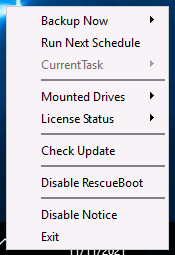
任务栏上的 ActiveImage Protector 托盘图标  提供便捷菜单,用于启动备份、查看当前或已完成任务的状态、检查软件更新以及启动 ActiveImage Protector。将鼠标指针移到图标上,会显示正在运行的任务的进度条。
不支持 vStandby 任务。
IT Pro Edition 不提供此功能。
-
立即备份
您可以使用预定义计划的指定配置文件启动备份任务。 -
运行下一个计划 启动下一个计划备份任务。
-
当前任务 暂停、停止正在运行的任务,或调整其 I/O 性能。如果没有正在运行的任务,此选项将呈灰色。
-
已挂载的驱动器 显示已挂载为驱动器的备份映像列表。
-
许可证状态 显示当前许可证状态。如果正在试用,将显示试用到期前的剩余天数,并提供激活链接。
-
设置 启用或禁用 [立即备份]、[暂停任务]、[停止任务] 和 [GUI] 菜单选项的显示。
-
检查更新 访问激活服务器,检查当前产品是否有软件更新。
-
运行 QuickRecovery
启用此选项后,您可以运行 QuickRecovery。如果此选项不可用,请配置要使用的配置文件设置。QuickRecovery 在启动环境中启动后,请选择要恢复的恢复点。启动环境中的恢复操作从 Disk 0 开始依次执行。请注意,启动环境中系统识别磁盘的顺序可能与备份时不同。在这种环境中,建议使用 Boot Environment Builder 创建的启动环境来恢复磁盘。
-
运行 RescueBoot 启用此选项后,您可以启动 RescueBoot。
-
禁用 / 启用通知
禁用或启用当前产品可用软件更新的通知。 -
退出 关闭托盘图标。
即使关闭托盘图标,系统重新启动时仍会再次启动托盘图标。
如何查看 QuickRecovery 启动环境当前识别的存储设备
启动 QuickRecovery 启动环境,按 Ctrl+Alt+c 打开命令提示符,输入 “diskpart”,然后运行 list disk,即可列出当前识别的存储设备。
如果没有识别到存储设备,请按 Ctrl+Alt+d 启动 Driver Loader。加载受支持的驱动程序,并确认系统已识别该驱动程序。如果启动到启动环境的计算机上已安装 ActiveImage Protector,加载的设备驱动程序会复制到默认路径,并添加到下次创建的恢复介质中。