ActiveImage Protector 트레이 아이콘
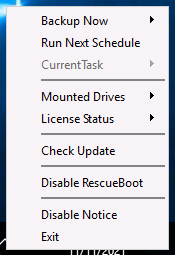
시작 표시줄에 있는 ActiveImage Protector 트레이 아이콘  은 백업을 시작하고, 현재 또는 완료된 작업 상태를 확인하고, 소프트웨어 업데이트를 확인하고, ActiveImage Protector를 실행할 수 있는 빠르고 쉬운 메뉴를 제공합니다。아이콘 위에 마우스를 올리면 실행 중인 작업의 진행률 표시줄이 표시됩니다。
vStandby 작업은 지원되지 않습니다。
IT Pro Edition에서는 이 기능을 제공하지 않습니다。
-
지금 백업
미리 정의된 스케줄에 특정 프로필을 사용하여 백업 작업을 시작할 수 있습니다。 -
다음 스케줄 실행 다음으로 예정된 백업 작업을 시작합니다。
-
현재 작업 실행 중인 작업의 I/O 성능을 일시 중지, 중지 또는 조정합니다。실행 중인 작업이 없으면 이 옵션은 회색으로 표시됩니다。
-
마운트된 드라이브 드라이브로 마운트된 백업 이미지 목록을 표시합니다。
-
라이선스 상태 현재 라이선스 상태를 표시합니다。평가판을 실행 중인 경우 만료될 때까지 남은 일수가 표시됩니다。활성화 링크가 제공됩니다。
-
설정 지금 백업, 작업 일시 중지, 작업 중지 및 GUI 메뉴 옵션의 표시 여부를 설정합니다。
-
업데이트 확인 활성화 서버에 접속하여 현재 제품 소프트웨어 업데이트를 확인합니다。
-
QuickRecovery 실행
이 옵션을 활성화하면 QuickRecovery를 실행할 수 있습니다。비활성화된 경우 사용할 프로필 설정을 구성하십시오。부팅 환경에서 QuickRecovery가 시작되면 복원할 복구 지점을 선택하십시오。부팅 환경에서의 복원 프로세스는 디스크 0부터 순차적으로 진행됩니다。부팅 환경에서 시스템이 백업 시와 다른 순서로 디스크를 인식할 수 있다는 점에 유의하십시오。이러한 환경에서는 Boot Environment Builder를 사용하여 제작된 부팅 환경에서 디스크를 복원하는 것이 좋습니다。
-
RescueBoot 실행 이 옵션을 활성화하면 RescueBoot를 부팅할 수 있습니다。
-
공지 비활성화 / 활성화
제품 소프트웨어 업데이트가 있는 경우 이에 대한 알림 여부를 설정합니다。 -
종료 트레이 아이콘이 닫힙니다。
트레이 아이콘을 종료해도 시스템을 다시 시작하면 트레이 아이콘이 시작됩니다。
QuickRecovery 부팅 환경에서 현재 인식된 스토리지를 확인하는 방법
QuickRecovery 부팅 환경을 부팅하고 Ctrl+Alt+c를 눌러 명령 프롬프트를 실행한 다음, “diskpart”를 입력하고 “list disk”를 실행하여 현재 인식된 스토리지를 확인합니다。 인식된 스토리지가 없는 경우 Ctrl+Alt+d를 눌러 드라이버 로더를 실행하십시오。지원되는 드라이버를 로드하고 드라이버가 인식되는지 확인하십시오。부팅 환경으로 부팅된 컴퓨터에 ActiveImage Protector가 설치된 경우, 로드된 장치 드라이버가 기본 경로로 복사되어 다음에 생성할 복구 미디어에 추가됩니다。