환경 설정
환경 설정
[Preferences] 메뉴에서 ActiveImage Protector 사용자 환경 설정을 구성합니다.
목차
일반
상세 보기
로그, 성능, 디스크 스캔 제한 등에 대한 사용자 설정을 지정합니다.
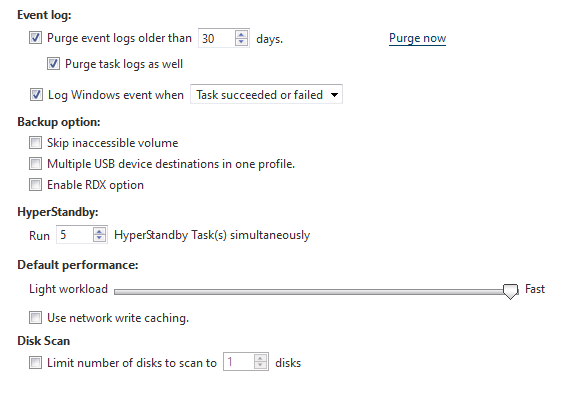
옵션
- 이벤트 로그
- [Purge event logs longer than xx days]를 사용하여 이벤트 로그 보관 일수를 설정합니다.
- 선택적으로 [Purge task logs as well]을 선택하여 작업 로그도 포함시킬 수 있습니다.
- [Purge now]를 클릭하여 모든 이벤트 내역과 작업 로그를 지웁니다.
- [Log Windows event when]을 활성화하여 작업 상태를 Windows 이벤트 로그에 기록합니다.
- HyperStandby
- 동시에 실행 가능한 HyperBack 작업의 최대 수를 지정합니다.
- 기본 성능
- 작업 실행을 위한 최대 CPU 부하를 구성합니다.
- 캐시된 데이터를 사용하려면 [Use network write caching]을 활성화합니다.
- 디스크 스캔
- [Limit number to scan to xx disks]를 사용하여 스캔할 디스크의 최대 수를 설정합니다.
- 연결된 디스크 수에 제한을 두지 않으려면 이 옵션을 비활성화하십시오.
프록시
상세 보기
인터넷 접속을 위한 프록시 설정을 구성합니다.
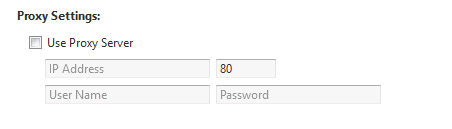
옵션
- 프록시 서버 사용
- 프록시 서버를 구성하려면 이 옵션을 활성화하십시오.
- 업데이트 확인, 제품 활성화 및 클라우드 스토리지에 백업 이미지 쓰기를 위한 서버 IP, 사용자 이름 및 암호를 지정합니다.
이메일
상세 보기
이메일 알림 설정을 구성합니다.
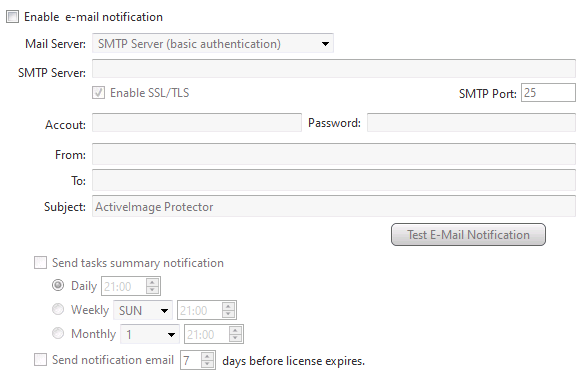
옵션
- 이메일
- [From]에 발신자 주소를 입력하고 [To]에 수신자 주소를 입력합니다. 여러 주소를 구분할 때는 쉼표를 사용하십시오.
- 이메일 [Subject]를 지정합니다.
- SMTP 서버
- 알림에 사용할 SMTP 서버를 지정합니다.
- 테스트 이메일 알림
- 수신자 구성이 올바른지 확인하기 위해 테스트 이메일을 보냅니다.
- 작업 요약 알림
- 일일, 주간 또는 월간 요약 알림을 예약합니다.
- 라이선스 만료 알림
- 라이선스 만료에 대한 알림을 받으려면 [Send notification mail xx days before the license expires]를 활성화합니다.
백업 설정
상세 보기
고급 백업 설정을 구성합니다.
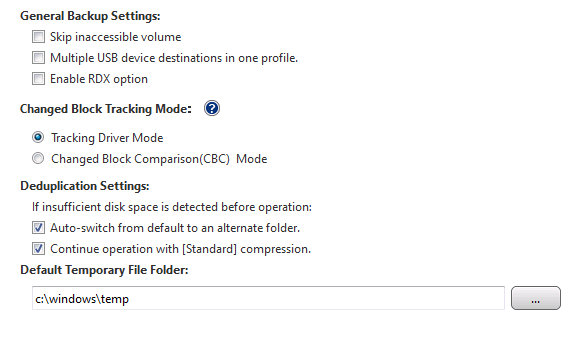
옵션
- 백업 옵션
- Actiphy StorageServer, USB 디스크 및 RDX 데이터 카트리지에 대한 설정을 구성합니다.
- RDX 카트리지를 사용하는 경우 [Enable RDX option] 및 [Allow multiple USB device destinations in one profile]을 활성화합니다.
- 변경 블록 추적 모드
- Tracking Driver 또는 CBC (Changed Block Comparison) 중에서 선택합니다.
- 참고:
- Tracking Driver는 한 번에 동일한 소스에 대해 하나의 백업 작업만 허용합니다.
- CBC는 여러 동시 작업을 지원하지만 증분 백업 시간이 늘어날 수 있습니다.
- 중복 제거
- 중복 제거 옵션을 구성합니다:
- Auto-switch from default to an alternate folder: 공간이 충분한 드라이브로 자동으로 전환합니다.
- Continue operation with [Standard] compression: 공간 부족으로 중복 제거가 실패할 경우 표준 압축을 사용합니다.
- 중복 제거 옵션을 구성합니다:
경고
상세 보기
백업 상태에 대한 경고 설정을 구성합니다.
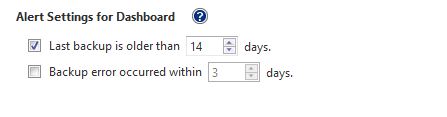
옵션
- 마지막 백업
- 지정된 일수 동안 백업이 수행되지 않은 경우 경고를 표시합니다.
- 백업 오류
- 지정된 시간 내에 백업 작업 오류가 발생한 경우 경고를 표시합니다.
콘솔
상세 보기
ActiveImage 콘솔 설정을 구성합니다.
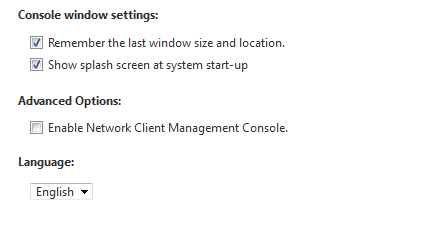
옵션
- 콘솔 창 설정
- 창 크기 표시 위치를 저장하고 시작 시 스플래시 화면 켜짐/꺼짐을 설정합니다.
- 고급 옵션
- [Network Client Management Console]을 활성화합니다.
- 언어
- 콘솔의 표시 언어를 변경합니다. 변경 사항을 적용하려면 애플리케이션을 다시 시작하십시오.
HyperBack 설정
상세 보기
HyperBack 설정을 구성합니다.
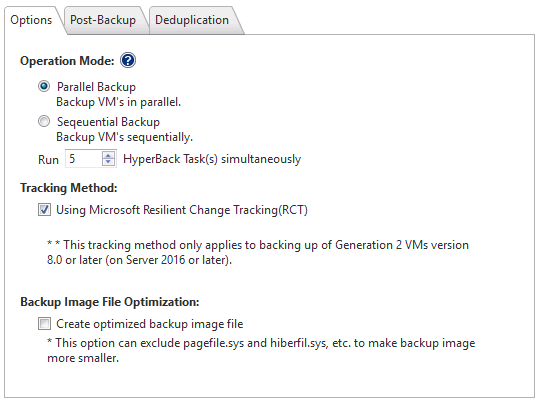
옵션
- 동작 모드
- Parallel Backup 또는 Sequential Backup 중에서 선택합니다.
- HyperBack 및 HyperStandby의 최대 동시 작업 수를 지정합니다.
- 추적 방식
- 호환되는 가상 머신(구성 버전 8.0 이상)에 대해 Microsoft Resilient Change Tracking (RCT)를 선택합니다.
- 사후 백업 처리
- 동시 BootCheck 작업 제한을 구성합니다.
- 중복 제거
- [백업 설정]과 동일한 옵션입니다.
하이퍼바이저
상세 보기
HyperBack 작업을 위한 소스 하이퍼바이저를 관리합니다.
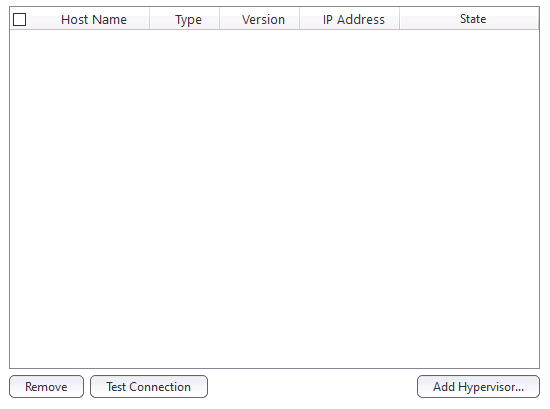
옵션
- 하이퍼바이저 추가
- 작업 생성을 위해 새 하이퍼바이저를 추가합니다.
- 목록에서 불필요한 하이퍼바이저를 삭제합니다.
- [Test Connection]을 사용하여 연결 상태를 확인합니다.
Virtual Edition (HyperAgent)을 사용하는 경우 Guest 키를 사용하여 활성화할 가상 머신이 작동 중인 하이퍼바이저를 등록하십시오.
참고: vCenter의 경우 개별 ESXi 호스트를 별도로 등록해야 합니다.
Virtual 라이선스를 사용하고 등록된 하이퍼바이저의 자격 증명 정보를 변경할 때는 기존 자격 증명 정보를 삭제하고 다시 추가하십시오.
QuickRecovery
상세 보기
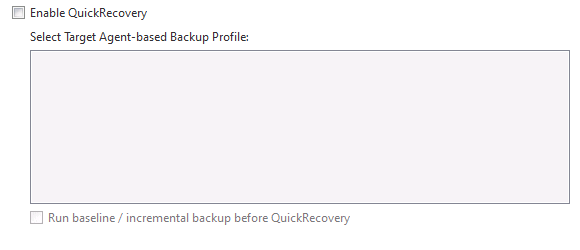
QuickRecovery 설정을 구성합니다.
옵션
- 지정된 프로필을 사용하여 백업 파일을 복원하려면 QuickRecovery를 활성화하십시오.
- QuickRecovery가 시작되기 전에 기본 또는 증분 백업을 실행하도록 선택할 수 있습니다.
부팅 환경 설정
상세 보기
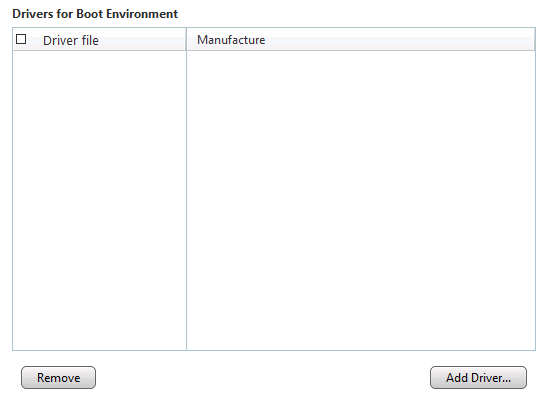
부팅 환경을 위한 장치 드라이버를 구성합니다.
옵션
- 다음에 대한 드라이버를 추가합니다:
- RescueBoot
- QuickRecovery
- 복구 미디어
참고: 설치된 버전의 Windows RE 또는 Windows ADK와 호환되는 드라이버를 선택하십시오.
RescueBoot
상세 보기
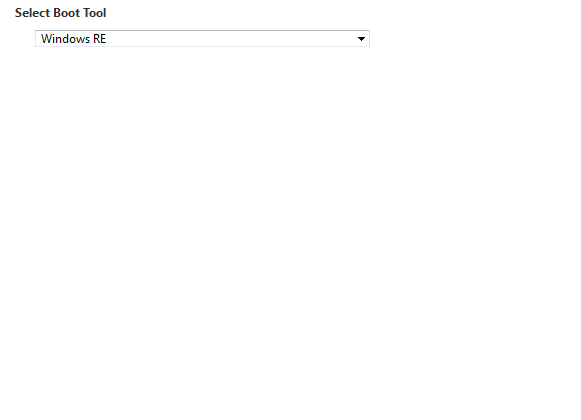
RescueBoot 구축을 위한 도구를 구성합니다.
옵션
- 도구 소스를 선택합니다: Windows RE 또는 ADK.
온라인 포털 기능 관련: 도움이 필요하시면 대리점에 문의하십시오.