首选项
首选项
通过 [首选项] 菜单配置 ActiveImage Protector 的用户首选项。
目录
常规
查看详细信息
指定日志、性能、磁盘扫描限制等用户首选项。
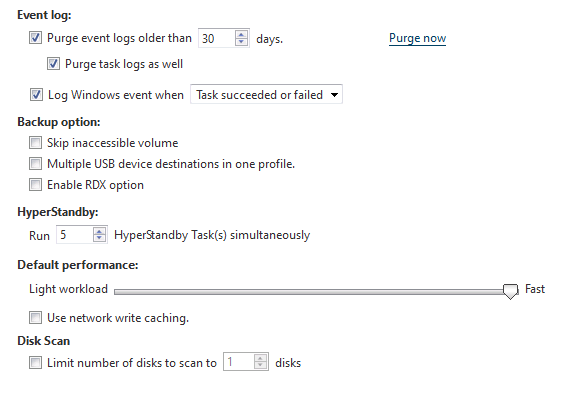
选项
- 事件日志
- 通过 [清除超过 xx 天的事件日志] 设置事件日志的保留天数。
- 也可选择 [同时清除任务日志],一并清除任务日志。
- 单击 [立即清除] 可清除所有事件历史记录和任务日志。
- 启用 [在以下情况下记录 Windows 事件],可将任务状态记录到 Windows 事件日志中。
- HyperStandby
- 指定可同时执行的 HyperBack 任务的最大数量。
- 默认性能
- 配置执行任务时允许的最大 CPU 负载。
- 启用 [使用网络写入缓存] 以利用缓存数据。
- 磁盘扫描
- 通过 [将扫描数量限制为 xx 个磁盘] 设置可扫描磁盘的最大数量。
- 禁用此选项后,连接的磁盘数量不受限制。
代理服务器
查看详细信息
配置用于访问互联网的代理服务器设置。
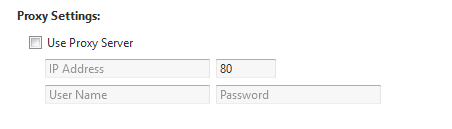
选项
- 使用代理服务器
- 启用此选项以配置代理服务器。
- 指定服务器的 IP 地址、用户名和密码,用于检查更新、激活产品以及将备份映像写入云存储。
电子邮件
查看详细信息
配置电子邮件通知设置。
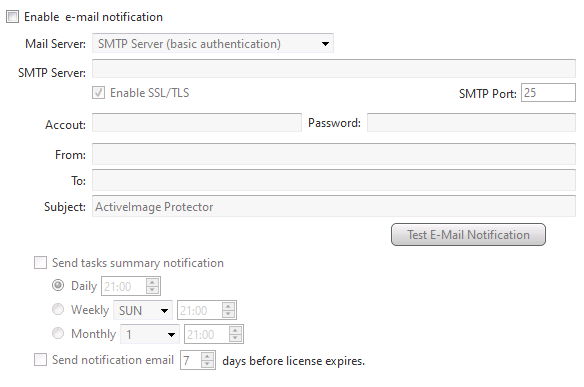
选项
- 电子邮件
- 在 [发件人] 中输入发件人地址,在 [收件人] 中输入收件人地址。多个地址用逗号分隔。
- 指定电子邮件的 [主题]。
- SMTP 服务器
- 指定用于发送通知的 SMTP 服务器。
- 测试电子邮件通知
- 发送测试电子邮件,验证收件人设置。
- 任务摘要通知
- 安排每日、每周或每月发送摘要通知。
- 许可证到期通知
- 启用 [在许可证到期前 xx 天发送通知邮件],接收许可证到期提醒。
备份设置
查看详细信息
配置高级备份设置。
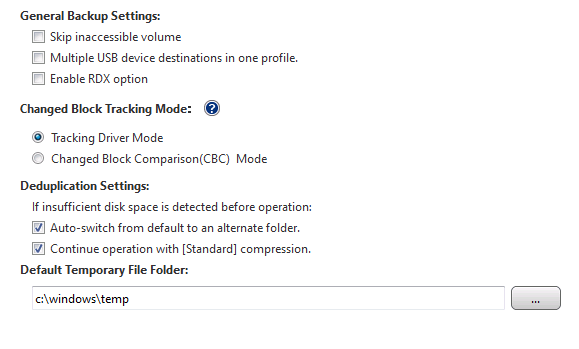
选项
- 备份选项
- 配置 Actiphy StorageServer、USB 磁盘和 RDX 数据卡匣的设置。
- 使用 RDX 卡匣时,启用 [启用 RDX 选项] 和 [允许在一个配置文件中使用多个 USB 设备作为目标]。
- 更改块跟踪模式
- 选择 跟踪驱动程序 或 CBC (Changed Block Comparison)。
- 注意:
- 跟踪驱动程序 仅允许同一备份源一次执行一个备份任务。
- CBC 支持同时执行多个任务,但可能增加增量备份时间。
- 重复数据删除
- 配置重复数据删除选项:
- 从默认文件夹自动切换到备用文件夹:自动切换到有足够空间的驱动器。
- 使用 [标准] 压缩继续操作:如果重复数据删除因空间不足而失败,则使用标准压缩。
- 配置重复数据删除选项:
警报
查看详细信息
配置备份状态的警报设置。
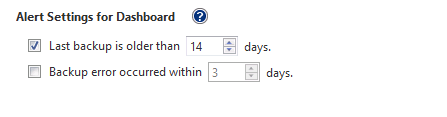
选项
- 上次备份
- 如果未执行备份的时间超过指定天数,则显示警报。
- 备份错误
- 如果指定时间范围内发生备份任务错误,则显示警报。
控制台
查看详细信息
配置 ActiveImage 控制台设置。
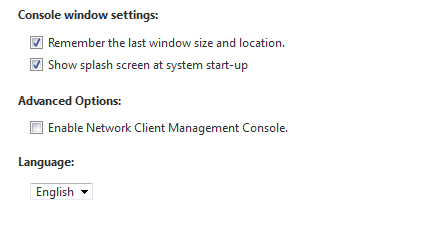
选项
- 控制台窗口设置
- 保存窗口大小和显示位置,并设置启动时是否显示启动画面。
- 高级选项
- 启用 [网络客户端管理控制台]。
- 语言
- 更改控制台的显示语言。重新启动应用程序以应用更改。
HyperBack 设置
查看详细信息
配置 HyperBack 设置。
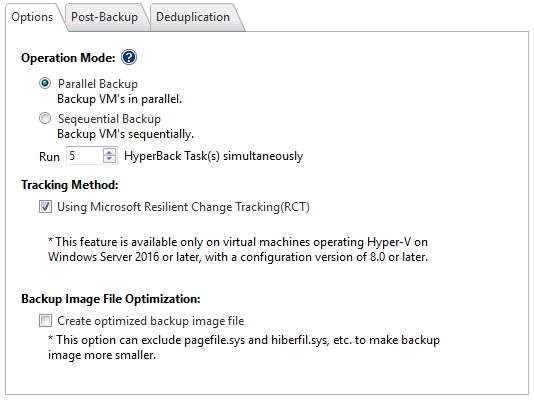
选项
- 操作模式
- 选择 并行备份 或 顺序备份。
- 指定 HyperBack 和 HyperStandby 的最大并发任务数。
- 跟踪方式
- 对于兼容的虚拟机(版本 8.0 或更高),选择 Microsoft Resilient Change Tracking (RCT)。
- 备份后处理
- 配置 BootCheck 并发任务数量限制。
- 重复数据删除
- 选项与 [备份设置] 中的相同。
虚拟机监控程序
查看详细信息
管理 HyperBack 任务的源虚拟机监控程序。
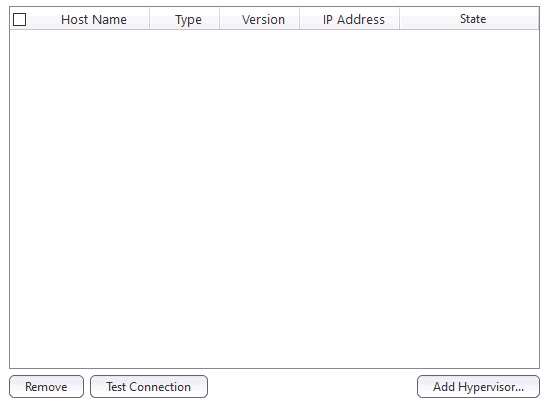
选项
- 添加虚拟机监控程序
- 添加用于创建任务的虚拟机监控程序。
- 从列表中删除不需要的虚拟机监控程序。
- 使用 [测试连接] 验证连接。
使用 Virtual Edition (HyperAgent) 时,请注册运行需要使用来宾密钥激活的虚拟机的虚拟机监控程序。
注意:
对于 vCenter,必须分别注册各台 ESXi 主机。
使用 Virtual 许可证时,如果更改已注册虚拟机监控程序的凭据信息,请删除凭据信息并重新添加。
QuickRecovery
查看详细信息
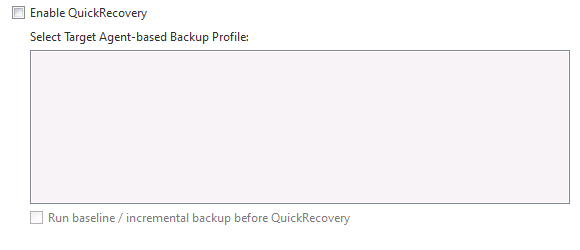
配置 QuickRecovery 设置。
选项
- 启用 QuickRecovery,以使用指定配置文件恢复备份文件。
- 可选择在 QuickRecovery 开始之前运行基础或增量备份。
启动环境设置
查看详细信息
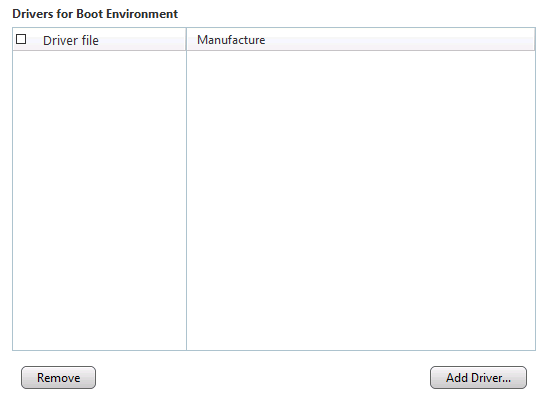
配置启动环境的设备驱动程序。
选项
- 为以下环境添加驱动程序:
- RescueBoot
- QuickRecovery
- 恢复介质
注意:
选择与已安装的 Windows RE 或 Windows ADK 版本兼容的驱动程序。
RescueBoot
查看详细信息
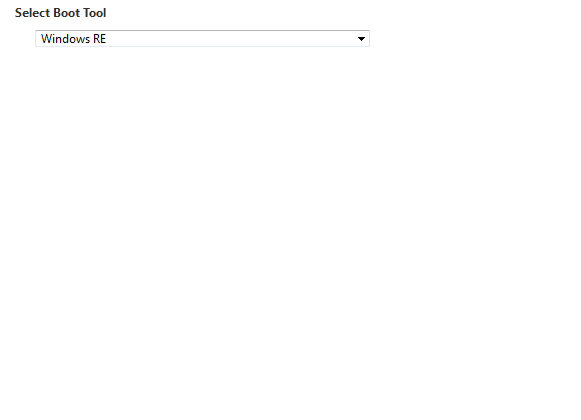
配置创建 RescueBoot 所用的工具。
选项
- 选择工具来源:Windows RE 或 ADK。
有关在线门户功能:
请联系经销商寻求帮助。