安装 / 卸载 ActiveImage Protector
安装 ActiveImage Protector
-
双击 Setup.exe,启动安装向导。
-
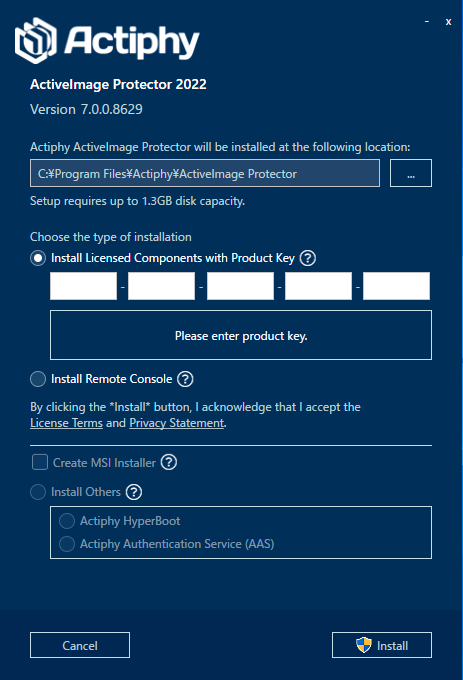
选择安装类型。
-
输入产品密钥并安装已获许可的组件。 选择此选项可安装备份代理。各组件提供以下功能。
-
备份引擎和代理
此组件提供本地计算机的备份功能。-
映像挂载驱动程序 此组件提供挂载功能,可将备份映像文件挂载到系统。安装此组件后即可使用 [挂载映像] 功能。
-
跟踪驱动程序
此组件使用跟踪驱动程序跟踪自上次备份以来的更改。如果未安装此组件,增量备份任务将使用 [Changed Block Comparison (CBC)] 方法运行。 -
控制台
此组件允许从开始菜单或桌面启动 ActiveImage Protector 控制台。
-
-
Image Explorer
此组件允许双击备份映像文件以访问已备份的数据。
-
-
安装远程控制台。
如果需要访问和操作远程计算机上配置的备份代理,请选择此选项。 -
安装相关产品。
选择此选项可安装相关产品。
-
-
选择所需选项,然后单击 [安装]。
要创建 MSI 文件并分发到域计算机,请启用 [创建 MSI 安装程序]。创建 MSI 文件需要产品密钥。
请勿更改已创建的 MSI 文件的文件名,该文件名包含产品密钥。
升级
-
双击 Setup.exe,启动安装程序。
-
选择 [升级],然后单击 [安装]。
-
操作完成后,单击 [完成] 以结束升级。
卸载 ActiveImage Protector
-
转到控制面板 => 程序和功能,然后选择 [卸载或更改程序]。
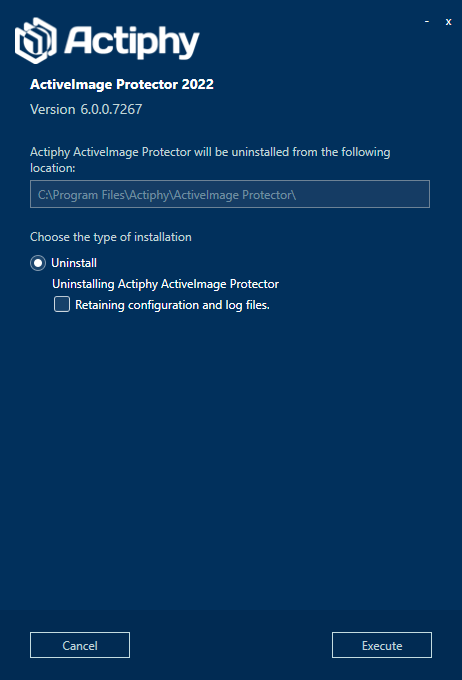
启用 [保留配置和日志文件] 选项,可保留设置和日志文件。 单击 [卸载] 开始卸载。
-
卸载完成后,单击 [完成]。
产品激活
使用以下任一方法激活产品。
- 使用许可证文件
- 访问 Actiphy Authentication Service (AAS)
- 访问 Actiphy 激活服务器,通过网络激活产品
要查看激活状态,请转到 [帮助]- [许可证]。
如果安装后产品激活失败,备份和其他操作会因超时而无法完成。
同一产品密钥只能在同一群集的节点上成功激活 Cluster Edition。
使用来宾密钥只能在通过 HyperAgent 的 [首选项] - [虚拟机监控程序] 注册的虚拟机监控程序上的虚拟机中成功激活 Virtual Edition。
要指定 AAS 进行许可证验证,请运行以下命令。
aipcontrol config AASIP <ip>
许可证文件注意事项
不建议使用许可证文件激活产品。
创建许可证文件并从使用同一产品密钥的远程计算机上安装的代理提交激活请求后,将不支持通过 AAS 或在线方式激活许可证。在这种情况下,应为使用同一产品密钥并安装了代理的各台计算机分别创建许可证文件。许可证文件申请 URL 仅适用于使用该许可证文件的计算机。
更改激活密钥
转到 [帮助]- [许可证],查看当前激活方式。
-
在线激活
打开 [在线激活] 对话框,输入要 更换的产品密钥,然后单击 [激活]。
-
Actiphy Authentication Service (AAS)
打开 [Actiphy Authentication Service (AAS)] 对话框,输入要 更换的产品密钥,然后单击 [激活]。
-
使用许可证文件
打开 [使用许可证文件激活] 对话框,单击 [注销许可证文件]。请使用新的产品密钥重新创建许可证文件并注册产品密钥。
许可证用量
产品许可证的使用方式如下。
已使用的许可证数量超过分配给产品密钥的数量时,在线许可证验证要求您停用已使用的许可证。
通过拆分许可证创建许可证包和许可证文件时,请在相应签发网站输入许可证恢复代码以恢复许可证,然后分配所需数量的许可证,重新创建许可证包和许可证文件。
-
Server
成功激活产品不会占用产品许可证。 创建备份任务(基于代理的备份)时,会占用产品许可证。
创建 HyperBack(无代理备份)任务时,会为每台备份源虚拟机占用产品许可证。- 已使用的许可证数量超过可用许可证数量时
删除或停用其他已激活的任务。 停用的任务将失效。 在此计算机上激活时,远程计算机上创建的任务将失效。
- 已使用的许可证数量超过可用许可证数量时
-
Virtual (HyperAgent)
成功激活许可证不会占用可用许可证。 通过 [首选项] - [虚拟机监控程序] 注册虚拟机监控程序会占用可用许可证。-
已激活的许可证数量超过可用许可证数量时 必须停用已激活的虚拟机监控程序。 为已停用的虚拟机监控程序配置的任务将被禁用。 在此计算机上停用产品后,远程计算机上的任务将被禁用。
使用同一产品密钥安装的代理之间不会共享已注册的虚拟机监控程序信息。备份同一虚拟机监控程序上配置的虚拟机时,需要为各个代理分别注册该虚拟机监控程序的信息。
如果通过 [环境信息] - [虚拟机监控程序] 删除已注册的虚拟机监控程序,而本地计算机上创建的 HyperBack 任务的源虚拟机位于该监控程序上,它不会从在线验证服务器中删除。删除 HyperBack 任务后,该已注册的虚拟机监控程序才会从在线验证服务器中删除,并释放许可证。
注册配置了 Hyper-V 的群集节点,或注册由 VMware vCenter 管理的 ESXi 主机时,需要为所有节点和主机购买所需许可证,并建议将其全部注册为 HyperBack 任务的源。如果仅注册部分节点和主机,虚拟机移到其他节点或主机后,HyperBack 任务将在下次激活时被禁用。
节点和主机迁移后,要重新启用被禁用的任务,请执行以下步骤。
1. 选择 [许可证] 进行激活。
2. 转到 [首选项] - [虚拟机监控程序],删除已注册的节点和主机。
3. 将迁移后的节点和主机注册为 HyperBack 的角色。
4. 返回仪表板,启用被禁用的任务。
本地计算机上的备份(基于代理的备份)按照激活成功的顺序占用许可证。已使用的许可证数量达到可用许可证数量时,基于代理的备份将被禁用。
无法创建许可证文件。
-
- Cluster
成功激活许可证会占用可用许可证。只能在群集节点上激活产品。- 已激活的许可证数量超过可用许可证数量时
需要停用其他节点上的许可证。
为已停用的节点配置的任务将在下次激活时被禁用。
使用 Cluster Edition 的产品密钥时,必须在所有节点上执行相同的激活步骤。
如果部分节点已使用产品密钥激活许可证,则可以在同一群集的其他节点上激活许可证。
要在另一个群集上使用产品,需要停用当前已激活群集的许可证。请选中整个群集的复选框,以停用许可证。 - 已激活的许可证数量超过可用许可证数量时
- Desktop/Cloud
成功激活许可证会占用可用许可证。- 已激活的许可证数量超过可用许可证数量时
需要停用其他计算机上的许可证。 计算机上已停用的任务将在下次激活时被禁用。
创建许可证文件时,请为其分配 1 个许可证。即使分配超过 2 个许可证,也无法用于其他环境。
- 已激活的许可证数量超过可用许可证数量时
停用许可证
-
同一产品密钥允许的激活次数全部用完后,将显示以下弹出消息。
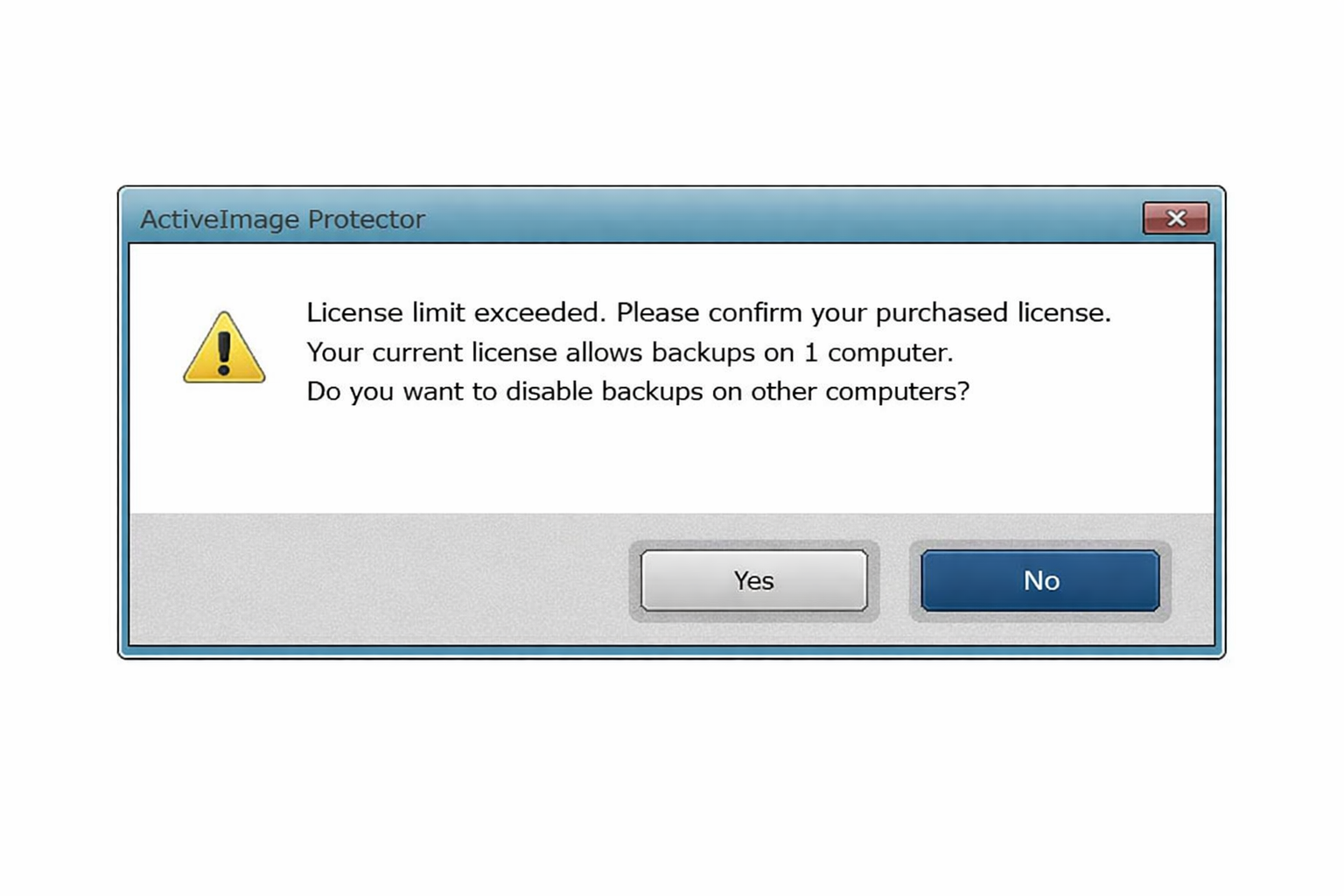
要停用另一台主机上的许可证并在此主机上激活,请单击 [是]。
-
显示使用同一产品密钥激活了许可证的主机列表。
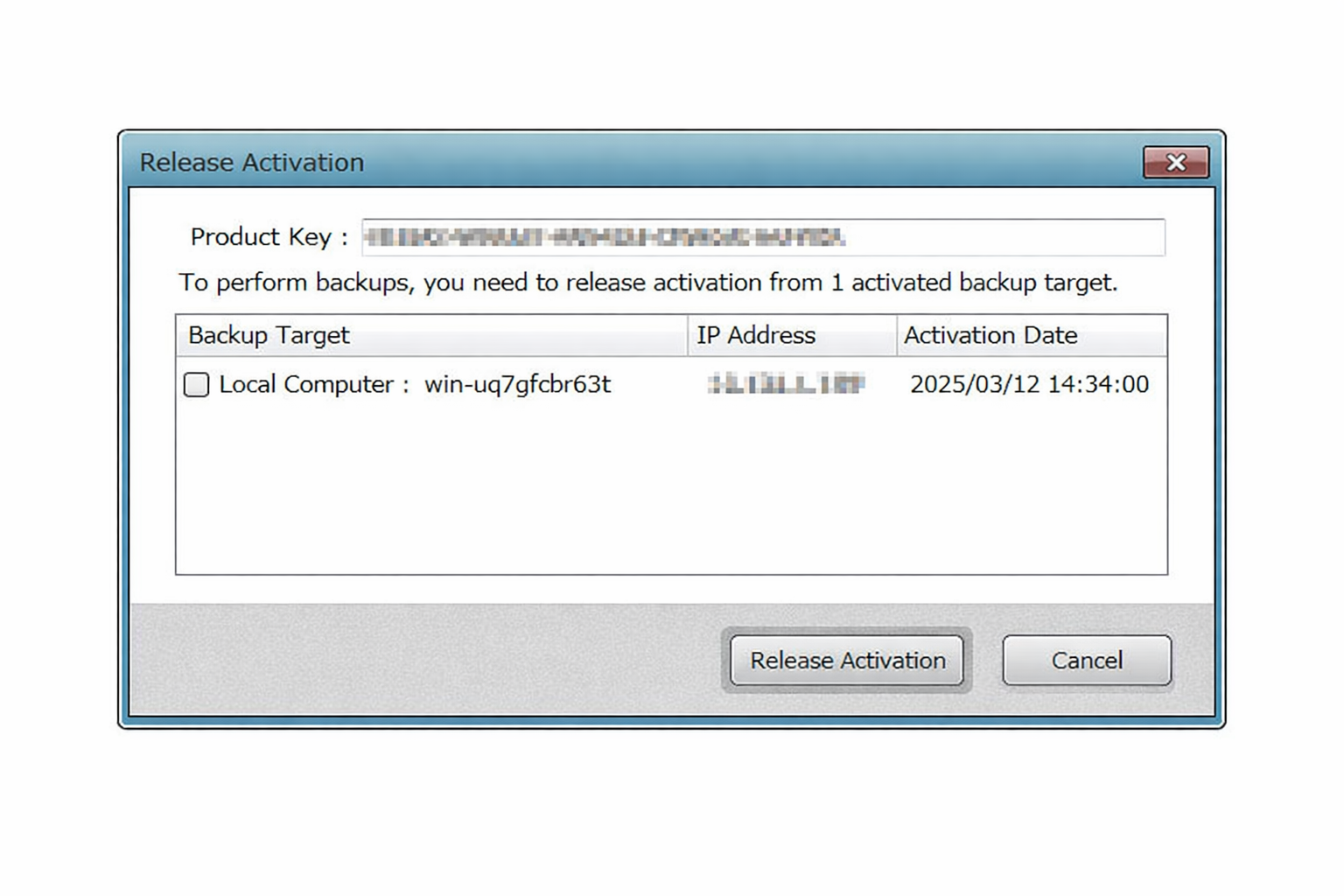
选择要停用许可证的主机,然后单击 [停用]。
- 使用 Virtual Edition 的来宾密钥时,请停用超过许可证证书所列虚拟机监控程序数量上限的许可证。
-
显示激活成功。
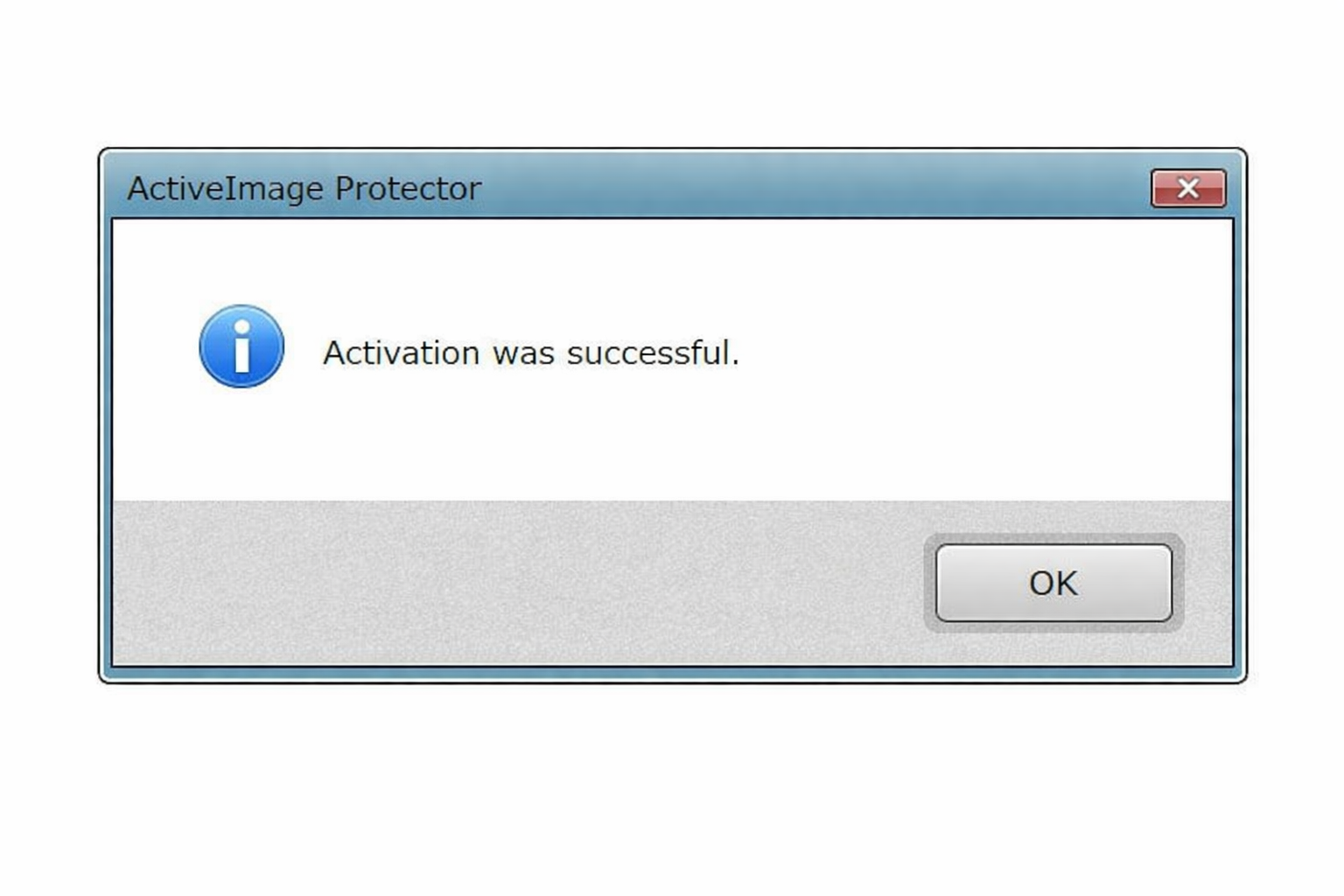
单击 [确定]。
使用 ActiveImage Protector 之前
安装 ActiveImage Protector 后,建议创建 ActiveImage Protector 启动环境,并确认其能够正常启动。
使用以下方法创建启动环境。
-
使用本产品创建 RescueBoot。
在系统磁盘上创建基于 Windows RE 的启动环境。
如果系统未预装 Windows RE,请安装 Windows ADK 以创建启动环境。
请执行以下步骤。
-
转到 [仪表板] - [系统健康状态],单击 [RescueBoot] 开关。
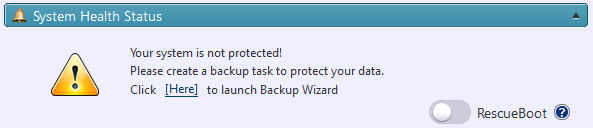
启动环境创建成功后,开关会显示为绿色。创建启动环境后,将显示 Windows Boot Manager。选择 [Actiphy Boot Environment] 即可启动。
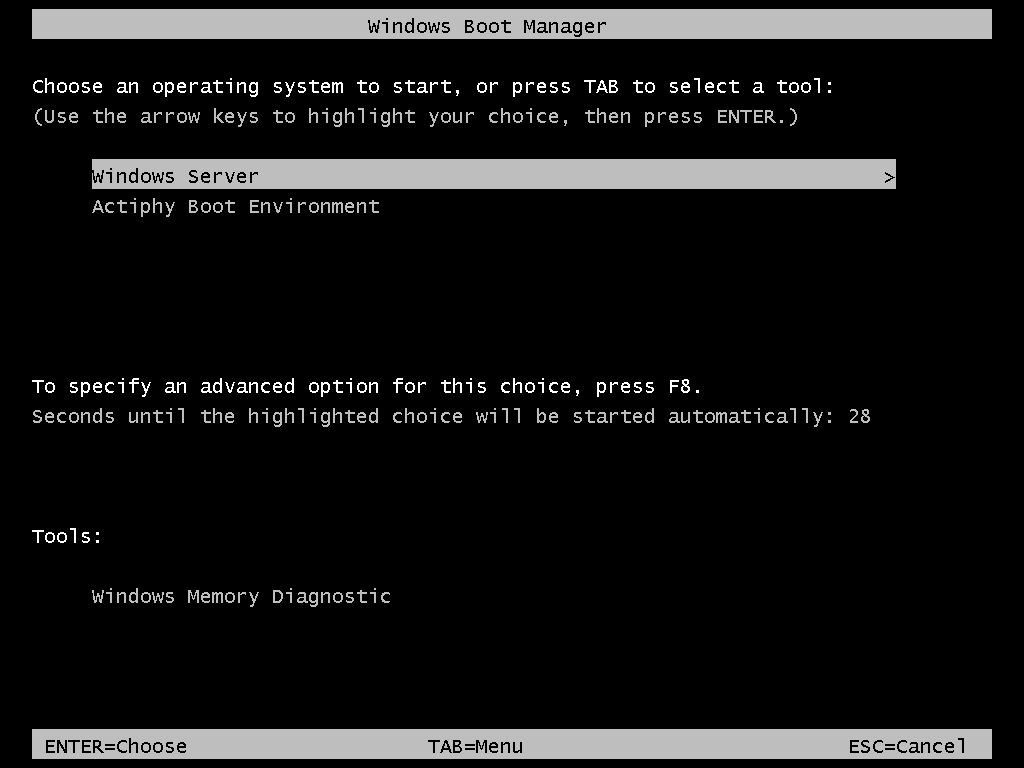
要禁用启动环境的启动设置,请单击此开关。开关会变为灰色,系统启动时将不再显示 Windows Boot Manager。
-
通过通知区域中的图标选择 [启动 RescueBoot]
系统会自动重新启动并进入启动环境。
提供 VNC viewer,用于远程操作 RescueBoot 启动环境。
如果无法使用网络适配器或存储设备,请执行以下步骤添加设备驱动程序并创建启动环境。
- 转到 [首选项] - [启动环境设置],添加所需驱动程序并重新创建启动环境。
- 转到 [实用工具] - [Driver Loader],加载所需设备驱动程序并创建启动环境。
IT Pro Edition 不提供此功能。
创建基于 Windows ADK 的启动环境时,建议使用与 Windows 版本对应的 ADK 版本。
连接云实例上创建的启动环境时,请在实例使用的安全组入站规则中允许连接,或在网络入站端口规则中允许 TCP 端口 5900,然后在 VNC Viewer 中指定公共 IPv4 地址。
更新产品或创建 RescueBoot 后,如果计算机名称或 IP 地址发生更改,请关闭开关再重新开启,并重新创建 RescueBoot。
-
-
可启动介质上的启动环境
将启动环境创建为 ISO 文件或写入 USB 设备。
Boot Environment Builder 使用 Windows RE 或 Windows ADK 创建基于 Windows 和 Linux 的启动环境。 创建基于 Windows 的启动环境介质时,可以嵌入选定的设备驱动程序。 有关详细信息,请参阅 此处.