Installation / Désinstallation d'ActiveImage Protector
Installation d’ActiveImage Protector
-
Double-cliquez sur Setup.exe et lancez l’assistant d’installation.
-
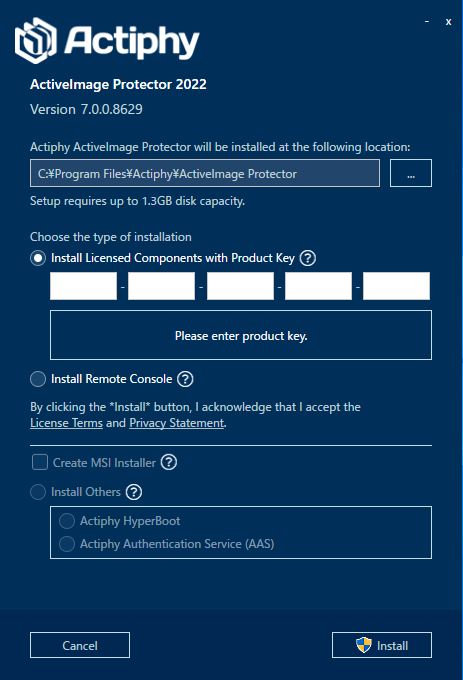
Sélectionnez le type d’installation.
-
Saisissez la clé de produit et installez les composants sous licence. Sélectionnez cette option pour installer l’agent de sauvegarde. Les composants respectifs fournissent les fonctionnalités suivantes.
-
Moteur et agent de sauvegarde
Ce composant fournit des fonctionnalités de sauvegarde sur l’ordinateur local.-
Pilote de montage d’image Ce composant fournit la fonctionnalité de montage permettant de monter un fichier image de sauvegarde sur le système. L’installation de ce composant fournit la fonctionnalité [Monter l’image].
-
Pilote de suivi
Ce composant est fourni pour utiliser le pilote de suivi afin de suivre les modifications depuis la dernière sauvegarde. S’il n’est pas installé, la tâche de sauvegarde incrémentielle s’exécute à l’aide de la méthode [Changed Block Comparison (CBC)]. -
Console
Ce composant permet de lancer la console ActiveImage Protector depuis le menu Démarrer ou le Bureau.
-
-
Explorateur d’images
Ce composant fournit la fonctionnalité permettant d’accéder aux données sauvegardées en double-cliquant sur un fichier image de sauvegarde.
-
-
Installer la console distante.
Sélectionnez cette option si vous accédez à et utilisez un agent de sauvegarde configuré sur un ordinateur distant. -
Installer les produits associés.
Sélectionnez cette option pour installer les produits associés.-
Actiphy HyperBoot
Au lieu de restaurer à partir d’une sauvegarde, une machine virtuelle peut être démarrée sur un hyperviseur spécifié. Pour plus de détails, veuillez vous référer ici. -
Actiphy Authentication Service (AAS)
Actiphy Authentication Service peut agir comme un serveur de licences autonome sans nécessiter de connexion Internet persistante. Pour plus de détails, veuillez vous référer ici.
-
-
-
Sélectionnez l’option et cliquez sur [Installer].
Lors de la création d’un fichier MSI à distribuer à un ordinateur du domaine, activez [Créer un programme d’installation MSI]. Une clé de produit est requise pour créer le fichier MSI.
Veuillez ne pas modifier le nom du fichier MSI créé, qui inclut la clé de produit.
Mise à jour
-
Double-cliquez sur Setup.exe et lancez le programme d’installation.
-
Sélectionnez Mise à jour et cliquez sur [Installer].
-
Une fois le processus terminé, cliquez sur [Terminer] pour mettre fin à la mise à jour.
Désinstallation d’ActiveImage Protector
-
Allez dans le Panneau de configuration => Programmes et fonctionnalités et sélectionnez [Désinstaller ou modifier un programme].
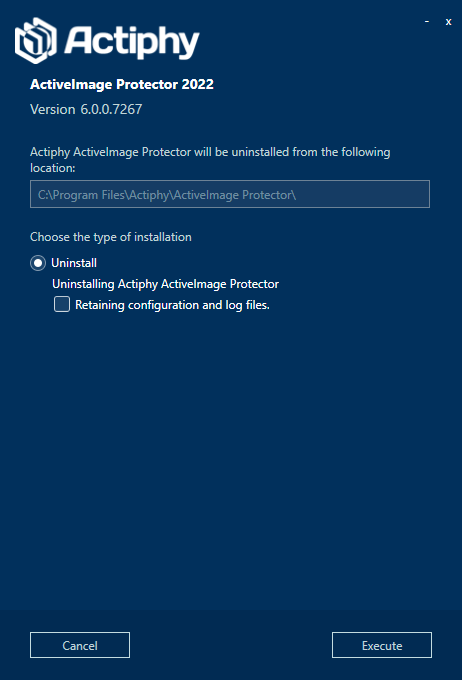
Activez l’option [Conserver les fichiers de configuration et de journalisation] pour conserver les paramètres et les fichiers journaux. Cliquez sur [Désinstaller] pour lancer la désinstallation.
-
Une fois la désinstallation terminée, cliquez sur [Terminé].
Activation du produit
Utilisez l’une des procédures suivantes pour activer le produit.
- Utiliser le fichier de licence
- Accéder à l’Actiphy Authentication Service (AAS)
- Accéder au serveur d’activation Actiphy et activer le produit via le réseau
Pour examiner l’état de l’activation, allez dans [Aide] - [Licence].
Si l’activation du produit échoue après l’installation, la sauvegarde et les autres opérations ne se terminent pas en raison d’un délai d’expiration.
L’activation de l’édition Cluster avec la même clé de produit ne réussit que sur les nœuds du même cluster.
L’activation de l’édition Virtual à l’aide d’une clé d’invité ne réussit que sur les machines virtuelles d’un hyperviseur enregistré en sélectionnant [Préférence] - [Hyperviseur] pour HyperAgent.
Pour spécifier AAS pour l’authentification de licence, veuillez exécuter la commande suivante.
aipcontrol config AASIP <ip>
Remarques sur le fichier de licence
Il n’est pas recommandé d’utiliser le fichier de licence pour l’activation du produit.
L’activation de la licence via AAS ou l’activation en ligne n’est pas prise en charge lors de la création d’un fichier de licence et de la soumission d’une demande d’activation depuis l’agent installé sur un ordinateur distant utilisant la même clé de produit. Dans ce cas, créez les fichiers de licence pour les ordinateurs respectifs sur lesquels les agents sont installés et auxquels la même clé de produit est attribuée. L’URL de demande de fichier de licence est spécifique à l’ordinateur qui doit utiliser le fichier de licence.
Changer de clé d’activation
Allez dans [Aide] - [Licence] et vérifiez la méthode d’activation actuelle.
-
Activation en ligne
Lancez la boîte de dialogue [Activation en ligne], saisissez la clé de produit à modifier et cliquez sur [Activation].
-
Actiphy Authentication Service (AAS)
Lancez la boîte de dialogue [Actiphy Authentication Service (AAS)], saisissez la clé de produit à modifier et cliquez sur [Activation].
-
Utiliser le fichier de licence
Lancez la boîte de dialogue [Activation à l’aide d’un fichier de licence] et cliquez sur [Désenregistrer le fichier de licence]. Veuillez recréer un fichier de licence à l’aide de la nouvelle clé de produit et enregistrer la clé de produit.
Consommation des licences
Les licences du produit sont consommées comme suit.
Lorsque le nombre de licences consommées dépasse le nombre alloué à la clé de produit, vous devez désactiver la licence consommée pour l’authentification de licence en ligne.
Lorsque le lot de licences et le fichier de licence sont créés par division de licence, saisissez le code de restauration de licence sur les sites d’émission respectifs pour restaurer la licence et recréer le lot de licences et le fichier de licence en allouant le nombre de licences requis.
-
Server
L’activation réussie du produit ne consomme pas la licence du produit. Lorsqu’une tâche de sauvegarde (sauvegarde avec agent) est créée, la licence du produit est consommée.
Lorsque HyperBack (sauvegarde sans agent) est créé, la licence du produit est consommée pour les machines virtuelles sources de sauvegarde respectives.- Lorsque les licences consommées dépassent les licences disponibles
Supprimez ou désactivez l’autre tâche activée. Les tâches désactivées deviennent invalides. Les tâches créées sur des ordinateurs distants deviendront invalides lorsqu’elles seront activées sur l’ordinateur.
- Lorsque les licences consommées dépassent les licences disponibles
-
Virtual (HyperAgent)
L’activation réussie d’une licence ne consomme pas de licences disponibles. L’enregistrement d’un hyperviseur en sélectionnant [Préférence] - [Hyperviseur] consomme les licences disponibles.-
Le nombre de licences activées dépasse les licences disponibles L’hyperviseur activé doit être désactivé. La tâche configurée pour un hyperviseur désactivé est désactivée. La tâche sur un ordinateur distant devient désactivée lorsque le produit est désactivé sur l’ordinateur.
Les informations de l’hyperviseur enregistré ne sont pas partagées entre les agents installés avec la même clé de produit. Lors de la sauvegarde de machines virtuelles configurées sur le même hyperviseur, les informations de l’hyperviseur doivent être enregistrées pour les agents respectifs.
L’hyperviseur enregistré sur lequel la machine virtuelle source de la tâche HyperBack créée sur l’ordinateur local est située, s’il est supprimé en sélectionnant [Informations environnementales] - [Hyperviseur], n’est pas supprimé du serveur d’authentification en ligne. Lorsque la tâche HyperBack est supprimée, l’hyperviseur enregistré est supprimé du serveur d’authentification en ligne et la licence est récupérée.
Lors de l’enregistrement d’un nœud de cluster sur lequel Hyper-V est configuré, ou lors de l’enregistrement d’un hôte ESXi géré par VMware vCenter, vous devez acheter les licences requises pour l’ensemble des nœuds et de l’hôte. Et il vous est recommandé de les enregistrer en tant que source de tâche HyperBack. Lorsque seulement certains nœuds et hôtes sont enregistrés, si une machine virtuelle est déplacée vers un autre nœud ou hôte, la tâche HyperBack sera désactivée lors de la prochaine activation.
Afin d’activer la tâche désactivée après le déplacement du nœud et de l’hôte vers un autre nœud ou hôte, veuillez utiliser les procédures opérationnelles suivantes.
1. Activez en sélectionnant [Licence].
2. Allez dans [Préférence] - [Hyperviseur] et supprimez le nœud ou l’hôte enregistré.
3. Enregistrez le nœud ou l’hôte déplacé comme rôle d’HyperBack.
4. Revenez au tableau de bord et activez la tâche désactivée.
La sauvegarde (sauvegarde avec agent) sur un ordinateur local consomme des licences dans l’ordre de réussite de l’activation. Lorsque le nombre de licences consommées atteint le nombre de licences disponibles, la sauvegarde avec agent est désactivée.
Le fichier de licence ne peut pas être créé.
-
- Cluster
L’activation réussie d’une licence consomme les licences disponibles. L’activation du produit ne peut être effectuée que sur un nœud de cluster.- Le nombre de licences activées dépasse les licences disponibles
Une désactivation est requise sur les autres nœuds.
La tâche configurée pour un nœud désactivé est désactivée lors de la prochaine activation.
Lors de l’utilisation d’une clé de produit pour l’édition Cluster, les mêmes procédures d’activation doivent être suivies sur l’ensemble des nœuds.
Lors de l’utilisation d’une clé de produit sur des nœuds parmi lesquels la licence est activée sur certains nœuds, la licence peut être activée sur les nœuds du même cluster.
Lors de l’utilisation du produit sur un autre cluster, vous devez désactiver la licence sur le cluster actuellement activé. Veuillez cocher la case pour l’ensemble du cluster pour désactiver la licence. - Le nombre de licences activées dépasse les licences disponibles
- Desktop/Cloud
L’activation réussie d’une licence consomme les licences disponibles.- Le nombre de licences activées dépasse les licences disponibles
Vous devez désactiver la licence pour un autre ordinateur. La tâche désactivée sur l’ordinateur devient désactivée lors de la prochaine activation.
Lors de la création d’un fichier de licence, veuillez attribuer 1 licence au fichier de licence. Même si plus de 2 licences sont attribuées, elles ne peuvent pas être utilisées pour un autre environnement.
- Le nombre de licences activées dépasse les licences disponibles
Désactiver une licence
-
Lorsque le nombre d’activations autorisées pour la même clé de produit est entièrement consommé, le message contextuel suivant s’affiche.
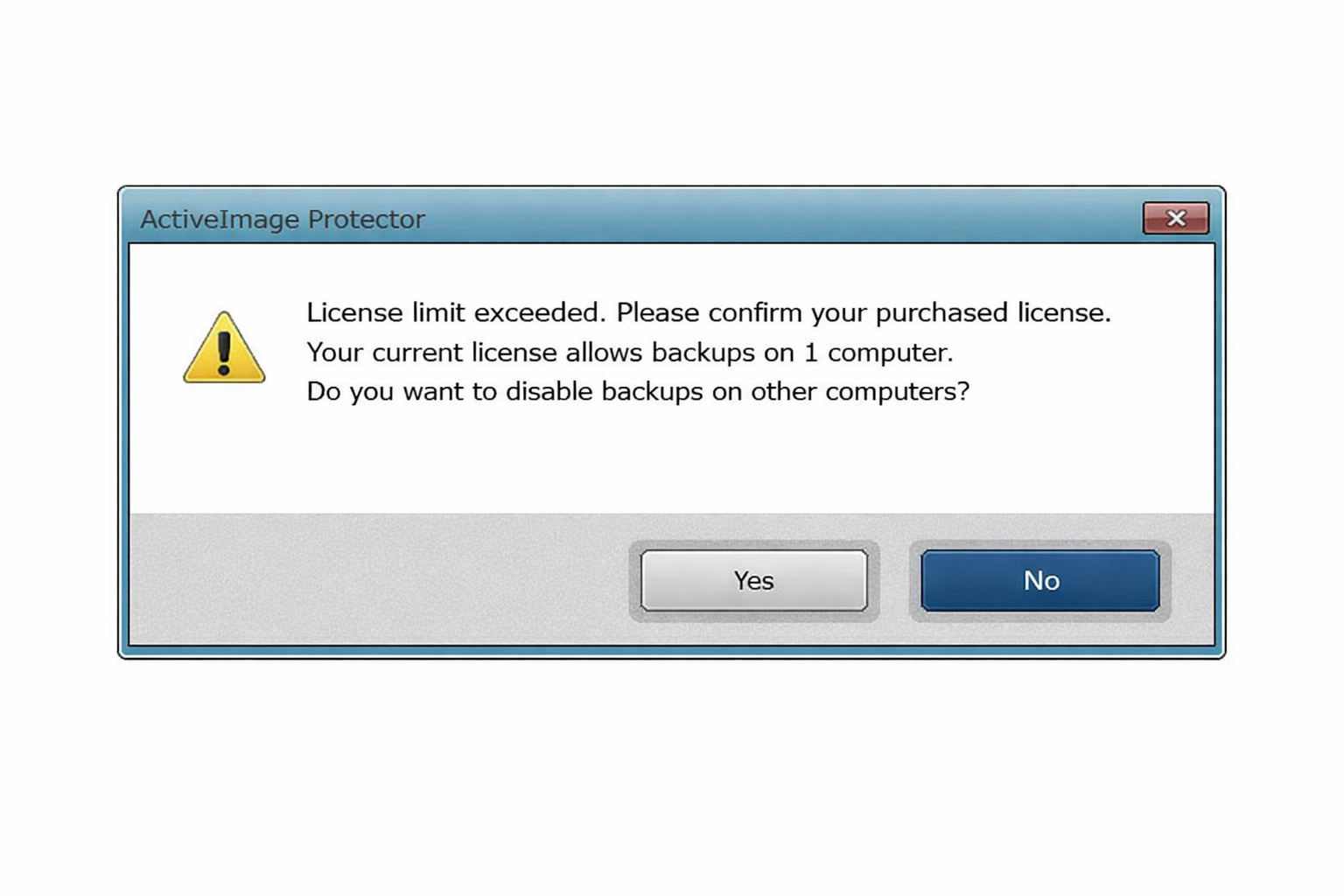
Pour désactiver une licence sur un autre hôte et l’activer sur cet hôte, veuillez cliquer sur [Oui].
-
La liste des hôtes sur lesquels une licence est activée avec la même clé de produit s’affiche.
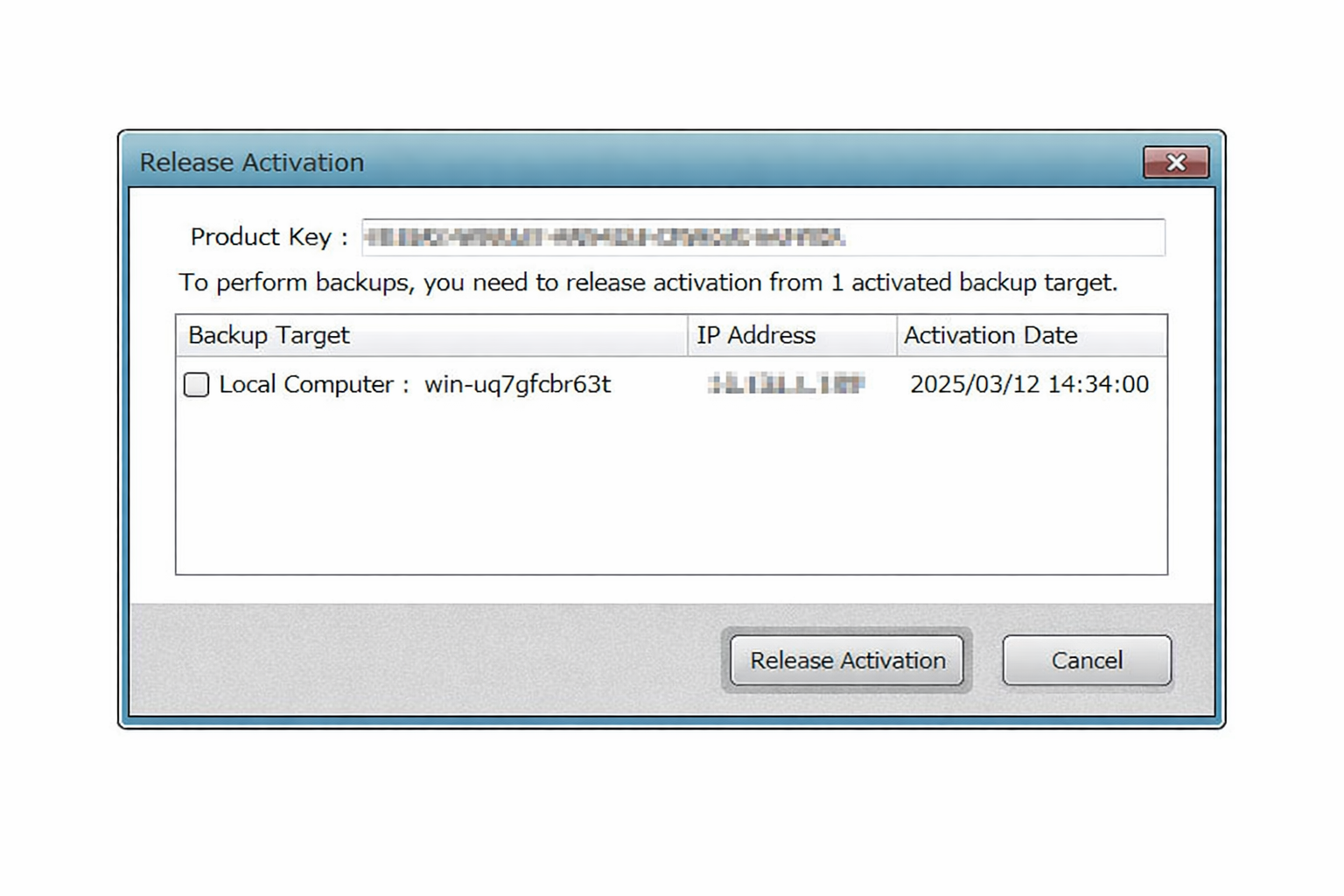
Veuillez sélectionner l’hôte pour désactiver une licence, puis cliquez sur [Désactiver].
- Lors de l’utilisation d’une clé d’invité de l’édition Virtual, veuillez désactiver le nombre de licences dépassant la limite pour un hyperviseur tel qu’indiqué dans votre certificat de licence.
-
L’activation réussie s’affiche.
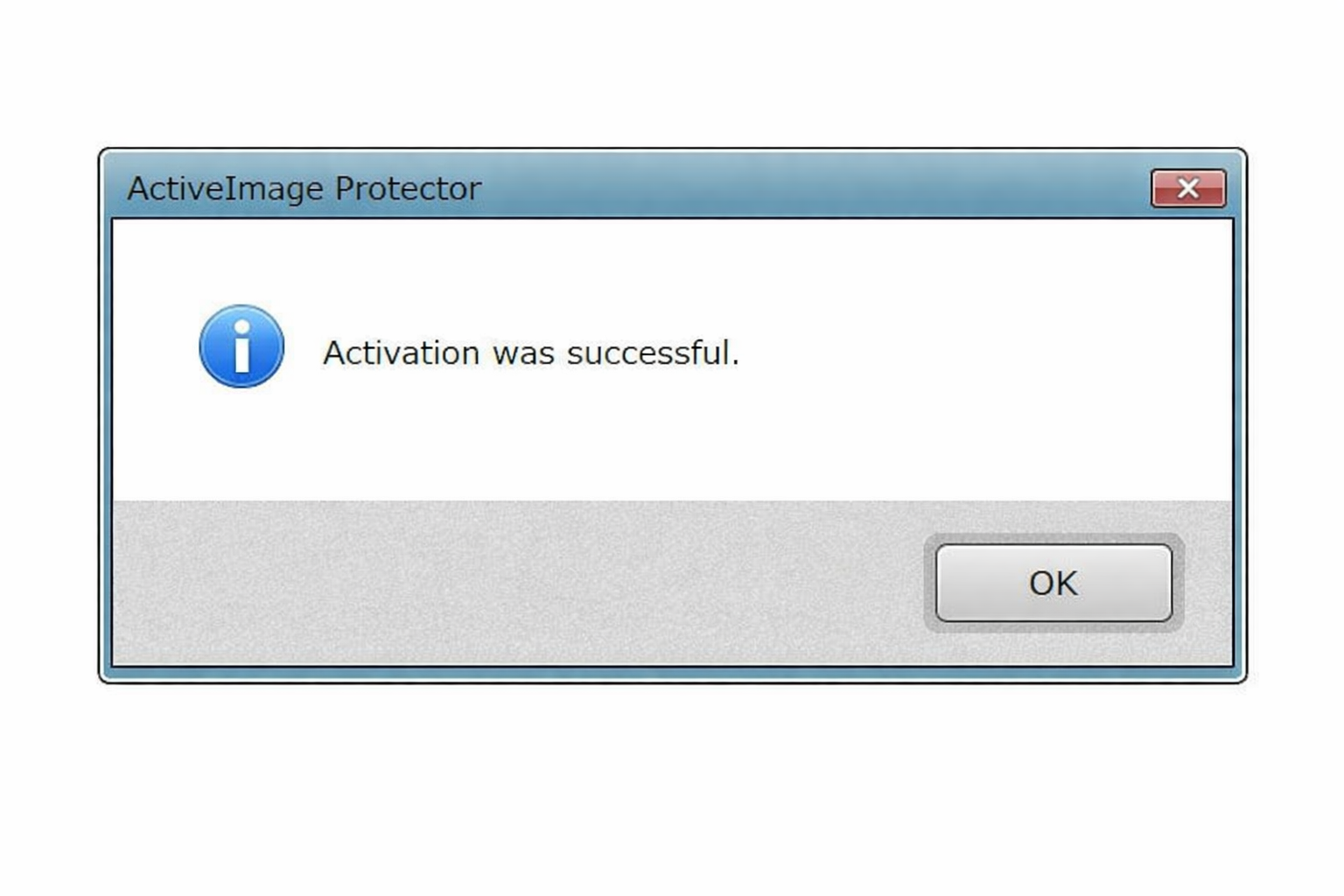
Cliquez sur [OK].
Avant d’utiliser ActiveImage Protector
Après avoir installé ActiveImage Protector, il est recommandé de créer et de s’assurer que l’environnement de démarrage ActiveImage Protector démarre correctement.
Utilisez les procédures suivantes pour créer l’environnement de démarrage.
-
Créer RescueBoot à l’aide de ce produit.
L’environnement de démarrage basé sur Windows RE est créé sur le disque système.
Si Windows RE n’est pas préchargé dans le système, veuillez installer Windows ADK pour créer l’environnement de démarrage.
Veuillez utiliser les procédures opérationnelles suivantes.
-
Allez dans [Tableau de bord] - [État de santé du système] et cliquez sur le commutateur [RescueBoot].
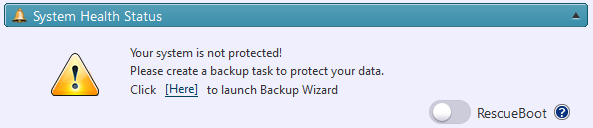
Une fois l’environnement de démarrage créé avec succès, le commutateur s’affiche en vert. Après la création de l’environnement de démarrage, le gestionnaire de démarrage Windows est indiqué. Sélectionnez [Actiphy Boot Environment] pour démarrer.
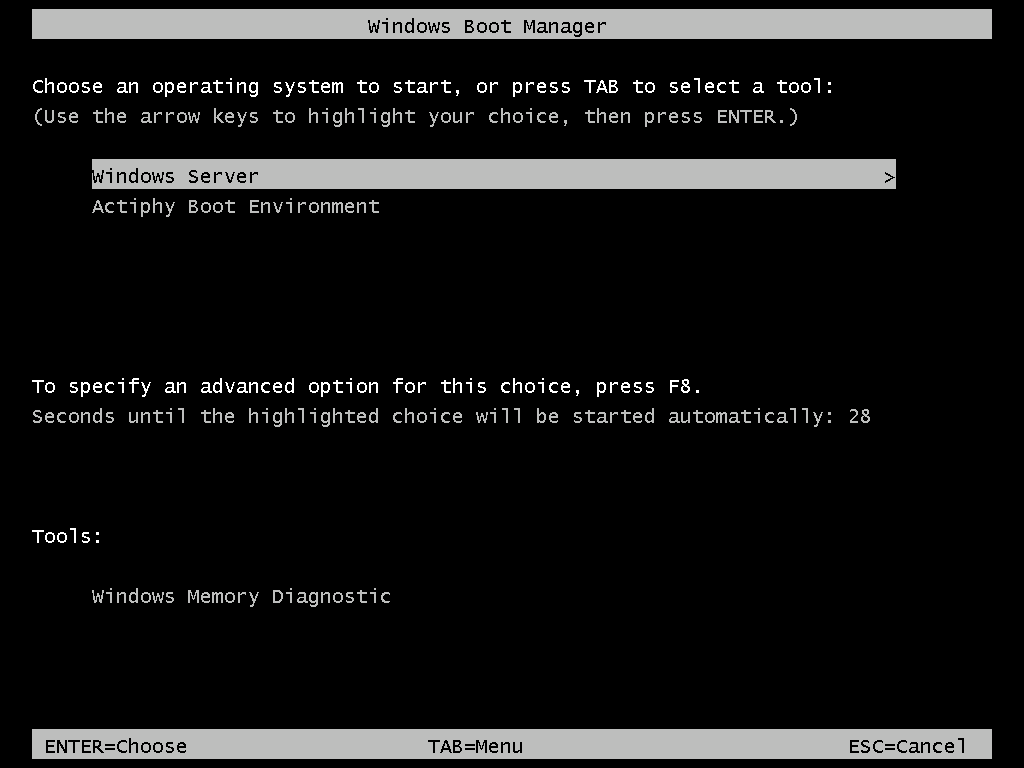
Pour désactiver le paramètre de démarrage de l’environnement de démarrage, cliquez sur le commutateur. La couleur du commutateur passera au gris et le gestionnaire de démarrage Windows ne s’affichera pas lors du démarrage du système.
-
Exécutez [Démarrer RescueBoot] en sélectionnant l’icône dans la zone de notification.
Le système redémarre automatiquement et l’environnement de démarrage se lance.
Une visionneuse VNC est fournie pour commander à distance l’environnement de démarrage RescueBoot.
Lorsqu’une carte réseau ou un stockage n’est pas disponible, veuillez utiliser les procédures opérationnelles suivantes pour ajouter un pilote pour un périphérique et créer l’environnement de démarrage.
- Allez dans [Préférence] - [Paramètre de l’environnement de démarrage], ajoutez un pilote requis et recréez l’environnement de démarrage.
- Allez dans [Utilitaires] - [Chargeur de pilote], chargez un pilote de périphérique requis et créez l’environnement de démarrage.
Cette fonctionnalité n’est pas disponible dans l’édition IT Pro.
Lors de la création d’un environnement de démarrage basé sur Windows ADK, il vous est recommandé d’utiliser la version correspondant à votre version de Windows.
Lors de la connexion à l’environnement de démarrage créé sur l’instance sur le cloud, autorisez les règles entrantes pour le groupe de sécurité utilisé par l’instance ou autorisez le port TCP 5900 avec les règles de port de réception du réseau, puis spécifiez l’adresse IPv4 publique via la visionneuse VNC.
Lorsque le nom de l’ordinateur ou l’adresse IP est modifié après la mise à jour du produit ou la création de RescueBoot, veuillez désactiver le commutateur, puis l’activer à nouveau et recréer RescueBoot.
-
-
Environnement de démarrage sur support amorçable
Créez un environnement de démarrage sous forme de fichier ISO ou sur un périphérique USB.
Boot Environment Builder crée des environnements de démarrage basés sur Windows et basés sur Linux à l’aide de Windows RE ou Windows ADK. Un pilote de périphérique sélectionné peut être intégré lors de la création d’un support d’environnement de démarrage basé sur Windows. Pour plus de détails, veuillez vous référer ici.