ActiveImage Protector installieren/deinstallieren
ActiveImage Protector installieren
-
Doppelklicken Sie auf Setup.exe, um den Installationsassistenten zu starten.
-
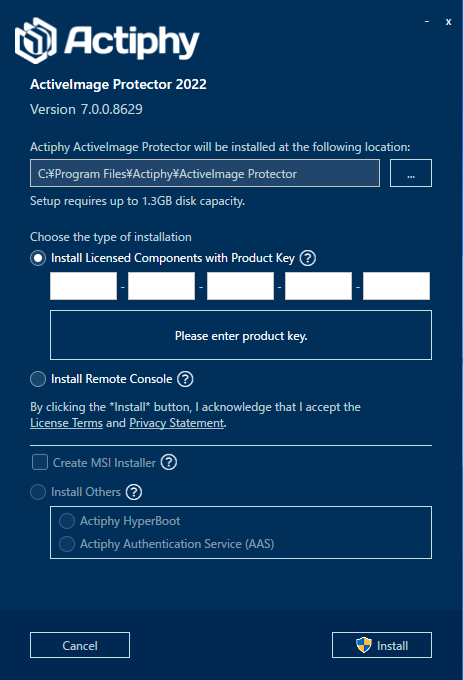
Wählen Sie den Installationstyp aus.
-
Produktschlüssel eingeben und lizenzierte Komponenten installieren.
Wählen Sie diese Option, um den Backup-Agenten zu installieren. Die einzelnen Komponenten bieten folgende Funktionen.-
Backup-Engine und Agent
Diese Komponente stellt Backup-Funktionen auf dem lokalen Computer bereit.-
Image-Mount-Treiber Stellt die Einbinden-Funktion bereit, mit der ein Backup-Image im System eingehängt werden kann. Die Installation ermöglicht die Funktion [Mount Image].
-
Tracking-Treiber
Ermöglicht das Nachverfolgen der Änderungen seit dem letzten Backup. Ist der Treiber nicht installiert, laufen inkrementelle Backups mit der Methode [Changed Block Comparison (CBC)]. -
Konsole
Ermöglicht das Starten der ActiveImage Protector-Konsole über das Startmenü oder den Desktop.
-
-
Image Explorer
Ermöglicht den Zugriff auf gesicherte Daten durch Doppelklick auf eine Backup-Image-Datei.
-
-
Remote-Konsole installieren.
Wählen Sie diese Option, wenn Sie einen auf einem Remote-Computer eingerichteten Backup-Agenten bedienen möchten. -
Verwandte Produkte installieren.
Wählen Sie diese Option, um die zugehörigen Produkte zu installieren.-
Actiphy HyperBoot
Anstatt aus einem Backup wiederherzustellen, kann eine virtuelle Maschine auf einem angegebenen Hypervisor gebootet werden. Weitere Informationen finden Sie hier. -
Actiphy Authentication Service (AAS)
AAS kann als eigenständiger Lizenzserver ohne dauerhafte Internetverbindung fungieren. Weitere Informationen finden Sie hier.
-
-
-
Wählen Sie die Option und klicken Sie auf [Install].
Wenn Sie eine MSI-Datei für die Bereitstellung auf Domänencomputern erstellen, aktivieren Sie [Create MSI Installer]. Für die Erstellung der MSI-Datei ist ein Produktschlüssel erforderlich.
Ändern Sie nicht den Dateinamen der erstellten MSI-Datei, der den Produktschlüssel enthält.
Upgrade
-
Doppelklicken Sie auf Setup.exe und starten Sie das Installationsprogramm.
-
Wählen Sie [Upgrade] und klicken Sie auf [Install].
-
Nach Abschluss klicken Sie auf [Finish], um das Upgrade zu beenden.
ActiveImage Protector deinstallieren
-
Öffnen Sie Systemsteuerung => Programme und Features und wählen Sie [Programm deinstallieren oder ändern].
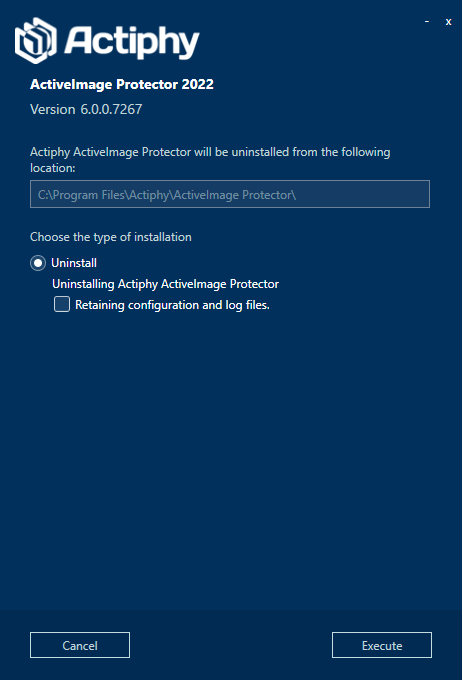
Aktivieren Sie die Option [Konfigurations- und Protokolldateien beibehalten], um Einstellungen und Protokolle zu behalten. Klicken Sie auf [Uninstall], um die Deinstallation zu starten.
-
Nach Abschluss der Deinstallation klicken Sie auf [Done].
Produktaktivierung
Verwenden Sie eine der folgenden Methoden, um das Produkt zu aktivieren.
- Lizenzdatei verwenden
- Actiphy Authentication Service (AAS) nutzen
- Mit dem Actiphy Activation Server verbinden und das Produkt online aktivieren
Prüfen Sie den Aktivierungsstatus unter [Help] - [License].
Wenn die Produktaktivierung nach der Installation fehlschlägt, werden Backup und andere Vorgänge wegen Zeitüberschreitung nicht abgeschlossen.
Die Aktivierung der Cluster Edition mit demselben Produktschlüssel ist nur auf Knoten desselben Clusters möglich.
Die Aktivierung der Virtual Edition mit einem Gastschlüssel ist nur auf virtuellen Maschinen eines Hypervisors möglich, der in [Preference] - [Hypervisor] für HyperAgent registriert ist.
Um AAS für die Lizenzauthentifizierung anzugeben, führen Sie den folgenden Befehl aus.
aipcontrol config AASIP <ip>
Hinweise zur Lizenzdatei
Die Aktivierung über eine Lizenzdatei wird nicht empfohlen.
Lizenzaktivierung über AAS oder online wird nicht unterstützt, wenn die Lizenzdatei erstellt und der Aktivierungsantrag von einem Agenten auf einem Remote-Computer mit demselben Produktschlüssel gesendet wird. Erstellen Sie in diesem Fall die Lizenzdateien für die jeweiligen Rechner, auf denen Agenten mit dem gleichen Produktschlüssel installiert sind. Die URL zur Lizenzdatei-Anforderung ist für den Computer spezifisch, auf dem die Lizenzdatei verwendet werden soll.
Aktivierungsschlüssel ändern
Öffnen Sie [Help]- [License] und prüfen Sie die aktuelle Aktivierungsmethode.
-
Online Activation
Öffnen Sie den Dialog [Online Activation], geben Sie den neuen Produktschlüssel ein und klicken Sie auf [Activation].
-
Actiphy Authentication Service (AAS)
Öffnen Sie den Dialog [Actiphy Authentication Service (AAS)], geben Sie den neuen Produktschlüssel ein und klicken Sie auf [Activation].
-
Use the License File
Öffnen Sie den Dialog [Activation using license file] und klicken Sie auf [Unregister license file]. Erstellen Sie anschließend mit dem neuen Produktschlüssel eine Lizenzdatei und registrieren Sie den Schlüssel.
Lizenzverbrauch
Die Produktlizenzen werden wie folgt verbraucht.
Wenn die Anzahl der verbrauchten Lizenzen die dem Produktschlüssel zugewiesene Anzahl übersteigt, müssen Sie die verbrauchte Lizenz für die Online-Lizenzauthentifizierung deaktivieren.
Wenn Lizenzpaket und Lizenzdatei durch Aufteilen der Lizenz erstellt werden, geben Sie den Lizenz-Wiederherstellungscode auf den jeweiligen Ausgabeseiten ein, um die Lizenz wiederherzustellen, und erstellen Sie Lizenzpaket und Lizenzdatei mit der benötigten Anzahl an Lizenzen erneut.
-
Server
Die erfolgreiche Produktaktivierung verbraucht keine Lizenz. Wird eine Backup-Aufgabe (agentenbasiert) erstellt, wird eine Lizenz verbraucht.
Wird eine HyperBack-Aufgabe (agentenlos) erstellt, wird für jede virtuelle Quellmaschine eine Lizenz verbraucht.- Wenn die verbrauchten Lizenzen die verfügbaren übersteigen
Löschen oder deaktivieren Sie andere aktivierte Aufgaben.
Deaktivierte Aufgaben werden ungültig.
Auf Remote-Computern erstellte Aufgaben werden ungültig, wenn sie auf diesem Computer aktiviert werden.
- Wenn die verbrauchten Lizenzen die verfügbaren übersteigen
-
Virtual (HyperAgent)
Die erfolgreiche Aktivierung einer Lizenz verbraucht keine verfügbaren Lizenzen. Das Registrieren eines Hypervisors über [Preference] - [Hypervisor] verbraucht verfügbare Lizenzen.-
Die Anzahl aktivierter Lizenzen übersteigt die verfügbaren
Der aktivierte Hypervisor muss deaktiviert werden.
Aufgaben für einen deaktivierten Hypervisor werden deaktiviert.
Eine Aufgabe auf einem Remote-Computer wird deaktiviert, wenn das Produkt auf diesem Computer deaktiviert wird.Die Informationen des registrierten Hypervisors werden nicht zwischen Agenten mit demselben Produktschlüssel geteilt. Beim Sichern virtueller Maschinen auf demselben Hypervisor müssen die Hypervisor-Informationen für jeden Agenten registriert werden.
Wenn der registrierte Hypervisor, auf dem die lokale HyperBack-Quell-VM eingerichtet ist, unter [Environmental Information] - [Hypervisor] gelöscht wird, wird er nicht automatisch vom Online-Authentifizierungsserver entfernt. Wird die HyperBack-Aufgabe gelöscht, wird der Hypervisor vom Online-Authentifizierungsserver gelöscht und die Lizenz zurückgegeben.
Bei der Registrierung eines Clusterknotens mit Hyper-V oder eines von VMware vCenter verwalteten ESXi-Hosts müssen Sie die erforderlichen Lizenzen für alle Knoten bzw. Hosts erwerben und diese als Quellen für HyperBack-Aufgaben registrieren. Wenn nur einige der Knoten/Hosts registriert sind und eine VM auf einen anderen Knoten oder Host verschoben wird, wird die HyperBack-Aufgabe bei der nächsten Aktivierung deaktiviert.
Um die deaktivierte Aufgabe nach dem Verschieben von Knoten/Host wieder zu aktivieren, gehen Sie wie folgt vor.
1. Aktivieren Sie über [License].
2. Gehen Sie zu [Preference] - [Hypervisor] und löschen Sie den registrierten Knoten/Host.
3. Registrieren Sie den verschobenen Knoten/Host erneut als Quelle für HyperBack.
4. Kehren Sie zum Dashboard zurück und aktivieren Sie die deaktivierte Aufgabe.
Agentenbasierte Backups auf einem lokalen Computer verbrauchen Lizenzen in der Reihenfolge erfolgreicher Aktivierungen. Sobald die Anzahl verbrauchter Lizenzen die verfügbaren erreicht, werden agentenbasierte Backups deaktiviert.
Eine Lizenzdatei kann nicht erstellt werden.
-
- Cluster
Eine erfolgreiche Aktivierung verbraucht Lizenzen. Die Produktaktivierung kann nur auf einem Clusterknoten durchgeführt werden.- Die Anzahl aktivierter Lizenzen übersteigt die verfügbaren
Deaktivieren Sie die Lizenz auf anderen Knoten.
Die für einen deaktivierten Knoten konfigurierte Aufgabe wird bei der nächsten Aktivierung deaktiviert.
Bei Verwendung eines Produktschlüssels für die Cluster Edition müssen auf allen Knoten dieselben Aktivierungsschritte durchgeführt werden.
Wenn ein Produktschlüssel auf einigen Knoten aktiviert wurde, kann die Lizenz auf Knoten desselben Clusters aktiviert werden.
Wenn Sie das Produkt in einem anderen Cluster verwenden möchten, deaktivieren Sie die Lizenz auf dem aktuell aktivierten Cluster. Aktivieren Sie dazu die Checkbox für den gesamten Cluster. - Die Anzahl aktivierter Lizenzen übersteigt die verfügbaren
- Desktop/Cloud
Eine erfolgreiche Aktivierung verbraucht die verfügbaren Lizenzen.- Die Anzahl aktivierter Lizenzen übersteigt die verfügbaren
Deaktivieren Sie die Lizenz auf einem anderen Computer.
Die deaktivierte Aufgabe auf diesem Computer wird bei der nächsten Aktivierung deaktiviert.
Wenn Sie eine Lizenzdatei erstellen, weisen Sie genau 1 Lizenz zu. Auch wenn mehr als 2 Lizenzen zugewiesen werden, können sie nicht in anderen Umgebungen verwendet werden.
- Die Anzahl aktivierter Lizenzen übersteigt die verfügbaren
Lizenz deaktivieren
-
Wenn alle Aktivierungen für denselben Produktschlüssel aufgebraucht sind, wird die folgende Meldung angezeigt.
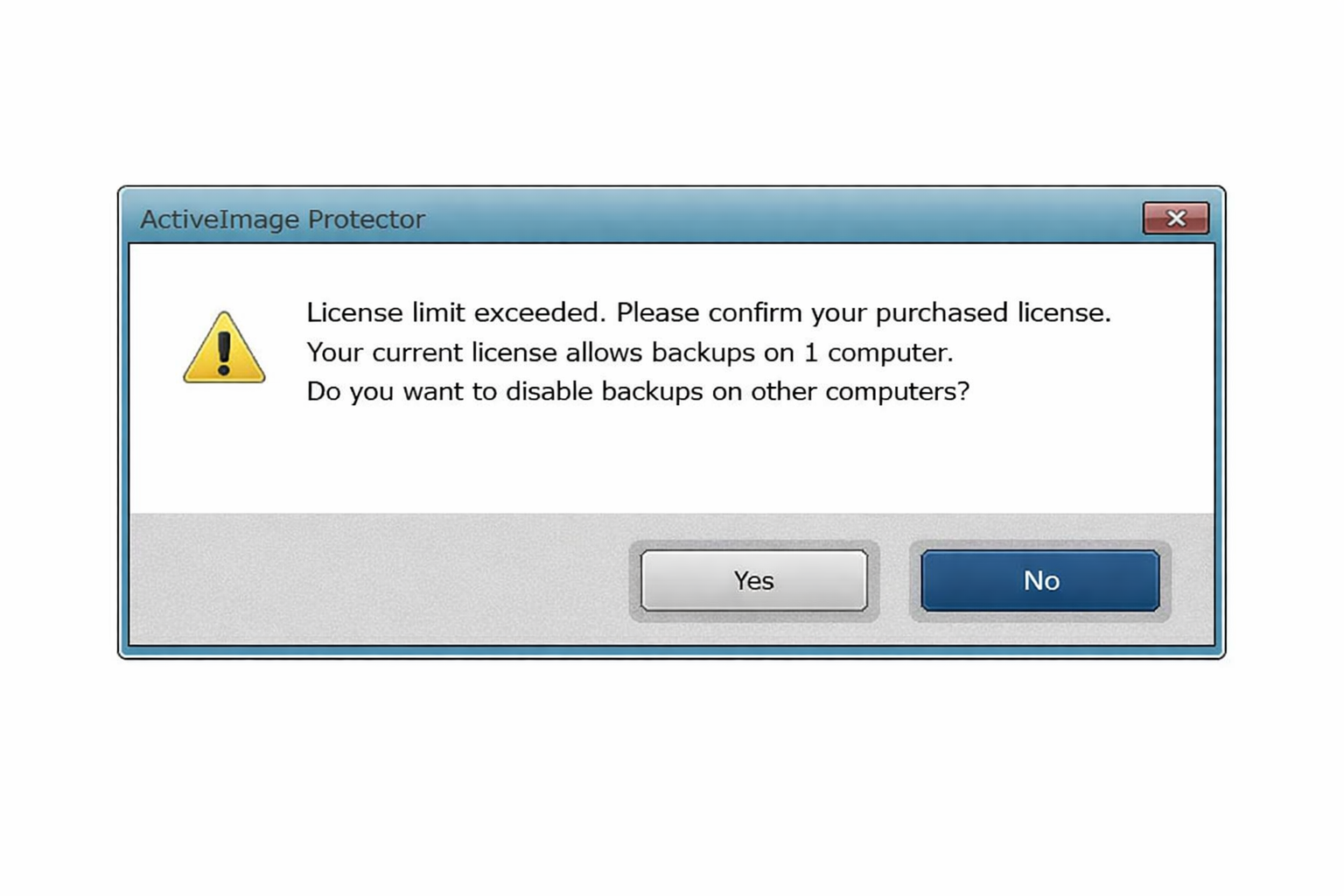
Wenn Sie eine Lizenz auf einem anderen Host deaktivieren und auf diesem Host aktivieren möchten, klicken Sie auf [Yes].
-
Es wird eine Liste der Hosts angezeigt, auf denen mit demselben Produktschlüssel eine Lizenz aktiviert ist.
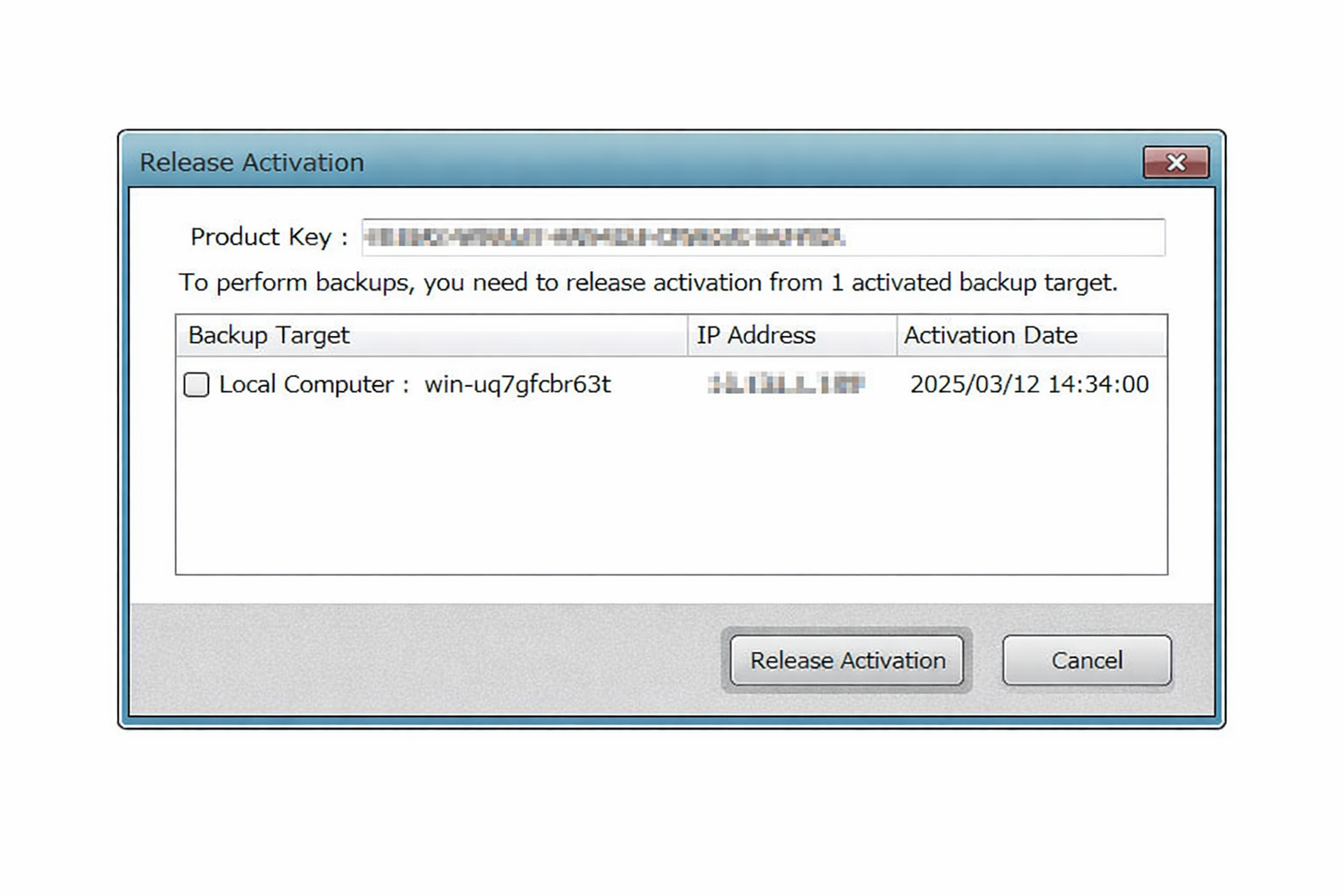
Wählen Sie den Host aus, auf dem die Lizenz deaktiviert werden soll, und klicken Sie auf [Deactivate].
- Wenn Sie einen Gastschlüssel der Virtual Edition verwenden, deaktivieren Sie die Anzahl der Lizenzen, die das Limit pro Hypervisor laut Lizenzdokument überschreitet.
-
Bei erfolgreicher Aktivierung wird die folgende Meldung angezeigt.
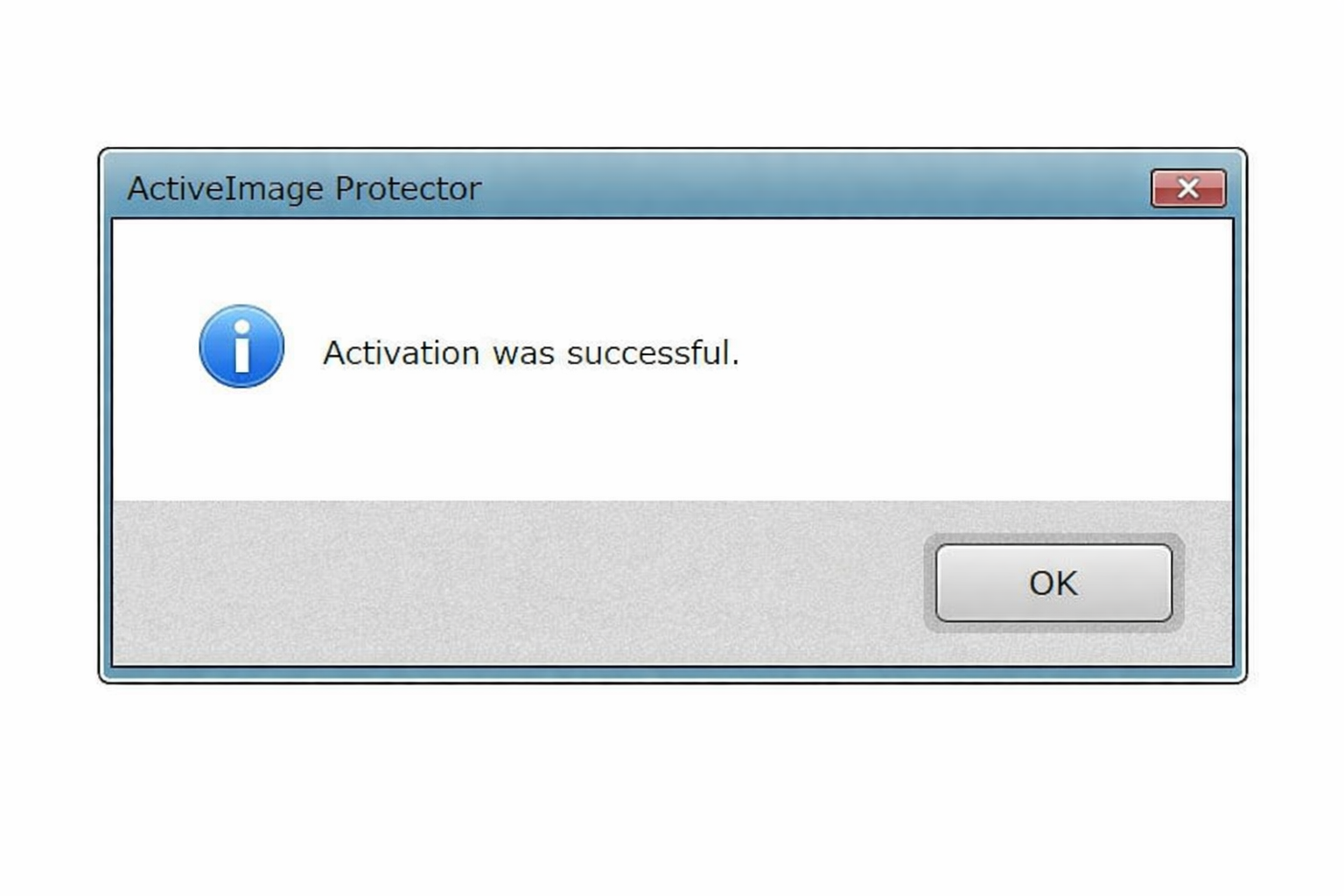
Klicken Sie auf [OK].
Vor Verwendung von ActiveImage Protector
Nach der Installation von ActiveImage Protector wird empfohlen, die ActiveImage Protector Boot-Umgebung zu erstellen und sicherzustellen, dass sie startet.
Erstellen Sie die Boot-Umgebung wie folgt.
-
RescueBoot mit diesem Produkt erstellen.
Eine auf Windows RE basierende Boot-Umgebung wird auf dem Systemdatenträger erstellt.
Ist Windows RE nicht auf dem System vorinstalliert, installieren Sie Windows ADK, um die Boot-Umgebung zu erstellen.
Führen Sie die folgenden Schritte aus.
-
Gehen Sie zu [Dashboard] - [System Health Status] und klicken Sie auf den Schalter [RescueBoot].
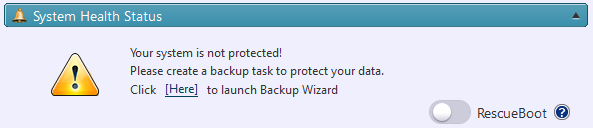
Ist die Boot-Umgebung erfolgreich erstellt, wird der Schalter grün angezeigt. Nach dem Erstellen erscheint der Windows Boot Manager. Wählen Sie [Actiphy Boot Environment], um zu booten.
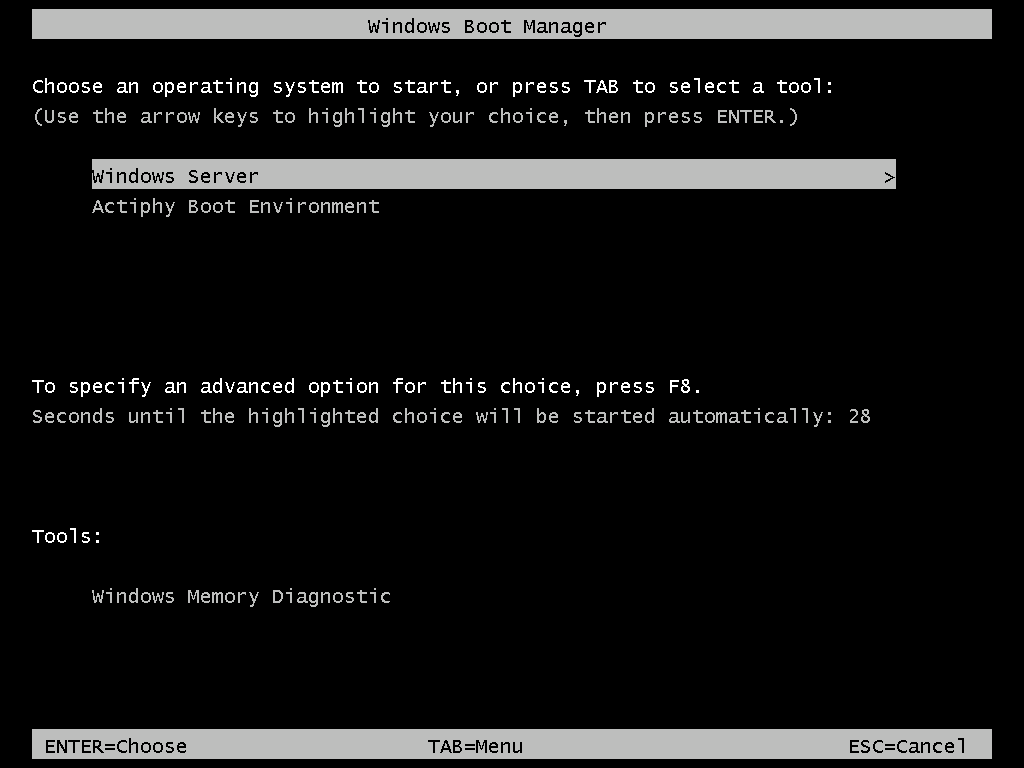
Um die Boot-Einstellung für die Boot-Umgebung zu deaktivieren, klicken Sie erneut auf den Schalter. Der Schalter wird grau und der Windows Boot Manager erscheint beim Systemstart nicht.
-
Wählen Sie im Infobereich das Symbol [Boot up RescueBoot].
Das System wird automatisch neu gestartet und die Boot-Umgebung bootet.
Ein VNC Viewer steht zur Verfügung, um die RescueBoot-Umgebung remote zu bedienen.
Wenn Netzwerkadapter oder Speicher nicht genutzt werden können, fügen Sie den erforderlichen Treiber hinzu und bauen Sie die Boot-Umgebung wie folgt.
- Gehen Sie zu [Preference] - [Boot Environment Setting], fügen Sie den benötigten Treiber hinzu und erstellen Sie die Boot-Umgebung neu.
- Gehen Sie zu [Utilities] - [Driver Loader], laden Sie den benötigten Gerätetreiber und erstellen Sie die Boot-Umgebung.
Diese Funktion steht in der IT Pro Edition nicht zur Verfügung.
Beim Erstellen einer auf Windows ADK basierenden Boot-Umgebung sollten Sie die Version verwenden, die Ihrer Windows-Version entspricht.
Wenn Sie eine in einer Cloud-Instanz erstellte Boot-Umgebung verbinden, erlauben Sie die Eingangsregeln der verwendeten Sicherheitsgruppe bzw. TCP-Port 5900 in den Netzwerkeinstellungen und geben Sie die öffentliche IPv4-Adresse im VNC Viewer an.
Wenn nach einem Produktupdate oder nach dem Erstellen von RescueBoot Computername oder IP-Adresse geändert werden, deaktivieren Sie den Schalter, aktivieren Sie ihn erneut und erstellen Sie RescueBoot neu.
-
-
Boot-Umgebung auf bootfähigem Medium
Erstellen Sie eine Boot-Umgebung als ISO-Datei oder auf einem USB-Gerät.
Der Boot Environment Builder erstellt Windows- und Linux-basierte Boot-Umgebungen mithilfe von Windows RE oder Windows ADK. Bei Windows-basierten Medien kann ein ausgewählter Gerätetreiber eingebunden werden. Weitere Details finden Sie hier.