Wiederherstellung
Aus einem Backup kann ein kompletter Datenträger, ein bestimmtes Volume oder eine ausgewählte Datei wiederhergestellt werden.
Bevor Sie ein Bandgerät verwenden, lesen Sie bitte hier die detaillierten Informationen.
Volume Recovery
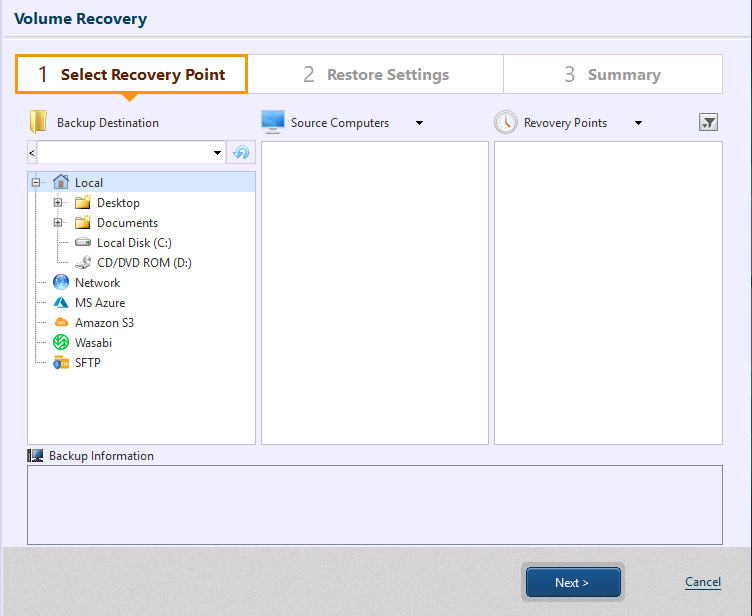
Schritt 1: Wiederherstellungspunkt auswählen
Geben Sie den Ordner an, in dem sich die Backup-Dateien befinden, sowie Host und Wiederherstellungspunkt.
Wenn die Informationen des Bandlaufwerks nicht korrekt sind, klicken Sie auf [Refresh].
Die Informationen zum ausgewählten Wiederherstellungspunkt werden unter [Backup Information] angezeigt.
Klicken Sie auf [Next].
Schritt 2: Wiederherstellungsziel auswählen
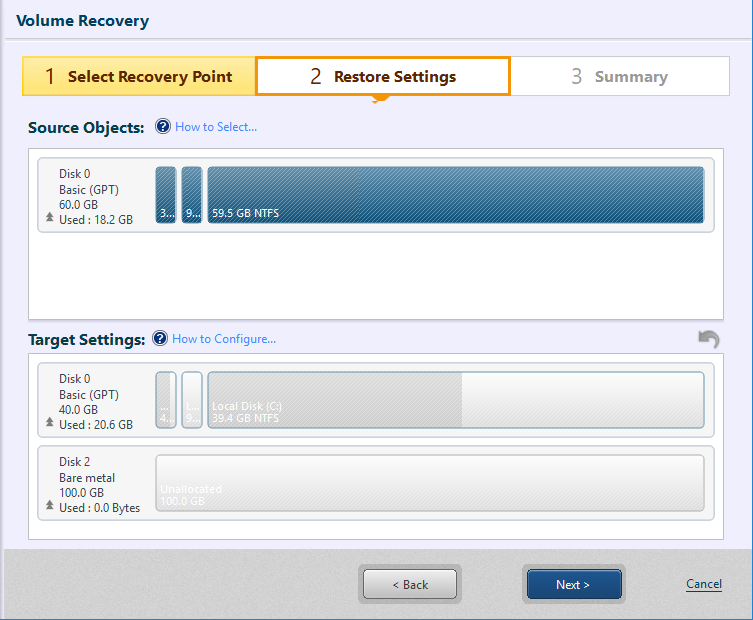
Der in Schritt 1 ausgewählte Datenträger wird unter [Recovery Item:] angezeigt. Ziehen Sie das Element (Datenträger oder Volume) per Drag-and-drop auf den Ziel-Datenträger. Alternativ können Sie die Wiederherstellungsquelle per Rechtsklick auswählen und das Ziel festlegen.
-
Einschränkungen bei agentenlosen Backup-Images, die mit HyperBack erstellt wurden:
- Volume-Informationen werden in Disk Map nicht angezeigt.
- Es kann nur ein kompletter Datenträger wiederhergestellt werden.
- Wenn auf einen größeren Datenträger als die Backup-Quelle wiederhergestellt wird, wird die proportionale Vergrößerung einzelner Volumes nicht unterstützt. Jedes Volume wird in der ursprünglichen Größe wiederhergestellt.
- Wenn ein Datendatenträger in einer Boot-Umgebung wiederhergestellt wird, ist das wiederhergestellte System in Umgebungen mit aktivierter SAN Policy (z. B. Server-OS) offline.
Beispiel: Das unter [Recovery Item:] angezeigte 59,5-GB-Volume wird in den unten im Fenster angezeigten nicht zugeordneten Speicherplatz von Datenträger 1 wiederhergestellt.
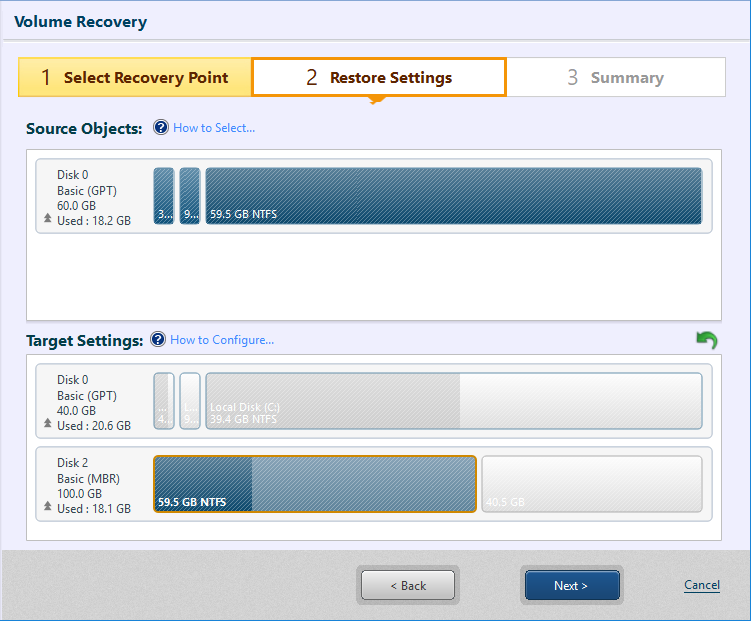
Wenn Sie in einer Linux-Boot-Umgebung überschreibend auf ein vorhandenes Basis-Volume wiederherstellen, stellen Sie sicher, dass das Ziel-Volume ausgehängt ist. Zum Aushängen gehen Sie zu [Utilities] - [Mount (Local)] und wählen Sie das Ziel-Volume zum Aushängen aus. Da das Wiederherstellen eines logischen Volumes oder eine Wiederherstellung mit vergrößerter Größe nicht unterstützt wird, führen Sie bitte die Aufgabe Restore Disk aus.
Zieleinstellungen
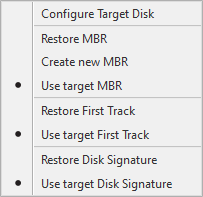
Klicken Sie mit der rechten Maustaste auf die Datenträgerinformationen des Ziel-Datenträgers. Im Menü erscheinen Optionen zur Datenträgerwiederherstellung (MBR, First Track, Disk Signature).
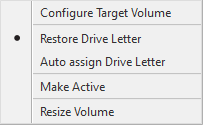
Klicken Sie mit der rechten Maustaste auf ein Volume des Ziel-Datenträgers. Im Menü erscheinen Optionen zur Volumewiederherstellung (Laufwerksbuchstabe wiederherstellen, Bootpartition aktivieren, Volume-Größe ändern).
Die Größe des Ziel-Volumes kann durch Ziehen der rechten Kante des Volumes angepasst werden.
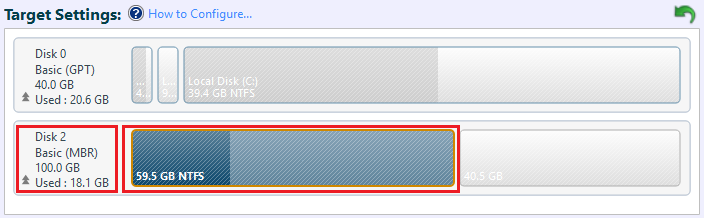
Ziel-Datenträger konfigurieren
-
MBR
Der MBR (Master Boot Record) befindet sich im ersten Sektor der Festplatte. Er besteht aus Master Boot Code und Partitionstabelle.-
MBR wiederherstellen Wählen Sie diese Option, um den Master Boot Record aus dem Backup wiederherzustellen.
-
Neuen MBR erstellen Wählen Sie diese Option, um einen Windows-Standard-MBR zu erstellen.
-
Ziel-MBR verwenden Verwendet den MBR des Ziels.
-
-
First Track
Der First Track umfasst die 63 Sektoren am Anfang des Datenträgers. ActiveImage Protector schließt den ersten Sektor (MBR) aus und stellt die folgenden 62 Sektoren wieder her. (Bei GPT-Datenträgern wird auch die Partitionstabelle ausgeschlossen.) Einige Bootloader benötigen diese Daten zum Starten des Systems.-
First Track wiederherstellen Der First Track aus dem Backup wird wiederhergestellt.
-
Ziel-First-Track verwenden Verwendet den First Track des Ziels.
-
-
Disk signature
Die Datenträgersignatur wird von Windows verwendet, um physische Datenträger zu identifizieren.-
Datenträgersignatur wiederherstellen Die Datenträgersignatur aus dem Backup wird wiederhergestellt.
-
Ziel-Datenträgersignatur verwenden Verwendet die Datenträgersignatur des Ziels.
Wenn ein angeschlossener Backup-Datenträger vergrößert wiederhergestellt wird, aktivieren Sie bitte [Use target disk signature]. Wenn Sie mit aktivierter Option [Restore Disk Signature] wiederherstellen, schlägt die Aufgabe mit Fehler -999 fehl.
-
Volume-Wiederherstellung
-
Drive Letter
Sie können festlegen, wie mit dem dem wiederherzustellenden Volume zugewiesenen Laufwerksbuchstaben umgegangen wird.-
Laufwerksbuchstabe wiederherstellen Der im Backup verwendete Laufwerksbuchstabe wird wiederhergestellt.
-
Laufwerksbuchstabe automatisch zuweisen Dem wiederhergestellten Volume wird automatisch ein Laufwerksbuchstabe zugewiesen.
-
-
Aktiv setzen Um die Bootpartition wiederherzustellen, wird die Partition aktiviert.
-
Resize Volume Wenn als Ziel ein größeres oder kleineres Volume ausgewählt ist, können Sie eine der folgenden Optionen wählen, um das Volume verkleinert oder vergrößert wiederherzustellen.
Die Vorgehensweise zum verkleinerten Wiederherstellen eines Volumes finden Sie hier.
Others
Aktivieren Sie [Ignore checksum error], um einen bei einem Backup aufgetretenen Prüfsummenfehler zu ignorieren und den Prozess fortzusetzen.
Aktivieren Sie [Post-restore process], um nach Abschluss der Wiederherstellungsaufgabe eine Nachverarbeitung auszuführen.
Additional Options
-
Initialize Disk
Wenn der Ziel-Datenträger ein Bare-Metal-Datenträger ist, kann er initialisiert werden. Wenn eine Volumewiederherstellung auf einen Bare-Metal-Datenträger durchgeführt wird, stellen Sie sicher, dass der Datenträger initialisiert ist. Klicken Sie mit der rechten Maustaste auf die Datenträgerinformationen; das Kontextmenü wird angezeigt.Diese Funktion steht in der Linux-Boot-Umgebung nicht zur Verfügung.
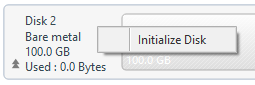
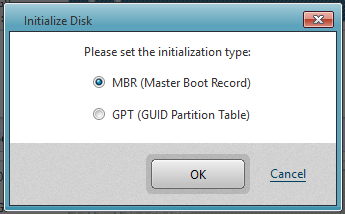
Wählen Sie den Initialisierungstyp für den Datenträger aus.
-
Create Partition
Der verfügbare Speicherplatz kann bei Bedarf partitioniert werden. Klicken Sie mit der rechten Maustaste auf den Speicherplatz, um das Kontextmenü anzuzeigen.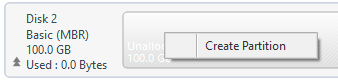
Geben Sie die Volume-Größe im Dialog [Create Partition] ein.
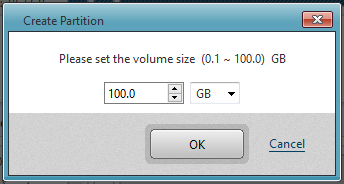
ActiveImage Protector unterstützt das Formatieren der erstellten Partition nicht.
Das Erstellen von Partitionen über [Create Partition] und eine überschreibende Wiederherstellung auf die erstellten Partitionen kann nicht in einer einzigen Aufgabenausführung durchgeführt werden.
-
Delete Partition Dieser Vorgang wird in der Linux-Boot-Umgebung nicht unterstützt.
Klicken Sie auf [Next].
Zusammenfassung
Prüfen Sie die Zusammenfassung.
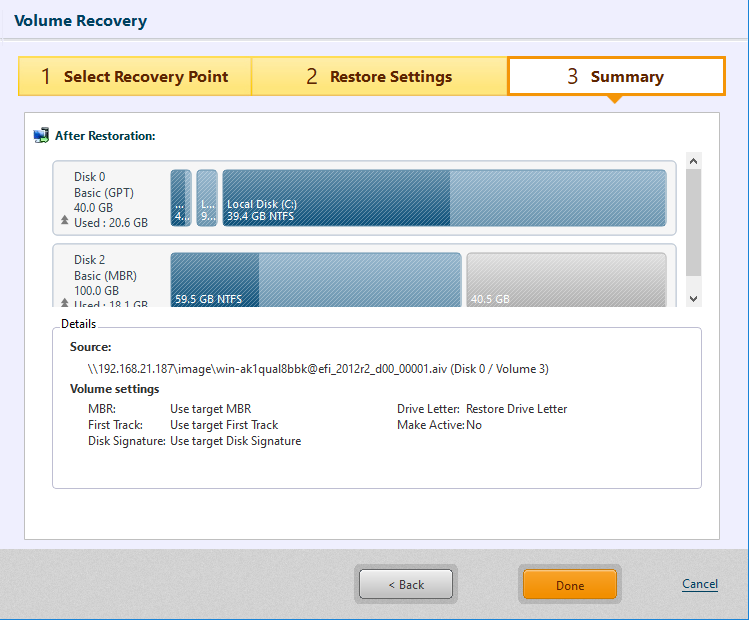
Klicken Sie auf [Done], um die Wiederherstellungsaufgabe zu starten.
Stellt ein Volume oder einen Datenträger auf dem lokalen System wieder her.
File Recovery
Eine bestimmte Datei oder ein bestimmter Ordner kann aus einem Backup an einem angegebenen Speicherort wiederhergestellt werden.
File Recovery in IT Pro unterstützt keine Backup-Datei (*.afb), die mit der Funktion File Backup erstellt wurde.
-
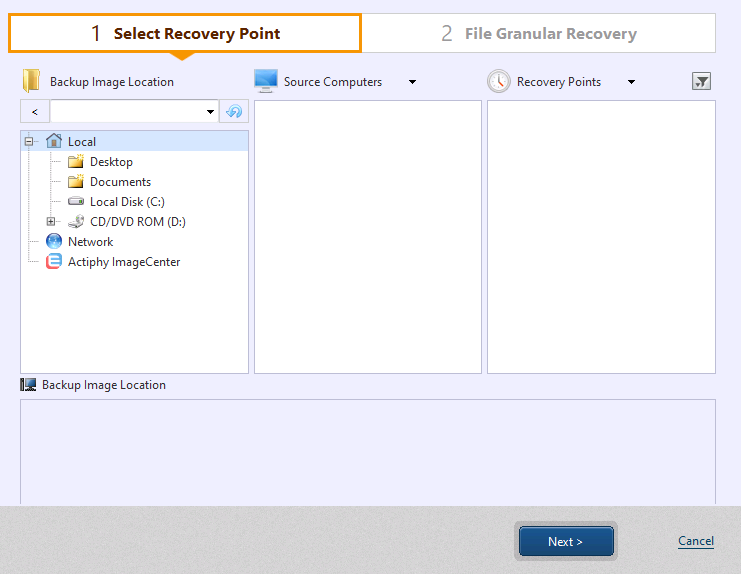
Geben Sie den Ordner an, in dem sich die Backup-Dateien befinden, sowie Host und Wiederherstellungspunkt. Die Informationen zum ausgewählten Wiederherstellungspunkt werden unter [Backup Information] angezeigt.
File Recovery unterstützt keine Backups, die in Cloud-Speicher oder auf einem SFTP-Server abgelegt sind. Laden Sie die Backups zur Wiederherstellung in einen lokalen Ordner oder eine Netzwerkfreigabe herunter.
Wählen Sie Backup-Quellhost und Wiederherstellungspunkt aus und klicken Sie dann auf [Next].
-
Aktivieren Sie unter [Backed up files] die Checkbox für die wiederherzustellenden Elemente. Die ausgewählten Elemente werden unter [Recovery Items] aufgelistet.
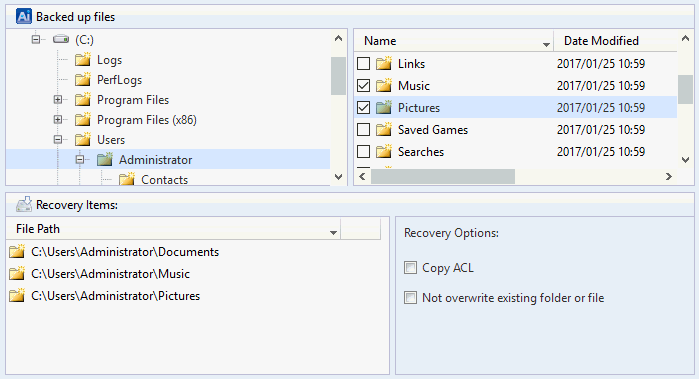
Klicken Sie mit der rechten Maustaste auf das Volume, um die ausgeblendeten Ordner anzuzeigen.
Um aufgelistete Elemente aus der Wiederherstellungsquelle auszuschließen, klicken Sie auf [X] oder deaktivieren Sie die Checkbox unter [Backed up files].
Um die Schaltfläche [X] anzuzeigen, bewegen Sie den Mauszeiger über die leere Spalte.
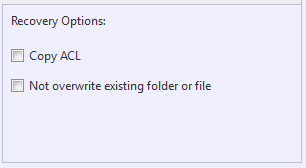
Folgende Wiederherstellungsoptionen können konfiguriert werden.
-
Copy ACL Die ausgewählte Datei wird wiederhergestellt und behält die für die Quell-Datei konfigurierte Access Control List (ACL).
-
Not overwrite existing folder or file Wenn im Zielordner bereits eine Datei/ein Ordner mit demselben Namen existiert, wird die Datei/der Ordner nicht überschrieben, sondern umbenannt.
Wenn eine Image-Datei (.afb) verwendet wird, die durch eine File-Backup-Aufgabe erstellt wurde, werden die obigen Optionen nicht angezeigt.
-
-
Klicken Sie auf [..] und geben Sie das Ziel an, in dem die wiederherzustellenden Elemente gespeichert werden sollen.

Klicken Sie auf [Run], um die Wiederherstellung zu starten.
Nach der Wiederherstellung bleibt der mit dem Backup-Quelllaufwerk angegebene Pfad unverändert.
Wenn die Wiederherstellungselemente eine Datei aus dem Stammordner des Backups oder eine Datei aus einem Ordner mit dem Attribut „hidden“ enthalten, bleibt das Attribut des Zielordners bis zum Abschluss der Wiederherstellungsaufgabe auf „hidden“ gesetzt.
Eine bestimmte Datei oder ein Ordner kann wiederhergestellt werden.
HyperRecovery
Schritt 1: Wiederherstellungspunkt auswählen
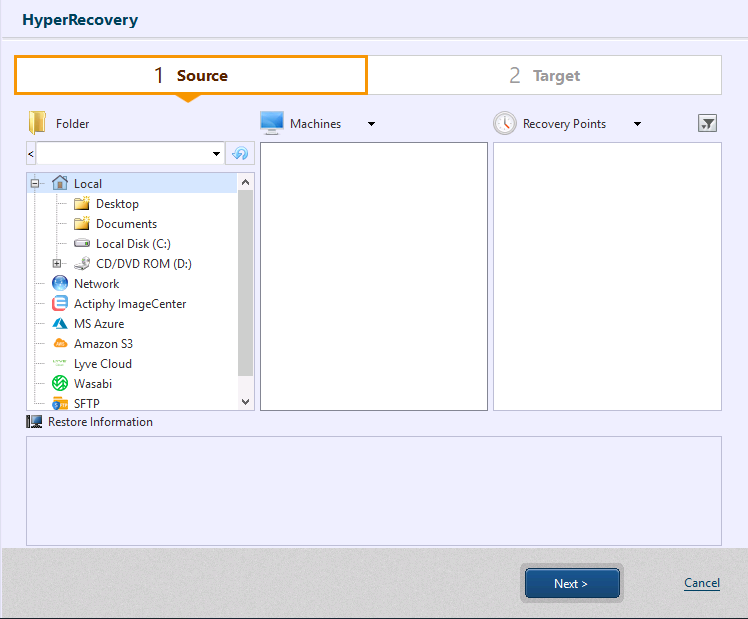
Geben Sie den Ordner an, in dem sich die Backup-Dateien befinden, sowie Host und Wiederherstellungspunkt. Die Informationen zum ausgewählten Wiederherstellungspunkt werden unter [Backup Information] angezeigt.
Wenn die angezeigten Informationen des Bandlaufwerks nicht korrekt sind, klicken Sie auf [Refresh].
Die OS-Versionsinformationen können bei einem mit HyperBack erstellten Backup-Image möglicherweise nicht ausgelesen werden. Um das Backup-Image auf einem ESXi-Host wiederherzustellen, geben Sie in Schritt 2 (Restore Target setting) einen passenden Wert für [OS] ein.
Unterstützte AIP-Images:
| Agentenbasiert | Agentenlos | |
| Backup-Image eines Windows-Systems | 〇 | 〇 |
| Backup-Image eines Linux-Systems | △ Nur Basic wird unterstützt. |
〇 |
Klicken Sie auf [Next].
Schritt 2: Wiederherstellungseinstellungen
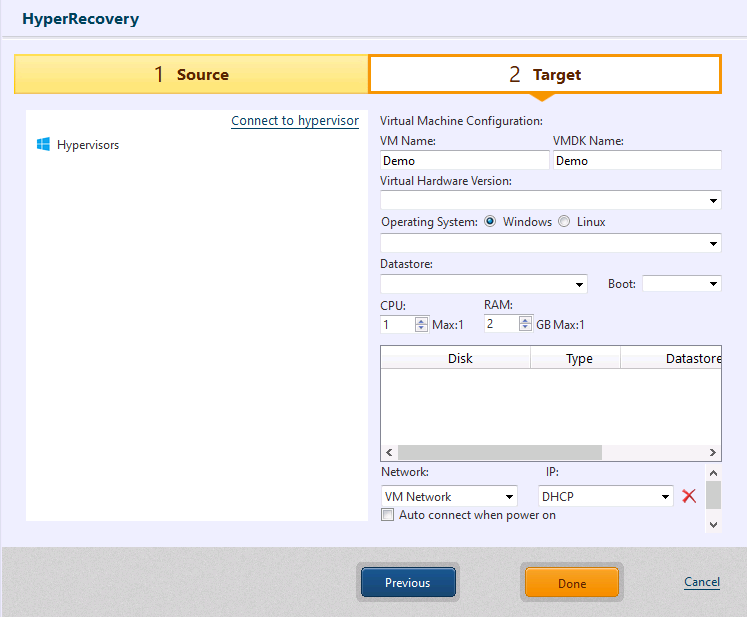
Wenn ein Backup-Image verwendet wird, das mit HyperBack Version 7.5.1 oder höher erstellt wurde, wird automatisch versucht, eine Verbindung zum Quell-Hypervisor herzustellen. Die Quell-VM des Backups ist vorausgewählt.
Wenn Sie einen Wiederherstellungspunkt auswählen, der mit HyperBack Version 7.5.1 oder höher erstellt wurde, und sich die Authentifizierungsinformationen für den Hypervisor seit der Erstellung des Wiederherstellungspunkts geändert haben, wird die Verbindung zum Quell-Hypervisor nicht automatisch hergestellt. Klicken Sie bitte auf [Connect to hypervisor].
Wenn die folgenden Backup-Images verwendet werden oder wenn die Verbindung zum Quell-Hypervisor nicht hergestellt werden kann, wird die Verbindung zum Quell-Hypervisor nicht automatisch hergestellt. Klicken Sie bitte auf [Connect to hypervisor] und stellen Sie die Verbindung zum Ziel-Hypervisor her.
- Backup image created by running Volume Backup task.
- Backup image created by HyperBack Version 7.5.0 or earlier
Nachdem die Verbindung zum Ziel-Hypervisor hergestellt wurde, wählen Sie den Wiederherstellungstyp aus.
- Vorhandene virtuelle Maschine wiederherstellen
- Als neue virtuelle Maschine wiederherstellen
- Nur Datenträger wiederherstellen
Wenn die Verbindung zu vCenter von VMware vSphere hergestellt wird, wird [Only restore disk] nicht unterstützt.
In eine vorhandene virtuelle Maschine wiederherstellen
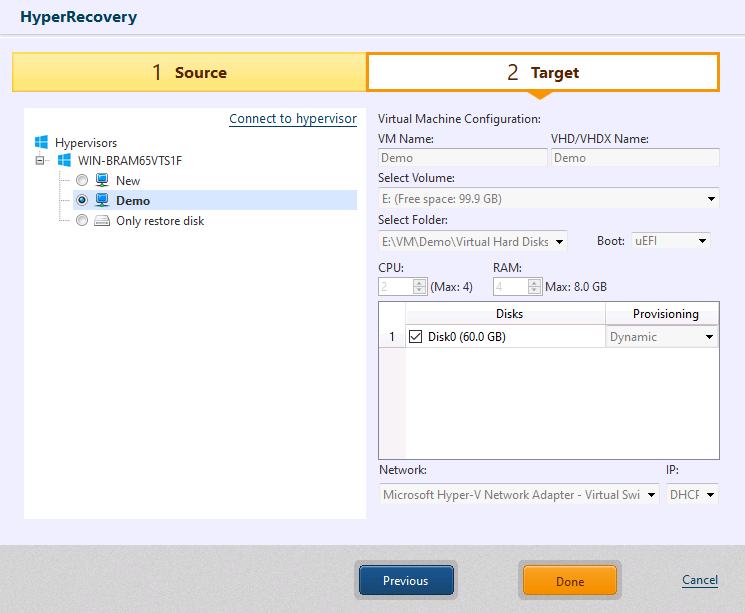
Wählen Sie eine vorhandene virtuelle Maschine auf dem Hypervisor aus und geben Sie den Ziel-Datenträger für die Wiederherstellung an.
Der Prozess läuft wie folgt ab:
-
Wenn ein Backup-Image verwendet wird, das mit HyperBack Version 7.5.1 oder höher erstellt wurde, und die folgenden Bedingungen erfüllt sind, werden die Daten auf dem Ziel-Datenträger wiederhergestellt.
-
Bei Verbindung zu Microsoft Hyper-V oder VMware ESXi und wenn an die Quell-VM des Backups ein Datenträger mit derselben UUID wie der als Ziel ausgewählte Datenträger angeschlossen ist.
-
Bei Verbindung zu KVM/Proxmox und wenn an die Quell-VM des Backups der Datenträger unter demselben Dateipfad angeschlossen ist wie zum Zeitpunkt des Backups.
Wenn der Prozess startet, beachten Sie bitte, dass die Daten auf dem Ziel-Datenträger überschrieben werden.
-
-
In den folgenden Fällen werden die Daten auf einen neuen Datenträger wiederhergestellt. Der Datenträger wird an einen freien Slot der virtuellen Maschine angeschlossen. Konfigurieren Sie die erforderlichen Einstellungen bei Bedarf.
Die virtuelle Festplattendatei, auf die wiederhergestellt wird, wird im Ordner/Datastore erstellt, in dem sich die Konfigurationsdatei der virtuellen Maschine befindet.-
Auch bei Verwendung eines Backup-Images aus HyperBack Version 7.5.1 oder höher, wenn an die Quell-VM des Backups kein Datenträger mit derselben UUID bzw. demselben Dateipfad wie der als Ziel ausgewählte Datenträger angeschlossen ist.
-
Bei Verwendung eines Backup-Images, das mit HyperBack Version 7.5.0 oder früher erstellt wurde.
-
Bei Verwendung eines Backup-Images, das mit Volume Backup erstellt wurde.
-
Wenn die Ziel-VM läuft und der Prozess startet, wird die Ziel-VM ausgeschaltet.
Mit Microsoft Hyper-V verbinden und als [the new] virtuelle Maschine wiederherstellen
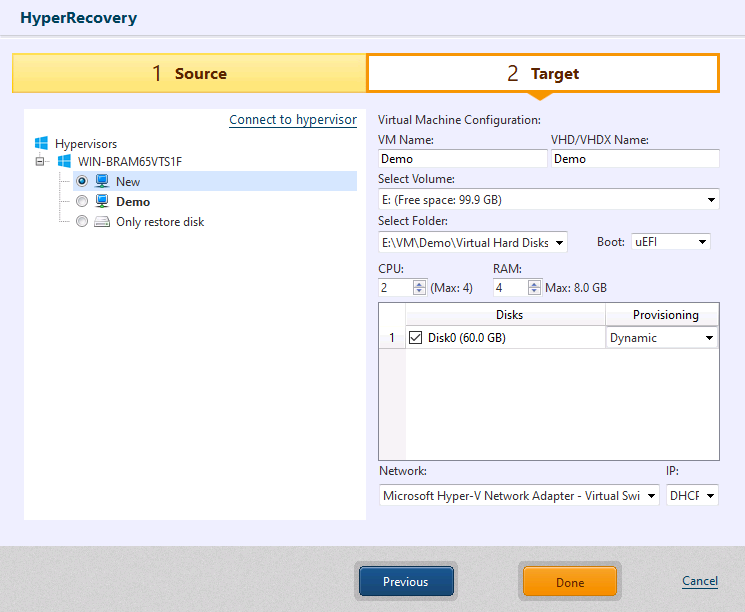
Wählen Sie einen bestimmten Ordner aus, in den die Daten wiederhergestellt werden sollen.
Stellen Sie sicher, dass Administrative share auf Hyper-V des verwalteten Remote-Computers aktiviert ist. Als Zielsystem wird Windows Server 2012 R2 oder höher unterstützt.
Konfigurieren Sie die Einstellungen für die folgenden Elemente.
-
VM Name Geben Sie den Namen der wiederherzustellenden virtuellen Maschine an.
-
VHD/VHDX Name Geben Sie den Namen der wiederherzustellenden VHD/VHDX an.
-
Volume auswählen
Geben Sie ein Zielvolume an, um die virtuelle Maschine wiederherzustellen, oder einen Mountpoint für ein CSVFS-Volume. -
Ordner auswählen Wählen Sie einen Ordner im ausgewählten Volume aus. Es kann ein neuer Ordner erstellt werden. Wenn ein Mountpoint für ein CSVFS-Volume ausgewählt ist, kann kein Ordner ausgewählt werden.
-
CPU
Weisen Sie der Standby-VM die Anzahl der CPUs zu. Die Anzahl der CPUs auf dem Zielhost ist das maximal mögliche Limit. -
RAM
Geben Sie die der Standby-VM zugewiesene Arbeitsspeichermenge an. Der verfügbare Arbeitsspeicher auf dem Zielhost ist das maximal mögliche Limit. -
SecureBoot
Wenn diese Option aktiviert ist, ist SecureBoot auf der erstellten VM aktiviert. -
Disks
Wählen Sie die wiederherzustellenden Datenträger aus. Wählen Sie anschließend den Provisioning-Typ (Dynamic oder Fixed) für den Datenträgertyp der virtuellen Festplatte. -
Network
Weisen Sie ein bevorzugtes Netzwerk zu, das auf dem Zielhost verfügbar ist. -
IP
Es wird nur DHCP unterstützt.
Wenn eine Linux-Gastmaschine wiederhergestellt wird, kann sich der NIC-Gerätename von dem der Backup-Quelle unterscheiden. Dadurch wird die Verbindung ggf. nicht automatisch hergestellt. Konfigurieren Sie in diesem Fall die Verbindungseinstellungen nach der Wiederherstellung manuell.
Wenn Sie mit Microsoft Hyper-V verbunden sind und [Restore disk only] ausgewählt ist
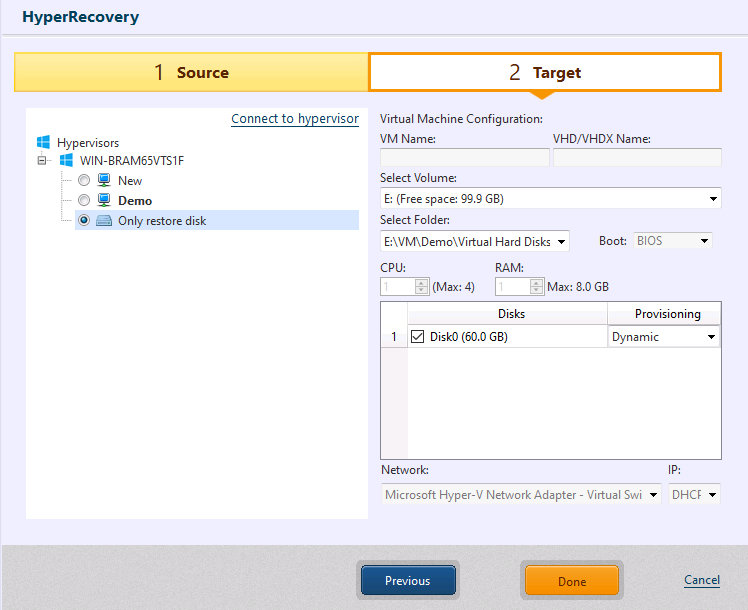
Konfigurieren Sie die Einstellungen für [Volume] und [Folder] sowie [Disk Setting].
Klicken Sie auf [Done], nachdem die Einstellungen abgeschlossen sind.
Nach der Wiederherstellung auf CSVFS-Volumes führen Sie bitte die erforderlichen Schritte aus, die in [Wiederherstellung auf CSVFS-Volume / Nachbearbeitung] beschrieben sind.
Mit VMware ESXi verbinden und als [restore to a new virtual machine] wiederherstellen
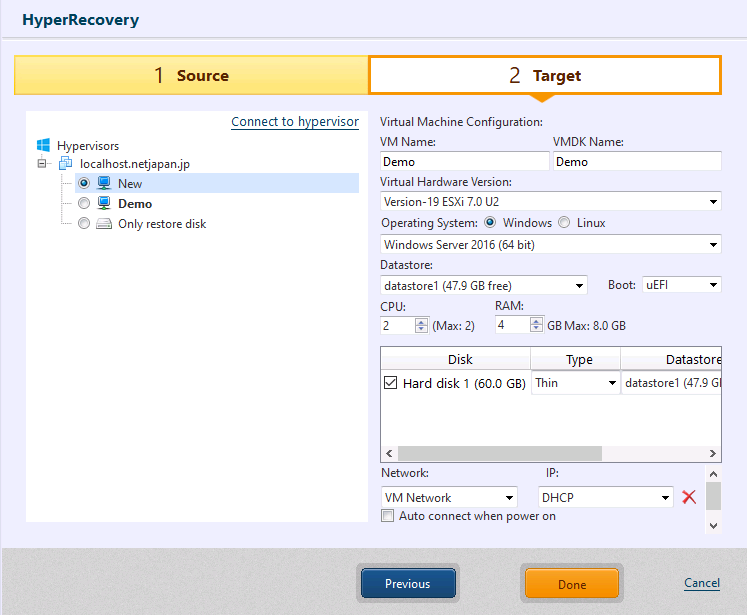
Die Daten werden in den Datastore wiederhergestellt.
Konfigurieren Sie die Einstellungen für die folgenden Elemente.
-
VM Name
Geben Sie den Namen der wiederherzustellenden virtuellen Maschine an. -
VMDK Name
Geben Sie den Namen der wiederherzustellenden VMDK an. -
Virtual Hardware Version
Geben Sie die auf dem Zielhost unterstützte VM-Version an. -
OS
Das im Backup zu verwendende OS wird angegeben.Wenn Sie ein Backup-Image verwenden, dessen OS-Informationen in Schritt 1 unter [Backup Information] nicht angegeben sind, geben Sie bitte einen passenden Wert für [OS] ein.
-
Datastore Geben Sie den Ziel-Datastore an, in den die virtuelle Maschine wiederhergestellt werden soll.
-
CPU
Weisen Sie der Standby-VM die Anzahl der CPUs zu. Die Anzahl der CPUs auf dem Zielhost ist das maximal mögliche Limit. -
RAM
Geben Sie die der Standby-VM zugewiesene Arbeitsspeichermenge an. Der verfügbare Arbeitsspeicher auf dem Zielhost ist das maximal mögliche Limit. -
SecureBoot
Wenn diese Option aktiviert ist, ist SecureBoot auf der erstellten VM aktiviert. -
Disk
Wählen Sie die wiederherzustellenden Datenträger aus. Geben Sie für die jeweiligen Datenträger den Typ der virtuellen Festplatte sowie den Ziel-Datastore an.Wenn als Wiederherstellungsziel eine Verbindung zu VMware vCenter Version 7 oder höher besteht, kann die virtuelle Festplatte als FCD wiederhergestellt werden.
-
Network Sie können ein Netzwerk auf dem Zielhost auswählen. Um ein Netzwerk hinzuzufügen, klicken Sie auf [Add NIC].
Netzwerke mit doppelten Byte-Zeichen werden nicht angezeigt.
-
IP
Es wird nur DHCP unterstützt. -
Auto connect when power on Wenn diese Option aktiviert ist, wird beim Booten des Systems automatisch eine Netzwerkverbindung hergestellt.
Der Festplattencontroller der wiederhergestellten virtuellen Maschine wird mit den Standardeinstellungen einer neuen virtuellen Maschine für das angegebene Betriebssystem konfiguriert. Ändern Sie die Standardeinstellung nach der Wiederherstellung bei Bedarf.
Wenn eine Linux-Gastmaschine wiederhergestellt wird, kann sich der NIC-Gerätename von dem der Backup-Quelle unterscheiden. Dadurch wird die Verbindung ggf. nicht automatisch hergestellt. Konfigurieren Sie in diesem Fall die Verbindungseinstellungen nach der Wiederherstellung manuell.
Mit VMware ESXi verbinden und [Restore disk only] auswählen
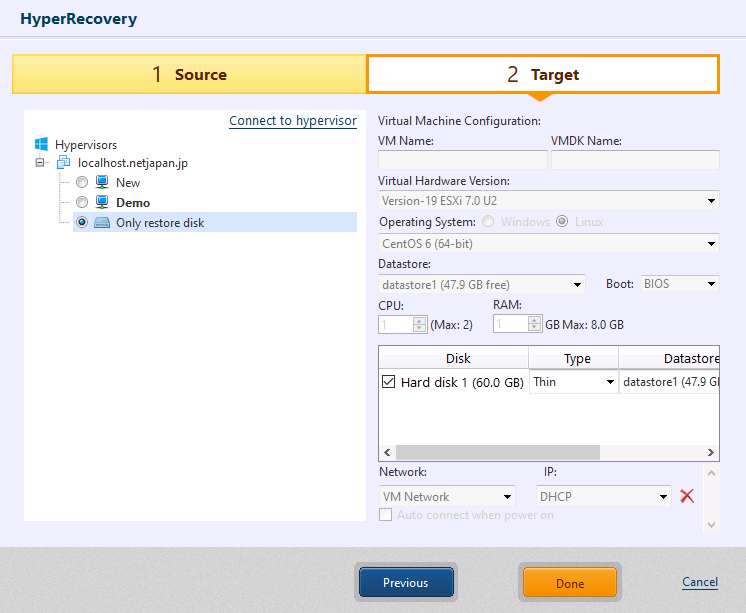
Konfigurieren Sie die Einstellungen für [Only restore disk].
Klicken Sie auf [Done], nachdem die Einstellungen abgeschlossen sind.
Mit KVM verbinden und [Restore as a new VM] auswählen
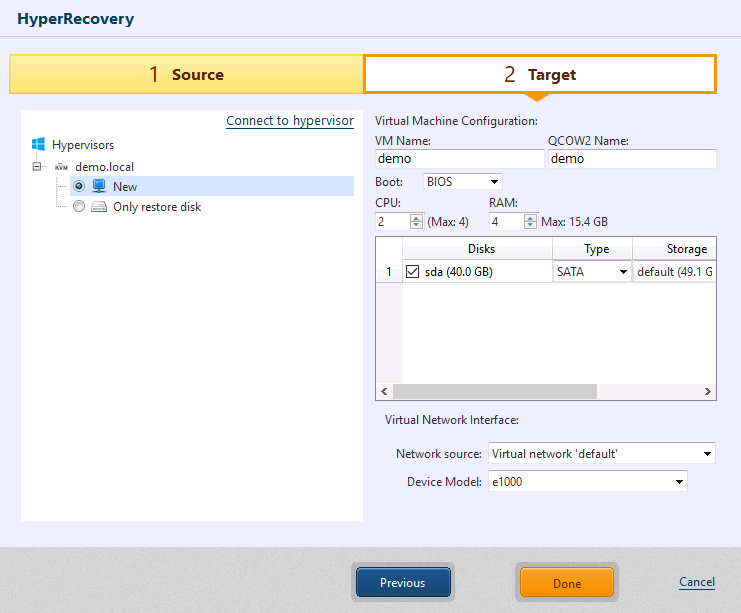
Stellt Daten im Storage wieder her.
Geben Sie die folgenden Elemente an.
-
VM Name
Sie können einen beliebigen VM-Namen angeben.Ein einfaches ASCII-Leerzeichen (single-byte space) kann nicht verwendet werden.
-
QCOW2 Name
Sie können einen beliebigen Namen angeben.Ein einfaches ASCII-Leerzeichen (single-byte space) kann nicht verwendet werden.
-
Boot
Wählen Sie den Bootmodus aus. -
CPU
Die Anzahl der CPUs auf dem Zielhost ist das maximal mögliche Limit. -
RAM
Der verfügbare Arbeitsspeicher auf dem Zielhost ist das maximal mögliche Limit. -
SecureBoot
Wenn diese Option aktiviert ist, ist SecureBoot auf der erstellten VM aktiviert. -
Disks
Wählen Sie die wiederherzustellenden Datenträger aus. Geben Sie den Ziel-Datastore je Datenträger an.Wenn mehrere Datenträger wiederhergestellt werden und der Disk-Bus-Typ geändert wird, werden alle Datenträger mit demselben Bus-Typ konfiguriert.
-
Network
Weisen Sie ein bevorzugtes Netzwerk zu, das auf dem Zielhost verfügbar ist.
Wenn eine Linux-Gastmaschine wiederhergestellt wird, kann sich der NIC-Gerätename von dem der Backup-Quelle unterscheiden. Dadurch wird die Verbindung ggf. nicht automatisch hergestellt. Konfigurieren Sie in diesem Fall die Verbindungseinstellungen nach der Wiederherstellung.
Mit KVM verbinden und [Restore disk only] auswählen
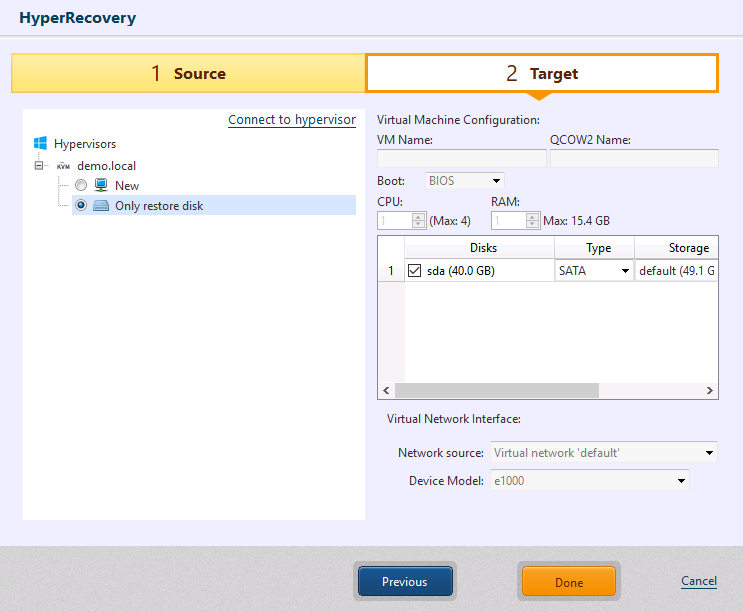
Sie können die Einstellungen der Elemente unter [Disk Setting] konfigurieren.
Nachdem Sie die Wiederherstellungseinstellungen konfiguriert haben, klicken Sie auf [Done].
Das wiederhergestellte Datenträgerimage wird erstellt und im Format [VM name_recovery date / time.qcow2] benannt.
Wenn Sie ein wiederhergestelltes Datenträgerimage eines Systemdatenträgers importieren, erstellen Sie eine virtuelle Maschine und passen Sie bei Bedarf die Einstellungen für Firmware oder Disk Bus an.
Mit Proxmox verbinden und [Restore as a new virtual machine] auswählen
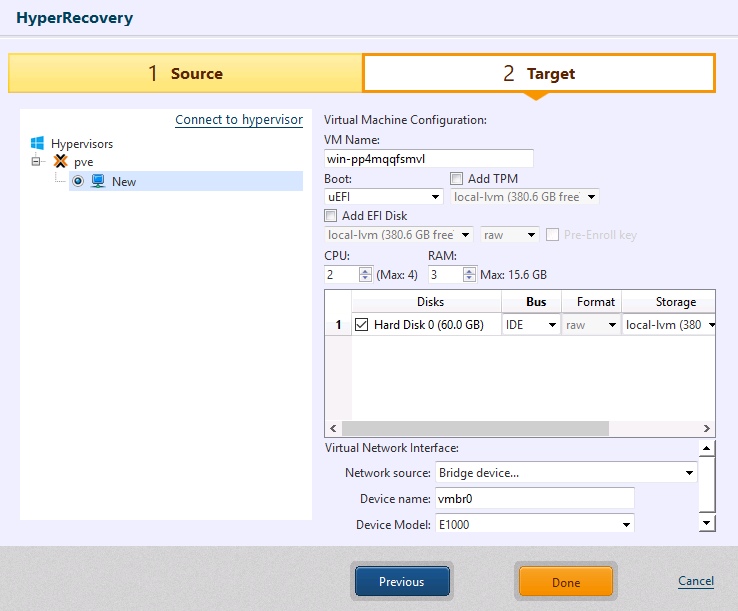
Stellt Daten im Storage wieder her.
Geben Sie die folgenden Elemente an.
-
VM Name
Sie können einen beliebigen VM-Namen angeben.Es können nur einbyte-alphanumerische Zeichen und „-“ verwendet werden.
-
Boot
Wählen Sie den Bootmodus aus.Bei Bedarf können TPM- oder EFI-Datenträger hinzugefügt werden.
Wenn Sie auf einen Proxmox-Host mit Version 9.1.0 oder höher wiederherstellen, geben Sie einen Storage an, der QCOW2 unterstützt, damit Sie ein TPM-Format auswählen können.
Wenn Sie ein Backup-Image eines Windows-Systems wiederherstellen, auf dem Secure Boot aktiviert ist, wird empfohlen, einen EFI-Datenträger mit aktiviertem [Standard Distribution Key] hinzuzufügen. Wenn Sie das Backup-Image nicht wie oben beschrieben wiederherstellen, ist Secure Boot auf dem wiederhergestellten System deaktiviert. Fügen Sie nach der Wiederherstellung in der Proxmox-Webkonsole einen EFI-Datenträger hinzu, um Secure Boot zu aktivieren.
-
CPU
Die Anzahl der CPUs auf dem Zielhost ist das maximal mögliche Limit. -
RAM
Der verfügbare Arbeitsspeicher auf dem Zielhost ist das maximal mögliche Limit. -
Disks
Wählen Sie die wiederherzustellenden Datenträger aus. Sie können den Ziel-Storage je Datenträger auswählen.Wenn mehrere Datenträger wiederhergestellt werden und der Disk-Bus-Typ geändert wird, wird die Bus-Typ-Einstellung für alle Datenträger identisch gesetzt.
Wenn ein Storage gewählt wird, der QCOW2 unterstützt, können Sie das Format auswählen.
-
Network
Weisen Sie ein bevorzugtes Netzwerk zu, das auf dem Zielhost verfügbar ist.
Unter Proxmox werden nur „Wiederherstellung in eine vorhandene virtuelle Maschine“ und [Restore as a new virtual machine] unterstützt.
Ein virtuelles Standby-Replikat wird auf dem angegebenen Hypervisor bereitgestellt, indem aus einem Backup auf eine neue virtuelle Maschine oder eine virtuelle Festplatte wiederhergestellt wird.
Diese Funktion steht in der Desktop- und Cloud-Edition nicht zur Verfügung.
HyperRecovery Live!
Schritt 1: Wiederherstellungspunkt auswählen
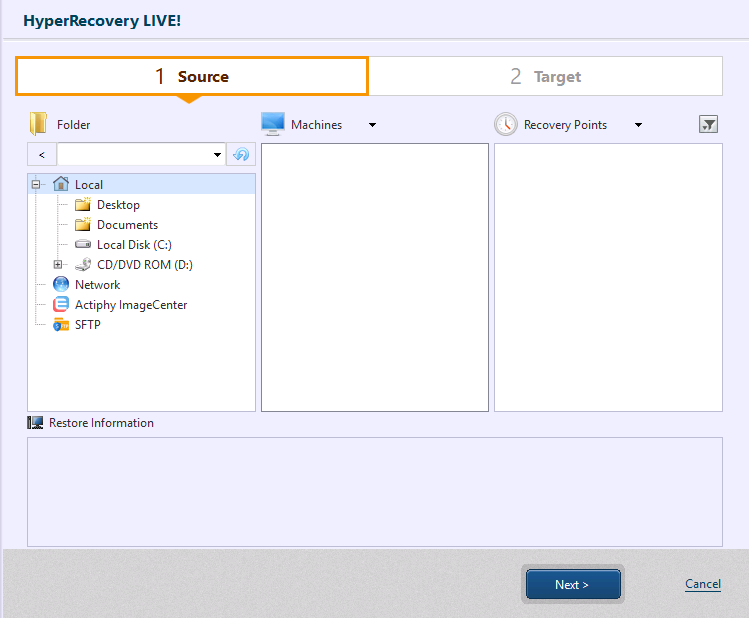
Geben Sie den Ordner an, in dem sich die Backup-Dateien befinden, sowie Host und Wiederherstellungspunkt. Die Informationen zum ausgewählten Wiederherstellungspunkt werden unter [Backup Information] angezeigt.
Wenn die angezeigten Informationen des Bandlaufwerks nicht korrekt sind, klicken Sie auf [Refresh].
Die OS-Versionsinformationen können bei einem mit HyperBack erstellten Backup-Image möglicherweise nicht ausgelesen werden. Um das Backup-Image auf einem ESXi-Host wiederherzustellen, geben Sie in Schritt 2 (Restore Target setting) einen passenden Wert für [OS] ein.
Wenn ein Backup im Cloud-Speicher abgelegt ist, kann sich die Verarbeitungszeit beim Booten der virtuellen Maschine verlängern.
Unterstützte AIP-Images:
| Agentenbasiert | Agentenlos | |
| Backup-Image eines Windows-Systems | 〇 | 〇 |
| Backup-Image eines Linux-Systems | △ Nur Basic wird unterstützt. |
〇 |
Klicken Sie auf [Next].
Schritt 2: Wiederherstellungseinstellungen
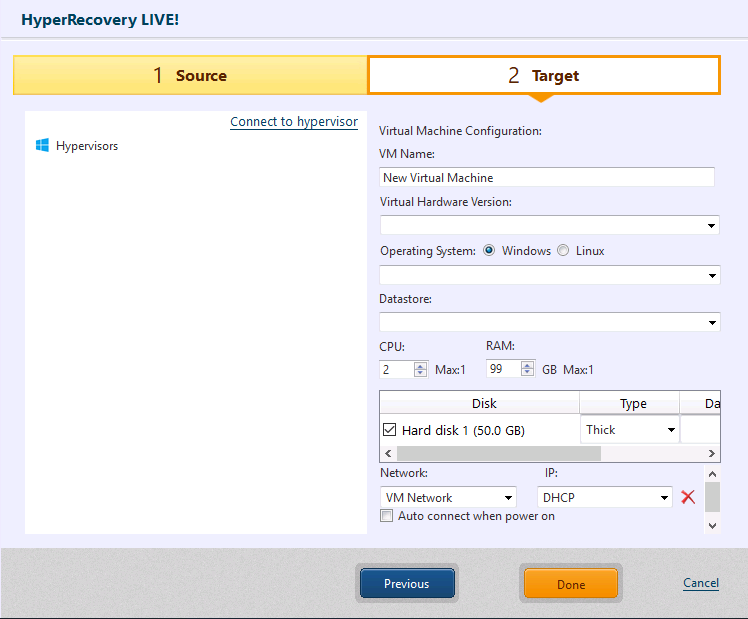
Klicken Sie auf [Connect to Hypervisor], um eine Verbindung zu dem Hypervisor herzustellen, auf dem die virtuelle Maschine wiederhergestellt werden soll. Unterstützt werden Microsoft Hyper-V auf dem lokalen Computer und VMware vSphere vCenter für Windows.
Wiederherstellungsziel(Microsoft Hyper-V)
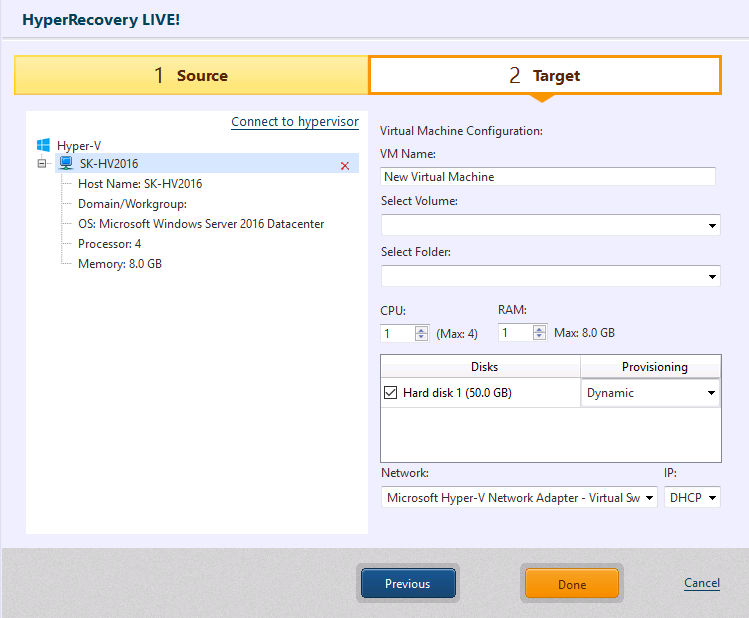
Wählen Sie einen bestimmten Ordner aus, in den die Daten wiederhergestellt werden sollen.
Konfigurieren Sie die Einstellungen für die folgenden Elemente.
-
VM Name Geben Sie den Namen der wiederherzustellenden virtuellen Maschine an.
Doppelte Byte-Zeichen können nicht verwendet werden.
-
Volume
Geben Sie ein Zielvolume an, um die virtuelle Maschine wiederherzustellen, oder einen Mountpoint für ein CSVFS-Volume. -
Folder Wählen Sie einen Ordner im ausgewählten Volume aus. Es kann ein neuer Ordner erstellt werden. Wenn ein Mountpoint für ein CSVFS-Volume ausgewählt ist, kann kein Ordner ausgewählt werden.
-
CPU
Weisen Sie der Standby-VM die Anzahl der CPUs zu. Die Anzahl der CPUs auf dem Zielhost ist das maximal mögliche Limit. -
RAM
Geben Sie die der Standby-VM zugewiesene Arbeitsspeichermenge an. Der verfügbare Arbeitsspeicher auf dem Zielhost ist das maximal mögliche Limit. -
SecureBoot
Wenn diese Option aktiviert ist, ist SecureBoot auf der erstellten VM aktiviert. -
Disks
Wählen Sie die wiederherzustellenden Datenträger aus. Wählen Sie anschließend den Provisioning-Typ (Dynamic oder Fixed) für den Datenträgertyp der virtuellen Festplatte. -
Network
Weisen Sie ein bevorzugtes Netzwerk zu, das auf dem Zielhost verfügbar ist. -
IP
Es wird nur DHCP unterstützt.
Wiederherstellungsziel(VMware vSphere vCenter)
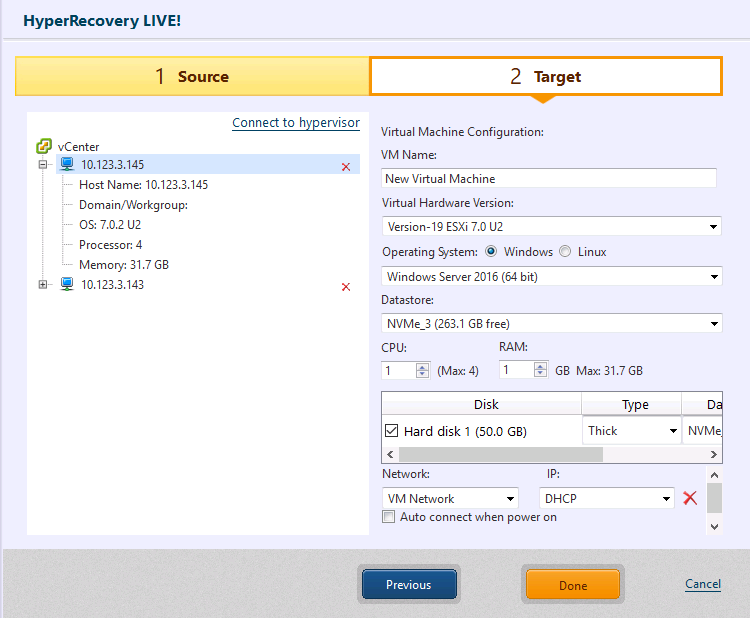
Die Daten werden in den Datastore wiederhergestellt.
Bitte beachten Sie, dass der Datenträgertyp der wiederhergestellten virtuellen Festplatte [Thick provisioning] ist.
Konfigurieren Sie die Einstellungen für die folgenden Elemente.
-
VM Name
Geben Sie den Namen der wiederherzustellenden virtuellen Maschine an.Doppelte Byte-Zeichen können nicht verwendet werden.
-
VM Version Geben Sie die auf dem Zielhost unterstützte VM-Version an.
-
OS
Das im Backup zu verwendende OS wird angegeben.Wenn Sie ein Backup-Image verwenden, dessen OS-Informationen in Schritt 1 unter [Backup Information] nicht angegeben sind, geben Sie bitte einen passenden Wert an.
-
Datastore
Geben Sie den Ziel-Datastore an, in den die virtuelle Maschine wiederhergestellt werden soll. -
CPU
Weisen Sie der Standby-VM die Anzahl der CPUs zu. Die Anzahl der CPUs auf dem Zielhost ist das maximal mögliche Limit. -
RAM
Geben Sie die der Standby-VM zugewiesene Arbeitsspeichermenge an. Der verfügbare Arbeitsspeicher auf dem Zielhost ist das maximal mögliche Limit. -
SecureBoot
Wenn diese Option aktiviert ist, ist SecureBoot auf der erstellten VM aktiviert. -
Disk
Wählen Sie die wiederherzustellenden Datenträger aus. Geben Sie den Ziel-Datastore je Datenträger an. -
Network Weisen Sie ein bevorzugtes Netzwerk zu, das auf dem Zielhost verfügbar ist. Klicken Sie auf [Add NIC], um zusätzliche Netzwerkadapter hinzuzufügen.
Netzwerke mit doppelten Byte-Zeichen werden nicht angezeigt.
-
IP
Es wird nur DHCP unterstützt. -
Auto connect when power on Wenn diese Option aktiviert ist, wird beim Booten des Systems automatisch eine Netzwerkverbindung hergestellt.
Der Festplattencontroller der wiederhergestellten virtuellen Maschine wird mit den Standardeinstellungen einer neuen virtuellen Maschine für das angegebene Betriebssystem konfiguriert. Ändern Sie die Standardeinstellung nach der Wiederherstellung bei Bedarf.
Ein virtuelles Standby-Replikat wird auf dem angegebenen Hypervisor bereitgestellt, indem aus einem Backup auf eine neue virtuelle Maschine wiederhergestellt wird. Beim Start der Wiederherstellung bootet die virtuelle Maschine zur sofortigen Nutzung.
Diese Funktion steht in der Desktop- und Cloud-Edition nicht zur Verfügung.
Wiederherstellung von VSR auf Originalrechner
Bevor Sie diese Funktion verwenden, erstellen Sie eine Boot-Umgebung mit Windows ADK. Eine mit Windows RE erstellte Boot-Umgebung wird von dieser Funktion nicht unterstützt.
Die Wiederherstellung aus einem virtuellen Standby-Replikat, das auf einem VMware vSphere 6.5- oder neueren Host erstellt wurde, wird nicht unterstützt. Erstellen Sie stattdessen ein Backup in der virtuellen Standby-VM und stellen Sie dieses Backup auf dem Quellcomputer wieder her.
Wenn Sie aus einem virtuellen Standby-Replikat auf einem Microsoft-Hyper-V-Host wiederherstellen, stellen Sie sicher, dass Administrative share auf dem Hyper-V-Host aktiviert ist. Wenn Sie von einem Host wiederherstellen, auf dem Administrative share deaktiviert ist, erstellen Sie ein Backup in der virtuellen Standby-VM und stellen Sie dieses Backup auf dem Quellcomputer wieder her.
-
Fahren Sie das virtuelle Standby-Replikat (Wiederherstellungsquelle) herunter.
-
Legen Sie das Windows-RE/PE-basierte Boot-Umgebungsmedium in den Quellcomputer ein, um die Boot-Umgebung von diesem Medium zu starten.
-
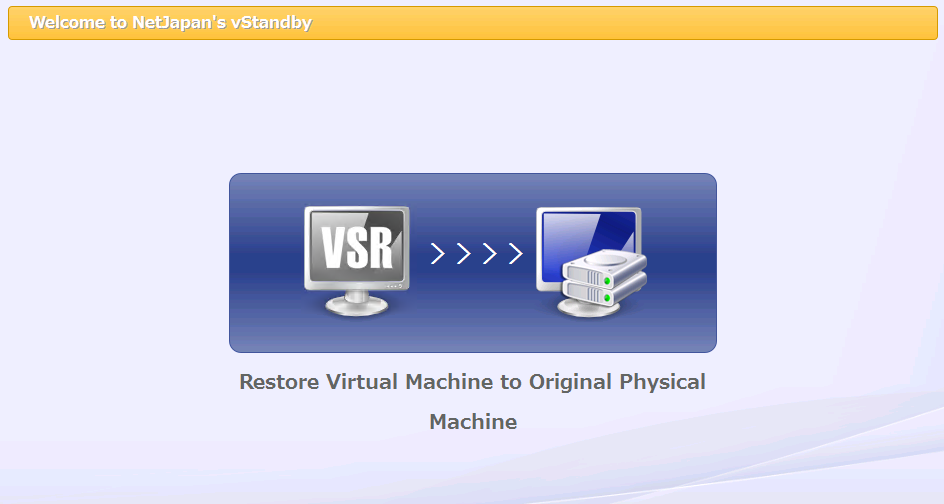
Wählen Sie [Recovery] - [Restore VSR] und klicken Sie auf die Schaltfläche in der Mitte des Fensters.
-
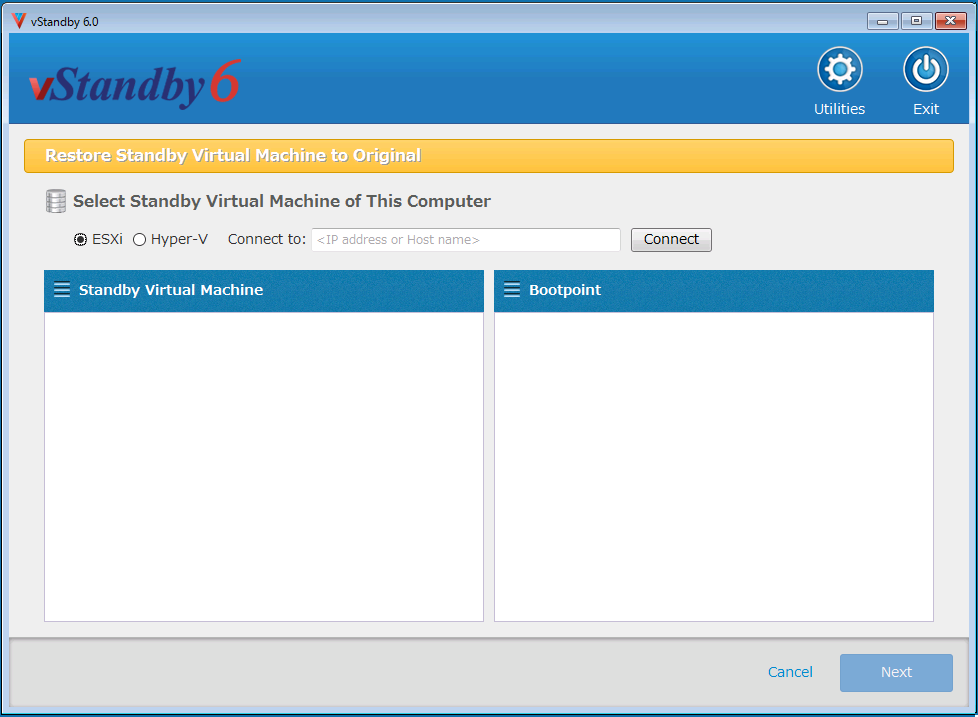
Geben Sie den Host an, auf dem sich das virtuelle Standby-Replikat befindet, und klicken Sie auf [Connect].
-
Die virtuellen Standby-Replikate auf dem angegebenen Host werden im Bereich [Virtual Standby Machine] aufgelistet. Wenn Sie ein virtuelles Standby-Replikat auswählen, werden die Boot Points der Standby-VM im Bereich [Boot Point] angezeigt.
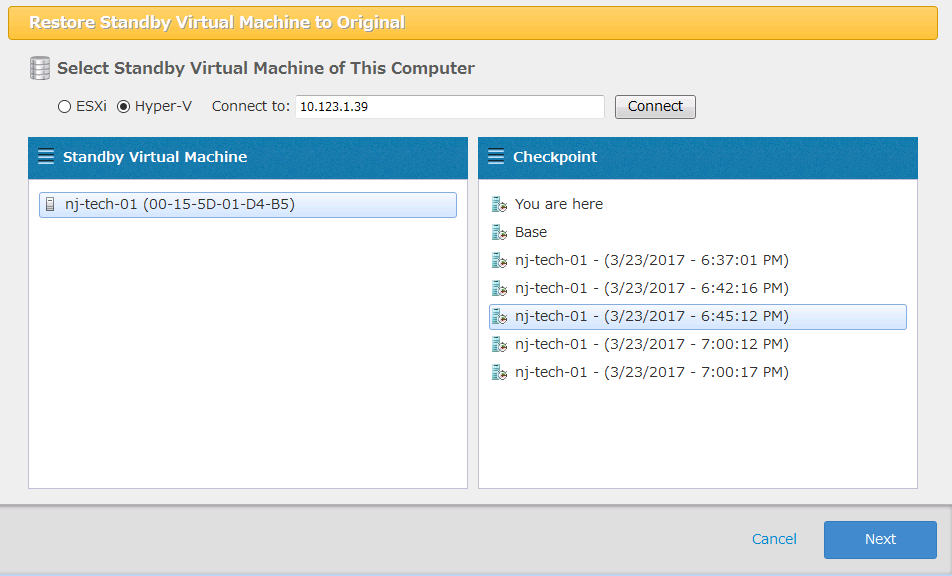
Das virtuelle Standby-Replikat kann nur ausgewählt werden, wenn die in der Boot-Umgebung erkannte NIC zur rechts angezeigten MAC-Adresse des virtuellen Standby-Replikats passt.
Wählen Sie den wiederherzustellenden Boot Point aus und klicken Sie auf [Next].
Vor dem Start der Wiederherstellung wird empfohlen, die virtuelle Standby-VM aus einem Boot Point zu booten und den Systemstatus zu prüfen.
-
Wählen Sie den Ziel-Datenträger für die Wiederherstellung aus und klicken Sie auf [Restore].
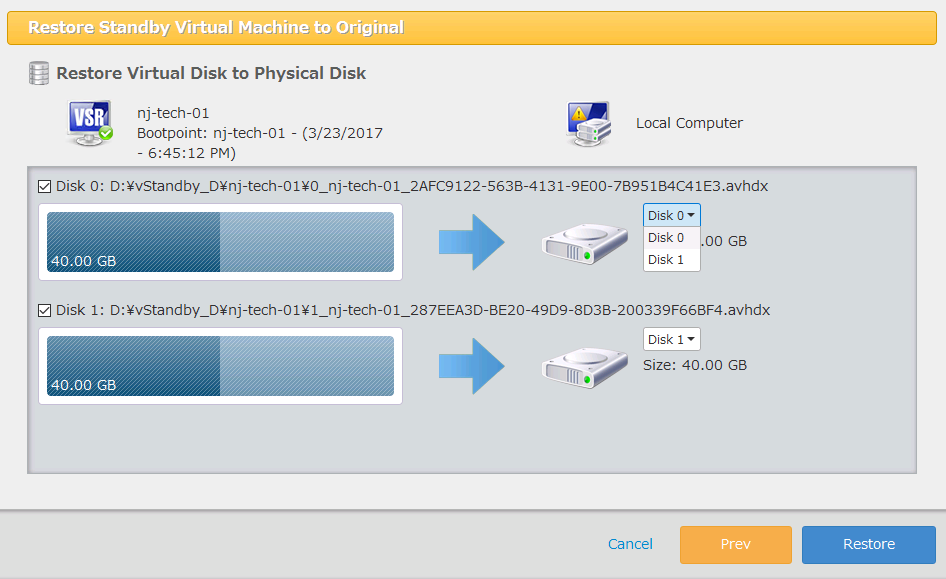
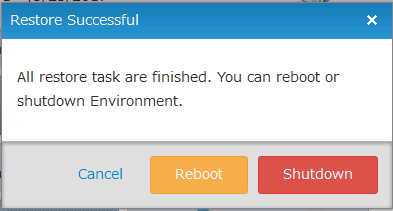
Nach Abschluss des Wiederherstellungsprozesses wählen Sie die gewünschte Aktion aus.
-
Cancel Schließt diesen Dialog.
-
Reboot Beendet die Boot-Umgebung und startet das System neu. Vor dem Neustart wird empfohlen, das Boot-Umgebungsmedium auszuwerfen.
-
Shutdown Beendet die Boot-Umgebung und fährt das System herunter.
-
Stellt mithilfe einer Boot-Umgebung (Windows-RE/PE-basierte Bootmedien) ein mit vStandby erstelltes VSR auf dem Quellcomputer wieder her.
In der Desktop- und Cloud-Edition steht diese Funktion nicht zur Verfügung.
Hinweise
Volume in reduzierter Größe wiederherstellen
Wenn die Wiederherstellungsquelle ein NTFS-Volume ist, kann das Quell-Volume auf ein Volume bzw. einen verfügbaren Speicherplatz wiederhergestellt werden, der kleiner als die Quelle ist. Stellen Sie dabei sicher, dass die folgenden Bedingungen erfüllt sind. Wenn die Wiederherstellungsquelle ein NTFS-Volume ist, kann das Quell-Volume auf ein Volume bzw. einen verfügbaren Speicherplatz wiederhergestellt werden, der kleiner als die Quelle ist. Stellen Sie dabei sicher, dass die folgenden Bedingungen erfüllt sind.
-
Belegter Speicher im Quell-Volume ist 5 GB oder weniger. Belegter Speicher + mindestens 500 MB
-
Belegter Speicher im Quell-Volume ist 5 GB oder mehr. Belegter Speicher + mindestens 10 % des belegten Speichers
Auch wenn die obigen Bedingungen erfüllt sind, kann die Ausführung der Aufgabe je nach Fragmentierungsstatus des Quell-Volumes fehlschlagen.
Der belegte Speicher umfasst auch Systembereiche.
Diese Funktion unterstützt keine Linux-basierte Boot-Umgebung.
-
Starten Sie den Restore-Assistenten.
-
Wählen Sie Wiederherstellungspunkt und Datenträger aus. Klicken Sie auf [Next >].
-
Wählen Sie das wiederherzustellende Systemvolume aus und ziehen Sie das Volume per Drag-and-drop auf das Ziel. Alternativ können Sie per Rechtsklick auf das ausgewählte Volume das Wiederherstellungsziel angeben.
Bevor Sie einen Bare-Metal-Datenträger als Wiederherstellungsziel angeben, stellen Sie sicher, dass der Datenträger initialisiert ist. Zum Initialisieren klicken Sie mit der rechten Maustaste auf die Datenträgerinformationen, um das Kontextmenü anzuzeigen.
Wählen Sie den Initialisierungstyp für den Datenträger aus.
-
Wenn das Zielvolume bzw. der verfügbare Speicherplatz kleiner als die Quelle ist, aber die obigen Bedingungen erfüllt sind, wird das Volume zu [Select Target:] hinzugefügt. Wenn Sie das Volume weiter verkleinern möchten, klicken Sie mit der rechten Maustaste auf das Volume und wählen im Kontextmenü [Change Volume Size], oder platzieren Sie den Mauszeiger am rechten Rand des Volumes und ziehen Sie ihn nach links.
Nur Systemvolume wiederherstellen (BIOS-Bootsystem)
Führen Sie die folgenden Schritte aus, um bei BIOS-Bootsystemen (Windows 7 oder höher) nur das Systemvolume wiederherzustellen.
-
Starten Sie den Restore-Assistenten.
-
Wählen Sie den Wiederherstellungspunkt und den Datenträger aus. Klicken Sie auf [Next >].
-
Wählen Sie das wiederherzustellende Systemvolume aus und ziehen Sie es per Drag-and-drop auf das Wiederherstellungsziel. Alternativ können Sie per Rechtsklick auf das Systemvolume das Wiederherstellungsziel angeben.
Bevor Sie einen Bare-Metal-Datenträger als Wiederherstellungsziel angeben, stellen Sie sicher, dass der Datenträger initialisiert ist. Zum Initialisieren klicken Sie mit der rechten Maustaste auf die Datenträgerinformationen, um das Kontextmenü anzuzeigen.
Wählen Sie [MBR] als Initialisierungstyp für den Datenträger aus.
-
Das wiederherzustellende Volume wird unter [Select Target:] angezeigt.
#### Beispiel: Datenträger-Wiederherstellungseinstellungen
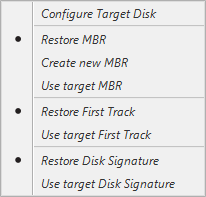
Im obigen Beispiel werden MBR, First Track und Datenträgersignatur aus dem Backup wiederhergestellt. Wenn sich die Wiederherstellungsquelle auf demselben System befindet, wird empfohlen, die Datenträgersignatur nicht aus dem Backup wiederherzustellen. Wenn mehrere Datenträger dieselbe Signatur haben, wird der wiederhergestellte Datenträger offline geschaltet.
#### Beispiel: Volume-Wiederherstellungseinstellungen
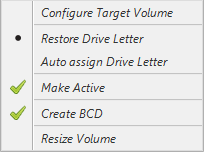
Wenn [Make Active] ausgewählt ist, um vom wiederhergestellten Volume zu booten, wählen Sie zusätzlich [Create BCD], um die zum Systemstart erforderlichen Boot Configuration Data (BCD) zu erstellen.
Nach Abschluss der obigen Einstellungen klicken Sie auf [Next >].
-
Prüfen Sie die Einstellungen und klicken Sie auf [Done], um die Wiederherstellungsaufgabe zu starten.
-
Nach Abschluss der Aufgabe booten Sie das System über [Operation].
Wenn die Konfiguration nicht wie oben vorgenommen wurde und die Wiederherstellungsaufgabe bereits ausgeführt wurde, führen Sie die folgenden Schritte aus.
-
Wählen Sie im linken Bereich oder im Menü [Utilities] - [Restore Boot Setting].
-
Wählen Sie den Datenträger aus und klicken Sie den Radiobutton für das wiederhergestellte Systemvolume an.
-
Führen Sie die folgenden Schritte nacheinander aus, je nachdem, was erforderlich ist.
-
MBR aus Image wiederherstellen Wenn Sie auf einen Bare-Metal-Datenträger wiederherstellen oder wenn sich auf dem Ziel-Datenträger ein Drittanbieter-Bootloader befindet, der nicht so konfiguriert ist, dass er vom wiederhergestellten Systemvolume bootet, wird empfohlen, den MBR aus dem Backup wiederherzustellen.
-
BCD erstellen Wenn beim Ausführen der Wiederherstellungsaufgabe kein BCD erstellt wurde, verwenden Sie diese Funktion.
-
Aktiv setzen Wenn das Volume bei der Wiederherstellungsaufgabe nicht aktiv gesetzt wurde, verwenden Sie diese Funktion.
Da die obigen Vorgänge nicht rückgängig gemacht werden können, wird empfohlen, sorgfältig vorzugehen.
-
-
Nach Abschluss der Schritte gehen Sie zum Menü [Operation] und starten Sie das System neu.
Nur Systemvolume wiederherstellen (uEFI-Bootsystem)
Führen Sie die folgenden Schritte aus, um bei einem UEFI-Bootsystem nur das Systemvolume wiederherzustellen.
-
Starten Sie den Assistenten Restore Image.
-
Wählen Sie den Wiederherstellungspunkt und den Datenträger als Ziel aus. Klicken Sie auf [Next >].
-
Wählen Sie das wiederherzustellende Systemvolume (C-Laufwerk) aus und ziehen Sie es per Drag-and-drop auf das Zielvolume. Alternativ können Sie per Rechtsklick auf das Systemvolume das Wiederherstellungsziel angeben.
Bevor Sie einen Bare-Metal-Datenträger als Wiederherstellungsziel angeben, stellen Sie sicher, dass der Datenträger initialisiert ist. Zum Initialisieren klicken Sie mit der rechten Maustaste auf die Datenträgerinformationen, um das Kontextmenü anzuzeigen.
Wählen Sie [GPT] als Initialisierungstyp für den Datenträger aus.
-
Wenn das Zielvolume angegeben wurde, erscheint die folgende Meldung. Klicken Sie auf [Yes].
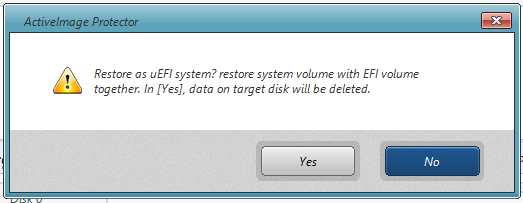
-
Im folgenden Bestätigungsdialog wird das wiederherzustellende Backup angezeigt. Prüfen Sie es und klicken Sie auf [Done], um die Wiederherstellung zu starten.

-
Nach Abschluss der Wiederherstellung starten Sie das System über das Menü [Operation] neu.
Cluster Shared Volume (CSV) wiederherstellen
Um ein Cluster Shared Volume (CSV) wiederherzustellen, führen Sie die folgenden Schritte aus.
-
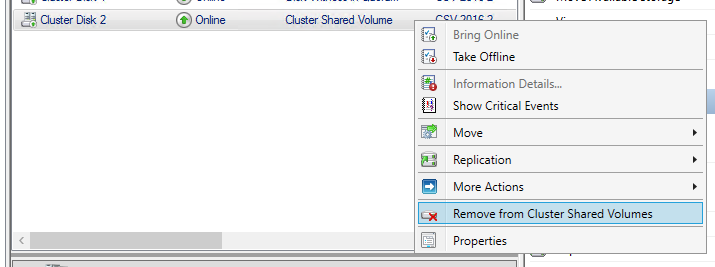
Der Restore-Assistent unterstützt keine überschreibende Wiederherstellung auf einen Datenträger, der ein CSVFS-Volume enthält, bzw. direkt auf ein CSVFS-Volume. Entfernen Sie den Ziel-Datenträger zunächst im Failover Cluster Manager aus dem Cluster Shared Volume (CSV).
-
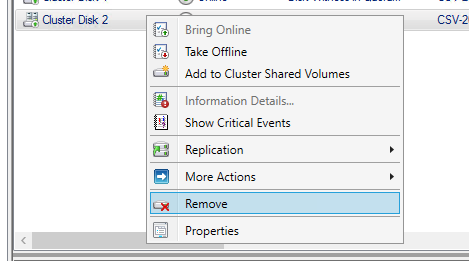
Nachdem Sie den Ziel-Datenträger aus dem Cluster Shared Volume (CSV) entfernt haben, entfernen Sie ihn auch aus dem als Ziel angegebenen Available Storage-Bereich.
-
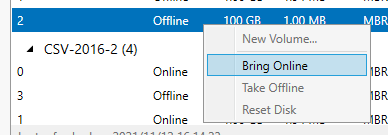
Schalten Sie den Ziel-Datenträger über den Server Manager (oder die Computerverwaltung) online.
-
Starten Sie dieses Produkt, geben Sie das oben genannte Wiederherstellungsziel im Restore-Assistenten an und führen Sie die Wiederherstellung aus.
Das Booten oder Betreiben einer virtuellen Maschine aus einem Checkpoint, der erst nach Erstellung des Wiederherstellungs-Quell-Backups erstellt wurde, wird nicht unterstützt. Es wird empfohlen, vorhandene Checkpoints vor der Wiederherstellung zu löschen.
-
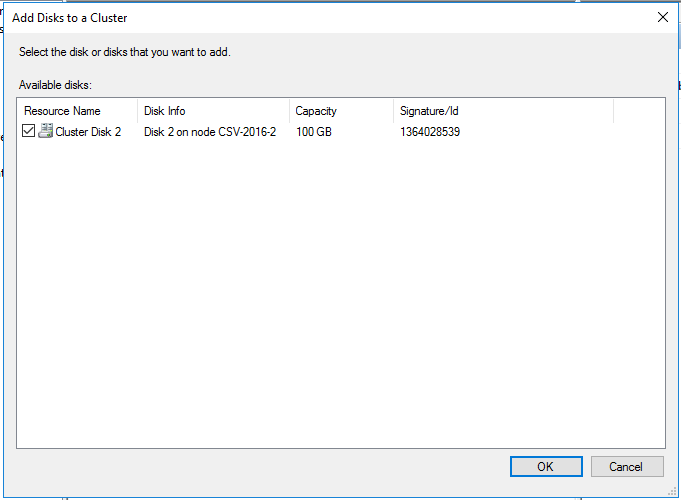
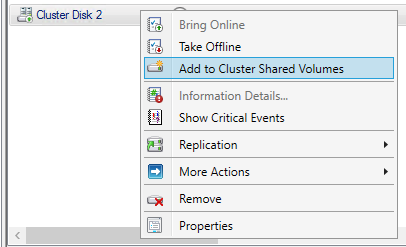
Nach Abschluss der obigen Schritte starten Sie den Cluster und fügen den wiederhergestellten Datenträger dem Cluster und dem CSV hinzu.
Wenn die VM-Rolle konfiguriert ist, führen Sie die hier beschriebenen Schritte aus.
Wenn Sie weiterhin Backups des aus einem Backup wiederhergestellten CSVFS-Volumes erstellen möchten, bearbeiten Sie den Backup-Zeitplan und wählen Sie das CSVFS-Volume als Backup-Quelle aus.
Da einem aus dem Cluster entfernten und erneut hinzugefügten CSVFS-Volume eine andere ID zugewiesen wird, schlägt die Backup-Aufgabe fehl, wenn sie ohne Anpassung der Zeitplaneinstellungen ausgeführt wird.
Nachbearbeitung Hyper-V-VM-Ressourcen-Speicher
Führen Sie nach der Wiederherstellung des Volumes/Datenträgers, auf dem die Ressourcen der virtuellen Maschinen gespeichert sind, die folgenden Schritte aus.
Vorhandene VM-Liste verwenden
-
Wählen Sie im Hyper-V Manager [Stop Service] und beenden Sie den Dienst Hyper-V Virtual Machine Management.
-
Wenn der Dienst beendet ist, wählen Sie [Start Service] und starten Sie den Dienst Hyper-V Virtual Machine Management.
-
Der Checkpoint einer Hyper-V-VM unter Windows Server 2012 R2 oder höher kann als [
- backup - (Date)] angezeigt werden. Führen Sie in diesem Fall PowerShell mit Administratorrechten aus und verwenden Sie den folgenden Befehl. Get-VMsnapshot -ComputerName \'<Host Name>\' -VMName \'<VM Name>\' -SnapshotType Recovery | Remove-VMSnapshotDurch die Ausführung startet der Konsolidierungsprozess und der Checkpoint wird nicht mehr angezeigt.
-
Wenn im Ordner der virtuellen Festplatte eine Datei ‘-AutoRecovery.AVHDX’ existiert, löschen Sie ‘-AutoRecovery.AVHDX’.
Starten Sie nach den obigen Schritten die virtuelle Maschine über den Hyper-V Manager.
Clustered Hyper-V
Wenn im Failover Cluster Manager in der Rollenliste bereits dieselbe virtuelle Maschine wie im Backup existiert, kann die virtuelle Maschine ggf. wie sie ist gebootet werden.
Prüfen Sie vor dem Booten die Konfiguration. Wenn der Netzwerkadapter den Status „configuration error“ hat, schlägt das Booten der virtuellen Maschine fehl.
Wenn in der Rollenliste im Failover Cluster Manager keine identische virtuelle Maschine vorhanden ist, konfigurieren Sie die virtuelle Maschine für Hochverfügbarkeit.
Virtuelle Maschinen aus dem wiederhergestellten Volume/Datenträger importieren
[
Get-VMsnapshot -ComputerName \'<Host Name>\' -VMName \'<VM Name>>\' -SnapshotType Recovery | Remove-VMSnapshot
Durch die Ausführung startet der Konsolidierungsprozess; der Checkpoint wird nicht mehr angezeigt.
Wenn im Ordner der virtuellen Festplatte eine Datei ‘-AutoRecovery.AVHDX’ existiert, löschen Sie ‘-AutoRecovery.AVHDX’.
Wiederherstellung auf CSVFS-Volume / Nachbearbeitung
Führen Sie nach einer Wiederherstellung/Konvertierung einer virtuellen Maschine auf ein CSVFS-Volume die folgenden Schritte aus.
Als neue virtuelle Maschine wiederherstellen/konvertieren
Die wiederhergestellte/erstellte virtuelle Maschine kann über den Failover Cluster Manager für Hochverfügbarkeit konfiguriert werden und so Failover-Funktionen bereitstellen.
Es wird empfohlen, Standby-VMs/virtuelle Standby-Replikate, die mit HyperStandby oder vStandby erstellt wurden, beim Booten/Betrieb für Hochverfügbarkeit zu konfigurieren.
Wenn Hochverfügbarkeit konfiguriert ist und ein Failover vom Owner-Knoten auf einen anderen Clusterknoten erfolgt, schlägt die Backup-Aufgabe fehl.
Nur Datenträger wiederherstellen
Im angegebenen CSVFS wird ein Ordner mit dem Namen der virtuellen Maschine erstellt und eine virtuelle Festplatte wird wiederhergestellt/erstellt. Wenn Sie in CSVFS mit dem Hyper-V Manager eine neue virtuelle Maschine erstellen und die virtuelle Festplatte verbinden, kann die virtuelle Maschine über den Failover Cluster Manager für Hochverfügbarkeit konfiguriert werden und so Failover-Funktionen bereitstellen.