vStandby
vStandby
vStandby ist eine Softwarelösung zum Erstellen und Aktualisieren inaktiver virtueller Replikate physischer oder virtueller Maschinen, um im Fehlerfall der Quellmaschine eine Umschaltmöglichkeit bereitzustellen.
Actiphys Physical-to-Virtual-Technologie (P2V) in Echtzeit wird verwendet, um virtualisierte Replikate der Infrastruktur der Quellmaschine zu erstellen. Dieses virtuelle Standby-Replikat wird auf einem ESXi-/Hyper-V-Host oder in einer Proxmox- oder KVM-Umgebung bereitgestellt und durch geplante inkrementelle P2V-Boot-Points der Quellmaschine aktuell gehalten. Dadurch ist ein erfolgreicher Start der Standby-VM zum Zeitpunkt der Umschaltung sichergestellt.
vStandby eignet sich außerdem als Werkzeug zur Migration älterer physischer Maschinen in Echtzeit auf einen ESXi-/Hyper-V-Host oder in eine Proxmox- oder KVM-VM. Durch die Verwendung der P2V-Technologie für die Migration ist nur eine minimale Ausfallzeit zu erwarten.
Schritt 1: Quelle auswählen
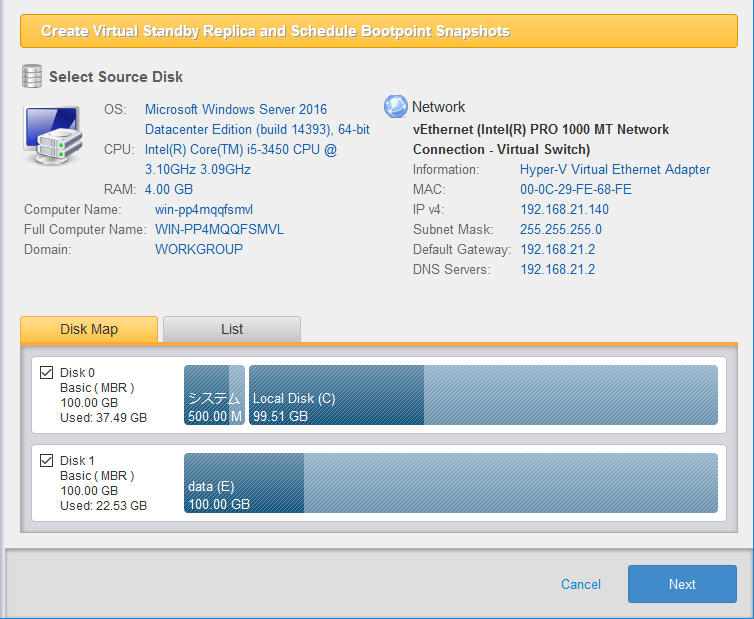
Wählen Sie einen Backup-Quelldatenträger aus. Der ausgewählte Datenträger wird in der virtuellen Maschine erstellt.
Wählen Sie den Quelldatenträger aus, der für die Erstellung der Standby-VM verwendet werden soll, indem Sie die Checkbox im Datenträgerdiagramm oder in der Liste aktivieren. Der ausgewählte Datenträger wird in der virtuellen Maschine erstellt.
Dynamische Datenträger, Storage Spaces, Bare-Metal-Datenträger, nicht partitionierte Datenträger sowie Offline-Datenträger werden als Quelldatenträger nicht unterstützt.
Schritt 2: Zielhost auswählen
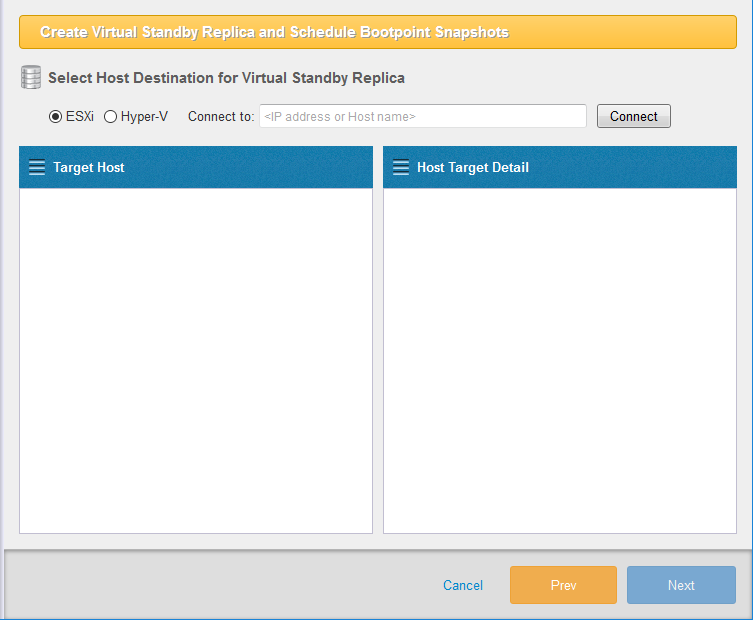
Wählen Sie ESXi, Hyper-V oder KVM als Ziel aus, um virtuelle Standby-Replikate zu erstellen. Wählen Sie den Zielhost und klicken Sie auf [Connect].
Für detailliertere Vorgehensweisen je nach Zielhost folgen Sie dem jeweiligen Abschnitt.
ESXi-Host als Zielhost auswählen
-
Wählen Sie [ESXi], geben Sie IP-Adresse oder Hostname ein und klicken Sie auf [Connect].
-
Geben Sie die Anmeldedaten für den ESXi-Host ein. Aktivieren Sie die Checkbox [Save Credentials], damit die Anmeldedaten nicht erneut erforderlich sind.
Um die Verbindung mit dem ESXi-Host herzustellen, melden Sie sich als Root-Konto an.
-
Die Informationen des ESXi-Hosts werden angezeigt. Wählen Sie unter [Select Datastore] den Datastore aus, der als Ziel zum Erstellen der virtuellen Maschine verwendet werden soll.
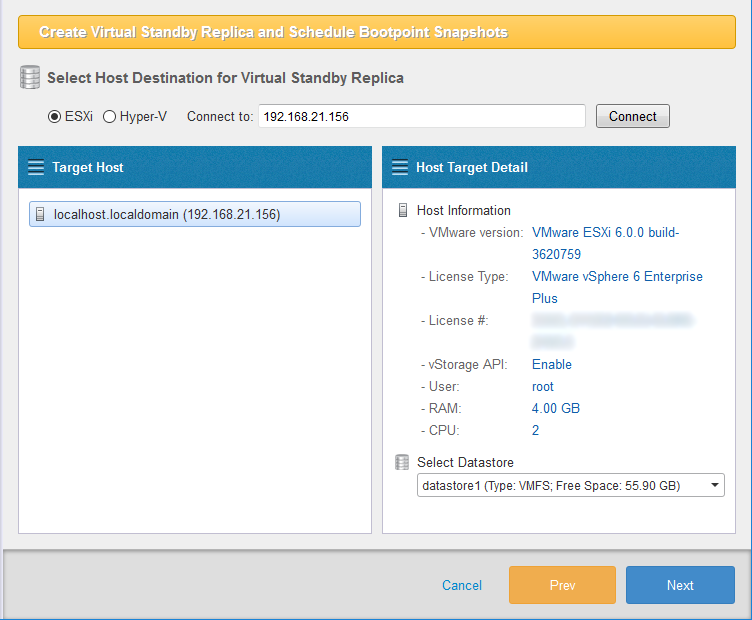
Klicken Sie auf [Next].
-
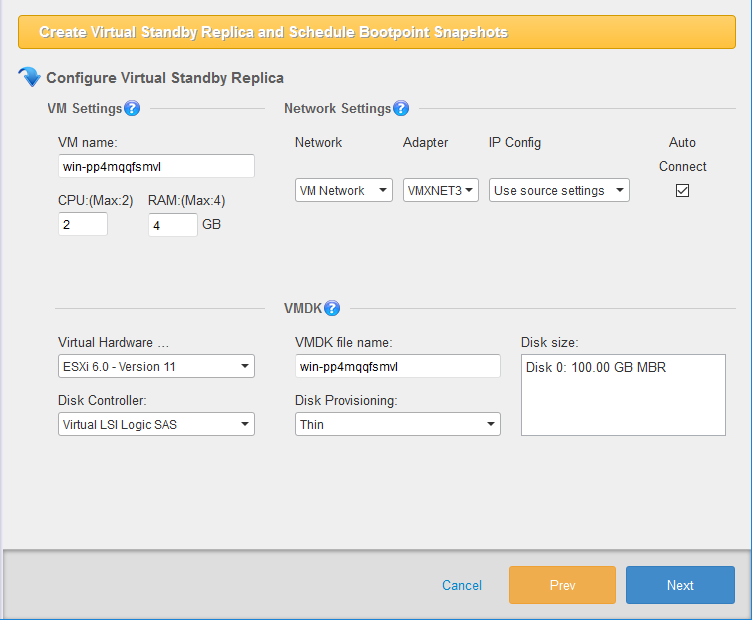
Das Fenster [Configure Virtual Standby Replica] wird angezeigt. Konfigurieren Sie die Einstellungen für das zu erstellende virtuelle Standby-Replikat.
-
Standby-VM konfigurieren
-
VM name Geben Sie einen Namen für die neu erstellte Standby-VM an.
-
CPU
Weisen Sie der Standby-VM die Anzahl der CPUs zu. -
RAM
Geben Sie die der Standby-VM zugewiesene Arbeitsspeichermenge an. -
SecureBoot
Wenn diese Option aktiviert ist, ist SecureBoot auf der erstellten Standby-VM aktiviert.
-
-
Network Settings
-
Network
Wählen Sie den virtuellen Switch aus, der für den Netzwerkadapter verwendet werden soll. -
Adapter Standardmäßig ist VMXNET 3 ausgewählt.
-
IP Config Verwenden Sie die Einstellungen der Quellmaschine oder wählen Sie DHCP/statische IP.
-
Auto Connect Beim Booten des OS wird automatisch eine Netzwerkverbindung hergestellt.
-
-
VMDK
-
VM Version
Die VM-Version wird automatisch erkannt. -
Disk Controller Der zu verwendende Datenträgercontroller wird automatisch erkannt.
-
VMDK file name Geben Sie den Dateinamen der virtuellen Festplatte (VMDK) an, die für die virtuelle Maschine verwendet wird.
-
Disk Provisioning Wählen Sie Thin oder Thick Provisioning für den zu erstellenden Datenträgertyp aus.
-
Thin Abhängig von der Datenmenge, die das Gast-OS der VM in die Datei schreibt, wächst die Dateigröße dynamisch.
-
Thick (Zeroed) Zu Beginn wird auf der physischen Festplatte derselbe Speicherplatz wie die Größe der virtuellen Festplatte reserviert.
-
-
Resource Pool Wenn auf dem ESXi-Host ein Resource Pool vorhanden ist, kann die Standby-VM in einem angegebenen Resource Pool erstellt werden.
-
Nachdem Sie die obigen Einstellungen konfiguriert haben, klicken Sie auf [Next].
-
Hyper-V als Zielhost auswählen
Gehen Sie wie folgt vor, um einen Hyper-V-Host als Zielhost für die Erstellung des virtuellen Standby-Replikats auszuwählen.
Stellen Sie sicher, dass Administrative share auf dem verwalteten Remote-Computer aktiviert ist.
-
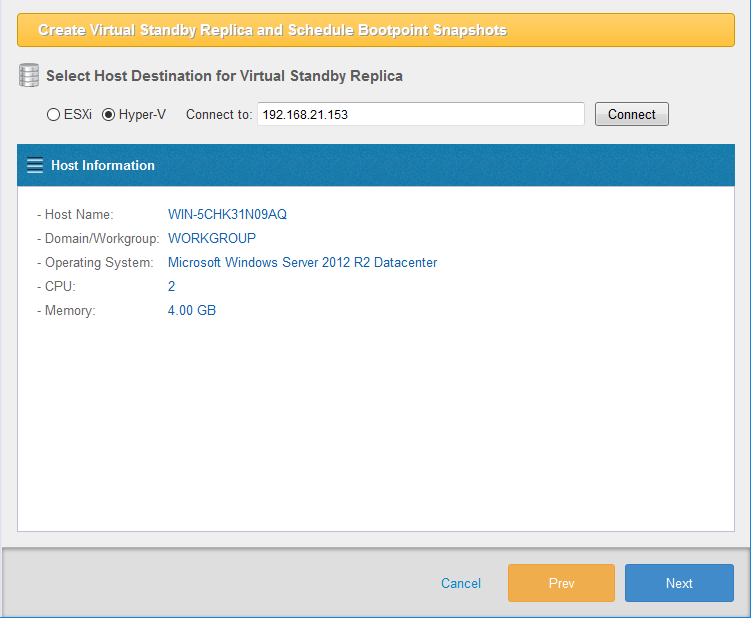
Wählen Sie [Hyper-V] als Zielhost, geben Sie die IP-Adresse oder den Hostnamen an und klicken Sie auf [Connect].
-
Geben Sie die Anmeldedaten für den Hyper-V-Host ein. Aktivieren Sie die Checkbox [Save Credentials], damit die Anmeldedaten nicht erneut erforderlich sind.
Um die Verbindung zum Hyper-V-Host herzustellen, melden Sie sich als Administrator oder Domänenadministrator des verbundenen Hosts an.
-
Die Hostinformationen des Hyper-V-Hosts werden wie folgt angezeigt. Klicken Sie auf [Next].
-
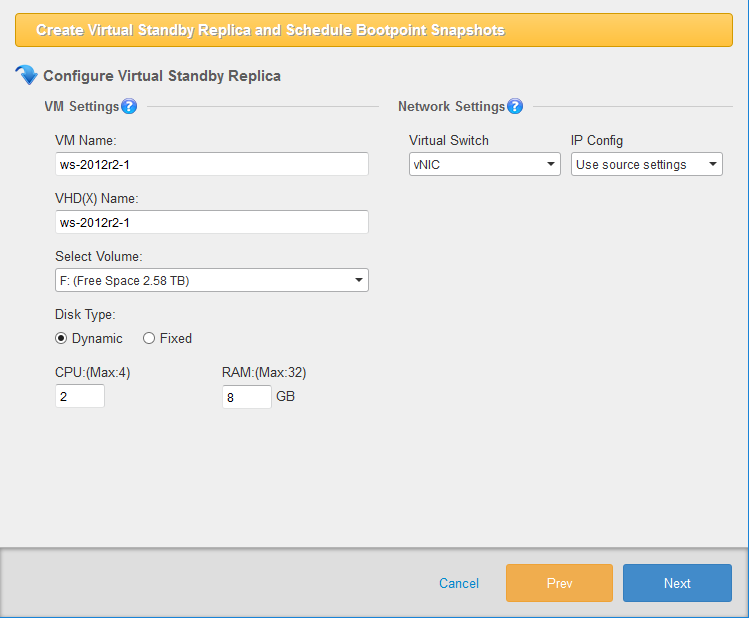
Das Fenster [Configure Virtual Standby Replica] wird angezeigt. Konfigurieren Sie die Einstellungen für das zu erstellende virtuelle Standby-Replikat.
-
Virtuelles Standby-Replikat konfigurieren
-
VM Name Name der erstellten Standby-VM.
-
VHD(X) Name Name der virtuellen Festplatte der Standby-VM.
-
Volume Geben Sie ein Zielvolume auf dem Hyper-V-Host an, um die virtuelle Festplatte zu erstellen, oder einen Mountpoint für ein CSVFS-Volume.
-
Folder Wählen Sie einen Ordner im ausgewählten Volume aus. Es kann ein neuer Ordner erstellt werden.
-
Disk Type Wählen Sie Dynamic oder Fixed als Typ der zu erstellenden Festplatte.
-
Dynamic Abhängig von der Datenmenge, die das Gast-OS der VM in die Datei schreibt, wächst die Dateigröße dynamisch.
- Fixed - Zu Beginn wird auf der physischen Festplatte derselbe Speicherplatz wie die Größe der virtuellen Festplatte reserviert.
- Fixed - Zu Beginn wird auf der physischen Festplatte derselbe Speicherplatz wie die Größe der virtuellen Festplatte reserviert.
-
-
CPU Der Standby-VM wird eine festgelegte Anzahl virtueller CPUs zugewiesen.
-
RAM Der Standby-VM wird eine festgelegte Menge Arbeitsspeicher zugewiesen.
-
SecureBoot
Wenn diese Option aktiviert ist, ist SecureBoot auf der erstellten Standby-VM aktiviert.
-
-
Network Settings
-
Virtual Switch Verwenden Sie das Dropdown-Menü, um das bevorzugte Netzwerk für die Standby-VM zuzuweisen.
-
IP Address Config Wählen Sie die Einstellungen der Quellmaschine oder DHCP/statische IP.
-
-
Klicken Sie auf [Next].
Nach der virtuellen Konvertierung auf virtuelle Maschinen auf CSVFS-Volumes folgen Sie bitte den dort beschriebenen Schritten auf dem Ziel-Clusterknoten.
 {: .alert .alert-info }
KVM als Zielhost auswählen
Gehen Sie wie folgt vor, wenn Sie einen KVM-Host als Ziel für die Erstellung eines virtuellen Standby-Replikats auswählen.
-
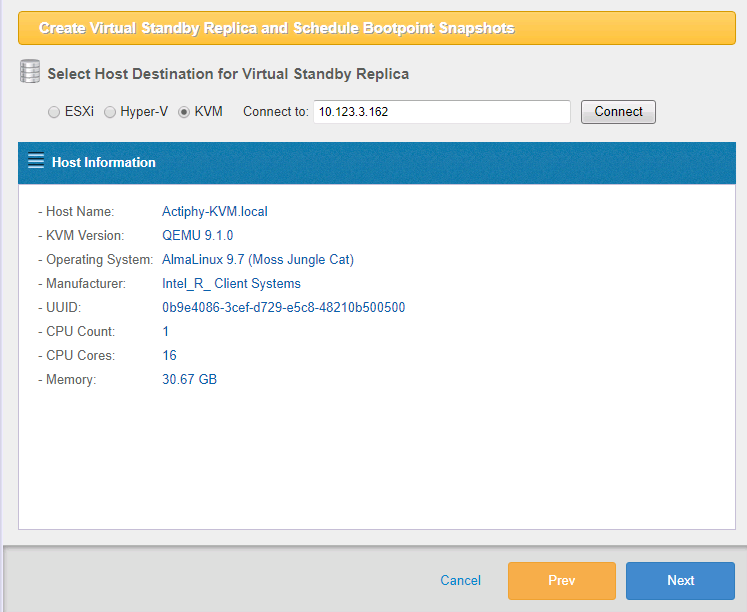
Wählen Sie [KVM] als Zielhost, geben Sie IP-Adresse oder Hostnamen ein und klicken Sie auf [Connect].
-
Geben Sie die Anmeldedaten für den KVM-Host ein. Aktivieren Sie die Checkbox [Save Credentials], damit die Anmeldedaten nicht erneut erforderlich sind.
Um die Verbindung zum KVM-Host herzustellen, geben Sie die Anmeldedaten als Root-Konto an. Außerdem muss SSH-Zugriff als root auf dem Linux-Host erlaubt sein.
Stellen Sie sicher, dass Folgendes auf dem Linux-Host installiert ist, und konfigurieren Sie Ihre Firewall so, dass Port 3260 für den iSCSI-target service erlaubt ist.
RHEL series targetcli
Debian, Ubuntu targetcli-fb -
Die Informationen des KVM-Hosts werden angezeigt. Klicken Sie auf [Next].
-
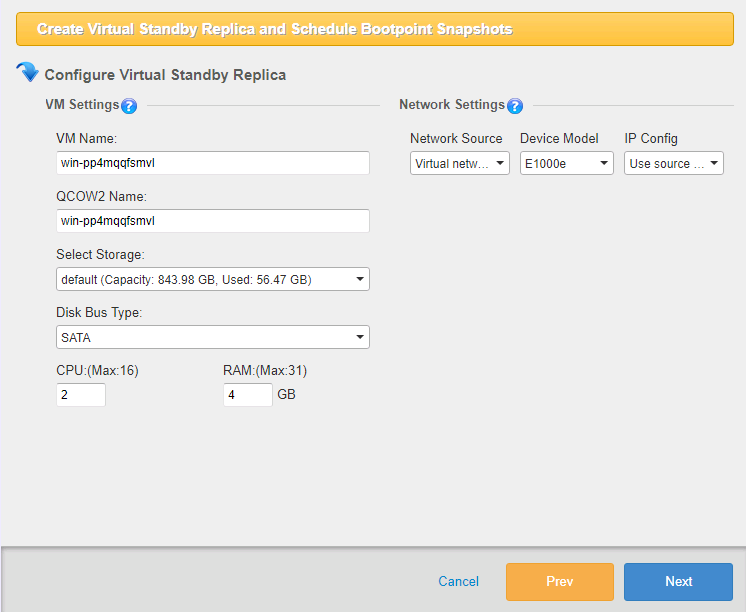
Das Fenster [Configure Virtual Standby Replica] wird angezeigt. Konfigurieren Sie die Einstellungen für das zu erstellende virtuelle Standby-Replikat.
-
Virtuelles Standby-Replikat konfigurieren
-
VM Name
Geben Sie den Namen der erstellten Standby-VM an. -
QCOW2 Name
Geben Sie den Dateinamen der virtuellen Festplatte (QCOW2) an, die in der Standby-VM verwendet wird. -
Storage auswählen
Geben Sie einen Storage auf dem KVM-Host an, um die virtuelle Festplatte zu erstellen, oder einen Mountpoint für ein CSVFS-Volume. -
Disk bus type Geben Sie den Bus-Typ der virtuellen Festplatte an.
-
CPU
Der Standby-VM wird eine festgelegte Anzahl virtueller CPUs zugewiesen. -
RAM
Der Standby-VM wird eine festgelegte Menge Arbeitsspeicher zugewiesen. -
SecureBoot
Wenn diese Option aktiviert ist, ist SecureBoot auf der erstellten Standby-VM aktiviert.
-
-
Network Settings
-
Network Source Wählen Sie die zu verwendende Netzwerkquelle aus.
-
Device Model Wählen Sie das zu verwendende Gerätemodell aus.
-
IP Config Wählen Sie die Einstellungen der Quellmaschine oder DHCP/statische IP.
-
Klicken Sie auf [Next].
-
Proxmox als Zielhost auswählen
Verwenden Sie die folgenden Schritte, wenn Sie einen Proxmox-Host als Ziel für die Erstellung eines virtuellen Standby-Replikats auswählen.
-
Wählen Sie [Proxmox] als Zielhost, geben Sie IP-Adresse oder Hostnamen ein und klicken Sie auf [Connect].
-
Geben Sie die Anmeldedaten für den Proxmox-Host ein. Aktivieren Sie die Checkbox [Save Credentials], damit die Anmeldedaten nicht erneut erforderlich sind.
-
Die Informationen des Proxmox-Hosts werden angezeigt. Klicken Sie auf [Next].
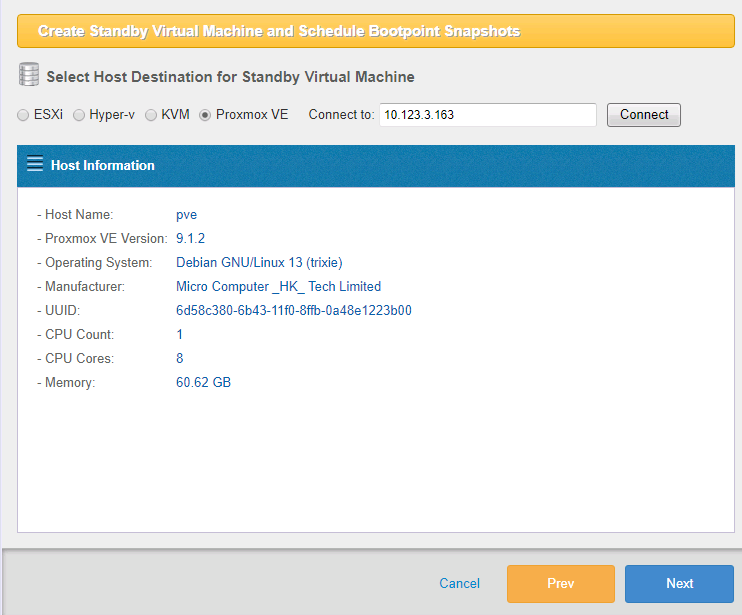
-
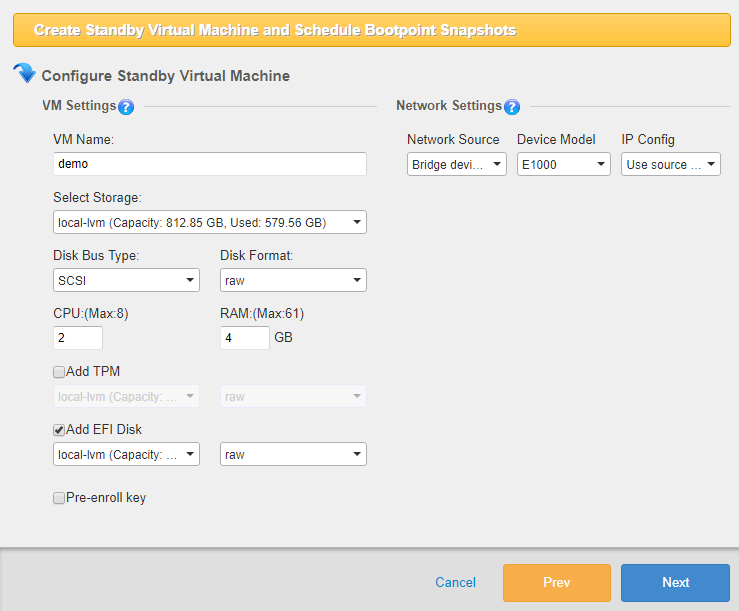
Das Fenster [Create Standby Virtual Machine and Schedle Bootpoint Snapshots] wird angezeigt. Konfigurieren Sie die Einstellungen für das zu erstellende virtuelle Standby-Replikat.
-
Virtuelles Standby-Replikat konfigurieren
-
VM Name
Geben Sie den Namen der erstellten Standby-VM an. -
Storage auswählen
Geben Sie einen Storage auf dem Proxmox-Host an, um die virtuelle Festplatte zu erstellen.Je nach Speichertyp oder Proxmox-Version kann das Zurücksetzen auf einen bestimmten Snapshot eingeschränkt sein. Prüfen Sie vorab, ob für eine VM auf dem gewählten Speicher Snapshots erstellt und bestimmte Snapshots wiederhergestellt werden können.
-
Disk bus type/Disk format Geben Sie den Bus-Typ und das Format der virtuellen Festplatte an.
-
CPU
Der Standby-VM wird eine festgelegte Anzahl virtueller CPUs zugewiesen. -
RAM
Der Standby-VM wird eine festgelegte Menge Arbeitsspeicher zugewiesen.Sie können bei Bedarf TPM- oder EFI-Datenträger hinzufügen.
Wenn Sie ein virtuelles Standby-Replikat mit aktiviertem SecureBoot erstellen, wird empfohlen, einen EFI-Datenträger mit aktiviertem [Standard Distribution Key] hinzuzufügen. Andernfalls ist SecureBoot auf dem erstellten Standby-Replikat deaktiviert.
-
-
Network Settings
-
Network Source Wählen Sie die zu verwendende Netzwerkquelle aus.
-
Device Model Wählen Sie das zu verwendende Gerätemodell aus.
-
IP Config
Wählen Sie die Einstellungen der Quellmaschine, DHCP oder eine statische IP-Adresse.
-
Klicken Sie auf [Next].
-
Schritt 3: Zeitplaneinstellungen
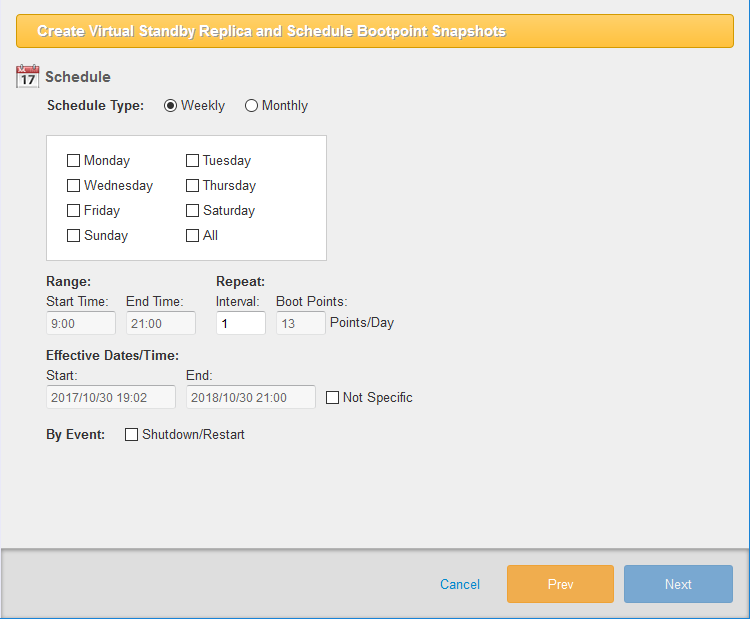
Konfigurieren Sie die wöchentlichen oder monatlichen Intervalle zur Erstellung inkrementeller Boot Points der Standby-VM.
Wählen Sie [Weekly] und geben Sie den Wochentag an.
Wählen Sie [Monthly] und geben Sie das Datum an.
-
Range Legen Sie Start- und Endzeit des Zeitfensters für die Erstellung der Boot Points fest.
-
Repeat Legen Sie das Zeitintervall für die Erstellung der Boot Points fest.
-
Effective Date/Time Geben Sie Start- und Enddatum/-uhrzeit des Zeitraums an, in dem Boot Points erstellt werden sollen.
Wenn Sie Zeitplaneinstellungen für die Erstellung inkrementeller Boot Points konfigurieren, geben Sie unter [Start Time] die Ausführungszeit und unter [Interval] „24“ an. {: .alert .alert-info }
Aktivieren Sie [Shutdown/Restart] unter [By Event], um die Aufgabe beim Herunterfahren oder Neustart des Systems auszuführen.
Klicken Sie auf [Next].
Schritt 4: Optionen
-
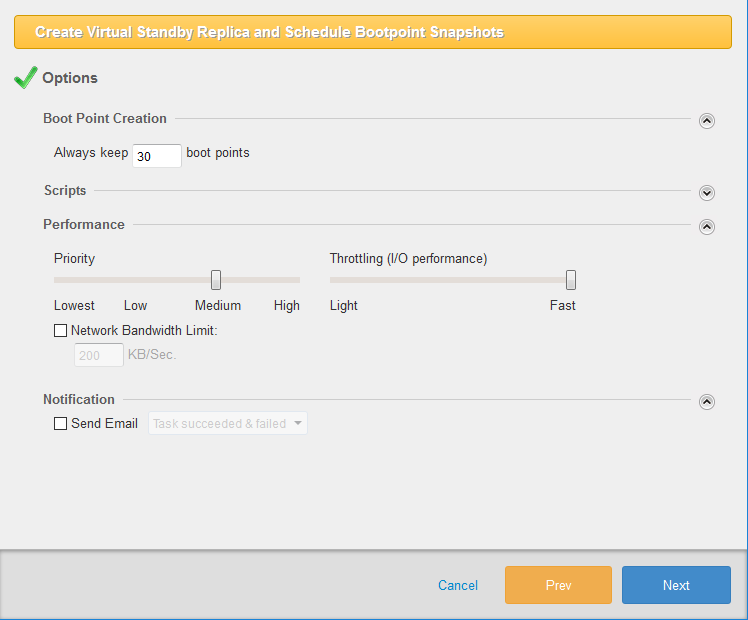
Boot Point Creation Geben Sie das maximale Limit für die Anzahl der Boot Points an, die für virtuelle Standby-Replikate erstellt werden (bis zu 30). Sobald das Limit erreicht ist, werden der älteste und der zweitälteste Boot Point zusammengeführt.
Bei Auswahl von KVM können maximal 22 Boot Points erstellt werden.
-
Scripts Skripte können so eingebunden werden, dass sie vor und/oder nach der Snapshot-Erstellung oder nach der Erstellung des Boot Points ausgeführt werden. Beispiel: Vor einem Snapshot „alle inaktiven Benutzer abmelden“ oder „eine Datenbank in einen pausierten Zustand versetzen“; nach dem Snapshot „die pausierte Datenbank wieder starten“.
-
Performance
-
Priority Legt die Priorität für den vStandby-Windows-Prozess fest.
-
Throttling (/O performance)
Begrenzt die I/O-Geschwindigkeit. -
Network Bandwidth Limit Aktivieren Sie die Checkbox, um den maximal zulässigen Durchsatz in KB/s für den Zugriff auf den Zielhost festzulegen, während vStandby die Standby-VM erstellt oder inkrementelle P2V-Snapshots des geschützten Servers erstellt.
-
-
Notification
Konfigurieren Sie E-Mail-Benachrichtigungen für vStandby bei Abschluss mit einem bestimmten Aufgabenstatus.
Klicken Sie auf [Next].
Schritt 5: Zusammenfassung/virtuelles Standby-Replikat erstellen
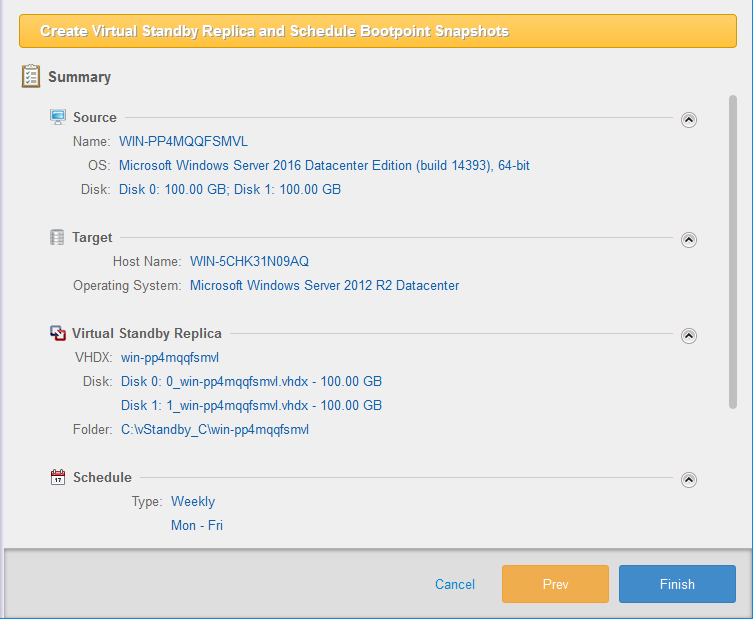
Prüfen Sie im Summary-Fenster Konfiguration und Optionen. Klicken Sie auf [Finish], um fortzufahren.
Die Aufgabe startet und beginnt mit der Erstellung des virtuellen Standby-Replikats. Nach der Erstellung klicken Sie auf [OK], wenn die geplante Aufgabe für die erste Boot-Point-Erstellung ausgeführt werden soll.
Dashboard
Viewing Scheduled Tasks
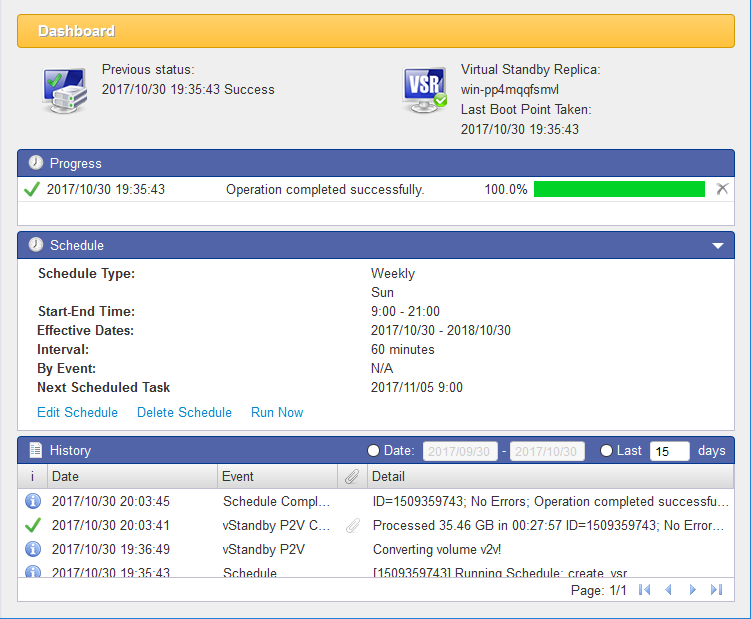
Wenn ein Aufgabenzeitplan konfiguriert ist, wechselt die Konsole standardmäßig zur Dashboard-Ansicht. Das Dashboard überwacht wiederkehrende Aufgaben und Ereignisse, die zu den Zeitplänen gehören, welche die Standby-VM aktuell halten. Es zeigt an, ob die regelmäßig geplanten inkrementellen P2V-Boot-Points erfolgreich erstellt wurden, sodass im Bedarfsfall mehrere Snapshots für eine Umschaltung auf die Standby-VM zur Auswahl stehen.
-
Alle Ereignisse einer geplanten Aufgabe sind datiert und mit Zeitstempel versehen.
-
Geplante Aufgaben sind zur einfachen Referenz mit einer eindeutigen ID versehen.
-
Die Datenmenge je inkrementellem P2V-Boot-Point-Ereignis wird protokolliert. Dies kann helfen, Trends zu erkennen (wie stark und wie häufig sich Daten auf der Quellmaschine ändern).
Event History and Task Log
Klicken Sie in der Leiste [History] auf [Date], um Start- und Enddatum der Protokollanzeige festzulegen. Oder wählen Sie [Last xx days], um einen Zeitraum festzulegen bzw. nur die neuesten Ereignisse anzuzeigen. Klicken Sie auf einen Spaltenkopf, um die angezeigten Elemente zu sortieren (z. B. Date, Event usw.).
Pro Bildschirm können 50 Protokolleinträge angezeigt werden. Verwenden Sie die Pfeile in der Navigationsleiste unten, um durch die Einträge zu blättern.
Klicken Sie in der Leiste [History] auf die Büroklammer in der Spalte des Ereignisprotokolls, um Details einer bestimmten Aufgabe zur Boot-Point-Erstellung anzuzeigen.
Verwenden Sie die Scrollbar, um durch das Protokoll zu navigieren. Um das Protokoll für eine spätere Analyse zu speichern, klicken Sie auf [Save log] und speichern Sie es in einem gewünschten Ordner. Das Protokoll wird als Textdatei gespeichert und kann z. B. mit Notepad geöffnet werden.
Cancel Tasks
Die Leiste [Progress] zeigt den Status einer laufenden Aufgabe. Klicken Sie rechts neben der Fortschrittsleiste auf [X]. Ein Dialog erscheint. Mit [OK] bestätigen Sie den Abbruch der aktuellen Aufgabe; das Ereignis wird in [History] angezeigt.
Edit Schedule
Edit Schedule, Summary, Next Run und Delete befinden sich im Kasten in der Mitte der Konsole.
-
Disable/Enable Schedule
Deaktiviert oder aktiviert einen Zeitplan. -
Edit Schedule Bearbeitet den aktuellen Zeitplan.
-
Run Now Führt die Aufgabe manuell aus.
-
Delete Schedule Löscht die Aufgabe. Wenn Sie ein virtuelles Standby-Replikat vom Zielhost löschen, aktivieren Sie die Checkbox [Delete Virtual Standby Replica], um die Standby-VM und den Zeitplan vom Zielhost zu entfernen. Klicken Sie auf [OK].
Erstellt ein virtuelles Standby-Replikat des lokalen Systems auf einem Hypervisor.
In der Cluster- und Cloud-Edition steht diese Funktion nicht zur Verfügung.
VMware vSphere Version 5.1 oder höher wird unterstützt. Die kostenlose Lizenzversion von VMware vSphere Hypervisor (ESXi) wird nicht unterstützt.
Windows Hyper-V Server 2008 R2 oder höher wird unterstützt. Auch die kostenlose Lizenzversion von Windows Hyper-V Server 2008 R2 oder höher wird unterstützt.
HyperStandby
HyperStandby erstellt und aktualisiert inaktive virtuelle Replikate physischer oder virtueller Maschinen aus ActiveImage Protector (AIP)-Backups, um im Fehlerfall der Quellmaschine eine Umschaltmöglichkeit bereitzustellen. Dadurch kann die Standby-VM aus dem aktuellsten Backup erfolgreich gestartet werden. Es ist nur eine minimale Ausfallzeit zu erwarten, da ein langwieriger Wiederherstellungsprozess oder eine virtuelle Konvertierung umgangen wird. Das virtuelle Standby-Replikat wird auf einem VMware-ESXi-, Microsoft-Hyper-V- oder KVM-Host bereitgestellt und durch geplante inkrementelle P2V-Snapshots der Quellmaschine aktuell gehalten. So ist ein erfolgreicher Start der Standby-VM beim Umschalten sichergestellt.
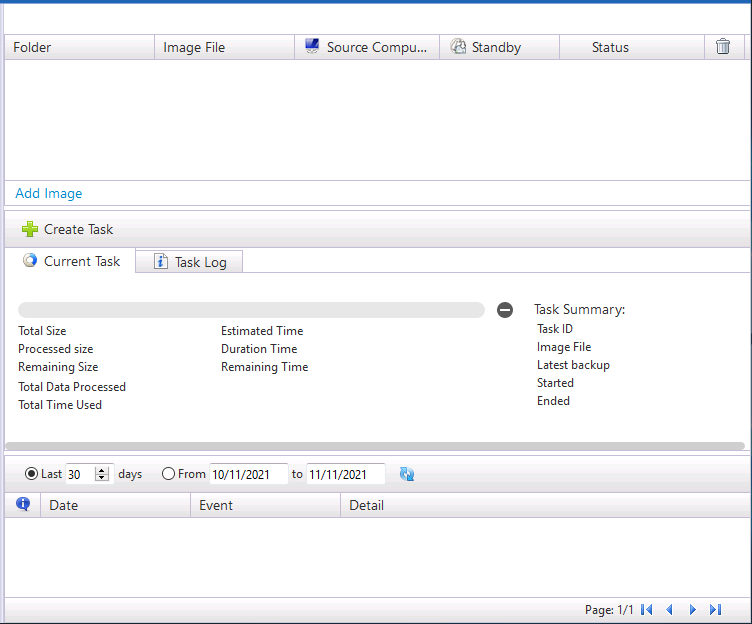
Image hinzufügen
Klicken Sie im Listendialog auf [Add Image].
Aktivieren Sie die Checkbox, um das Backup auszuwählen.
Wenn mehrere Generationen vorhanden sind, dienen die hier ausgewählte Datei und die nachfolgenden Generationen als Quelldateien.
Klicken Sie auf das Symbol ←, um eine Ebene über den angegebenen Pfad zu wechseln.
Nach dem Hinzufügen des Backups wird die Liste wie folgt angezeigt.
Unterstützte AIP-Images:
| Agentenbasiert | Agentenlos | |
| Backup-Image eines Windows-Systems | 〇 | 〇 |
| Backup-Image eines Linux-Systems | △ Nur Basic wird unterstützt. |
〇 |
Create Task
Wählen Sie ein Backup aus der Backup-Liste aus, um eine Standby-VM zu erstellen, und klicken Sie auf [Create vStandby Task]. Alternativ klicken Sie mit der rechten Maustaste auf das ausgewählte Backup und wählen im Kontextmenü [Create vStandby Task].
Ausführliche Schritte zur Konfiguration der Zieleinstellungen finden Sie hier.
Dashboard
Das Dashboard ist hilfreich, um Aufgabenprotokolle zu prüfen, aktuell laufende Aufgaben zu überwachen sowie Zusammenfassungen der erstellten Profile anzuzeigen. Bei Bedarf können Sie Profile bearbeiten, deaktivieren/aktivieren, Aufgaben außerhalb des Zeitplans ausführen oder ein Profil löschen.
Task tab
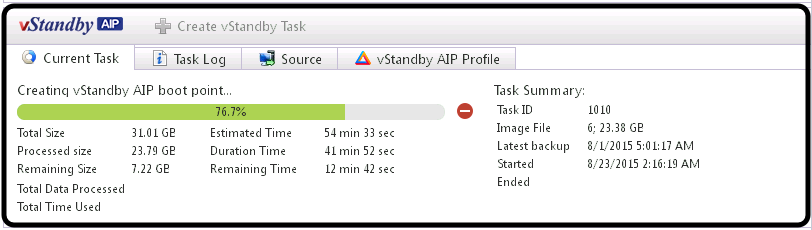
Überwachen Sie den Fortschritt der aktuell laufenden Aufgabe.
Task Log tab
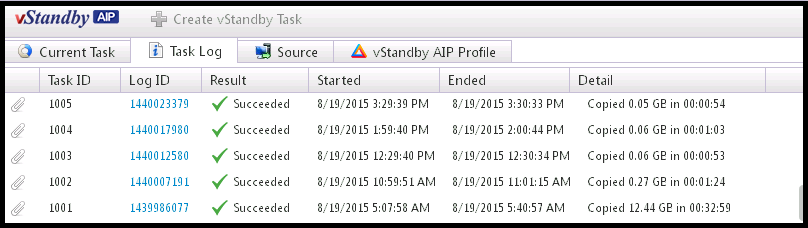
Prüfen Sie bereits abgeschlossene Aufgaben im Task Log. Klicken Sie auf Log ID, um das detaillierte Protokoll zu öffnen.
Source tab
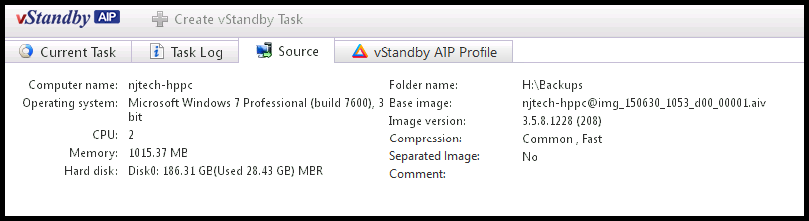
Die Registerkarte Source zeigt Informationen zur Quell-Backup-Datei, die in eine Standby-VM konvertiert wird.
Profile tab
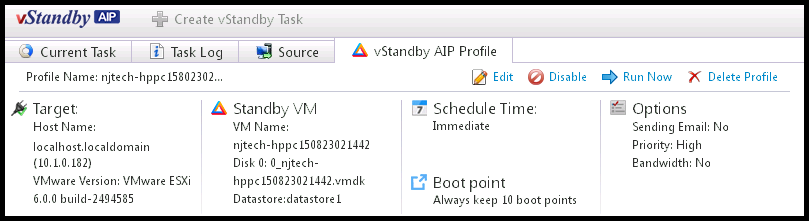
Die Registerkarte Profile zeigt die Zusammenfassung des Profils, das für die erstellte Standby-VM konfiguriert wurde.
Die Registerkarte Profile bietet außerdem Optionen zur Neukonfiguration des Profils.
-
Edit Zeitplan und Optionen des bestehenden Profils bearbeiten.
-
Disable/Enable Zeitplan deaktivieren/aktivieren.
-
Run Now Führt ein konfiguriertes Profil sofort aus. Diese Option kann nicht ausgewählt werden, wenn bei der Zeitplankonfiguration [Immediate] gewählt wurde.
-
Delete Profile Löscht ein konfiguriertes Profil vollständig.
Erstellt eine Standby-VM auf einem Hypervisor mithilfe eines Backup-Images.
In der Desktop-, Cluster- und Cloud-Edition steht diese Funktion nicht zur Verfügung.
Hinweise
Wissensdatenbank
Boot up from a boot point
Je nach Ursache des Ausfalls der Quellmaschine kann empfohlen werden, einen Boot Point zu starten. Bei Viren-/Malwareangriffen, die Datenabfluss oder Datenkorruption verursachen, wird empfohlen, die Standby-VM anhand eines früheren Boot Points zu starten.
Boot up a standby virtual replica instead of a boot point
Abhängig von der Zeitspanne zwischen der erstmaligen Erstellung der Standby-VM und dem Ausfall der Quellmaschine kann empfohlen werden, statt eines Boot Points direkt das Standby-Replikat zu booten. Ist die Zeitspanne zu kurz für relevante Änderungen, wird empfohlen, die Standby-VM ohne Auswahl eines Boot Points zu starten. Wurden jedoch Transaktionsdaten oder Updates von Anwendungen/OS angewendet, wird empfohlen, den zuletzt erstellten Boot Point zu starten.
How to boot up from a boot point (snapshot)
Das neueste virtuelle Standby-Replikat bzw. die Standby-VM ist unter vStandby1 oder vStandby2 aufgeführt. Die jeweiligen Prozesse werden unter dieser Ebene fortlaufend nummeriert; beide können nicht gleichzeitig im Snapshot- bzw. Checkpoint-Fenster angezeigt werden.
VMware Sphere
Wählen Sie eine Standby-VM in der Managementkonsole (vSphere Client, Web Client usw.) aus. Klicken Sie mit der rechten Maustaste auf die Standby-VM, wählen Sie im Pop-up-Menü [Snapshot] und klicken Sie auf [Snapshot Manager]. Die zeitgestempelten Snapshots sind chronologisch aufgelistet. Wählen Sie den optimalen Boot Point aus und booten Sie das virtuelle Standby-Replikat/die Standby-VM aus diesem Boot Point.
Hyper-V
Wählen Sie ein virtuelles Standby-Replikat/eine Standby-VM im Hyper-V Manager aus. Der zeitgestempelte Snapshotbaum wird unter [Checkpoint] oder [Snapshot] angezeigt. Wählen Sie einen optimalen Boot Point aus und booten Sie das virtuelle Standby-Replikat/die Standby-VM.
KVM
Wenn Sie vom neuesten Snapshot booten, starten Sie das virtuelle Standby-Replikat/die Standby-VM direkt.
Wenn Sie einen anderen Boot Point als den neuesten Snapshot wiederherstellen und booten möchten, verwenden Sie AipControl.exe und führen Sie die folgenden Befehle in der Kommandozeile aus.
-
Liste der VMs auf dem KVM-Host abrufen.
aipcontrol kvm listvm <host ip> <username> <password> -
Liste der Snapshots für das virtuelle Standby-Replikat/die Standby-VM abrufen. Snapshots werden im zeitgestempelten Format (V<yyyymmdd_hhmmss>) benannt.
aipcontrol kvm list_snapshot <ip> <username> <password> <vm uuid> -
Virtuelles Standby-Replikat/Standby-VM auf den Snapshot zu einem angegebenen Zeitpunkt zurücksetzen.
aipcontrol kvm revert_snapshot <ip> <username> <password> <vm uuid> <snapshot name>Snapshots taken at any point in time are named in [V<yyyymmdd_hhmmss>] format.
Managementtools wie Cockpit und Virt Manager unterstützen keine Wiederherstellung aus einem Snapshot.
Wiederherstellung auf CSVFS-Volume / Nachbearbeitung
Führen Sie nach der Wiederherstellung/Konvertierung einer virtuellen Maschine auf ein CSVFS-Volume die folgenden Schritte aus.
Als neue virtuelle Maschine wiederherstellen/konvertieren
Die wiederhergestellte/erstellte virtuelle Maschine kann für Hochverfügbarkeit über den Failover Cluster Manager konfiguriert werden und so Failover-Funktionen bereitstellen.
Es wird empfohlen, Standby-VMs/virtuelle Standby-Replikate, die mit HyperStandby oder vStandby erstellt wurden, beim Booten/Betrieb für Hochverfügbarkeit zu konfigurieren.
Wenn Hochverfügbarkeit konfiguriert ist und ein Failover vom Owner-Knoten auf einen anderen Clusterknoten erfolgt, schlägt die Backup-Aufgabe fehl.
Restore disk only
Im angegebenen CSVFS wird ein Ordner mit dem Namen der virtuellen Maschine erstellt und eine virtuelle Festplatte wird wiederhergestellt/erstellt. Wenn Sie in CSVFS mit dem Hyper-V Manager eine neue virtuelle Maschine erstellen und die virtuelle Festplatte verbinden, kann die virtuelle Maschine über den Failover Cluster Manager für Hochverfügbarkeit konfiguriert werden und so Failover-Funktionen bereitstellen.