In-Cloud-Standby
Mit In-Cloud-Standby können Sie mithilfe einer Backup-Datei, auf die über eine Instanz von Amazon Web Services (AWS) oder Microsoft Azure zugegriffen werden kann, einen Snapshot in der Cloud erstellen. Aus dem Snapshot wird ein Volume erstellt und an eine Instanz angehängt, sodass das System in dem Zeitpunkt, auf den wiederhergestellt wurde, gestartet werden kann. Durch die Ausführung dieses Vorgangs sowie den Betrieb der wiederhergestellten virtuellen Maschine können zusätzliche Kosten bei den jeweiligen Cloud-Diensten entstehen. Um fortzufahren, aktivieren Sie die Checkbox [Agree to additional cost] und klicken Sie auf [Next].
In der Desktop- und Cluster-Edition steht diese Funktion nicht zur Verfügung.
Beim Bearbeiten einer erstellten Aufgabe können nur Zeitplan- und Optionseinstellungen geändert werden.
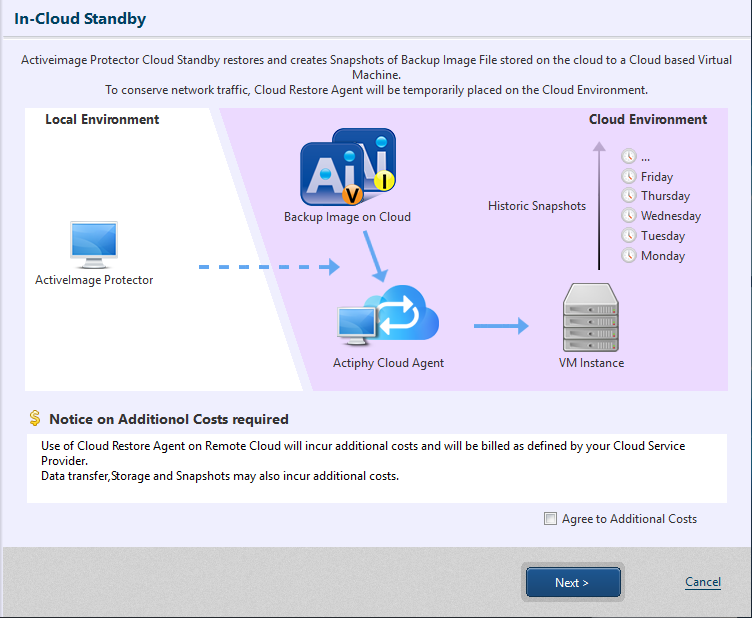
AWS
Schritt 1: Verbinden
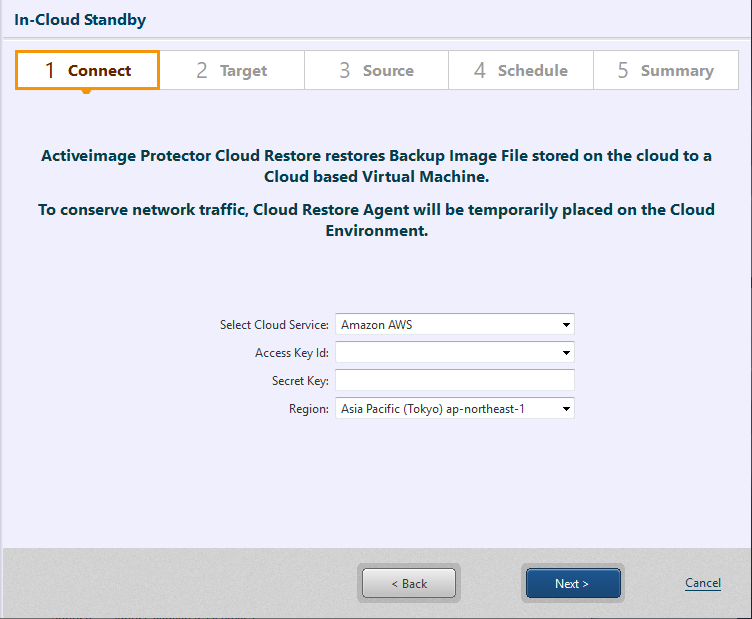
Wählen Sie [Amazon AWS] und geben Sie die Anmeldeinformationen ein. Klicken Sie auf [Next].
Schritt 2: Einstellungen
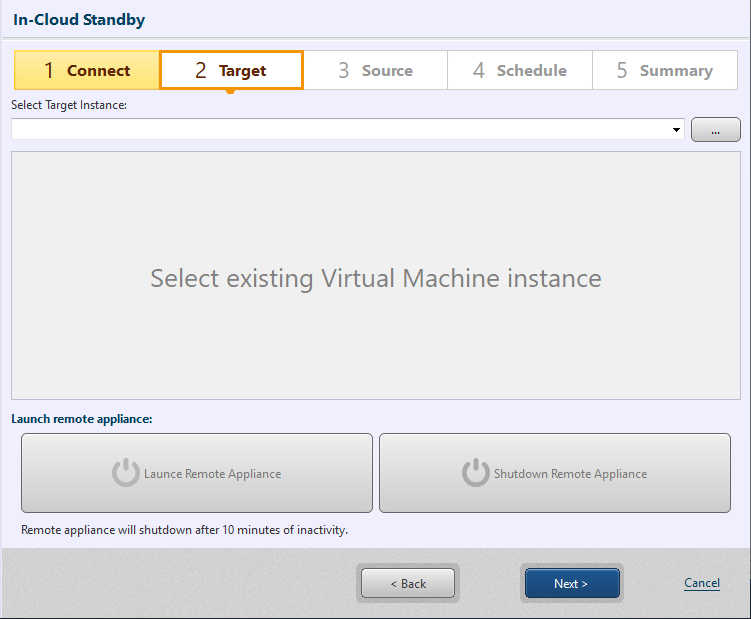
Klicken Sie auf […] und geben Sie die Instanz für die Vorlage an.
Es werden nur Instanzen in der verbundenen Region unterstützt und können ausgewählt werden.
Stellen Sie sicher, dass die Template-Instanz im Voraus vorbereitet wurde.
Nachdem Sie die Template-Instanz angegeben haben, starten Sie die Remote-Appliance und klicken Sie auf [Next].
Wenn Sie nach dem Start der Remote-Appliance im Assistenten nicht weiter fortfahren, wird die Remote-Appliance nach 10 Minuten automatisch heruntergefahren. Danach müssen Sie die Remote-Appliance erneut starten.
Schritt 3: Wiederherstellungspunkt
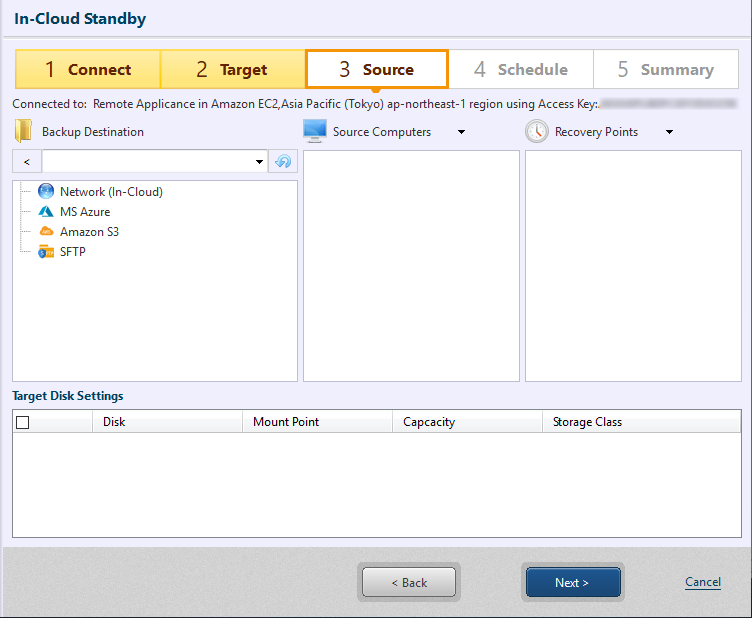
Geben Sie die zu verwendende Backup-Datei an. Wenn Sie einen Computer auswählen, werden Wiederherstellungspunkte angezeigt. Wenn Sie einen Wiederherstellungspunkt auswählen, erscheint das Dialogfeld für die Datenträgereinstellungen.
Sie können die Backup-Datei verwenden, auf die von der in Schritt 2 gestarteten Appliance aus zugegriffen werden kann.
Bevor Sie Backup-Dateien verwenden, die in Wasabi gespeichert sind, wählen Sie Amazon S3, gehen Sie zu [Enter Provider] - [Add New Target] und wählen Sie Wasabi.
Der Prozess wird für alle Wiederherstellungspunkte des ausgewählten Computers ausgeführt.
Verwenden Sie ein Backup-Image, das mit aktivierter Option [Make backup image Cloud ready] erstellt wurde. Wenn Sie ein Backup-Image verwenden, das ohne aktivierte Option [Make backup image Cloud ready] erstellt wurde, ist im Fehlerfall die Remoteverbindung zur Instanz, an die das aus dem Snapshot erstellte Volume angehängt ist, deaktiviert.
Wenn Sie ein agentenloses Backup-Image verwenden, das mit HyperBack erstellt wurde, stellen Sie sicher, dass die folgenden Vorbereitungen auf der Ziel-VM durchgeführt wurden. Andernfalls ist die Remoteverbindung zur aus dem Snapshot gestarteten Instanz deaktiviert.
1. Installieren Sie die erforderlichen Treiber entsprechend dem Instanztyp, der für AWS verwendet wird.
Datenträgereinstellungen
Konfigurieren Sie die Einstellungen für das wiederherzustellende Volume (Größe/Typ).
Wenn Sie auf einen Datenträger wiederherstellen, der kleiner ist als die Mindestgröße des ausgewählten Storage-Typs, wird die Mindestgröße des ausgewählten Storage-Typs verwendet.
Wählen Sie bei der Wiederherstellung eines Systemdatenträgers nicht [Cold HDD(sc1)].
Konfigurieren Sie die Datenträgereinstellungen und klicken Sie auf [Next].
Schritt 4: Zeitplan
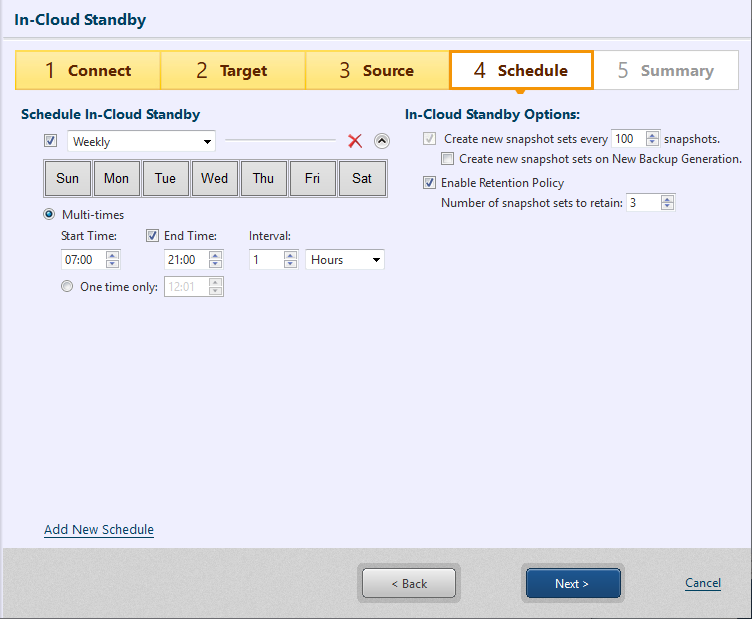
Wählen Sie den Zeitplantyp aus. Verfügbare Optionen sind [Weekly], [Monthly], [Designate Specific Days]. Deaktivieren Sie die Checkbox, um den Zeitplan zu deaktivieren, statt ihn zu löschen.
Folgende Optionen stehen zur Verfügung.
-
Multi-times - Geben Sie Zeitfenster und Intervall für wiederkehrende Aufgaben an. Wenn [End Time] nicht angegeben ist, laufen die Aufgaben regelmäßig bis zur angegebenen Zeit am folgenden Tag.
-
One Time Only - Geben Sie die Ausführungszeit an.
Klicken Sie auf [Add New], um einen neuen Ausführungszeitplan hinzuzufügen. Nicht benötigte Zeitpläne können über das Symbol „x“ gelöscht werden.
-
Option
-
Create snapshot set for xx backup files
Wenn [Create snapshot set for new backup generation] aktiviert ist, wird bei der Erstellung einer neuen Backup-Generation ein Snapshot-Set erstellt. -
Enable Retention Policy
Aktivieren Sie diese Checkbox, um eine Aufbewahrungsrichtlinie festzulegen (wie viele Snapshot-Sets vor dem Löschen aufbewahrt werden).
-
Wenn bereits ein aktivierter, aber nicht definierter Zeitplan existiert, können die Zeitplaneinstellungen nicht konfiguriert werden. Deaktivieren oder löschen Sie den Zeitplan.
Nachdem Sie die Einstellungen abgeschlossen haben, klicken Sie auf [Next].
Schritt 5: Zusammenfassung
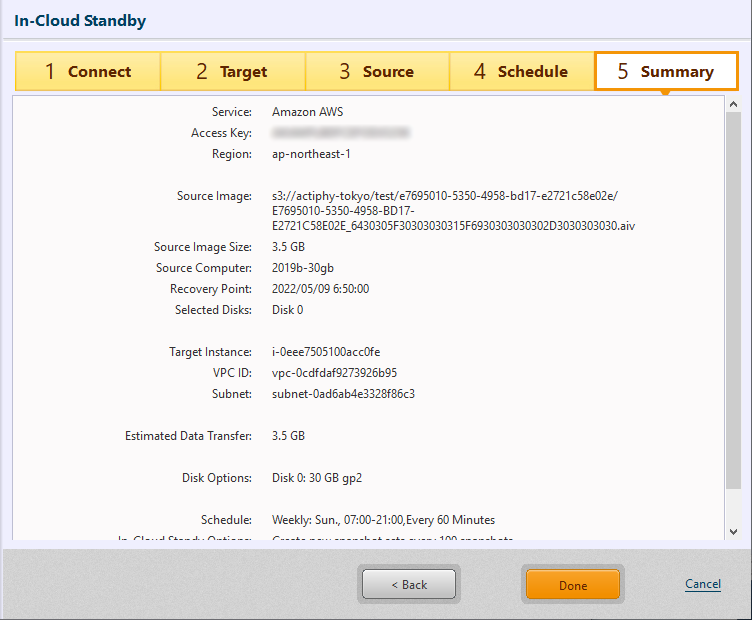
Prüfen Sie im Summary-Fenster die konfigurierten Einstellungen und Optionen.
Klicken Sie auf [Done].
Klicken Sie auf [Done], um die Bestätigungsmeldung zum Starten der ersten geplanten Backup-Aufgabe anzuzeigen.
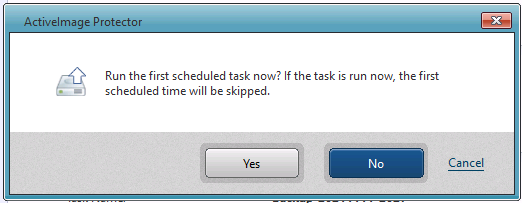
Klicken Sie auf [Yes], um die Aufgabe sofort zu starten. Klicken Sie auf [No], um zum Dashboard-Fenster zurückzukehren. Klicken Sie auf [Cancel], um zum Assistenten zurückzukehren, statt die Konfiguration abzuschließen.
Disaster-Recovery-Verfahren im Notfall
Wenn auf dem Quellcomputer ein Notfall eintritt, verwenden Sie die folgenden Schritte, um das System mithilfe eines Snapshots wiederherzustellen.
-
Bereiten Sie eine Instanz vor, die für das Booten auf den Zeitpunkt geeignet ist, zu dem der Snapshot erstellt wurde.
Es wird empfohlen, eine Instanz vorzubereiten, die der bei der Erstellung der In-Cloud-Standby-Aufgabe angegebenen Zielinstanz entspricht.
-
Gehen Sie zu [EC2] - [Elastic Block Store] - [Snapshot] und wählen Sie den Snapshot aus, der zum gewünschten Zeitpunkt erstellt wurde. Der erstellte Snapshot ist im Format [AIPInCloudSnap_YYYYMMDDhhmmss] benannt.
-
Gehen Sie zu [Action] oder wählen Sie im Kontextmenü [Create a volume from snapshot].
Geben Sie dieselbe Availability Zone an wie die Zielinstanz, an die das Volume angehängt werden soll.
-
Trennen Sie alle Volumes von der Zielinstanz, um das erstellte Volume anzuhängen.
Löschen Sie die getrennten Volumes je nach Bedarf.
-
Hängen Sie das erstellte Volume an die Instanz an.
Geben Sie für das Systemvolume das Gerät “/dev/sda1” an.
-
Starten Sie die Instanz. Wenn das System hochgefahren ist, übernehmen Sie die erforderlichen Einstellungen.
Wenn Sie ein Backup-Image verwenden, das mit aktivierter Option [Make backup image file P2V ready for In-Cloud Standby] erstellt wurde, wird die Virtualisierung auf der Instanz durchgeführt, an die das aus dem Snapshot erstellte Volume angehängt ist, und das System startet automatisch neu.
Beim Neustart der Instanz wird [AWSAgent] zur Firewall hinzugefügt und aktiviert, sodass Port 3389 für die Remote-Desktop-Kommunikation geöffnet wird. Wenn Sie diese Einstellung nicht verwenden möchten, deaktivieren/löschen Sie sie.Wenn ein aus einem Snapshot erstelltes Volume an eine Instanz angehängt wird, auf der für die NIC der AWS-PV-Treiber oder der Intel-82599-VF-Treiber verwendet wird, wird der Virtualisierungsvorgang möglicherweise nicht korrekt abgeschlossen und die Netzwerkkommunikation schlägt fehl.
Wenn dieses Problem auftritt, starten Sie die Instanz 15–30 Minuten nach dem Neustart des Systems manuell neu. Nach dem Booten erstellen Sie einen Screenshot der Instanz. Sobald die Netzwerkkommunikation aktiviert ist, ist auch der Remotezugriff per Remote Desktop möglich.Wenn die Remotekommunikation deaktiviert ist, prüfen Sie, ob in der Security Group der Instanz der Zugriff auf den Port für Remotekommunikation erlaubt ist.
Beispiel: Öffnen Sie TCP Port 3389 für die Remote-Desktop-Kommunikation.
Erstellt aus einem Backup einen Snapshot für eine Amazon-EC2-Instanz.
Azure
Sie benötigen eine öffentliche IP-Adresse, die von der Instanz der Remote-Appliance verwendet werden kann. Beachten Sie, dass die Ausführung der Aufgabe fehlschlägt, wenn die Anzahl zugewiesener IP-Adressen die Anzahl verfügbarer öffentlicher IP-Adressen erreicht hat.
Schritt 1: Verbinden
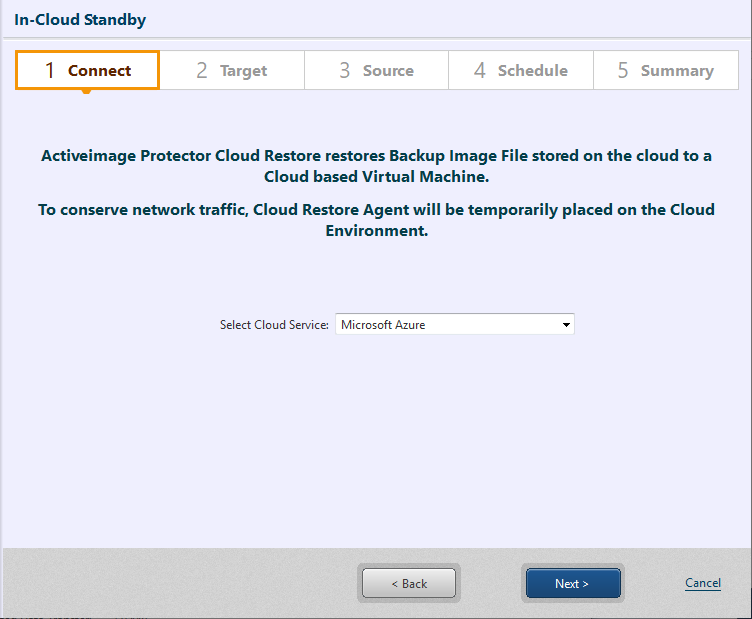
Wählen Sie [Microsoft Azure] als Dienst für die Verbindung und klicken Sie auf [Next]. Der Webbrowser wird geöffnet; melden Sie sich bei Azure an. Nach erfolgreicher Authentifizierung können Sie mit dem nächsten Schritt fortfahren.
Schritt 2: Einstellungen
Wählen Sie über […] die Template-Instanz aus.
Es können nur Instanzen in der verbundenen Region ausgewählt werden. Es werden nur Instanzen unterstützt, die mit [Standard] für [Security Group] erstellt wurden.
Wenn Sie ein Backup eines Computers auf Azure verwenden, wird empfohlen, als Template-Instanz eine VM desselben Publishers wie die Backup-Quelle zu verwenden. Wenn Sie eine VM eines anderen Publishers als Template-Instanz verwenden, kann die Standby-VM gemäß den Azure-Regeln möglicherweise nicht eingeschaltet werden.
Wenn Sie ein Backup eines Computers aus einem anderen Cloud-Dienst als Azure verwenden, stellen Sie sicher, dass die Template-Instanz im Voraus mit einer VM erstellt wurde, deren Publisher Microsoft ist.
Nachdem Sie die Template-Instanz angegeben haben, starten Sie die Remote-Appliance und klicken Sie auf [Next].
Wenn Sie nach dem Start der Remote-Appliance im Assistenten nicht weiter fortfahren, wird die Remote-Appliance nach 10 Minuten automatisch heruntergefahren. Danach müssen Sie die Remote-Appliance erneut starten.
Schritt 3: Wiederherstellungspunkt
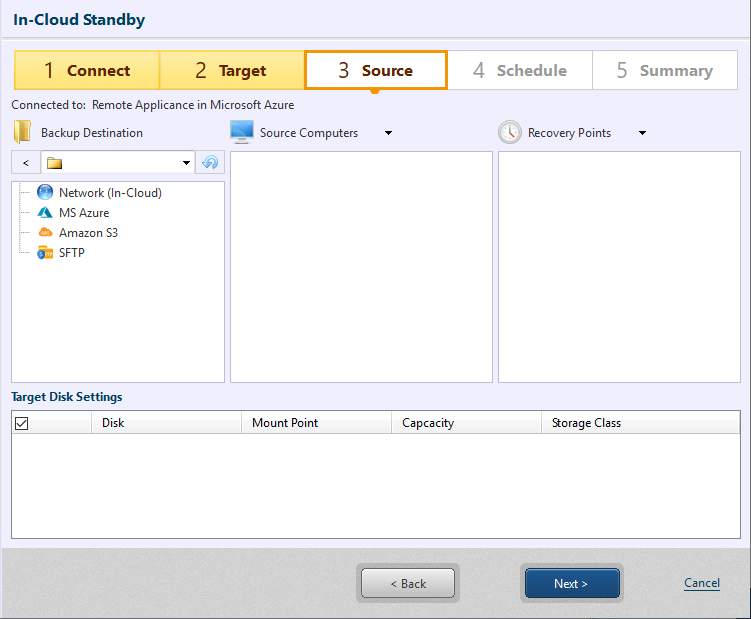
Geben Sie das zu verwendende Backup an.
Wählen Sie einen Computer und einen Wiederherstellungspunkt aus. Das Dialogfeld für die Datenträgereinstellungen wird angezeigt.
Sie können die Backup-Datei verwenden, auf die von der in Schritt 2 gestarteten Appliance aus zugegriffen werden kann.
Der Prozess wird für alle Wiederherstellungspunkte des ausgewählten Computers ausgeführt.
Verwenden Sie ein Backup-Image, das mit aktivierter Option [Make backup image file P2V ready for In-Cloud Standby] erstellt wurde. Wenn Sie ein Backup-Image verwenden, das ohne aktivierte Option [Make backup image file P2V ready for In-Cloud Standby] erstellt wurde, ist im Fehlerfall die Remoteverbindung zur Instanz, an die das aus dem Snapshot erstellte Volume angehängt ist, deaktiviert.
Wenn Sie ein agentenloses Backup-Image verwenden, das mit HyperBack erstellt wurde, stellen Sie sicher, dass Remote Desktop auf der Ziel-VM aktiviert ist.
Bevor Sie einen freigegebenen Ordner auf einer Azure-Instanz angeben, stellen Sie die Verbindung über die öffentliche IP her.
Nachdem Computer und Wiederherstellungspunkt ausgewählt wurden, erscheint das Fenster für die Ziel-Datenträgereinstellungen.
Disk settings
Konfigurieren Sie die Einstellungen für das wiederherzustellende Volume (Größe/Typ).
Wenn Sie auf einen Datenträger wiederherstellen, der kleiner ist als die Mindestgröße des ausgewählten Storage-Typs, wird die Mindestgröße des ausgewählten Storage-Typs verwendet.
Wählen Sie kein Backup eines Datenträgers als Wiederherstellungsquelle aus, der den Temporary Storage der Azure-VM enthält.
Konfigurieren Sie die Datenträgereinstellungen und klicken Sie auf [Next].
Schritt 4: Zeitplan
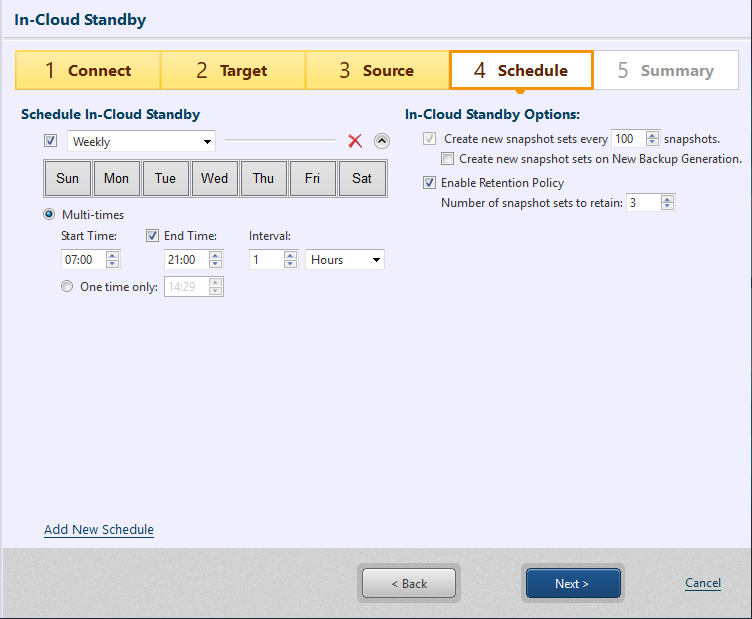
Wählen Sie den Zeitplantyp aus. Verfügbare Optionen sind [Weekly], [Monthly], [Designate Specific Days]. Deaktivieren Sie die Checkbox, um den Zeitplan zu deaktivieren, statt ihn zu löschen.
The following options are provided.
-
Multi-times - Geben Sie Zeitfenster und Intervall für wiederkehrende Aufgaben an. Wenn [End Time] nicht angegeben ist, laufen die Aufgaben regelmäßig bis zur angegebenen Zeit am folgenden Tag.
-
One Time Only - Geben Sie die Ausführungszeit an.
Klicken Sie auf [Add New], um einen neuen Ausführungszeitplan hinzuzufügen. Nicht benötigte Zeitpläne können über das Symbol „x“ gelöscht werden.
-
Option
-
Create snapshot set for xx backup files
Wenn [Create snapshot set for new backup generation] aktiviert ist, wird bei der Erstellung einer neuen Backup-Generation ein Snapshot-Set erstellt. -
Enable Retention Policy
Aktivieren Sie diese Checkbox, um eine Aufbewahrungsrichtlinie festzulegen (wie viele Snapshot-Sets vor dem Löschen aufbewahrt werden).
-
Wenn bereits ein aktivierter, aber nicht definierter Zeitplan existiert, können die Zeitplaneinstellungen nicht konfiguriert werden. Deaktivieren oder löschen Sie den Zeitplan.
Nachdem Sie die Einstellungen abgeschlossen haben, klicken Sie auf [Next].
Schritt 5: Zusammenfassung
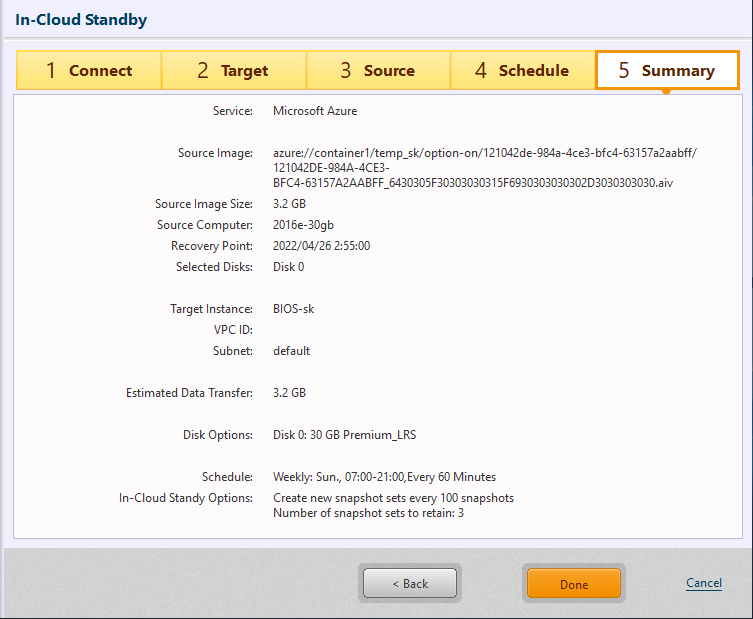
Prüfen Sie im Summary-Fenster die konfigurierten Einstellungen und Optionen.
Klicken Sie auf [Done].
Klicken Sie auf [Done], um die Bestätigungsmeldung zum Starten der ersten geplanten Backup-Aufgabe anzuzeigen.
Klicken Sie auf [Yes], um die Aufgabe sofort zu starten. Klicken Sie auf [No], um zum Dashboard-Fenster zurückzukehren. Klicken Sie auf [Cancel], um zum Assistenten zurückzukehren, statt die Konfiguration abzuschließen.
Disaster-Recovery-Verfahren im Notfall
Wenn auf dem Quellcomputer ein Notfall eintritt, versuchen Sie die folgenden Disaster-Recovery-Schritte mithilfe eines Snapshots.
-
Bereiten Sie eine Instanz vor, die für das Booten auf den Zeitpunkt geeignet ist, zu dem der Snapshot erstellt wurde.
Es wird empfohlen, eine Instanz vorzubereiten, die der bei der Erstellung der In-Cloud-Standby-Aufgabe angegebenen Zielinstanz entspricht.
-
Gehen Sie zu [All Services] - [Snapshot] und klicken Sie auf den Snapshot, der zum gewünschten Zeitpunkt erstellt wurde. Der erstellte Snapshot ist im Format [AIPInCloudSnap_YYYYMMDDhhmmss_xxxxxxxx] benannt.
-
Klicken Sie auf [Create disk] und konfigurieren Sie die erforderlichen Einstellungen.
-
Wählen Sie die Instanz aus, an die das erstellte Volume angehängt werden soll, klicken Sie auf [Disk] - [Swap OS disk], wählen Sie den aus dem Snapshot erstellten Datenträger aus und führen Sie den Austausch durch.
Löschen Sie das Volume des Quell-OS-Datenträgers bei Bedarf.
-
Starten Sie die Instanz. Wenn das System hochgefahren ist, übernehmen Sie die erforderlichen Einstellungen.
Wenn Sie ein Backup-Image verwenden, das mit aktivierter Option [Make backup image file P2V ready for In-Cloud Standby] erstellt wurde, wird die Virtualisierung auf der Instanz durchgeführt, an die das aus dem Snapshot erstellte Volume angehängt ist, und das System startet automatisch neu.
Beim Neustart der Instanz wird [AWSAgent] zur Firewall hinzugefügt und aktiviert, sodass Port 3389 für die Remote-Desktop-Kommunikation geöffnet wird. Wenn Sie diese Einstellung nicht verwenden möchten, deaktivieren/löschen Sie sie nach der Konfiguration anderer Einstellungen.Wenn die Remotekommunikation deaktiviert ist, prüfen Sie, ob in den Netzwerkeinstellungen der Instanz der Zugriff auf den Port für Remotekommunikation erlaubt ist.
Beispiel: Öffnen Sie TCP Port 3389 für die Remote-Desktop-Kommunikation.
Erstellt aus einem Backup einen Snapshot für eine Azure-Instanz.