Backup
ActiveImage Protector bietet die folgenden Backup-Funktionen.
Die Server Edition bietet agentenbasierte und agentenlose Backup-Funktionen.
Die agentenbasierte Backup-Funktion umfasst [Volume Backup], [File Backup] und [vStandby], während die agentenlose Backup-Funktion als [HyperBack] bereitgestellt wird.
Wenn Sie beispielsweise Produktschlüssel für zwei Lizenzen haben, können Sie für eine Quell-VM eine [HyperBack]-Aufgabe konfigurieren und ausführen sowie zusätzlich eine [Volume Backup]-Aufgabe.
Bevor Sie ein Bandgerät verwenden, lesen Sie bitte hier die detaillierten Informationen.
Desktop- und Cloud-Editionen unterstützen Bandgeräte nicht als Ziel-Speicher.
Die Cloud Edition unterstützt keinen SFTP-Server als Ziel-Speicher.
Wenn Sie die Einstellungen für eine In-Cloud-Standby-Aufgabe konfigurieren, gehen Sie in Schritt 2 zu [Advanced Setting] - [General] und aktivieren Sie die Option [Make backup image file P2V ready for In-Cloud Standby]. Andernfalls ist die Remoteverbindung zur Instanz, an die das aus dem Snapshot erstellte Volume angehängt ist, deaktiviert.
Volumensicherung
Schritt 1: Backup-Quelle auswählen
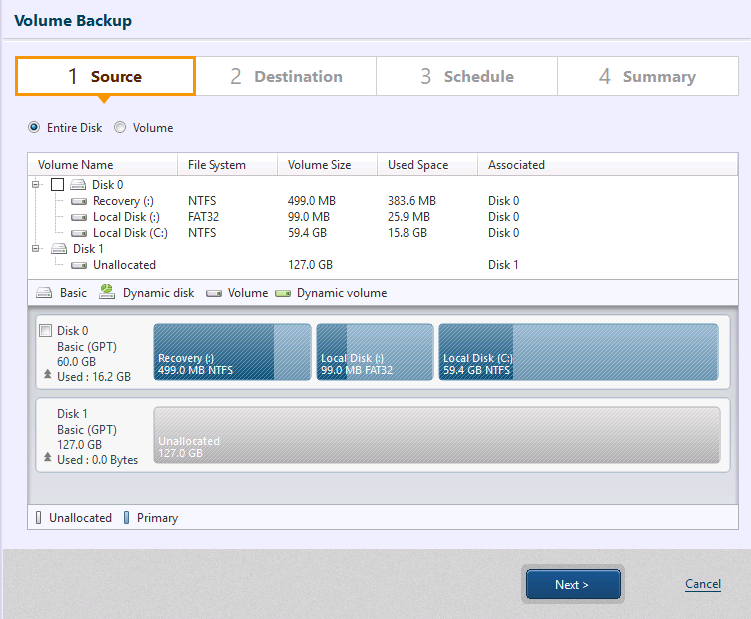
Wählen Sie die Backup-Quelle wie folgt aus.
Wählen Sie per Radiobutton den Backup-Typ und die Backup-Quelle aus.
-
Disk: Wählen Sie diese Option, wenn Sie den gesamten physischen Datenträger sichern möchten (einschließlich aller Volumes).
Bei dynamischen Datenträgern, die als Spiegelvolumes konfiguriert sind, wählen Sie Datenträger aus, die sowohl das primäre als auch das sekundäre Volume enthalten.
Beim Sichern einer virtuellen Maschine in Azure müssen Sie den Datenträger, auf dem sich Temporary Storage befindet, nicht in die Backup-Quelle aufnehmen.
-
Volume: Wählen Sie diese Option, um bestimmte Volumes als Backup-Quelle auszuwählen (Checkbox aktivieren).
ActiveImage Protector unterstützt pro Backup-Aufgabe nur ein CSVFS-Volume als Auswahl.
Nachdem Sie die obigen Einstellungen vorgenommen haben, klicken Sie auf [Next].
Schritt 2: Ziel auswählen
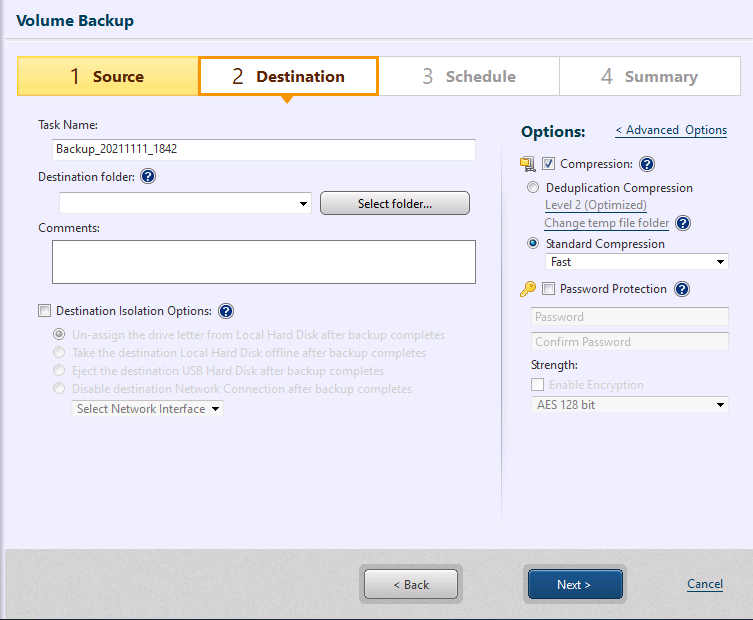
Wählen Sie den Ziel-Speicher aus und konfigurieren Sie die Einstellungen.
-
Task Name Geben Sie den Namen der Backup-Aufgabe an.
-
Destination Folder Geben Sie den Zielordner für die Backups an. Die erstellten Backups werden in einem Unterordner gespeichert, der im angegebenen Zielordner erstellt wird. Der Unterordner wird mit einem eindeutigen Namen angelegt.
Der eindeutige Backup-Image-Dateiname kann nicht bearbeitet werden.
Wenn Sie Cloud-Speicher als Ziel angeben, siehe hier
Wenn Sie ein USB-Gerät als Ziel auswählen, siehe hier.
Wenn Actiphy ImageCenter (StorageServer) als Speicherziel für Backup-Image-Dateien ausgewählt ist, kann es vorkommen, dass der Fortschritt bei 0,1% stehen bleibt, wenn zwar das Backup in diesem Produkt abgeschlossen ist, die Verarbeitung der Backup-Image-Dateien in Actiphy ImageCenter (StorageServer) jedoch noch läuft und der nächste Zeitplan startet. Der Fortschritt läuft erst weiter, wenn die Verarbeitung in ImageCenter (StorageServer) abgeschlossen ist.
-
Comment
Geben Sie im Feld [Comments] eine kurze Beschreibung für das erstellte Backup an. -
Destination Isolation Option
Trennt nach Abschluss des Backups den Zugriff auf das Laufwerk, auf dem die Backup-Images gespeichert werden, sodass der angegebene Ziel-Speicher nicht mehr zugänglich ist. Diese Funktion steht auf dem OS zur Verfügung, auf dem AIP installiert ist.Die kombinierte Verwendung von Destination Isolation mit einer Nachverarbeitung (Post-backup) wird nicht unterstützt.
-
Laufwerksbuchstaben nach dem Backup entfernen: Wenn diese Option aktiviert ist, entfernt ActiveImage Protector nach Abschluss des Backups automatisch den Laufwerksbuchstaben des lokalen Datenträgers. Vor dem Start einer nachfolgenden geplanten Aufgabe weist ActiveImage Protector den Laufwerksbuchstaben automatisch wieder zu. Dies kann als Sicherheitsmaßnahme dienen, um Manipulationen an einem Speicher zu verhindern, der z. B. im Explorer durch einen Laufwerksbuchstaben erreichbar ist.
-
Ziel-Datenträger nach dem Backup offline schalten: Wenn diese Option aktiviert ist, setzt ActiveImage Protector den Ziel-Datenträger nach Abschluss des Backups auf offline. Wenn die nachfolgende geplante Aufgabe startet, wird der Ziel-Datenträger wieder online geschaltet. Dies kann als Sicherheitsmaßnahme dienen, um Manipulationen am Ziel-Speicher zu verhindern.
-
Ziel-USB-Festplatte nach dem Backup auswerfen: Wenn diese Option aktiviert ist, wirft ActiveImage Protector das Ziellaufwerk nach Abschluss des Backups aus, wenn Sie Backups auf Wechseldatenträgern (z. B. USB) speichern. Stellen Sie sicher, dass die Ziel-USB-Festplatte vor dem Start der nachfolgenden Aufgabe angeschlossen ist; andernfalls schlägt die Aufgabe mit Fehler -403 fehl.
Damit eine Backup-Aufgabe erfolgreich ausgeführt werden kann, führen Sie die folgenden Schritte ggf. manuell aus, damit das Gerät vom OS erkannt wird.
-
USB-HDD-Kabel oder USB-Stick ein-/ausstecken.
-
OS neu starten.
-
-
Netzwerkverbindung zum Ziel nach dem Backup deaktivieren: Diese Option trennt nach Abschluss des Backups die Netzwerkverbindung zum Backup-Ziel (bei Sicherungen auf ein Netzlaufwerk). Vor dem Start einer nachfolgenden geplanten Aufgabe wird die Ziel-Netzwerkverbindung automatisch wieder aktiviert.
-
-
RDX data cartridge eject setting
Wenn in [Preference] - [General] die Option [RDX data cartridge eject setting] aktiviert ist, werden statt Destination Isolation die folgenden Optionen angezeigt.Die kombinierte Verwendung von Destination Isolation mit einer Nachverarbeitung (Post-backup) wird nicht unterstützt.
-
Weekly : Die Kassette wird für die letzte inkrementelle Backup-Aufgabe ausgeworfen, die am/ an den angegebenen Wochentag(en) geplant ist.
-
Daily : Die Kassette wird zu einer festgelegten Uhrzeit nach einem Voll- oder inkrementellen Backup ausgeworfen. Wird während des Backup-Vorgangs der Zeitpunkt zum Auswerfen erreicht, wird das Auswerfen der Kassette ausgesetzt.
-
Wenn die Backup-Aufgabe abgeschlossen ist : Die Kassette wird nach Abschluss eines Voll- oder inkrementellen Backups ausgeworfen.
-
Not Eject: Kassette nicht auswerfen.
-
-
Komprimierung Das Aktivieren der Komprimierung reduziert den Speicherbedarf, indem die Backups zusätzlich komprimiert werden. Aktivieren Sie zunächst das Kontrollkästchen [Compression] und wählen Sie anschließend den gewünschten Komprimierungstyp aus.
-
Deduplizierungs-Komprimierung: Wählen Sie eine der drei verfügbaren Deduplizierungsstufen aus.
-
Level 1 - Deduplizierung wird auf der höchsten Stufe durchgeführt. Diese Stufe kann die gesamte Backup-Verarbeitungszeit erhöhen, erzielt jedoch die am stärksten komprimierten Backups.
-
Level 2 - Diese voreingestellte Stufe bietet die beste Balance zwischen Verarbeitungszeit und Komprimierungsleistung. (Standardeinstellung)
-
Level 3 - Backups werden mit einer geringeren Komprimierungsrate erzeugt und die Deduplizierung benötigt weniger Backup-Verarbeitungszeit.
Ordner für temporäre Dateien: Legen Sie den Speicherort fest, an dem die Deduplizierung temporäre Dateien verarbeitet.
Die maximale Größe des Ordners für temporäre Dateien beträgt 1% des belegten Speicherplatzes der Backup-Quelle.
Es wird empfohlen, einen Ordner auf einer SSD mit schnellen Lese- und Schreibgeschwindigkeiten anzugeben.
Wenn ein Bandgerät als Backup-Ziel angegeben wird, wird die Deduplizierungs-Komprimierung nicht unterstützt.
-
-
Standardkomprimierung: Das Dropdown-Menü bietet drei Stufen der Standardkomprimierung.
-
Standard - Backup-Verarbeitungszeit und Speicherbedarf sind optimal ausbalanciert.
-
Fast - Kürzeste Backup-Verarbeitungszeit.
-
High - Der Komprimierungsvorgang benötigt mehr Systemressourcen und erhöht die Verarbeitungszeit, das Ergebnis ist jedoch ein kleineres Backup-Image.
-
-
-
Kennwortschutz Schützen Sie die Backup-Image-Datei durch die Vergabe eines Kennworts. Damit ist bei Mounten, Durchsuchen oder Wiederherstellen von Inhalten der Image-Datei die Kennworteingabe erforderlich (die Inhalte werden dadurch nicht verschlüsselt).
Es stehen drei Verschlüsselungsstufen zur Auswahl.
-
RC5 - Ein früher Verschlüsselungsstandard mit variabler Blockgröße, Schlüssellänge und Rundenanzahl. Die Auswahl von RC5 bietet eine höhere Verschlüsselungsgeschwindigkeit.
-
[AES 128 bit] und [AES 256 bit] - Ein stärkeres Verschlüsselungsverfahren als RC5 mit fester Blockgröße und einer Schlüssellänge von 128 bzw. 256 Bit.
-
Erweiterte Backup-Optionen
Klicken Sie auf [Advanced Options], um die Seite für erweiterte Backup-Optionen zu öffnen.
-
General

-
Backup by disk Wenn mehrere Datenträger in die Backup-Quelle aufgenommen werden, werden Backups pro Datenträger erstellt.
-
Split image into xx files Das Backup wird in mehrere Dateien der angegebenen Größe (MB/GB/TB) aufgeteilt.
-
Ignore bad sectors
Wenn diese Option aktiviert ist, wird die Backup-Aufgabe beim Auftreten nicht lesbarer Sektoren nicht unterbrochen. -
Create an MD5 file for image
Für das erstellte Backup wird eine MD5-Datei erstellt. -
Ignore inaccessible volumes Wenn diese Option aktiviert ist, wird die Backup-Aufgabe beim Auftreten nicht zugänglicher Volumes nicht unterbrochen.
-
Netzwerkdrosselung verwenden (max. KB/Sekunde) Definieren Sie die maximale Durchsatzrate in KB/Sekunde mittels Netzwerkdrosselung, wenn sich das Ziel auf einem Netzwerkfreigabeordner oder Cloud-Speicher befindet.
-
Netzwerkschreibcache verwenden Beim Speichern von Backups in einem Netzwerkfreigabeordner werden gecachte Daten verwendet.
-
Backup time-out: xx hours Legen Sie das Timeout und die maximale Wartezeit fest, bis eine Backup-Aufgabe den Backup-Vorgang abschließen muss. Wenn der Backup-Vorgang bis zum Timeout nicht abgeschlossen ist, wird die Aufgabe abgebrochen.
-
Während des Basis- (Voll-)Backups wird der Pool überschrieben. Wenn ein Bandgerät als Backup-Ziel angegeben wird, wird der Pool während des Basis- (Voll-)Backups geleert und überschrieben.
-
Move the tape media back to the slot after completing the backup Wenn eine Bandbibliothek als Backup-Ziel ausgewählt ist und Backup-Images auf Bandmedien gespeichert werden, wird das Bandmedium nach Abschluss des Backups vom Laufwerk in den ursprünglichen Slot oder einen verfügbaren Slot verschoben.
Wenn kein anderer verfügbarer Slot als der Mail-Slot vorhanden ist, wird das Bandmedium nicht aus dem Laufwerk verschoben und „Not found free slot for moving tape.“ wird im Protokoll aufgezeichnet. {: .alert .alert-info }-
Band nach Abschluss des Backups auswerfen Wenn eine Bandbibliothek als Backup-Ziel ausgewählt ist, wird das Band nach Abschluss des Backup-Vorgangs ausgeworfen.
Wenn eine Bandbibliothek als Backup-Ziel ausgewählt ist und im Mail-Slot kein verfügbarer Platz vorhanden ist, wird die Backup-Aufgabe mit einem Fehler abgeschlossen.
Es kann entweder die Option [Move the tape media back to the slot after completing the backup] oder [Eject tape after backup completes] ausgewählt werden.
-
-
-
Vorbereitungsprozess

-
Make backup image file P2V ready Führt während des Backups die gleichen Vorgänge wie bei [Virtualization] aus, umfasst jedoch zusätzlich die Installation der für die Virtualisierung erforderlichen Treiber (VMware ESXi/Microsoft Hyper-V/KVM) sowie das Ändern von Registrierungseinstellungen usw. Statt [Virtualization] zu verwenden, können Sie das Backup direkt auf einer virtuellen Maschine wiederherstellen.
-
Make backup image Cloud ready
Führt die gleichen Vorgänge aus, die zum Booten des Systems in einer Cloud-Umgebung erforderlich sind (Treiberinstallation, Änderungen an Registrierungseinstellungen).
・AWS EC2 driver (AWS PV driver, ENA driver, Intel 82599 VF interface)Wenn Sie eine Backup-Datei wiederherstellen, die mit aktivierter Option erstellt wurde, werden die erforderlichen Vorgänge beim ersten Start des Systems nach Abschluss der Wiederherstellung ausgeführt und das System wird automatisch neu gestartet. Nach dem Neustart ist der Zugriff per Remote Desktop möglich. {: .alert .alert-info }
-
-
VSS and Changed Block Tracking Settings
Bearbeiten Sie die VSS-Einstellungen und die Changed-Block-Tracking-Einstellung für eine Backup-Aufgabe. In den meisten Fällen ist eine Änderung dieser Einstellung nicht erforderlich (für IT-Techniker).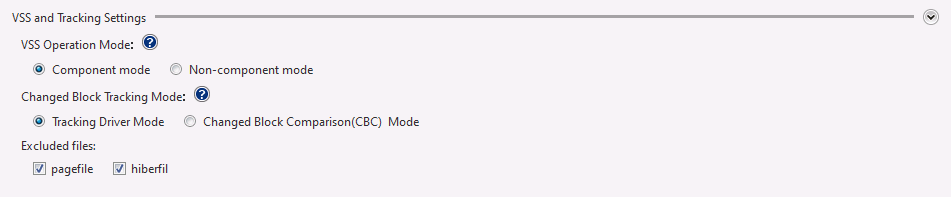
-
VSS Operation Mode
Aktivieren Sie das Kontrollkästchen [Component Mode], um VSS im Komponentenmodus während des Backup-Vorgangs auszuführen. Wenn der VSS-Komponentenmodus aktiviert ist, wird vor der Ausführung einer Backup-Aufgabe zusätzlich die Aufgabe „Verify data“ ausgeführt (falls unterstützt).-
Component Mode : Der VSS-Komponentenmodus ist für jeden VSS Writer aktiviert.
-
Non-component mode : Der VSS-Komponentenmodus ist für jeden VSS Writer deaktiviert.
-
-
Changed Block Tracking Mode Wenn ein Tracking-Treiber installiert ist, können Sie als Methode zur Änderungsverfolgung den Tracking-Treiber oder den CBC-Modus (Changed Block Comparison) auswählen.
Bei Verwendung des Tracking-Treibers dürfen Sie nicht mehrere Aufgaben für dieselbe Backup-Quelle gleichzeitig aktivieren. Es läuft jeweils nur eine Backup-Aufgabe, damit inkrementelle Backup-Ketten fortgeführt werden können.<br>Bei Verwendung von CBC (Changed Block Comparison) können Sie mehrere Backup-Aufgaben für dieselbe Backup-Quelle gleichzeitig aktivieren. {: .alert .alert-info } Wenn CBC (Changed Block Comparison) ausgewählt ist und sich eine große Datei in der Backup-Quelle befindet, kann sich die Verarbeitungszeit für inkrementelle Backups erhöhen. {: .alert .alert-info } -
Excluding Files
Sie können Elemente angeben, die vom Backup-Vorgang ausgeschlossen werden sollen.
-
-
Deduplication Compression
Wählen Sie die Option, damit die Backup-Aufgabe ohne Unterbrechung abgeschlossen wird, wenn vor dem Start im Ordner für temporäre Dateien nicht genügend Speicherplatz erkannt wird.
-
Auto-switch from default to an alternate folder Der von der Deduplizierung verwendete Ordner für temporäre Dateien wird automatisch umgeschaltet, wenn nicht genügend Speicherplatz erkannt wird. In der Boot-Umgebung wird das Volume der Backup-Quelle nicht verwendet.
-
Continue operation with [Standard] Compression Der Deduplizierungs-Komprimierungsvorgang wird beendet, die Backup-Aufgabe wird jedoch mit der Standardkomprimierung ([Standard]) fortgesetzt und abgeschlossen. Das erstellte Backup-Image wird als „Deduplication Compression“ verarbeitet erkannt.
-
Temporary File Folder Legen Sie den Speicherort fest, an dem die Deduplizierung temporäre Dateien verarbeitet. Die maximale Größe des Ordners für temporäre Dateien beträgt 1% des belegten Speicherplatzes der Backup-Quelle oder weniger. Je höher die Deduplizierungsstufe, desto größer wird die temporäre Dateigröße.
-
-
Scripting
Skripte können so eingerichtet werden, dass sie vor und/oder nach dem Erstellen von Snapshots oder nach dem Erstellen des Backups ausgeführt werden. Verwenden Sie das Dialogfeld, um Skripte auszuführen.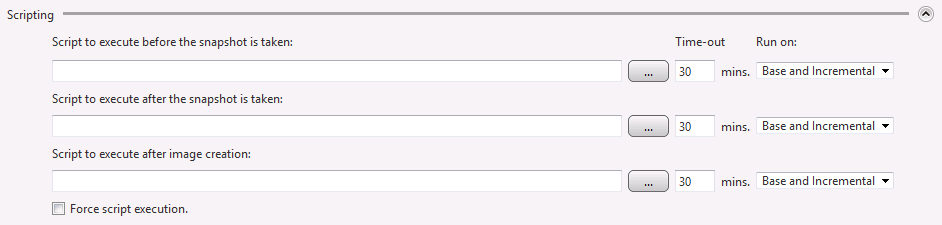
-
Skript ausführen, bevor der Snapshot erstellt wird Geben Sie ein Skript oder eine Batch-Datei an, die vor dem Erstellen des Snapshots ausgeführt wird.
-
Skript ausführen, nachdem der Snapshot erstellt wurde Geben Sie ein Skript oder eine Batch-Datei an, die nach dem Erstellen des Snapshots ausgeführt wird.
-
Skript ausführen, nachdem das Image erstellt wurde Geben Sie ein Skript oder eine Batch-Datei an, die nach dem Erstellen des Backups ausgeführt wird.
-
Force script execution Wenn Sie dieses Kontrollkästchen aktivieren, werden alle angegebenen Skript- oder Batch-Dateien auch dann ausgeführt, wenn während des Backup-Vorgangs ein Fehler auftritt.
-
Run on
Wählen Sie den Backup-Typ aus, für den das angegebene Skript ausgeführt werden soll.
Skripte dürfen keine Benutzerinteraktion erfordern.
-
Wenn Sie die Einstellungen abgeschlossen haben, klicken Sie auf [Next], um einen Backup-Zeitplan zu erstellen.
Wenn das System nach der Installation des Produkts noch nicht neu gestartet wurde und sich das System-Volume sowie ein ReFS-Volume in der Backup-Quelle befinden, ist ein Neustart erforderlich. Konfigurieren Sie die Einstellungen nach dem Neustart gemäß den Anweisungen des Assistenten.
Schritt 3: Backup-Zeitplan erstellen
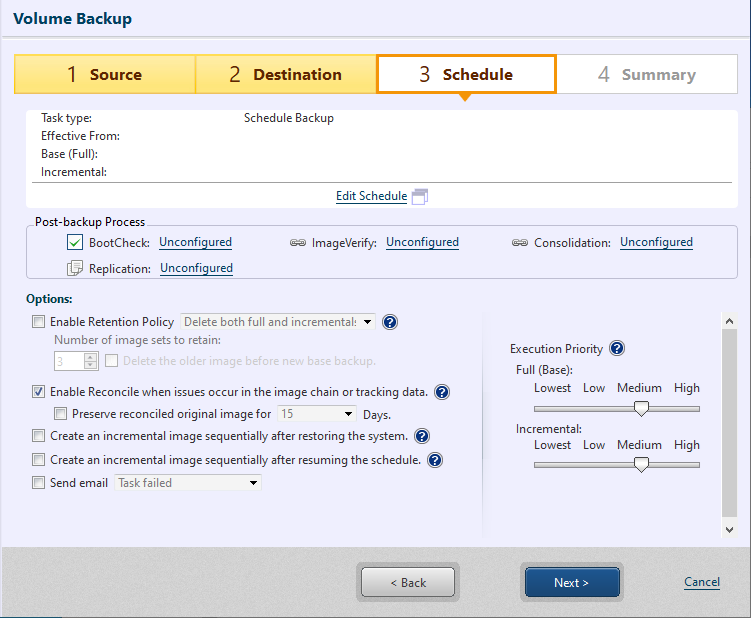
Konfigurieren Sie die Einstellungen für den Backup-Zeitplan im Fenster [3 Schedule] und klicken Sie auf [Edit Schedule].
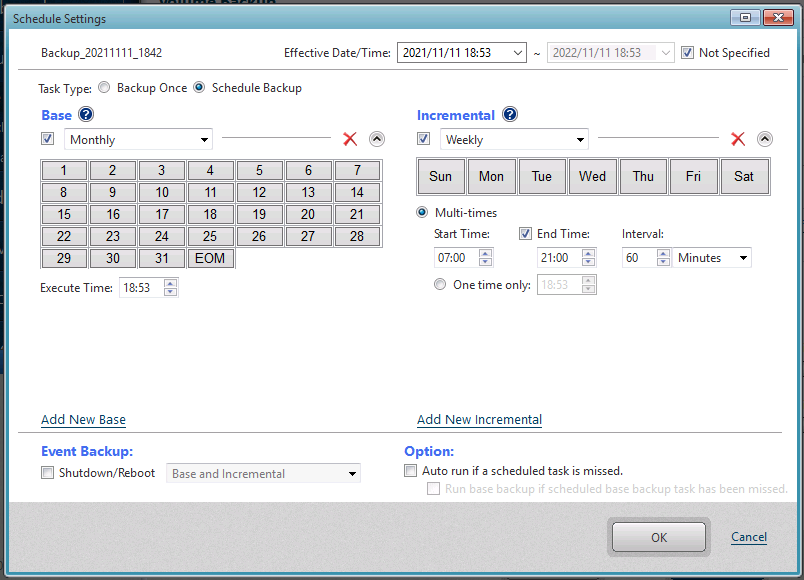
-
Effective Date/Time
Geben Sie zunächst [Effective Date/Time] an, ab wann die geplante Aufgabe aktiv wird. [Effective Date/Time] ist standardmäßig auf 10 Minuten nach dem Start des Konfigurationsassistenten gesetzt. Die Option [Not Specified] kann ausgewählt werden, damit der Zeitplan unbegrenzt aktiv ist. -
Backup Task Type
Wählen Sie [One-time Backup] oder [Scheduled Backup]. Wenn Sie [Scheduled Backup] auswählen, wählen Sie den Zeitplantyp aus. -
Base
Aktivieren Sie das Kontrollkästchen und wählen Sie im Dropdown-Menü den Zeitplantyp aus. Zur Auswahl stehen u. a. [Weekly], [Monthly], [Specified Date/Time], [Designate Specific Days]. Deaktivieren Sie das Kontrollkästchen, um den Zeitplan zu deaktivieren, statt ihn zu löschen.
Klicken Sie auf [Add New Base], um einen neuen Basis-Backup-Zeitplan hinzuzufügen. Nicht benötigte Zeitpläne können durch Klicken auf das Symbol „x“ gelöscht werden. -
Incremental
Aktivieren Sie das Kontrollkästchen und wählen Sie im Dropdown-Menü den Zeitplantyp aus. Zur Auswahl stehen [Weekly], [Monthly], [Specified Date/Time]. Für die Ausführung inkrementeller Backup-Aufgaben stehen die folgenden Optionen zur Verfügung.-
Multi-times - Geben Sie Zeitfenster und Intervall an, um wiederkehrende Backup-Aufgaben auszuführen. Wenn [End Time] nicht angegeben ist, werden die inkrementellen Backup-Aufgaben regelmäßig bis zur angegebenen Uhrzeit am folgenden Tag ausgeführt.
-
One Time Only - Geben Sie die Ausführungszeit an.
Klicken Sie auf [Add New Incremental], um einen neuen Zeitplan für inkrementelle Backups hinzuzufügen. Nicht benötigte Zeitpläne können durch Klicken auf das Symbol „x“ gelöscht werden.
-
-
Event Backup Aktivieren Sie das Kontrollkästchen [Shutdown / Reboot], um ereignisgesteuerte Backups zu aktivieren, sodass die Backup-Aufgabe beim Herunterfahren oder Neustart des Systems gestartet wird.
Die Home Edition bzw. entsprechende Editionen unterstützen weder die Fortschrittsüberwachung noch das Abbrechen laufender Backup-Aufgaben.
Wenn im System die Schnellstart-Funktion (Quick Start-up) aktiviert ist, kann beim System-Shutdown keine Backup-Aufgabe ausgeführt werden.
-
Option
-
Automatisch ausführen, wenn ein Zeitplan verpasst wurde Wenn diese Option aktiviert ist, wird eine ggf. beim System-Shutdown ausgelassene Aufgabe automatisch beim Neustart des Systems ausgeführt.
-
Prioritize a skipped base backup task Wenn diese Option aktiviert ist und sowohl Basis- als auch inkrementelle Backup-Images ausgelassen wurden, wird die Ausführung der ausgelassenen Basis-Backup-Aufgabe priorisiert.
Aufgaben, die aufgrund von Systemwartung oder der Installation eines Windows Updates ausgelassen wurden, werden automatisch beim Neustart des Systems ausgeführt. Es wird empfohlen, diese Option zu deaktivieren, wenn Sie ausgelassene Aufgaben nicht automatisch ausführen möchten.
-
Wenn bereits ein aktivierter, aber nicht definierter Zeitplan vorhanden ist, kann die Zeitplaneinstellung nicht konfiguriert werden. Deaktivieren oder löschen Sie den Zeitplan.
Wenn Sie die Einstellungen abgeschlossen haben, klicken Sie auf [OK], um einen Backup-Zeitplan zu erstellen. Die Zusammenfassung der konfigurierten Zeitplaneinstellungen wird angezeigt.
Post-Backup-Prozess

Wenn [Scheduled Backup] ausgewählt ist, können Sie die Einstellungen für die Nachverarbeitung (Post-Backup) konfigurieren, die ausgeführt wird, wenn eine Backup-Datei erstellt wurde. Weitere Details finden Sie hier.
Wenn Sie Amazon S3 oder Microsoft Azure als Ziel-Speicher angegeben haben, wird der Post-Backup-Prozess nicht unterstützt.
Options
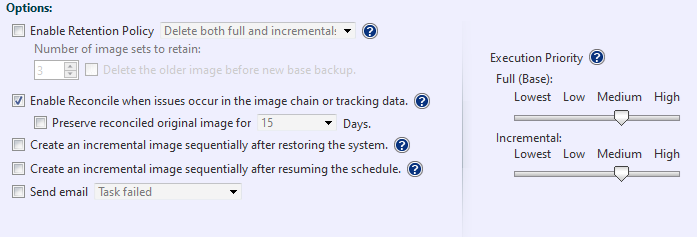
-
Aufbewahrungsrichtlinie aktivieren
Aktivieren Sie dieses Kontrollkästchen, um eine Aufbewahrungsrichtlinie festzulegen, wie viele Sätze inkrementeller Backup-Dateien vor dem Löschen aufbewahrt werden. Ein Image-Satz umfasst ein Basis-Backup und die zugehörigen inkrementellen oder differenziellen Backups. Wählen Sie die Option [Delete the older image before new base backup], um den ältesten Image-Satz zu löschen, bevor ein neuer Image-Satz erstellt wird, sobald die Anzahl der Image-Sätze den vordefinierten Grenzwert erreicht. Wählen Sie diese Option, um den ältesten Image-Satz vor dem Erstellen eines neuen zu löschen.-
Delete both the full and incremental: Wählen Sie diesen Radiobutton, um sowohl Voll- als auch inkrementelle Backups gemäß der Aufbewahrungsrichtlinie zu löschen.
-
Delete only the incremental: Wenn Sie diese Option auswählen, werden nur inkrementelle Backups gemäß der Aufbewahrungsrichtlinie gelöscht. Voll-Backups werden nicht gelöscht.
-
-
Reconcile aktivieren, wenn Probleme in der Image-Kette oder den Tracking-Daten auftreten Die Verwendung einer vorhandenen inkrementellen Backup-Image-Datei hält die Kontinuität in einem inkrementellen Image-Satz aufrecht, wenn eine inkrementelle Datei gelöscht wurde oder nicht erstellt werden konnte. Wenn diese Option nicht aktiviert ist, erstellt die nachfolgende inkrementelle Backup-Aufgabe eine Basis-Backup-Image-Datei.
-
Inkrementelles Image nach einer Systemwiederherstellung fortlaufend erstellen Aktivieren Sie dieses Kontrollkästchen, um die inkrementelle Kette auch nach der Wiederherstellung des Systems fortzuführen.
-
Inkrementelles Image nach dem Fortsetzen des Zeitplans fortlaufend erstellen Aktivieren Sie dieses Kontrollkästchen, um die inkrementelle Kette auch nach dem Deaktivieren/Aktivieren des Zeitplans fortzuführen.
Die oben genannten drei Optionen sind nur gültig, wenn der Tracking-Driver-Modus ausgewählt ist.
-
E-Mail senden Aktivieren Sie dieses Kontrollkästchen, um nach Abschluss einer Aufgabe mit einem angegebenen Status eine E-Mail-Benachrichtigung zu senden. Legen Sie die Einstellungen für E-Mail-Benachrichtigungen zuvor über [Preferences] - [Notification] in der Menüleiste fest.
-
Ausführungspriorität
Wählen Sie eine Stufe für die Ausführungspriorität der Aufgabe aus.
Wenn Sie die Einstellungen abgeschlossen haben, klicken Sie auf [Next].
Schritt 4: Zusammenfassung
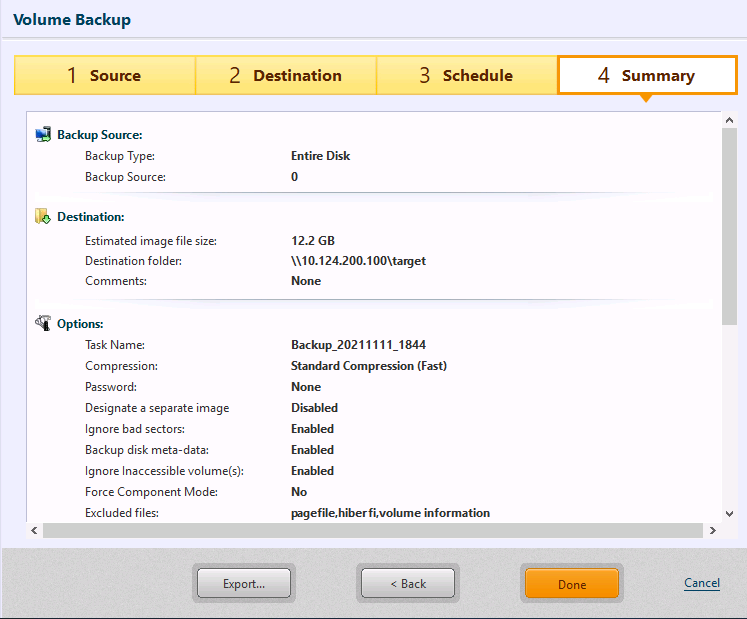
Prüfen Sie im Fenster „Zusammenfassung“ die Backup-Konfiguration und Optionen.
Klicken Sie auf [Save].
Wenn [One-time Backup] ausgewählt ist
Klicken Sie auf [Done], um das Dialogfeld zur Konfiguration des Ausführungszeitpunkts anzuzeigen.
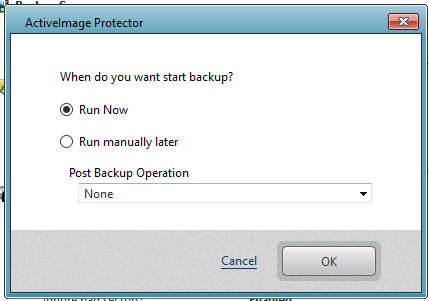
Wenn [Scheduled Backup] ausgewählt ist
Klicken Sie auf [Done], um die Bestätigungsmeldung zum Starten der ersten geplanten Backup-Aufgabe anzuzeigen.
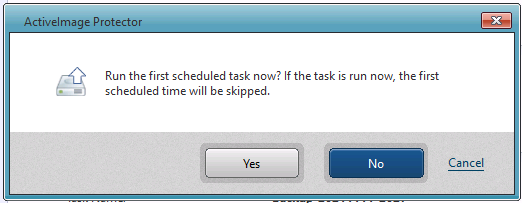
Klicken Sie auf [Yes], um die Aufgabe sofort zu starten. Klicken Sie auf [No], um zum Dashboard-Fenster zurückzukehren. Klicken Sie auf [Cancel], um zum Assistenten zurückzukehren, statt die konfigurierte Einstellung abzuschließen.
Wenn Sie einen Post-Backup-Prozess ausführen möchten, startet der Prozess unmittelbar nach dem Erstellen des Backup-Images gemäß den konfigurierten Einstellungen.
Hier können Sie einen bestimmten Datenträger auf dem lokalen System oder ein Volume als Backup-Quelle auswählen.
Dateisicherung
Schritt 1: Backup-Quelle auswählen
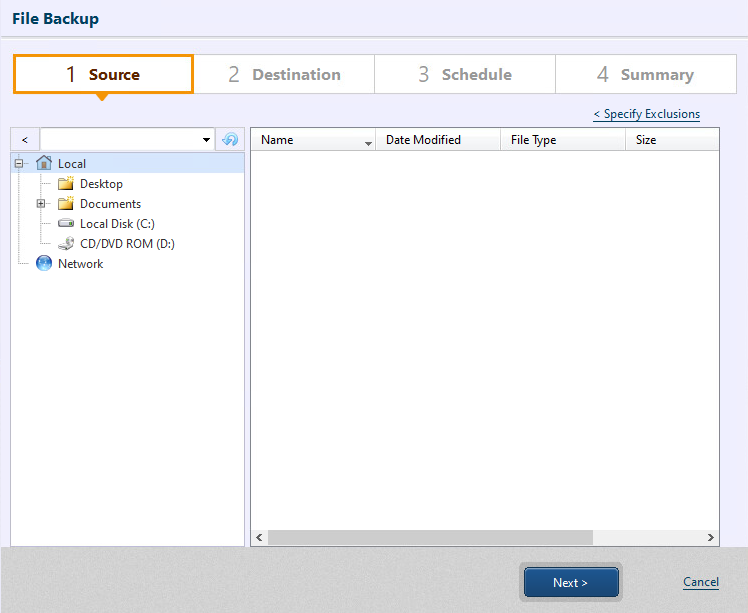
Wählen Sie eine Datei bzw. einen Ordner aus, die/der gesichert werden soll.
Die Backup-Funktion der Desktop Edition unterstützt keine Elemente in Netzwerkfreigabeordnern.
Für das Sichern von Elementen in Netzwerkfreigabeordnern werden keine Snapshots verwendet; die Backups werden zu dem Zeitpunkt erstellt, zu dem die Verarbeitung der jeweiligen Dateien erfolgt.
Nachdem Sie die obigen Einstellungen vorgenommen haben, klicken Sie auf [Next].
Wenn Sie die Einstellungen für auszuschließende Elemente konfigurieren, geben Sie diese wie folgt an. Wenn Sie konfigurierte Ausschlüsse deaktivieren möchten, entfernen Sie das Häkchen bei den nicht gewünschten Elementen.
-
Datei
Wenn Sie nur bestimmte Dateien ausschließen möchten, geben Sie den Dateinamen einschließlich Dateierweiterung an. Bsp.: EULA.txt
Wenn Sie nur Dateien mit einer bestimmten Erweiterung ausschließen möchten, verwenden Sie den Platzhalter „\*“.
Bsp.: *.txtWenn Sie Dateien ausschließen möchten, deren Dateiname bestimmte Zeichenfolgen enthält, verwenden Sie den Platzhalter „\“.
Bsp.: EULA. -
Ordner
Geben Sie den vollständigen Pfad für den Ordner an.
Bsp.: C:\Windows\Temp
Nachdem Sie die Einstellungen konfiguriert haben, klicken Sie auf [Next].
Schritt 2: Ziel auswählen
Wählen Sie den Ziel-Speicher aus und konfigurieren Sie die Einstellungen.
-
Aufgabenname Geben Sie den Namen der Backup-Aufgabe an.
-
Zielordner Geben Sie den Zielordner für die Backups an.
Wenn Sie Cloud-Speicher auswählen, siehe hier.
Wenn Sie ein USB-Gerät als Speicherziel auswählen, siehe hier.
Actiphy ImageCenter (StorageServer) kann nicht als Backup-Ziel angegeben werden.
-
Dateiname Geben Sie den Namen der zu erstellenden Image-Datei an. Standardmäßig wird die Image-Datei mit dem aktuellen Datum und der aktuellen Uhrzeit benannt. Bearbeiten Sie den Dateinamen bei Bedarf.
-
Comment
Geben Sie im Feld [Comments] eine kurze Beschreibung für das erstellte Backup an. -
Destination Isolation Option
Trennt nach Abschluss des Backups den Zugriff auf das Laufwerk, auf dem die Backup-Images gespeichert werden, sodass der angegebene Ziel-Speicher nicht mehr zugänglich ist. Diese Funktion steht auf dem OS zur Verfügung, auf dem AIP installiert ist.Die kombinierte Verwendung von Destination Isolation mit einer Nachverarbeitung (Post-backup) wird nicht unterstützt.
-
Laufwerksbuchstaben nach dem Backup entfernen: Wenn diese Option aktiviert ist, entfernt ActiveImage Protector nach Abschluss des Backups automatisch den Laufwerksbuchstaben des lokalen Datenträgers. Vor dem Start einer nachfolgenden geplanten Aufgabe weist ActiveImage Protector den Laufwerksbuchstaben automatisch wieder zu. Dies kann als Sicherheitsmaßnahme dienen, um Manipulationen an einem Speicher zu verhindern, der z. B. im Explorer durch einen Laufwerksbuchstaben erreichbar ist.
-
Ziel-Datenträger nach dem Backup offline schalten: Wenn diese Option aktiviert ist, setzt ActiveImage Protector den Ziel-Datenträger nach Abschluss des Backups auf offline. Wenn die nachfolgende geplante Aufgabe startet, wird der Ziel-Datenträger wieder online geschaltet. Dies kann als Sicherheitsmaßnahme dienen, um Manipulationen am Ziel-Speicher zu verhindern.
-
Ziel-USB-Festplatte nach dem Backup auswerfen: Wenn diese Option aktiviert ist, wirft ActiveImage Protector das Ziellaufwerk nach Abschluss des Backups aus, wenn Sie Backups auf Wechseldatenträgern (z. B. USB) speichern. Stellen Sie sicher, dass die Ziel-USB-Festplatte vor dem Start der nachfolgenden Aufgabe angeschlossen ist; andernfalls schlägt die Aufgabe mit Fehler -403 fehl.
Damit eine Backup-Aufgabe erfolgreich ausgeführt werden kann, führen Sie die folgenden Schritte ggf. manuell aus, damit das Gerät vom OS erkannt wird.
-
USB-HDD-Kabel oder USB-Stick ein-/ausstecken.
-
OS neu starten.
-
-
Netzwerkverbindung zum Ziel nach dem Backup deaktivieren: Diese Option trennt nach Abschluss des Backups die Netzwerkverbindung zum Backup-Ziel (bei Sicherungen auf ein Netzlaufwerk). Vor dem Start einer nachfolgenden geplanten Aufgabe wird die Ziel-Netzwerkverbindung automatisch wieder aktiviert.
-
Konfigurieren Sie die Backup-Einstellungen und den Schutz der Backup-Image-Datei.
-
Backup Durch Aktivieren von [Back up ACL] wird die ACL der Backup-Quelle gesichert. Bei der Wiederherstellung wird die gesicherte ACL wiederhergestellt.
-
Password
Schützen Sie das Backup durch die Vergabe eines Kennworts. Damit ist beim Mounten, Durchsuchen oder Wiederherstellen von Inhalten des Backups die Kennworteingabe erforderlich.
Es stehen drei Verschlüsselungsstufen zur Auswahl.
* RC5 - Ein früher Verschlüsselungsstandard mit variabler Blockgröße, Schlüssellänge und Rundenanzahl. Die Auswahl von RC5 bietet eine höhere Verschlüsselungsgeschwindigkeit.

* [AES 128 bit] und [AES 256 bit] - Ein stärkeres Verschlüsselungsverfahren als RC5 mit fester Blockgröße und einer Schlüssellänge von 128 bzw. 256 Bit.
Nachdem Sie die obigen Einstellungen konfiguriert haben, klicken Sie auf [Next].
Schritt 3: Backup-Zeitplan erstellen
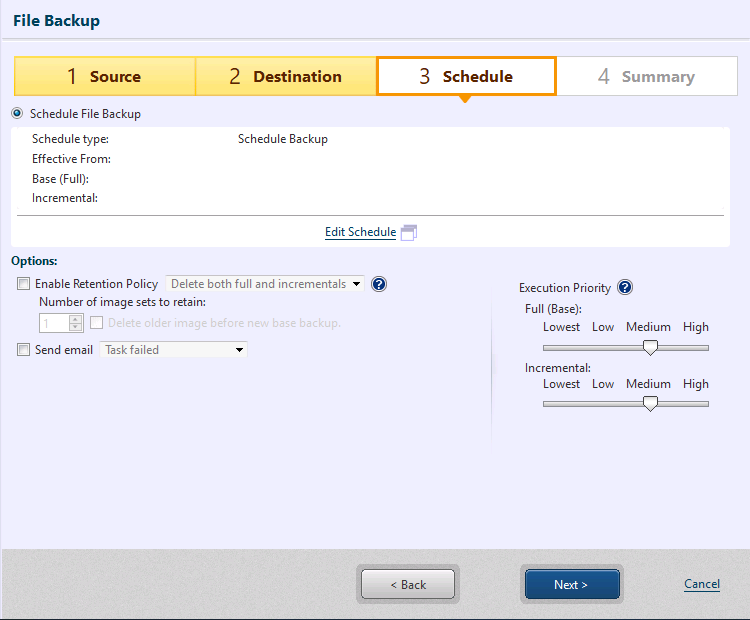
Konfigurieren Sie die Einstellungen für den Backup-Zeitplan im Fenster [3 Schedule] und klicken Sie auf [Edit Schedule].
-
Effective Date/Time
Geben Sie zunächst [Effective Date/Time] an, ab wann die geplante Aufgabe aktiv wird. [Effective Date/Time] ist standardmäßig auf 10 Minuten nach dem Start des Konfigurationsassistenten gesetzt. Die Option [Not Specified] kann ausgewählt werden, damit der Zeitplan unbegrenzt aktiv ist. -
Backup Task Type
Wählen Sie [One-time Backup] oder [Scheduled Backup]. Wenn Sie [Scheduled Backup] auswählen, wählen Sie den Zeitplantyp aus.
Die IT Pro Edition unterstützt kein Scheduled Backup.
-
Base
Aktivieren Sie das Kontrollkästchen und wählen Sie im Dropdown-Menü den Zeitplantyp aus. Zur Auswahl stehen u. a. [Weekly], [Monthly], [Specified Date/Time], [Designate Specific Days]. Deaktivieren Sie das Kontrollkästchen, um den Zeitplan zu deaktivieren, statt ihn zu löschen.
Klicken Sie auf [Add New Base], um einen neuen Basis-Backup-Zeitplan hinzuzufügen. Nicht benötigte Zeitpläne können durch Klicken auf das Symbol „x“ gelöscht werden. -
Incremental
Aktivieren Sie das Kontrollkästchen und wählen Sie im Dropdown-Menü den Zeitplantyp aus. Zur Auswahl stehen [Weekly], [Monthly], [Specified Date/Time]. Für die Ausführung inkrementeller Backup-Aufgaben stehen die folgenden Optionen zur Verfügung.-
Multi-times - Geben Sie Zeitfenster und Intervall an, um wiederkehrende Backup-Aufgaben auszuführen. Wenn [End Time] nicht angegeben ist, werden die inkrementellen Backup-Aufgaben regelmäßig bis zur angegebenen Uhrzeit am folgenden Tag ausgeführt.
-
One Time Only - Geben Sie die Ausführungszeit an.
Klicken Sie auf [Add New Incremental], um einen neuen Zeitplan für inkrementelle Backups hinzuzufügen. Nicht benötigte Zeitpläne können durch Klicken auf das Symbol „x“ gelöscht werden.
-
-
Event Backup Aktivieren Sie das Kontrollkästchen [Shutdown / Reboot], um ereignisgesteuerte Backups zu aktivieren, sodass die Backup-Aufgabe beim Herunterfahren oder Neustart des Systems gestartet wird.
Die Home Edition bzw. entsprechende Editionen unterstützen weder die Fortschrittsüberwachung noch das Abbrechen laufender Backup-Aufgaben.
Wenn im System die Schnellstart-Funktion (Quick Start-up) aktiviert ist, kann beim System-Shutdown keine Backup-Aufgabe ausgeführt werden.
-
Optionen
-
Automatisch ausführen, wenn ein Zeitplan verpasst wurde Wenn diese Option aktiviert ist, wird eine ggf. beim System-Shutdown ausgelassene Aufgabe automatisch beim Neustart des Systems ausgeführt.
-
Prioritize a skipped base backup task Wenn diese Option aktiviert ist und sowohl Basis- als auch inkrementelle Backup-Images ausgelassen wurden, wird die Ausführung der ausgelassenen Basis-Backup-Aufgabe priorisiert.
Aufgaben, die aufgrund von Systemwartung oder der Installation eines Windows Updates ausgelassen wurden, werden automatisch beim Neustart des Systems ausgeführt. Es wird empfohlen, diese Option zu deaktivieren, wenn Sie ausgelassene Aufgaben nicht automatisch ausführen möchten.
-
Wenn bereits ein aktivierter, aber nicht definierter Zeitplan vorhanden ist, kann die Zeitplaneinstellung nicht konfiguriert werden. Deaktivieren oder löschen Sie den Zeitplan.
Wenn Sie die Einstellungen abgeschlossen haben, klicken Sie auf [OK], um einen Backup-Zeitplan zu erstellen. Die Zusammenfassung der konfigurierten Zeitplaneinstellungen wird angezeigt.
Optionen
-
Enable Retention Policy
Aktivieren Sie dieses Kontrollkästchen, um eine Aufbewahrungsrichtlinie festzulegen, wie viele Sätze inkrementeller Backup-Dateien vor dem Löschen aufbewahrt werden. Ein Image-Satz umfasst ein Basis-Backup und die zugehörigen inkrementellen oder differenziellen Backups. Wählen Sie die Option [Delete the older image before new base backup], um den ältesten Image-Satz zu löschen, bevor ein neuer Image-Satz erstellt wird, sobald die Anzahl der Image-Sätze den vordefinierten Grenzwert erreicht. Wählen Sie diese Option, um den ältesten Image-Satz vor dem Erstellen eines neuen zu löschen.-
Delete both the full and incremental: Wählen Sie diesen Radiobutton, um sowohl Voll- als auch inkrementelle Backups gemäß der Aufbewahrungsrichtlinie zu löschen.
-
Delete only the incremental: Wenn Sie diese Option auswählen, werden nur inkrementelle Backups gemäß der Aufbewahrungsrichtlinie gelöscht. Voll-Backups werden nicht gelöscht.
-
-
E-Mail senden Aktivieren Sie dieses Kontrollkästchen, um nach Abschluss einer Aufgabe mit einem angegebenen Status eine E-Mail-Benachrichtigung zu senden. Legen Sie die Einstellungen für E-Mail-Benachrichtigungen zuvor über [Preferences] - [Notification] in der Menüleiste fest.
-
Ausführungspriorität
Wählen Sie eine Stufe für die Ausführungspriorität der Aufgabe aus.
Wenn Sie die Einstellungen abgeschlossen haben, klicken Sie auf [Next].
Schritt 4: Zusammenfassung
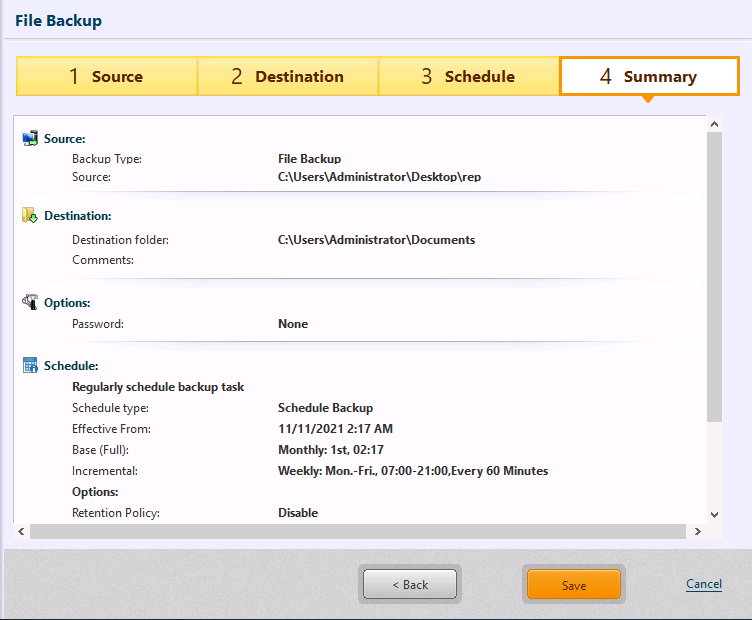
Prüfen Sie im Fenster „Zusammenfassung“ die Backup-Konfiguration und Optionen. Klicken Sie auf [Done].
Wenn [One-time Backup] ausgewählt ist
Klicken Sie auf [Done], um das Dialogfeld zur Konfiguration des Ausführungszeitpunkts anzuzeigen.
Wenn [Scheduled Backup] ausgewählt ist
Klicken Sie auf [Done], um die Bestätigungsmeldung zum Starten der ersten geplanten Backup-Aufgabe anzuzeigen.
Klicken Sie auf [Yes], um die Aufgabe sofort zu starten. Klicken Sie auf [No], um zum Dashboard-Fenster zurückzukehren. Klicken Sie auf [Cancel], um zum Assistenten zurückzukehren, statt die konfigurierte Einstellung abzuschließen.
Wenn sich an keinem Element der Backup-Quelle etwas geändert hat, wird bei Ausführung der inkrementellen Backup-Aufgabe kein Backup-Image erstellt.
Sichert eine Datei/einen Ordner auf dem lokalen Host oder in einem Netzwerkfreigabeordner.
IT Pro stellt diese Funktion nicht bereit.
HyperBack
Schritt 1: Backup-Quelle auswählen
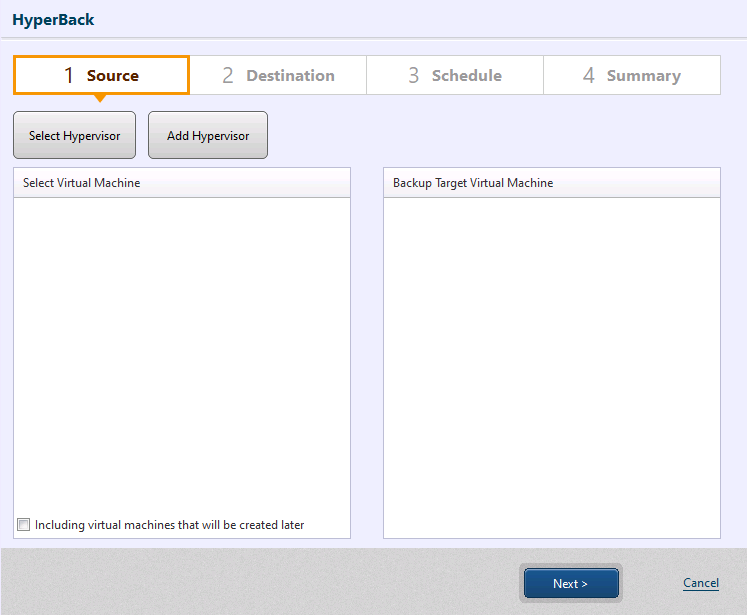
Klicken Sie auf [Add Hypervisor], um einen Hypervisor hinzuzufügen. Wenn Sie auf [Add Hypervisor] klicken, wird [Preference] - [Hypervisor] (preference.html) angezeigt, um einen Hypervisor hinzuzufügen.
Wenn Sie die Virtual (HyperAgent) Edition verwenden und die Anzahl der Hypervisoren, auf denen die Produktlizenz aktiviert ist, die Anzahl der verfügbaren Lizenzen erreicht hat, Sie jedoch einen weiteren Hypervisor als Backup-Quelle für HyperBack hinzufügen müssen, müssen Sie eine für einen vorhandenen Hypervisor verwendete Lizenz deaktivieren.
Bei Verwendung von vCenter werden die verwalteten ESXi-Hosts jeweils registriert.
Um auf Hyper-V auf dem lokalen Agent zuzugreifen, wählen Sie [Connect to this host].
Klicken Sie auf [Select Hypervisor] und wählen Sie die virtuelle Maschine als Backup-Quelle aus. Der ausgewählte Hypervisor wird in [Select virtual machine] angezeigt. Klicken Sie auf [+], doppelklicken Sie auf den Hostnamen oder wählen Sie [Refresh] im Kontextmenü (Rechtsklick), um eine Liste der virtuellen Maschinen anzuzeigen, die als Backup-Quelle ausgewählt werden können. Bei einer Verbindung zu VMware vCenter Version 7 oder höher wird FCD angezeigt und die virtuellen Maschinen können gesichert werden.
-
Wenn alle Kontrollkästchen aktiviert sind, werden alle Datenträger als Backup-Quelle für die virtuelle Maschine ausgewählt, unabhängig davon, ob die Anzahl der Datenträger später erhöht oder verringert wird.
Wenn Sie das Kontrollkästchen eines Datenträgers deaktivieren, werden die übrigen aktivierten Datenträger als Backup-Quelle ausgewählt. -
Sie können virtuelle Maschinen auswählen, die auf unterschiedlichen Hypervisoren konfiguriert sind.
-
Virtuelle Maschine und FCD können nicht gleichzeitig ausgewählt werden.
Wenn Sie die Option [Include the added new VM to backup source] aktivieren, werden neue virtuelle Maschinen in die Backup-Quelle aufgenommen, sobald sie auf dem Hypervisor hinzugefügt werden, auf dem die virtuelle Maschine der Backup-Quelle konfiguriert ist. Diese Option verhält sich wie folgt:
-
Wenn diese Option aktiviert ist, können Sie keine virtuelle Maschine hinzufügen. Aktivieren Sie diese Option erst, nachdem Sie die virtuelle Maschine der Backup-Quelle ausgewählt haben.
-
Diese Option ist nicht verfügbar, wenn FCD als Backup-Quelle angegeben ist.
-
Die zusätzliche Bewertung erfolgt anhand des Status der letzten Aufgabenausführung.
-
Für die Aufgabe, die beim Hinzufügen einer neuen virtuellen Maschine erstellt wird, werden die gleichen Backup-Einstellungen wie für die ursprüngliche Aufgabe verwendet.
-
Wenn bei aktivierter Option [Create backup image file of multiple virtual machines] eine neue virtuelle Maschine erkannt wird, wird ein Basis-Backup erstellt.
Als hinzugefügte neue virtuelle Maschinen gelten der durch vStandby erstellte virtuelle Standby-Replica, die durch HyperStandby erstellte Standby-VM sowie virtuelle Maschinen, die infolge von Failover-Clustering oder durch vMotion von einem anderen Hypervisor verschoben/migriert wurden.
Wenn Sie die Server Edition verwenden, wählen Sie als Backup-Quelle maximal so viele virtuelle Maschinen aus, wie Lizenzen dem Produktschlüssel zugewiesen sind. Wenn die Anzahl der aktivierten Aufgaben die Anzahl der verbleibenden verfügbaren Lizenzen erreicht hat, müssen Sie die lizenzierten Aufgaben deaktivieren.
Wenn die Option [Include the added new VM to backup source] aktiviert ist, beachten Sie bitte, dass jedes Mal eine Lizenz verbraucht wird, wenn dem Hypervisor eine neue virtuelle Maschine hinzugefügt wird.
Hinweise
Virtuelle Maschine (Microsoft Hyper-V)
- Die Checkpoints für Hyper-V 2012/2012R2 funktionieren nicht mit dem VSS Writer der jeweiligen virtuellen Maschinen. Wenn Sie Domain Controller, SQL Server, Exchange, Oracle, eine VSS-inkompatible Datenbank usw. verwenden, installieren Sie bitte ActiveImage Protector auf den jeweiligen virtuellen Maschinen und nutzen Sie die agentenbasierte Backup-Funktion.
Virtuelle Maschine (VMware vSphere ESXi)
-
FCD unterstützt Backups bei einer Verbindung zu VMware vCenter 7 oder höher, sofern die FCDs auf VMware vSphere ESXi 7 oder höher erstellt wurden.
-
FCD unterstützt nur Voll-Backups.
Virtuelle Maschine (KVM)
-
Beim Registrieren eines Hosts müssen Sie SSH-Verbindungen als root auf dem Linux-Host zulassen.
-
Beim Sichern einer virtuellen Maschine müssen die folgenden Komponenten auf dem Linux-Host installiert sein. Zusätzlich muss die Firewall Port 3260 für den iSCSI-Target-Dienst zulassen.
- RHEL series targetcli
- Debian, Ubuntu targetcli-fb
-
Virtuelle Maschinen, die aus RAW-Volumes erstellt wurden, werden nicht unterstützt.
-
Wenn Virtio-win-guest-tools auf der Windows-Gastmaschine nicht installiert ist, werden Daten, die vor der Ausführung der Backup-Aufgabe erstellt wurden, möglicherweise nicht korrekt gesichert. Es wird empfohlen, dieses Tool im Voraus zu installieren.
Virtuelle Maschine (Proxmox)
-
Wenn Sie ein Hot-Backup einer laufenden virtuellen Maschine ausführen und die virtuelle Maschine herunterfahren, schlägt die Aufgabe mit Fehler -701 fehl.
-
Wenn Sie eine Backup-Aufgabe für eine virtuelle Maschine im heruntergefahrenen Zustand ausführen und das System verwenden müssen, wählen Sie [Resume] in der Webkonsole oder in der Remote-Konsole.
-
Es wird empfohlen, eine Backup-Aufgabe unter den folgenden Bedingungen auf der Windows-Gastmaschine auszuführen. Wenn die Bedingungen nicht erfüllt sind, werden Daten, die vor der Ausführung der Backup-Aufgabe erstellt wurden, möglicherweise nicht korrekt gesichert.
- Install Virtio-win-guest-tools
- Installieren Sie Virtio-win-guest-tools und aktivieren Sie [QEMU Guest Agent] in den Einstellungen der virtuellen Maschine der Backup-Quelle.
-
Wenn Sie virtuelle Maschinen auf clusterkonfigurierten Nodes sichern und die virtuelle Maschine der Backup-Quelle infolge einer Migration auf einen anderen Node verschoben wird, schlägt die nachfolgend ausgeführte Aufgabe mit einem Fehler fehl.
Klicken Sie auf [Next].
Schritt 2: Ziel auswählen
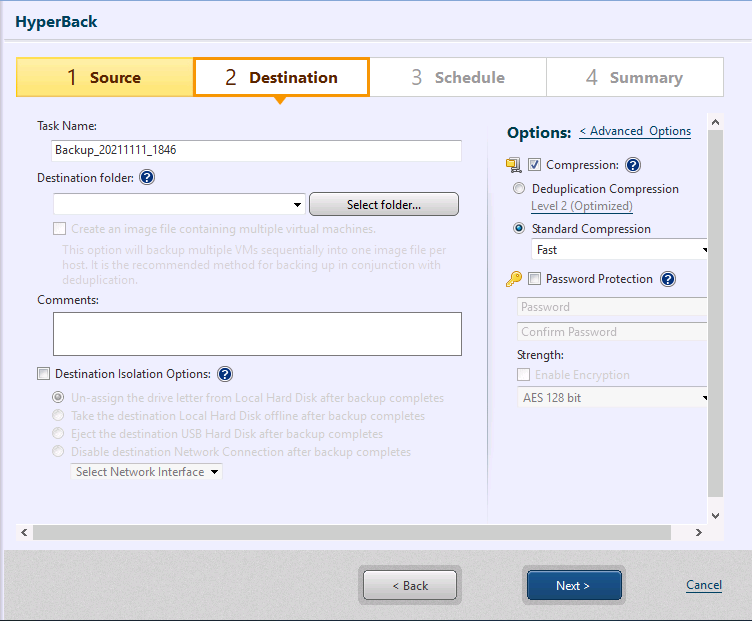
Wählen Sie den Ziel-Speicher für die Backups aus und konfigurieren Sie die Einstellungen.
-
Aufgabenname Geben Sie den Namen der Backup-Aufgabe an.
-
Zielordner
Die erstellten Backups werden in einem Unterordner gespeichert, der im angegebenen Zielordner erstellt wird. Der Unterordner wird mit einem eindeutigen Namen angelegt.
Wenn [Create multiple virtual machines image file] aktiviert ist, werden mehrere virtuelle Maschinen auf einem einzelnen Hypervisor in einem Backup gesichert. Wenn diese Option zusammen mit Deduplizierungs-Komprimierung aktiviert ist, kann sich die gesamte Backup-Verarbeitungszeit erhöhen, die Backup-Größe wird jedoch minimiert.
Der eindeutige Backup-Image-Dateiname kann nicht bearbeitet werden.
Wenn Sie Cloud-Speicher auswählen, siehe hier.
Wenn ein Bucket in Actiphy ImageCenter (StorageServer) als Backup-Ziel ausgewählt ist, kann es vorkommen, dass der Fortschritt bei 0,1% stehen bleibt, wenn zwar das Backup in diesem Produkt abgeschlossen ist, die Verarbeitung der Backup-Image-Dateien in Actiphy ImageCenter (StorageServer) jedoch noch läuft und der nächste Zeitplan startet. Der Fortschritt läuft erst weiter, wenn die Verarbeitung in ImageCenter (StorageServer) abgeschlossen ist.
-
Comments
Geben Sie im Feld [Comments] eine kurze Beschreibung für das erstellte Backup an. -
Destination Isolation Option
Trennt nach Abschluss des Backups den Zugriff auf das Laufwerk, auf dem die Backup-Images gespeichert werden, sodass der angegebene Ziel-Speicher nicht mehr zugänglich ist. Diese Funktion steht auf dem OS zur Verfügung, auf dem AIP installiert ist.Die kombinierte Verwendung von Destination Isolation mit einer Nachverarbeitung (Post-backup) wird nicht unterstützt.
-
Laufwerksbuchstaben nach dem Backup entfernen: Wenn diese Option aktiviert ist, entfernt ActiveImage Protector nach Abschluss des Backups automatisch den Laufwerksbuchstaben des lokalen Datenträgers. Vor dem Start einer nachfolgenden geplanten Aufgabe weist ActiveImage Protector den Laufwerksbuchstaben automatisch wieder zu. Dies kann als Sicherheitsmaßnahme dienen, um Manipulationen an einem Speicher zu verhindern, der z. B. im Explorer durch einen Laufwerksbuchstaben erreichbar ist.
-
Ziel-Datenträger nach dem Backup offline schalten: Wenn diese Option aktiviert ist, setzt ActiveImage Protector den Ziel-Datenträger nach Abschluss des Backups auf offline. Wenn die nachfolgende geplante Aufgabe startet, wird der Ziel-Datenträger wieder online geschaltet. Dies kann als Sicherheitsmaßnahme dienen, um Manipulationen am Ziel-Speicher zu verhindern.
-
Ziel-USB-Festplatte nach dem Backup auswerfen: Wenn diese Option aktiviert ist, wirft ActiveImage Protector das Ziellaufwerk nach Abschluss des Backups aus, wenn Sie Backups auf Wechseldatenträgern (z. B. USB) speichern. Stellen Sie sicher, dass die Ziel-USB-Festplatte vor dem Start der nachfolgenden Aufgabe angeschlossen ist; andernfalls schlägt die Aufgabe mit Fehler -403 fehl.
Damit eine Backup-Aufgabe erfolgreich ausgeführt werden kann, führen Sie die folgenden Schritte ggf. manuell aus, damit das Gerät vom OS erkannt wird.
-
USB-HDD-Kabel oder USB-Stick ein-/ausstecken.
-
OS neu starten.
-
-
Netzwerkverbindung zum Ziel nach dem Backup deaktivieren: Diese Option trennt nach Abschluss des Backups die Netzwerkverbindung zum Backup-Ziel (bei Sicherungen auf ein Netzlaufwerk). Vor dem Start einer nachfolgenden geplanten Aufgabe wird die Ziel-Netzwerkverbindung automatisch wieder aktiviert.
-
-
Komprimierung Das Aktivieren der Komprimierung reduziert den Speicherbedarf, indem das Backup zusätzlich komprimiert wird. Aktivieren Sie zunächst das Kontrollkästchen [Compression] und wählen Sie anschließend den gewünschten Komprimierungstyp und die gewünschte Komprimierungsstufe aus.
-
Deduplizierungs-Komprimierung: Wählen Sie eine der drei verfügbaren Deduplizierungsstufen aus.
-
Level 1 - Deduplizierung wird auf der höchsten Stufe durchgeführt. Diese Stufe kann die gesamte Backup-Verarbeitungszeit erhöhen, erzielt jedoch die am stärksten komprimierten Backups.
-
Level 2 - Diese voreingestellte Stufe bietet die beste Balance zwischen Verarbeitungszeit und Komprimierungsleistung. (Standardeinstellung)
-
Level 3 - Das Backup wird mit einer geringeren Komprimierungsrate erzeugt und die Deduplizierung benötigt weniger Backup-Verarbeitungszeit.
Ordner für temporäre Dateien: Legen Sie den Speicherort fest, an dem die Deduplizierung temporäre Dateien verarbeitet.
Die maximale Größe des Ordners für temporäre Dateien beträgt 1% des belegten Speicherplatzes der Backup-Quelle.
Es wird empfohlen, einen Ordner auf einer SSD mit schnellen Lese- und Schreibgeschwindigkeiten anzugeben.
-
-
Standardkomprimierung: Das Dropdown-Menü bietet drei Stufen der Standardkomprimierung.
-
Standard - Backup-Verarbeitungszeit und Speicherbedarf sind optimal ausbalanciert.
-
Fast - Kürzeste Backup-Verarbeitungszeit.
-
High - Der Komprimierungsvorgang benötigt mehr Systemressourcen und erhöht die Verarbeitungszeit, das Ergebnis ist jedoch ein kleineres Backup-Image.
-
-
-
Kennwortschutz Schützen Sie das Backup durch die Vergabe eines Kennworts. Damit ist beim Mounten, Durchsuchen oder Wiederherstellen von Inhalten des Backups die Kennworteingabe erforderlich.
Es stehen drei Verschlüsselungsstufen zur Auswahl.
* RC5 - Ein früher Verschlüsselungsstandard mit variabler Blockgröße, Schlüssellänge und Rundenanzahl. Die Auswahl von RC5 bietet eine höhere Verschlüsselungsgeschwindigkeit.

* [AES 128 bit] und [AES 256 bit] - Ein stärkeres Verschlüsselungsverfahren als RC5 mit fester Blockgröße und einer Schlüssellänge von 128 bzw. 256 Bit.
Erweiterte Backup-Optionen
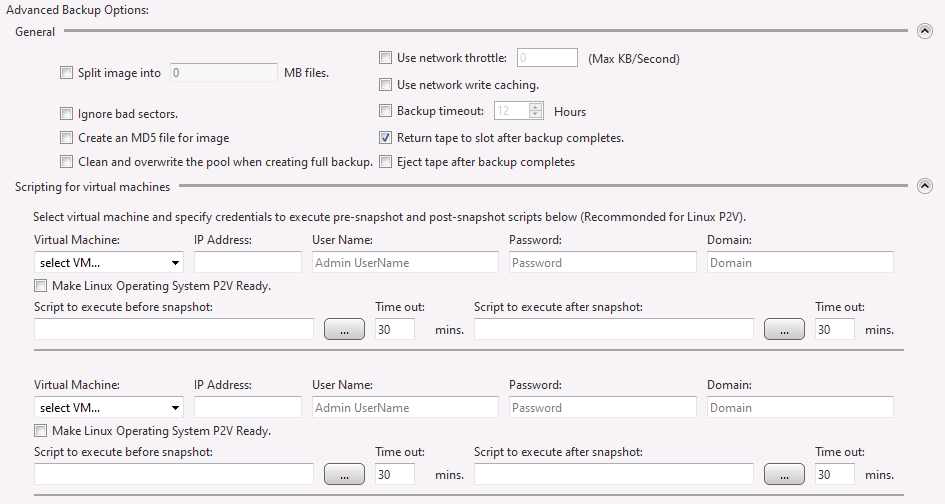
Klicken Sie auf [Advanced Options], um die Seite für erweiterte Backup-Optionen zu öffnen.
-
General
-
Split image into xx files Das Backup wird in mehrere Dateien der angegebenen Größe (MB/GB/TB) aufgeteilt.
-
Fehlerhafte Sektoren ignorieren
Wenn diese Option aktiviert ist, wird die Backup-Aufgabe beim Auftreten nicht lesbarer Sektoren nicht unterbrochen. -
MD5-Datei für Image erstellen
Für das Backup wird eine MD5-Datei erstellt. -
Netzwerkdrosselung verwenden
Definieren Sie die maximale Durchsatzrate in KB/Sekunde mittels Netzwerkdrosselung, wenn sich das Ziel auf einem Netzwerkfreigabeordner oder Cloud-Speicher befindet. -
Netzwerkschreibcache verwenden Beim Speichern von Backups in einem Netzwerkfreigabeordner werden gecachte Daten verwendet.
-
Backup time-out
Legen Sie das Timeout und die maximale Wartezeit fest, bis eine Backup-Aufgabe den Backup-Vorgang abschließen muss. Wenn der Backup-Vorgang bis zum Timeout nicht abgeschlossen ist, wird die Aufgabe abgebrochen. -
Während des Basis- (Voll-)Backups wird der Pool überschrieben. Wenn ein Bandgerät als Backup-Ziel angegeben wird, wird der Pool während des Basis- (Voll-)Backups geleert und überschrieben.
-
Bandmedium nach Abschluss des Backups in den Slot zurücklegen Wenn eine Bandbibliothek als Backup-Ziel ausgewählt ist und Backup-Images auf Bandmedien gespeichert werden, wird das Bandmedium vom Laufwerk in den ursprünglichen Slot oder einen verfügbaren Slot verschoben.
Wenn kein anderer verfügbarer Slot als der Mail-Slot vorhanden ist, wird das Bandmedium nicht aus dem Laufwerk verschoben und „Not found free slot for moving tape.“ wird im Protokoll aufgezeichnet.
-
Band nach Abschluss des Backups auswerfen Wenn ein Bandmedium als Backup-Ziel ausgewählt ist, wird das Bandmedium nach Abschluss des Backup-Vorgangs ausgeworfen.
Wenn eine Bandbibliothek als Backup-Ziel ausgewählt ist und im Mail-Slot kein verfügbarer Platz vorhanden ist, schlägt die Backup-Aufgabe mit einem Fehler fehl. {: .alert .alert-info }
Es kann entweder die Option [Move the tape media back to the slot after completing the backup] oder [Eject tape after backup completes] ausgewählt werden.
-
-
Hyper-V-Datenbank-VMs angeben Geben Sie beim Sichern von Hyper-V-VMs unter Windows Server 2016 oder neuer die virtuelle Maschine an.
Wählen Sie unter [Preference] - [HyperBack] die Option [Using Microsoft Resilient Change Traking (RCT)].
-
Besondere Einstellungen für virtuelle Maschinen Skripte können so eingerichtet werden, dass sie vor und/oder nach dem Erstellen von Snapshots für eine virtuelle Maschine ausgeführt werden.
-
Virtuelle Maschine Wählen Sie eine virtuelle Maschine aus, für die das Skript ausgeführt werden soll.
-
IP-Adresse Geben Sie die der virtuellen Maschine zugewiesene IP-Adresse ein.
-
Benutzername / Kennwort / Domäne Geben Sie die Kontoinformationen ein, um sich an der virtuellen Maschine anzumelden.
-
VSS-Snapshot für virtuelle Maschine erstellen Diese Option ist nur verfügbar, wenn eine KVM-/Proxmox-VM ausgewählt ist. Verwenden Sie sie für Windows-VMs, auf denen Virtio-win-guest-tools nicht verwendet oder aktiviert werden kann.
Aktivieren Sie Virtio-win-guest-tools nicht, wenn diese Option auf der Quell-VM aktiviert ist.
Diese Option ist nicht verfügbar, wenn eine Hyper-V- oder VMware-vSphere-VM ausgewählt ist.
-
Linux-Betriebssystem P2V-fähig machen
Führt während der Sicherung von Linux-VMs mit den folgenden unterstützten Distributionen die gleichen Vorgänge wie [Virtualization] aus. Wenn diese Option aktiviert ist, können virtuelle Maschinen mit HyperRecovery oder HyperStandby auf anderen Virtualisierungsplattformen gestartet werden.-
CentOS 5.x oder neuer
-
RHEL 5.x oder neuer
-
Oracle Linux 5.x oder neuer
-
SLES 11 SP3 oder neuer
-
OpenSuse 5.x oder neuer
Aktivieren Sie vor der Virtualisierung SSH auf dem Linux-Quell-OS und konfigurieren Sie die Firewall so, dass Port 22 geöffnet ist.
-
Skript ausführen, bevor der Snapshot erstellt wird Geben Sie ein Skript oder eine Batch-Datei an, die vor dem Erstellen des Hypervisor-Snapshots ausgeführt wird. Optional können Sie die Zeit bis zur Timeout-Aktion festlegen.
-
Skript ausführen, nachdem der Snapshot erstellt wurde Geben Sie ein Skript oder eine Batch-Datei an, die nach dem Erstellen des Hypervisor-Snapshots ausgeführt wird. Optional können Sie die Zeit bis zur Timeout-Aktion festlegen.
Geben Sie Pfad und Skript an, das ausgeführt werden soll, oder verwenden Sie die Schaltfläche […] zum Auswählen eines Skripts. (Ausgeführte Skripte dürfen keine Benutzerinteraktion erfordern.)
Bsp.: Führen Sie ein Skript aus, das eine Datenbank vor dem Erstellen eines Snapshots in einen pausierten Zustand versetzt.-
Windows Backup Source VM
Konfigurieren Sie die Firewall-Einstellungen so, dass [File and printer sharing] auf dem Computer zugelassen ist. Wenn die Firewall-Einstellungen per Gruppenrichtlinie konfiguriert werden, wählen Sie [Network] - [Network Connection] - [Windows Firewall] und aktivieren Sie [Allow inbound file and printer sharing exception]. -
Linux Backup Source VM
Der angegebene Benutzer muss für eine SSH-Verbindung berechtigt sein.
-
Abhängig von der Anzahl der virtuellen Maschinen der Backup-Quelle können Sie zusätzliche Einstellungen konfigurieren, indem Sie auf [Add Settings] klicken.
-
-
Skripte (HyperAgent) Skripte können so eingerichtet werden, dass sie für einen Backup-Quellcomputer (HyperAgent) ausgeführt werden.
- Skript ausführen, nachdem das Image erstellt wurde Geben Sie ein Skript an, das nach dem Erstellen des Backup-Images ausgeführt wird. Sie können das Timeout und die maximale Wartezeit festlegen, bis eine Backup-Aufgabe abgeschlossen ist und das Skript ausgeführt wird.
-
Klicken Sie auf [Next], um den Zeitplan zu erstellen.
Schritt 3: Backup-Zeitplan erstellen
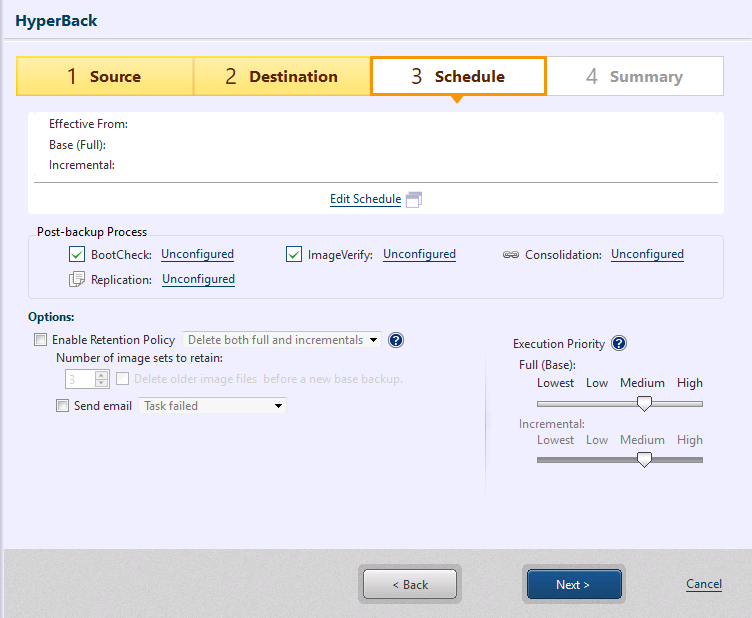
Konfigurieren Sie die Zeitplaneinstellungen. Um einen Zeitplan zu erstellen, muss mindestens ein Zeitplantyp aktiviert sein.
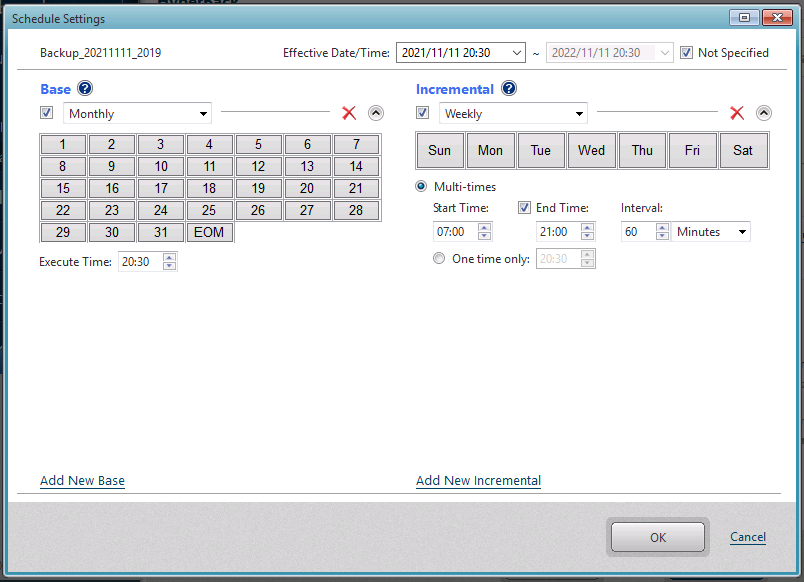
-
Effective Date/Time [Effective Date/Time] ist standardmäßig auf 10 Minuten nach dem Start des Konfigurationsassistenten gesetzt. Die Option [Not Specified] kann ausgewählt werden, damit der Zeitplan unbegrenzt aktiv ist.
-
Base
Aktivieren Sie das Kontrollkästchen und wählen Sie im Dropdown-Menü den Zeitplantyp aus. Zur Auswahl stehen u. a. [Weekly], [Monthly], [Specified Date/Time], [Designate Specific Days]. Deaktivieren Sie das Kontrollkästchen, um den Zeitplan zu deaktivieren, statt ihn zu löschen.
Klicken Sie auf [Add New Base], um einen neuen Basis-Backup-Zeitplan hinzuzufügen. Nicht benötigte Zeitpläne können durch Verschieben in den Papierkorb entfernt werden. -
Incremental Aktivieren Sie das Kontrollkästchen und wählen Sie im Dropdown-Menü den Zeitplantyp aus. Zur Auswahl stehen [Weekly], [Monthly], [Specified Date/Time]. Deaktivieren Sie das Kontrollkästchen, um den Zeitplan zu deaktivieren, statt ihn zu löschen. Für die Ausführung inkrementeller Backup-Aufgaben stehen die folgenden Optionen zur Verfügung.
-
Multi-times - Geben Sie Zeitfenster und Intervall an, um wiederkehrende Backup-Aufgaben auszuführen. Wenn [End Time] nicht angegeben ist, werden die inkrementellen Backup-Aufgaben regelmäßig bis zur angegebenen Uhrzeit am folgenden Tag ausgeführt.
-
One Time Only - Geben Sie die Ausführungszeit an.
Klicken Sie auf [Add New Incremental], um einen neuen Zeitplan für inkrementelle Backups hinzuzufügen. Nicht benötigte Zeitpläne können durch Klicken auf das Symbol „x“ gelöscht werden. Klicken Sie auf das Papierkorb-Symbol, um nicht benötigte Zeitpläne zu entfernen.
-
Wenn bereits ein aktivierter, aber nicht definierter Zeitplan vorhanden ist, kann die Zeitplaneinstellung nicht konfiguriert werden. Deaktivieren oder löschen Sie den Zeitplan.
Klicken Sie auf [Next].
Post-Backup Process
Konfigurieren Sie die Einstellungen für die Nachverarbeitung (Post-Backup), die ausgeführt wird, wenn ein Backup erstellt wurde. Weitere Details finden Sie hier.
Wenn Sie Amazon S3 oder Microsoft Azure als Ziel-Speicher angegeben haben, wird der Post-Backup-Prozess nicht unterstützt.
Options
-
Enable Retention Policy
Aktivieren Sie dieses Kontrollkästchen, um eine Aufbewahrungsrichtlinie festzulegen, wie viele Sätze inkrementeller Backup-Dateien vor dem Löschen aufbewahrt werden. Ein Image-Satz umfasst ein Basis-Backup und die zugehörigen inkrementellen oder differenziellen Backups. Wählen Sie die Option [Delete the older image before new base backup], um den ältesten Image-Satz zu löschen, bevor ein neuer Image-Satz erstellt wird, sobald die Anzahl der Image-Sätze den vordefinierten Grenzwert erreicht. Wählen Sie diese Option, um den ältesten Image-Satz vor dem Erstellen eines neuen zu löschen.-
Delete both the full and incremental: Wählen Sie diesen Radiobutton, um sowohl Voll- als auch inkrementelle Backups gemäß der Aufbewahrungsrichtlinie zu löschen.
-
Delete only the incremental: Wenn Sie diese Option auswählen, werden nur inkrementelle Backups gemäß der Aufbewahrungsrichtlinie gelöscht. Voll-Backups werden nicht gelöscht.
-
-
E-Mail senden Senden Sie eine Benachrichtigungs-E-Mail, um Empfänger über den Status der Aufgabenausführung zu informieren. Gehen Sie zu [Preferences] - [Notification] und legen Sie die E-Mail-Einstellungen im Voraus fest.
-
Ausführungspriorität: Es kann eine Ausführungspriorität für die Aufgabe ausgewählt werden.
Klicken Sie auf [Next].
Schritt 4: Zusammenfassung
Prüfen Sie im Fenster „Zusammenfassung“ die Konfiguration und Optionen.
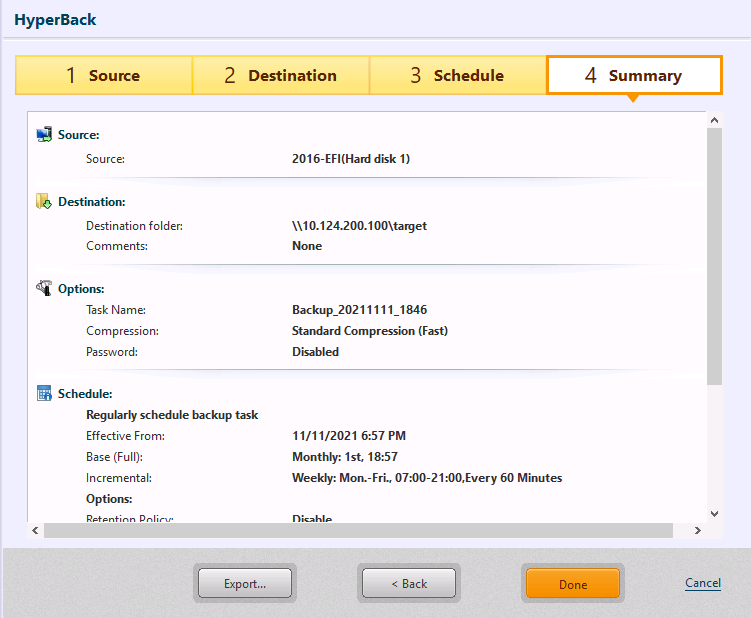
Klicken Sie auf [Done], um die Bestätigungsmeldung zum Starten der ersten geplanten Backup-Aufgabe anzuzeigen.
Klicken Sie auf [Yes], um die Aufgabe sofort zu starten. Klicken Sie auf [No], um zum Dashboard-Fenster zurückzukehren. Klicken Sie auf [Cancel], um zum Assistenten zurückzukehren, statt die konfigurierte Einstellung abzuschließen.
Wenn Sie eine virtuelle Maschine der ersten Generation auf Hyper-V als Backup-Quelle angeben, wird nach Abschluss einer Backup-Aufgabe ein Checkpoint „VG_Snapshot1 (oder 2)“ erstellt. Wenn Sie diesen Checkpoint löschen, benötigt der nachfolgende inkrementelle Backup-Vorgang in der Regel fast genauso lange wie ein Basis-Backup.
HyperBack (agentenloses Backup) ermöglicht die Sicherung von virtuellen Maschinen auf bestimmten Hypervisoren (Microsoft Hyper-V, VMware vSphere ESXi, KVM oder Proxmox).
HyperBack sichert virtuelle Maschinen oder Hosts, ohne dass ein Agent auf dem Quell-Hypervisor oder der virtuellen Maschine installiert werden muss, und minimiert dabei die CPU- und Arbeitsspeicherauslastung auf den Hypervisor-Maschinen.
Diese Funktion ist in den Editionen Desktop, Cluster, Cloud und IT Pro nicht verfügbar.
CSV-Backup
Schritt 1: Backup-Quelle auswählen
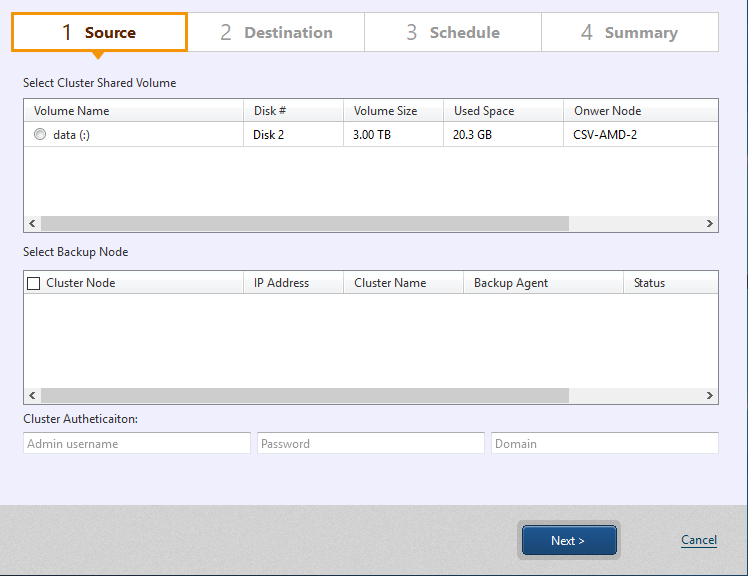
Wählen Sie CSV-Volumes als Backup-Quelle aus. Pro Backup-Aufgabe kann nur ein CSV ausgewählt werden.
Beim Auswählen eines CSV wird der Cluster-Node angezeigt. Wählen Sie den Backup-Node aus.
Die Backup-Aufgabe wird auf dem Owner-Node des CSV-Volumes der Backup-Quelle ausgeführt. Es wird empfohlen, alle Nodes als Backup-Node zu konfigurieren, sodass inkrementelle Backup-Ketten von CSV-Volumes auch auf einem anderen Node fortgeführt werden können, selbst wenn der Owner-Node des CSV-Volumes zu einem anderen Node wechselt.
Sie können keinen Node als Backup-Node auswählen, auf dem ein Agent konfiguriert ist, aber nicht aktiviert werden kann.
Klicken Sie auf [Next].
Schritt 2: Ziel auswählen
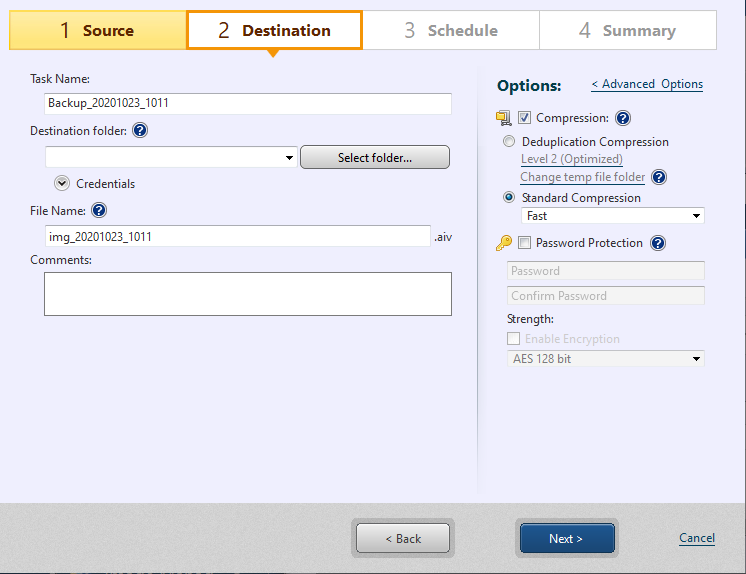
Wählen Sie einen Ziel-Speicher für die Backups aus und geben Sie Namen sowohl für die Backups als auch für die Backup-Aufgabe an.
-
Aufgabenname Geben Sie den Namen der Backup-Aufgabe an.
-
Zielordner Geben Sie den Ziel-Speicher für das Backup an. Die erstellten Backups werden in einem Unterordner gespeichert, der im angegebenen Zielordner erstellt wird. Der Unterordner wird mit einem eindeutigen Namen angelegt. Als Ziel-Speicher kann nur ein Netzwerkfreigabeordner ausgewählt werden.
Der eindeutige Backup-Image-Dateiname kann nicht bearbeitet werden.
-
Comment
Geben Sie im Feld [Comments] eine kurze Beschreibung für das erstellte Backup an. -
Komprimierung Das Aktivieren der Komprimierung reduziert den Speicherbedarf, indem die Backups zusätzlich komprimiert werden. Aktivieren Sie zunächst das Kontrollkästchen [Compression] und wählen Sie anschließend den gewünschten Komprimierungstyp aus.
-
Deduplizierungs-Komprimierung: Wählen Sie eine der drei verfügbaren Deduplizierungsstufen aus.
-
Level 1 - Deduplizierung wird auf der höchsten Stufe durchgeführt. Diese Stufe kann die gesamte Backup-Verarbeitungszeit erhöhen, erzielt jedoch die am stärksten komprimierten Backups.
-
Level 2 - Diese voreingestellte Stufe bietet die beste Balance zwischen Verarbeitungszeit und Komprimierungsleistung. (Standardeinstellung)
-
Level 3 - Das Backup wird mit einer geringeren Komprimierungsrate erzeugt und die Deduplizierung benötigt weniger Backup-Verarbeitungszeit.
Ordner für temporäre Dateien: Legen Sie den Speicherort fest, an dem die Deduplizierung temporäre Dateien verarbeitet.
Die maximale Größe des Ordners für temporäre Dateien beträgt 1% des belegten Speicherplatzes der Backup-Quelle.
Es wird empfohlen, einen Ordner auf einer SSD mit schnellen Lese- und Schreibgeschwindigkeiten anzugeben.
-
-
Standardkomprimierung: Das Dropdown-Menü bietet drei Stufen der Standardkomprimierung.
-
Standard - Backup-Verarbeitungszeit und Speicherbedarf sind optimal ausbalanciert.
-
Fast - Kürzeste Backup-Verarbeitungszeit.
-
High - Der Komprimierungsvorgang benötigt mehr Systemressourcen und erhöht die Verarbeitungszeit, das Ergebnis ist jedoch ein kleineres Backup-Image.
-
-
-
Kennwortschutz Schützen Sie die Backups durch die Vergabe eines Kennworts. Damit ist beim Mounten, Durchsuchen oder Wiederherstellen von Inhalten des Backups die Kennworteingabe erforderlich.
Es stehen drei Verschlüsselungsstufen zur Auswahl.
-
RC5 - Ein früher Verschlüsselungsstandard mit variabler Blockgröße, Schlüssellänge und Rundenanzahl. Die Auswahl von RC5 bietet eine höhere Verschlüsselungsgeschwindigkeit.
-
[AES 128 bit] und [AES 256 bit] - Ein stärkeres Verschlüsselungsverfahren als RC5 mit fester Blockgröße und einer Schlüssellänge von 128 bzw. 256 Bit.
Erweiterte Backup-Optionen
Klicken Sie auf [Advanced Options], um die Seite für erweiterte Backup-Optionen zu öffnen.
-
General

-
Backup by disk Wenn mehrere Datenträger in die Backup-Quelle aufgenommen werden, werden Backups pro Datenträger erstellt.
-
Split image into xx MB files Das Backup wird in mehrere Dateien der angegebenen Größe (MB) aufgeteilt.
-
Ignore bad sectors
Wenn diese Option aktiviert ist, wird die Backup-Aufgabe beim Auftreten nicht lesbarer Sektoren nicht unterbrochen. -
Create an MD5 file for image
Für Backups werden MD5-Dateien erstellt. -
Ignore inaccessible volumes Wenn diese Option aktiviert ist, wird die Backup-Aufgabe beim Auftreten nicht zugänglicher Volumes nicht unterbrochen.
-
Netzwerkdrosselung verwenden
Definieren Sie die maximale Durchsatzrate in KB/Sekunde mittels Netzwerkdrosselung, wenn sich das Ziel auf einem Netzwerkfreigabeordner oder Cloud-Speicher befindet. -
Netzwerkschreibcache verwenden Beim Speichern von Backups in einem Netzwerkfreigabeordner werden gecachte Daten verwendet.
-
Backup time-out
Legen Sie das Timeout und die maximale Wartezeit fest, bis eine Backup-Aufgabe den Backup-Vorgang abschließen muss.
-
-
VSS Settings
Bearbeiten Sie die VSS-Einstellungen für eine Backup-Aufgabe. In den meisten Fällen ist eine Änderung dieser Einstellung nicht erforderlich (für IT-Techniker).
-
Operation Mode
Aktivieren Sie das Kontrollkästchen [Component Mode], um VSS im Komponentenmodus während des Backup-Vorgangs auszuführen. Wenn der VSS-Komponentenmodus aktiviert ist, wird vor der Ausführung einer Backup-Aufgabe zusätzlich die Aufgabe „Verify data“ ausgeführt (falls unterstützt).-
Component Mode : Der VSS-Komponentenmodus ist für jeden VSS Writer aktiviert.
-
Non-component mode : Der VSS-Komponentenmodus ist für jeden VSS Writer deaktiviert.
-
-
Excluding Files
Geben Sie Elemente an, die vom Backup-Vorgang ausgeschlossen werden sollen.
-
-
Deduplication Compression
Wählen Sie die Option, damit die Backup-Aufgabe ohne Unterbrechung abgeschlossen wird, wenn vor dem Start im Ordner für temporäre Dateien nicht genügend Speicherplatz erkannt wird.
-
Auto-switch from default to an alternate folder Der von der Deduplizierung verwendete Ordner für temporäre Dateien wird automatisch umgeschaltet, wenn nicht genügend Speicherplatz erkannt wird.
-
Continue operation with [Standard] Compression Die Backup-Aufgabe wird mit der Standardkomprimierung ([Standard]) abgeschlossen.
-
Temporary File Folder Legen Sie den Speicherort fest, an dem die Deduplizierung temporäre Dateien verarbeitet. Die maximale Größe des Ordners für temporäre Dateien beträgt 1% des belegten Speicherplatzes der Backup-Quelle oder weniger. Je höher die Deduplizierungsstufe, desto größer wird die temporäre Dateigröße.
-
-
Scripting
Skripte können so eingerichtet werden, dass sie vor und/oder nach dem Erstellen von Snapshots oder nach dem Erstellen des Backups ausgeführt werden. Verwenden Sie das Dialogfeld, um Skripte auszuführen.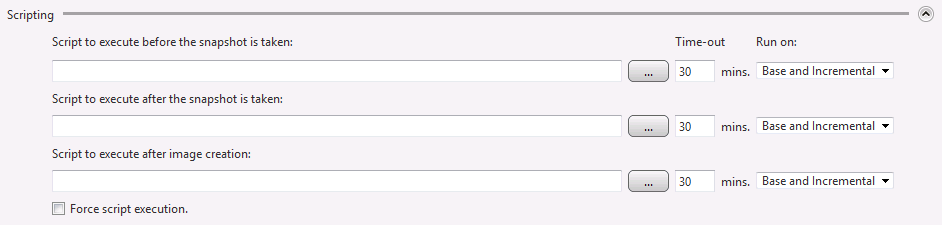
-
Skript ausführen, bevor der Snapshot erstellt wird Geben Sie ein Skript oder eine Batch-Datei an, die vor dem Erstellen des Snapshots ausgeführt wird.
-
Skript ausführen, nachdem der Snapshot erstellt wurde Geben Sie ein Skript oder eine Batch-Datei an, die nach dem Erstellen des Snapshots ausgeführt wird.
-
Skript ausführen, nachdem das Image erstellt wurde Geben Sie ein Skript oder eine Batch-Datei an, die nach dem Erstellen des Backup-Images ausgeführt wird.
-
Force script execution Wenn Sie dieses Kontrollkästchen aktivieren, werden alle angegebenen Skript- oder Batch-Dateien auch dann ausgeführt, wenn während des Backup-Vorgangs ein Fehler auftritt.
-
Run on
Wählen Sie den Backup-Typ aus, für den das angegebene Skript ausgeführt werden soll.
-
Klicken Sie auf [Next].
Schritt 3: Backup-Zeitplan erstellen
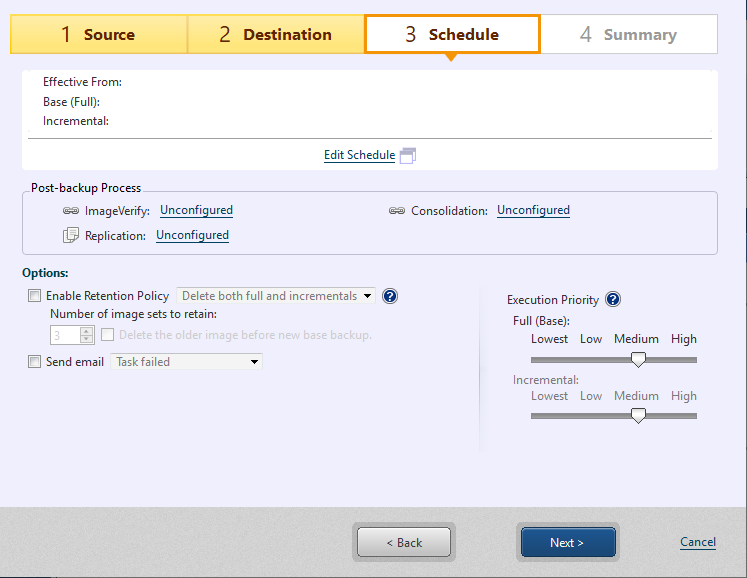
Konfigurieren Sie die Einstellungen für den Backup-Zeitplan im Fenster [3 Schedule] und klicken Sie auf [Edit Schedule].
-
Effective Date/Time
Geben Sie zunächst [Effective Date/Time] an, ab wann die geplante Aufgabe aktiv wird. [Effective Date/Time] ist standardmäßig auf 10 Minuten nach dem Start des Konfigurationsassistenten gesetzt. Die Option [Not Specified] kann ausgewählt werden, damit der Zeitplan unbegrenzt aktiv ist. -
Base
Aktivieren Sie das Kontrollkästchen und wählen Sie im Dropdown-Menü den Zeitplantyp aus. Zur Auswahl stehen u. a. [Weekly], [Monthly], [Specified Date/Time], [Designate Specific Days]. Deaktivieren Sie das Kontrollkästchen, um den Zeitplan zu deaktivieren, statt ihn zu löschen.
Klicken Sie auf [Add New Base], um einen neuen Basis-Backup-Zeitplan hinzuzufügen. Nicht benötigte Zeitpläne können durch Klicken auf das Symbol „x“ gelöscht werden. -
Incremental
Aktivieren Sie das Kontrollkästchen und wählen Sie im Dropdown-Menü den Zeitplantyp aus. Zur Auswahl stehen [Weekly], [Monthly], [Specified Date/Time]. Deaktivieren Sie das Kontrollkästchen, um den Zeitplan zu deaktivieren, statt ihn zu löschen. Für die Ausführung inkrementeller Backup-Aufgaben stehen die folgenden Optionen zur Verfügung.-
Multi-times - Geben Sie Zeitfenster und Intervall an, um wiederkehrende Backup-Aufgaben auszuführen. Wenn [End Time] nicht angegeben ist, werden die inkrementellen Backup-Aufgaben regelmäßig bis zur angegebenen Uhrzeit am folgenden Tag ausgeführt.
-
One Time Only - Geben Sie die Ausführungszeit an.
Klicken Sie auf [Add New Incremental], um einen neuen Zeitplan für inkrementelle Backups hinzuzufügen. Nicht benötigte Zeitpläne können durch Klicken auf das Symbol „x“ gelöscht werden.
-
-
Optionen
-
Automatisch ausführen, wenn ein Zeitplan verpasst wurde Wenn diese Option aktiviert ist, wird eine ggf. beim System-Shutdown ausgelassene Aufgabe automatisch beim Neustart des Systems ausgeführt.
-
Prioritize a skipped base backup task Wenn diese Option aktiviert ist und sowohl Basis- als auch inkrementelle Backup-Images ausgelassen wurden, wird die Ausführung der ausgelassenen Basis-Backup-Aufgabe priorisiert.
Aufgaben, die aufgrund von Systemwartung oder der Installation eines Windows Updates ausgelassen wurden, werden automatisch beim Neustart des Systems ausgeführt. Es wird empfohlen, diese Option zu deaktivieren, wenn Sie ausgelassene Aufgaben nicht automatisch ausführen möchten.
-
Wenn ein nicht konfigurierter, aber aktivierter Zeitplan vorhanden ist, kann kein zusätzlicher Zeitplan erstellt werden. Deaktivieren oder löschen Sie den nicht konfigurierten Zeitplan.
Wenn Sie die Einstellungen abgeschlossen haben, klicken Sie auf [OK], um einen Backup-Zeitplan zu erstellen. Die Zusammenfassung der konfigurierten Zeitplaneinstellungen wird angezeigt.
Post-Backup-Prozess
Wenn [Scheduled Backup] ausgewählt ist, können Sie die Einstellungen für die Nachverarbeitung (Post-Backup) konfigurieren, die ausgeführt wird, wenn eine Backup-Datei erstellt wurde.

Weitere Details finden Sie hier.
Optionen
-
Enable Retention Policy
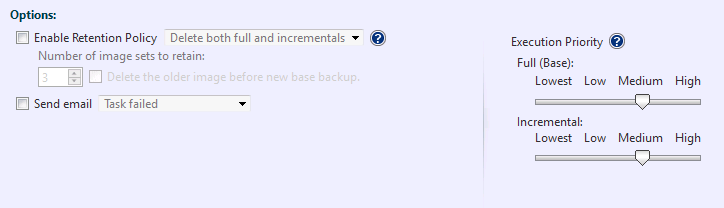
Aktivieren Sie dieses Kontrollkästchen, um eine Aufbewahrungsrichtlinie festzulegen, wie viele Sätze inkrementeller Backups vor dem Löschen aufbewahrt werden. Ein Image-Satz umfasst ein Basis-Backup und die zugehörigen inkrementellen oder differenziellen Backups. Wählen Sie die Option [Delete the older image before new base backup], um den ältesten Image-Satz zu löschen, bevor ein neuer Image-Satz erstellt wird, sobald die Anzahl der Image-Sätze den vordefinierten Grenzwert erreicht. Wählen Sie diese Option, um den ältesten Image-Satz vor dem Erstellen eines neuen zu löschen.-
Delete both the full and incremental: Wählen Sie diesen Radiobutton, um sowohl Voll- als auch inkrementelle Backups gemäß der Aufbewahrungsrichtlinie zu löschen.
-
Delete only the incremental: Wenn Sie diese Option auswählen, werden nur inkrementelle Backups gemäß der Aufbewahrungsrichtlinie gelöscht. Voll-Backups werden nicht gelöscht.
-
-
E-Mail senden Aktivieren Sie dieses Kontrollkästchen, um nach Abschluss einer Aufgabe mit einem angegebenen Status eine E-Mail-Benachrichtigung zu senden. Legen Sie die Einstellungen für E-Mail-Benachrichtigungen zuvor über [Preferences] - [Notification] in der Menüleiste fest.
-
Ausführungspriorität
Wählen Sie eine Stufe für die Ausführungspriorität der Aufgabe aus.
Wenn Sie die Einstellungen abgeschlossen haben, klicken Sie auf [Next].
Schritt 4: Zusammenfassung
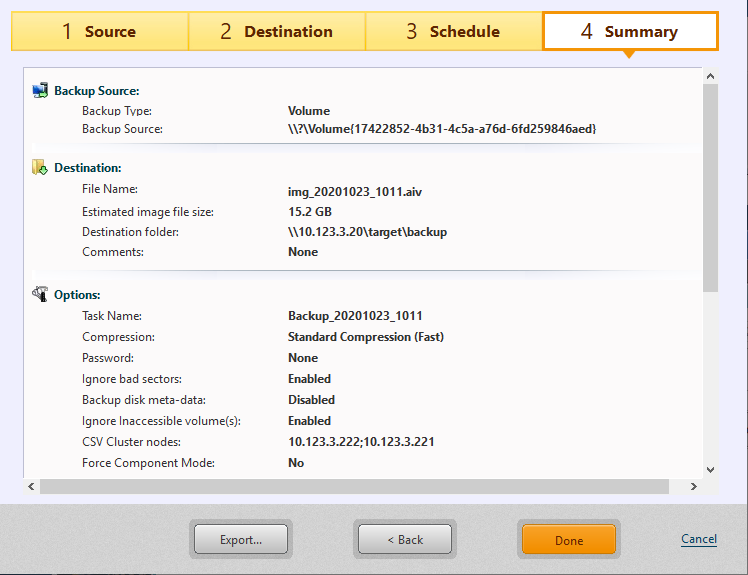
Prüfen Sie im Fenster „Zusammenfassung“ die Backup-Konfiguration und Optionen.
Klicken Sie auf [Done].
Wenn [One-time Backup] ausgewählt ist
Klicken Sie auf [Done], um das Dialogfeld zur Konfiguration des Ausführungszeitpunkts anzuzeigen.
Wenn [Scheduled Backup] ausgewählt ist
Klicken Sie auf [Done], um die Bestätigungsmeldung zum Starten der ersten geplanten Backup-Aufgabe anzuzeigen.
Klicken Sie auf [Yes], um die Aufgabe sofort zu starten. Klicken Sie auf [No], um zum Dashboard-Fenster zurückzukehren. Klicken Sie auf [Cancel], um zum Assistenten zurückzukehren, statt die konfigurierte Einstellung abzuschließen.
Wenn Sie einen Post-Backup-Prozess ausführen möchten, startet der Prozess unmittelbar nach dem Erstellen des Backup-Images gemäß den konfigurierten Einstellungen.
Backup-Aufgaben für CSV (Cluster Shared Volume) werden regelmäßig ausgeführt.
Die Cluster Edition zeigt nur das Fenster an.
CBC (Changed Block Comparison) ist ausgewählt, um Backup-Aufgaben auszuführen.
Inkrementelles Backup mit IT Pro
Da IT Pro kein Scheduled Backup unterstützt, können inkrementelle Backups der Änderungen seit dem vorherigen Backup erstellt werden, indem dieselbe Backup-Quelle und dasselbe Ziel wie beim vorherigen Backup angegeben werden.
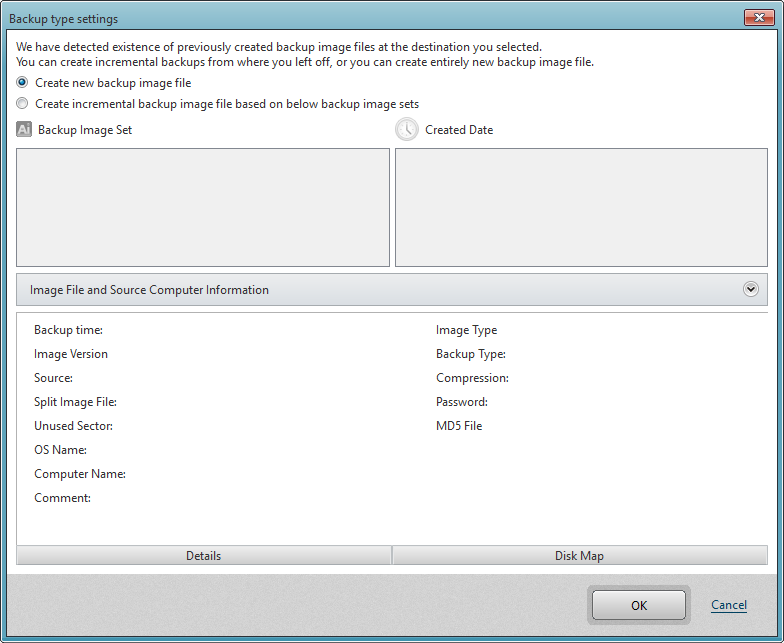
Wenn Sie dasselbe Ziel wie beim vorherigen Backup angeben, wird das folgende Dialogfeld angezeigt. Geben Sie das ursprüngliche Backup an, um ein inkrementelles Backup einschließlich der Änderungen zu erstellen.
Wenn Sie inkrementelle Backups auf Basis eines vorhandenen inkrementellen Backups fortführen, wird das neue inkrementelle Backup auf Basis des neuesten inkrementellen Backups erstellt.
Inkrementelle Backups werden unterstützt, wenn die Backups im lokalen Speicher, in einem Netzwerkfreigabeordner oder in Actiphy ImageCenter (StorageServer) gespeichert werden.
Nur Voll-Backups unterstützen ein mit Microsoft BitLocker verschlüsseltes Gerät.
Hinweise
Hinweise zur Deduplizierungs-Komprimierung in der Boot-Umgebung
Wenn Sie in einer Boot-Umgebung sichern und Deduplizierung verwenden, beachten Sie bitte die folgenden Punkte.
-
Die Boot-Umgebung startet, indem sie den minimal erforderlichen Speicherbereich auf dem Host für das Starten des Systems reserviert.
-
Bei Verwendung der Deduplizierungs-Komprimierung ist ein Ordner für temporäre Dateien erforderlich. Die maximale Größe des Ordners für temporäre Dateien beträgt 1% des belegten Speicherplatzes der Backup-Quelle oder weniger.
-
Standardmäßig wird ein Ordner im Arbeitsspeicher der Boot-Umgebung als Ordner für temporäre Dateien angegeben.
Aufgrund der oben beschriebenen Bedingungen schlägt eine Backup-Aufgabe mit Deduplizierungs-Komprimierung bei der Verarbeitung großer Datenmengen mit einem Fehler fehl.
Wenn Sie in einer Boot-Umgebung eine Backup-Aufgabe mit Deduplizierungs-Komprimierung ausführen, stellen Sie sicher, dass der angegebene Ordner für temporäre Dateien über ausreichend freien Speicherplatz verfügt.
Backup-Aufgabe nach Angabe eines zusätzlichen Speichers für temporäre Dateien ausführen
-
Schließen Sie ein externes Speichergerät (z. B. ein USB-Gerät) an das System an, auf dem Sie eine Backup-Aufgabe ausführen. Stellen Sie sicher, dass der externe Speicher über freien Speicherplatz von mehr als 1% des Systems der Backup-Quelle verfügt.
-
Legen Sie das Boot-Umgebungsmedium ein und starten Sie die Boot-Umgebung.
-
Starten Sie den Backup-Assistenten und wählen Sie [Deduplication Compression].
-
Wählen Sie [Change Temporary File Folder] oder klicken Sie auf [< Advanced Setting].
-
Wählen Sie den Ordner auf dem externen Speicher, der in Schritt 1 angeschlossen wurde, als Ordner für temporäre Dateien für die Deduplizierungs-Komprimierung aus.
-
Schließen Sie die Einstellung ab und starten Sie die Backup-Aufgabe.
Ordner innerhalb der Backup-Quelle angeben und Backup-Aufgabe ausführen
-
Legen Sie das Boot-Umgebungsmedium ein und starten Sie die Boot-Umgebung.
-
Starten Sie den Backup-Assistenten und wählen Sie [Deduplication Compression].
-
Wählen Sie [Change Temporary File Folder] oder klicken Sie auf [< Advanced Setting].
-
Wählen Sie den Ordner auf dem externen Speicher, der oben in Schritt 1 angeschlossen wurde, als Ordner für temporäre Dateien für die Deduplizierungs-Komprimierung aus.
-
Schließen Sie die Einstellung ab und starten Sie die Backup-Aufgabe.
Hinweise zur Sicherung eines Hyper-V-Hosts
Beim Sichern eines Hyper-V-Hosts (Volume/Datenträger, auf dem sich die Ressourcen der virtuellen Maschine befinden) wird empfohlen, die Backup-Aufgabe auf einen späteren Zeitpunkt zu legen als den, zu dem ein Windows Update auf einer virtuellen Maschine angewendet wird. Je nach Zeitpunkt der Windows-Update-Installation kann die virtuelle Maschine eines wiederhergestellten Volumes/Datenträgers möglicherweise nicht ordnungsgemäß laufen.
Beachten Sie beim Sichern eines Hyper-V-Hosts Folgendes. Wenn die folgenden Bedingungen nicht erfüllt sind, schlägt die Wiederherstellung einer virtuellen Maschine aus der erstellten Backup-Image-Datei (ReZoom) fehl.
Standalone-Hyper-V-Host
Wenn die folgenden Bedingungen nicht erfüllt sind, schlägt die Wiederherstellung einer virtuellen Maschine aus dem erstellten Backup (ReZoom) fehl.
ReZoom unterstützt kein Backup, das durch ein Cold Backup erstellt wurde.
- Das Volume (Datenträger), das die Konfigurationsdatei der virtuellen Maschine, die virtuelle Festplattendatei und den erstellten Snapshot enthält, sowie das System-Volume (Datenträger) müssen in die Backup-Quelle aufgenommen werden.
Hyper-V-Host im Cluster
Wenn Sie Cluster Shared Volumes (CSV) auf einem Hyper-V-Host sichern, der mit Windows Server Failover Clustering (WSFC) konfiguriert ist, beachten Sie bitte Folgendes.
Wenn die folgenden Bedingungen nicht erfüllt sind, schlägt die Wiederherstellung einer virtuellen Maschine aus dem erstellten Backup (ReZoom) fehl.
-
Wählen Sie das CSVFS-Volume aus, das die Konfigurationsdatei der virtuellen Maschine, die virtuelle Festplattendatei und den erstellten Snapshot enthält, und nehmen Sie das System-Volume (Datenträger) in die Backup-Quelle auf.
-
Stellen Sie sicher, dass die oben genannte Option nicht deaktiviert ist, wenn mehrere Backup-Aufgaben gleichzeitig auf mehreren Nodes geplant sind. Abhängig vom Eigentümer des Backup-Quell-Volumes kann es bei der Ausführung von Backup-Aufgaben zu einem VSS-Konflikt kommen.
-
Pro Backup-Aufgabe kann nur ein CSVFS-Volume gesichert werden. ReZoom unterstützt keine virtuelle Maschine, die sich über mehrere CSVFS-Volumes erstreckt.
-