Nachverarbeitung (Post-backup)
Die Nachverarbeitung (Post-backup) wird nach Abschluss einer Backup-Aufgabe oder zu einer festgelegten Zeit ausgeführt.
Die Nachverarbeitung (Post-backup) unterstützt keine Backup-Aufgaben, bei denen ein Bandgerät oder Cloud-Speicher als Backup-Ziel angegeben ist.
BootCheck unterstützt keine Backup-Aufgaben, bei denen ein SFTP-Server, Wasabi oder Lyve Cloud als Backup-Ziel angegeben ist. Die Verarbeitungszeit kann sich verlängern.
Wenn Actiphy ImageCenter (StorageServer) für das Speichern von Backup-Image-Dateien verwendet wird und entweder die Option [Immediate] oder [After each xx new image files being created] ausgewählt ist, startet die Nachverarbeitung erst dann, wenn sowohl der Backup-Prozess in diesem Produkt als auch die Verarbeitung der Backup-Image-Dateien in Actiphy ImageCenter (StorageServer) abgeschlossen sind. Backup-Images, die auf die Nachverarbeitung warten, werden verarbeitet, sobald der nächste Backup-Vorgang abgeschlossen ist.
Wenn mehrere für dasselbe Image-Set konfigurierte Aufgaben auf „sofort“ und gleichzeitig gesetzt sind, ist die Standardreihenfolge der Ausführung wie folgt. Andere Aufgaben, die über Zeitpläne gestartet werden, sind hierbei nicht enthalten.
1) Die Backup-Aufgabe läuft und erstellt das Backup-Image
2) Verify- und BootCheck-Aufgaben starten
3) Replikationsaufgabe startet
4) Konsolidierungsaufgabe startet nach Abschluss der Replikation
BootCheck
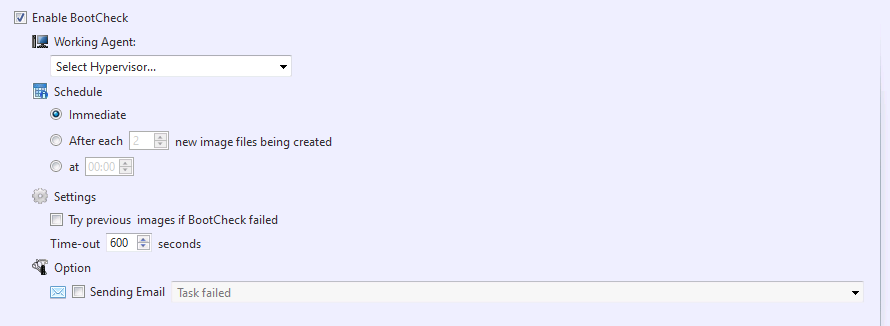
Für BootCheck werden folgende Hypervisoren unterstützt.
- Microsoft Hyper-V:Windows Server 2012 or later
Server-, Desktop- und Cluster-Editionen bieten diese Funktion.
Der BootCheck-Prozess benötigt 2048 MB Arbeitsspeicher auf dem Hypervisor.
Wenn Ihr Backup das Systemvolume nicht enthält, aktivieren Sie diese Funktion nicht.
Wenn das Produkt unter Windows 7 oder höher installiert ist, ist BootCheck nicht erfolgreich, wenn die aktive Partition (z. B. eine systemreservierte Partition) nicht in der Backup-Quelle enthalten ist.
BootCheck unterstützt keine Systeme, bei denen Boot- und Systempartition auf unterschiedlichen Datenträgern konfiguriert sind.
-
Working Agent
Geben Sie einen Hypervisor an, auf dem der BootCheck-Prozess ausgeführt werden soll.BootCheck unter Windows 10/11 unterstützt nur Hyper-V auf dem lokalen Host.
Wenn Sie [Hypervisor on other host] verwenden, konfigurieren Sie Ihre Firewall so, dass Datei- und Druckerfreigabe sowie Windows Management Interface (WMI) erlaubt sind.
-
Schedule
-
Immediate Der BootCheck-Prozess startet unmittelbar nach der Erstellung eines neuen Backups.
-
Nach jeweils xx neu erstellten Image-Dateien Wenn die angegebene Anzahl inkrementeller Backups erstellt wurde, wird der BootCheck-Prozess gestartet.
-
At xx:xx Der BootCheck-Prozess wird zu einer festgelegten Zeit gestartet.
-
-
Settings
-
Try previous image if BootCheck fails Wenn BootCheck für ein inkrementelles Backup fehlschlägt, wird BootCheck für das unmittelbar davor erstellte Backup ausgeführt.
-
SecureBoot
Wenn diese Option aktiviert ist, wird SecureBoot für BootCheck auf der erstellten VM aktiviert. -
Time-out xx seconds Geben Sie die maximale Wartezeit an, bis der BootCheck-Prozess abgeschlossen sein muss.
-
-
Option
- Sending Email Sendet eine Benachrichtigungs-E-Mail mit den BootCheck-Ergebnissen an die Empfänger.
-
VM auswählen und BootCheck-Einstellungen
- Wenn Sie ein mit HyperBack erstelltes Backup verwenden, geben Sie die Ziel-VM und das OS an.
BootCheck prüft schnell, ob ein erstelltes Backup von Systemvolumes auf einem angegebenen Hypervisor erfolgreich booten kann.
ImageVerify
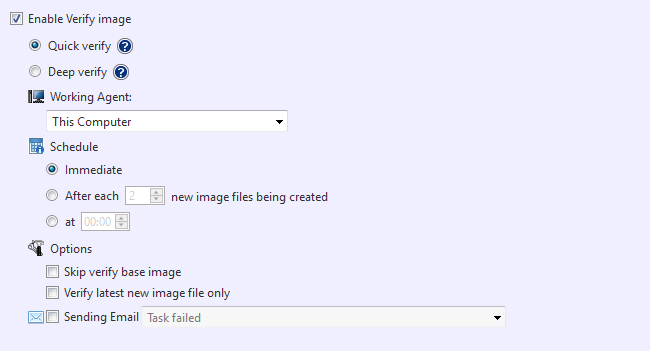
Sie können Quick oder Deep Verify sowie den Zeitpunkt für die Ausführung auswählen.
-
Quick Verify
Quick Verify prüft, ob das erstellte Backup-Image nicht manipuliert wurde. -
Deep Verify
Deep Verify prüft die Integrität der Backups. -
Schedule
-
Immediate ImageVerify startet unmittelbar nach der Erstellung eines neuen Backups.
-
Nach jeweils xx neu erstellten Image-Dateien Wenn die angegebene Anzahl inkrementeller Dateien erstellt wurde, startet ImageVerify.
-
At xx:xx ImageVerify wird zur angegebenen Zeit gestartet.
-
-
Option
-
Skip verify base image Überspringt die Prüfung des Basis-Backups. Es werden nur inkrementelle Backups geprüft.
-
Verify latest new image file only Prüft nur das zuletzt erstellte Backup.
-
Sending Email Sendet eine E-Mail-Benachrichtigung mit den Prüfergebnissen an die angegebenen Empfänger.
-
ImageVerify prüft die Integrität eines erstellten Backups.
Konsolidierung
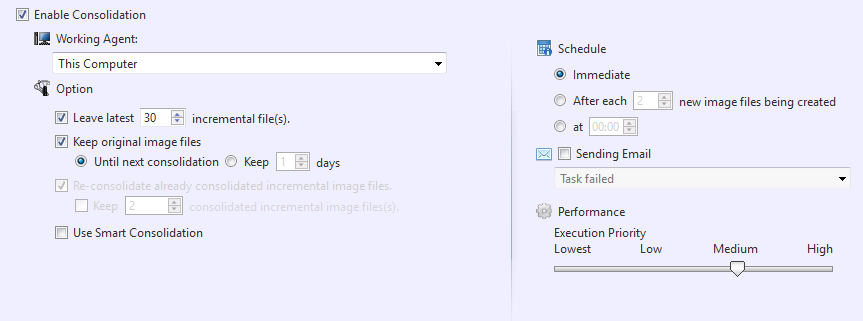
Die Konsolidierung kann geplant werden, um inkrementelle Backups innerhalb eines Backup-Image-Sets zu konsolidieren.
Wenn ActiveImage Protector und ImageCenter dasselbe Image-Datei-Set konsolidieren, können Probleme auftreten.
-
Option
-
Leave latest xx incremental image file(s) Geben Sie die Anzahl inkrementeller Dateien an, die von der Konsolidierung ausgeschlossen werden sollen.
-
Keep original image files Standardmäßig werden die Original-Backups nach Erstellung der konsolidierten Datei gelöscht. Aktivieren Sie diese Checkbox, um die Original-Backups zu behalten, und geben Sie die Aufbewahrungsdauer in Tagen unter [Keep xx days] an oder wählen Sie alternativ [Until next consolidation].
-
Re-consolidate already consolidated incremental image files Aktivieren Sie diese Checkbox, um bereits konsolidierte inkrementelle Backups erneut zu konsolidieren. Wählen Sie die Option [Keep xx consolidated incremental image files], um die konsolidierten Backups zu behalten, und geben Sie die Anzahl der aufzubewahrenden Backups an. Das älteste nicht aufzubewahrende Backup wird mit dem nächstältesten Backup erneut konsolidiert.
-
Use Smart Consolidation Wenn die zu konsolidierenden inkrementellen Quell-Backups gelöschte Daten enthalten, wird die Größe des konsolidierten Backups um die Größe der gelöschten Daten reduziert.
-
-
Schedule
-
Immediate Der Konsolidierungsprozess startet unmittelbar nach der Erstellung eines neuen Backups.
-
Nach jeweils xx neu erstellten Image-Dateien Der Konsolidierungsprozess startet, nachdem die angegebene Anzahl inkrementeller Backups erstellt wurde.
-
At xx:xx Der Konsolidierungsprozess startet zur angegebenen Zeit.
-
-
Performance
- Execution Priority Wählen Sie eine Ausführungspriorität.
Konsolidiert ActiveImage Protector-Backups gemäß dem vordefinierten Zeitplan.
Replikation
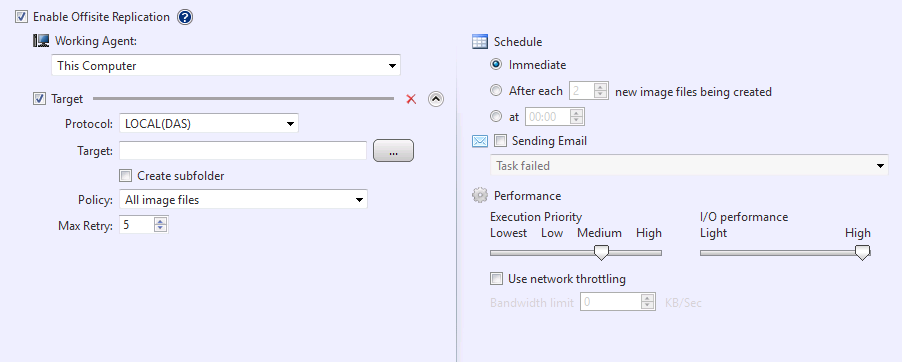
-
Protocol
Wählen Sie ein Zielprotokoll für die Replikation aus der folgenden Liste aus.Local Folder
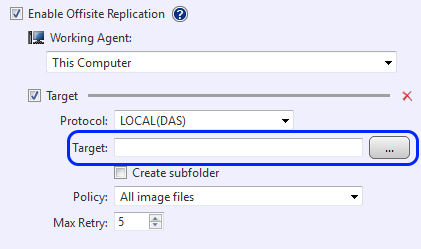
Klicken Sie auf […], um einen Ordner auszuwählen oder den Pfad zum Ordner anzugeben. Klicken Sie auf [Apply] oder [End], um die Überprüfung zu starten.
Network Shared Folder
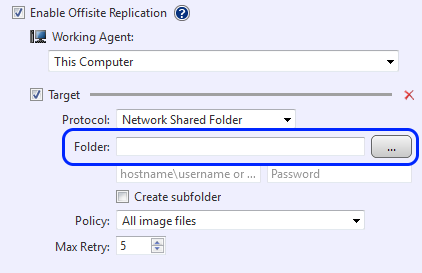
Klicken Sie auf […], um einen Ordner auszuwählen oder den Pfad zum Ordner anzugeben, und geben Sie die Anmeldeinformationen ein.
Klicken Sie auf [Apply] oder [Finish], um die Überprüfung zu starten.SFTP
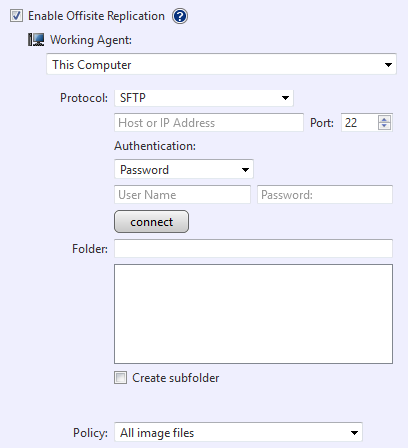
Geben Sie Hostname oder IP-Adresse des SFTP-Servers sowie die Portnummer an. Geben Sie die Anmeldeinformationen ein und klicken Sie auf [Connect]. Als Authentifizierung können Sie [Password] oder [Private Key] auswählen. Sobald die Verbindung zum Server erfolgreich hergestellt ist, wählen Sie im Strukturbaum einen Ordner als Replikationsziel aus. Per Rechtsklick auf einen Ordner können Sie einen neuen Ordner erstellen. Klicken Sie auf [Apply] oder [Finish], um die Überprüfung zu starten.
FTP
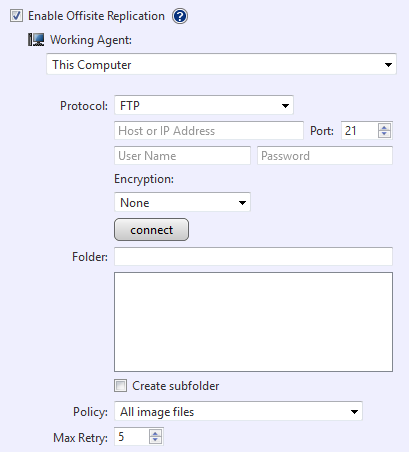
Geben Sie Hostname oder IP-Adresse des FTP-Servers sowie die Portnummer an. Geben Sie die Anmeldeinformationen ein und klicken Sie auf [Connect]. Wählen Sie eine Verschlüsselungsmethode und FTPS aus. Sobald die Verbindung zum Server erfolgreich hergestellt ist, wählen Sie im Strukturbaum einen Ordner als Replikationsziel aus. Per Rechtsklick auf einen Ordner können Sie einen neuen Ordner erstellen. Klicken Sie auf [Apply] oder [Finish], um die Überprüfung zu starten.
WebDAV(https or http)
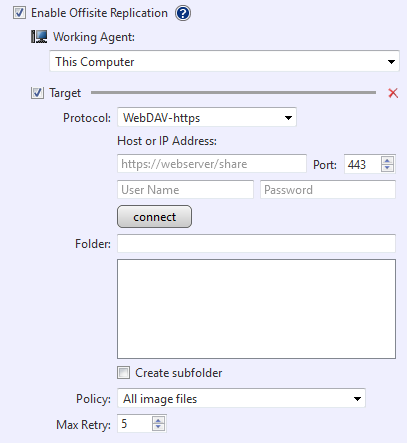
Geben Sie Hostname oder IP-Adresse des WebDAV-Servers sowie die Portnummer an. Geben Sie die Anmeldeinformationen ein und klicken Sie auf [Connect]. Sobald die Verbindung zum Server erfolgreich hergestellt ist, wählen Sie im Strukturbaum einen Ordner als Replikationsziel aus. Per Rechtsklick auf einen Ordner können Sie einen neuen Ordner erstellen. Klicken Sie auf [Apply] oder [Finish], um die Überprüfung zu starten.
Amazon S3
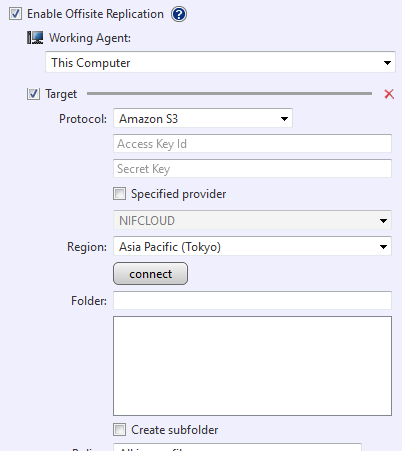
Geben Sie die Anmeldeinformationen ein und klicken Sie auf [Connect]. Sobald die Verbindung zum Dienst erfolgreich hergestellt ist, wählen Sie im Strukturbaum einen Bucket/Ordner als Replikationsziel aus. Per Rechtsklick auf einen Ordner können Sie einen neuen Ordner erstellen.
Ein neuer Bucket kann nicht erstellt werden.
Klicken Sie auf [Apply] oder [Finish], um die Überprüfung zu starten.
Aktivieren Sie die Option [Enter Provider], um den Anbieter anzugeben. Standardmäßig können Sie [NIFCLOUD (east-1)] auswählen. Wenn Sie QNAP, Oracle Cloud Infrastructure oder einen anderen Anbieter auswählen, klicken Sie auf [Add New Target] und konfigurieren Sie die folgenden Einstellungen:
-
Name Geben Sie einen beliebigen Anzeigenamen an.
-
End Point Geben Sie den vom Anbieter bereitgestellten Endpunkt ein.
-
Region Geben Sie die vom Anbieter bereitgestellte Region ein. Wenn keine Region angegeben ist, kann dieses Feld leer bleiben.
Wenn Sie weitere Informationen zum Abrufen oder Prüfen der jeweiligen Angaben benötigen, wenden Sie sich bitte an den Anbieter.
Azure
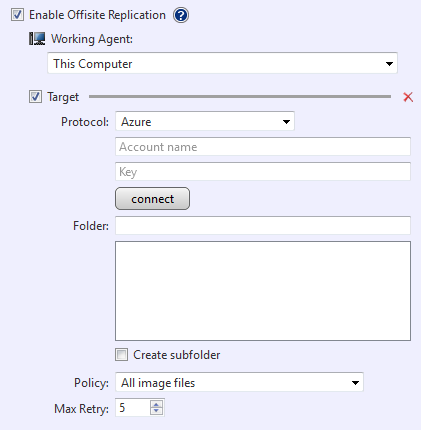
Geben Sie die Anmeldeinformationen ein und klicken Sie auf [Connect].
Sobald die Verbindung zum Dienst erfolgreich hergestellt ist, können Sie im Strukturbaum einen Container/Ordner als Replikationsziel auswählen. Per Rechtsklick auf einen Ordner können Sie einen neuen Ordner erstellen. Klicken Sie auf [Apply] oder [Finish], um die Überprüfung zu starten.Wenn Sie weitere Informationen zum Abrufen oder Prüfen der jeweiligen Angaben benötigen, wenden Sie sich bitte an den Anbieter.
Wasabi
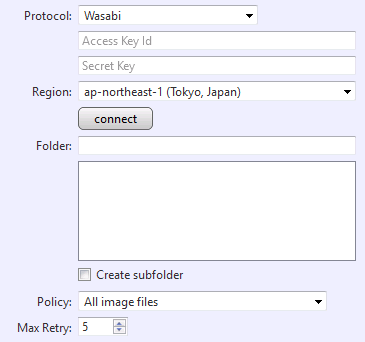
Geben Sie die Anmeldeinformationen ein und klicken Sie auf [Connect]. Sobald die Verbindung zum Dienst erfolgreich hergestellt ist, wählen Sie im Strukturbaum einen Bucket/Ordner als Replikationsziel aus. Sie können außerdem per Rechtsklick auf einen Ordner einen neuen Ordner erstellen.
Ein neuer Bucket kann nicht erstellt werden.
Klicken Sie auf [Apply] oder [Finish], um die Überprüfung zu starten.
-
Klicken Sie auf [Add New Target], um ein neues Replikationsziel hinzuzufügen.
Klicken Sie auf „X“, um ein nicht benötigtes Replikationsziel zu löschen.
Um die Replikation zu stoppen, deaktivieren Sie die Checkbox für das Replikationsziel, statt es zu löschen.
-
Zieleinstellungen
Konfigurieren Sie die folgenden Einstellungen und Richtlinien für die jeweiligen Profile.- Create sub-folder Am angegebenen Speicherort wird ein Unterordner zum Speichern der replizierten Backups erstellt (der Unterordner wird mit dem Aufgabennamen erstellt).
-
Replication Policy
Wählen Sie eine Option für die Replikationsrichtlinie aus:-
Replicate all target image files Aktivieren Sie die Checkbox, um alle Ziel-Backups zu replizieren.
-
Replicate only the last generation Aktivieren Sie die Checkbox, um nur die letzte Backup-Generation (einschließlich inkrementeller Backups) zu replizieren.
Wenn am Ziel eine neue Backup-Generation erstellt wird, wird beim Ausführen der nächsten Replikationsaufgabe die älteste Backup-Generation im Replikationsziel gelöscht.
-
Replicate only incremental files Aktivieren Sie die Checkbox, um nur inkrementelle Backups zu replizieren.
-
Replicate only incremental files of the last generation Aktivieren Sie die Checkbox, um nur inkrementelle Dateien der letzten Generation zu replizieren.
Wenn am Ziel eine neue Backup-Generation erstellt wird, wird beim Ausführen der nächsten Replikationsaufgabe die älteste Backup-Generation im Replikationsziel gelöscht.
- Keep target items the same with source
Aktivieren Sie die Checkbox, damit die Zieldateien die Quelldateien spiegeln.
Wenn die Option [Keep target items same with source] nicht aktiviert ist, werden inkrementelle Backups, die durch Reconcile-Einstellungen und numbered back entstehen, sowie konsolidierte inkrementelle Backups nicht repliziert. Backups, die gemäß der vordefinierten Aufbewahrungsrichtlinie aus dem Zielspeicher gelöscht wurden, werden im Replikationsziel nicht gelöscht.
Die Synchronisierung erfolgt gemäß dem angegebenen Zeitplan.
-
-
Maximum number of retries
Die maximale Anzahl an Wiederholungsversuchen für die Replikationsaufgabe, wenn der erste Versuch fehlschlägt. -
Schedule
-
Immediate Die Replikationsaufgabe läuft sofort, wenn ein neues inkrementelles Backup erstellt wurde.
-
Nach jeweils xx neuen inkrementellen Dateien Die Replikationsaufgabe wird nach der Erstellung einer angegebenen Anzahl inkrementeller Backups ausgeführt.
-
At xx:xx Die Replikationsaufgabe wird zu einer bestimmten Uhrzeit täglich oder an bestimmten Wochentagen ausgeführt.
-
-
Sending E-Mail Aktivieren Sie diese Checkbox, um E-Mail zu senden.
-
Performance
-
Execution Priority Legt die Ausführungspriorität der Replikationsaufgabe fest.
-
I/O Performance Legt die I/O-Performance für die Replikation auf eine lokale Festplatte oder Netzwerkfreigabe fest.
-
Use network throttling Legt die Netzwerkbandbreite in KB/s fest, um den maximalen Durchsatz für die Replikation zu definieren. Diese Option unterstützt WebDAV nicht.
-
Die Replikation der erstellten Backups kann gemäß dem vordefinierten Zeitplan ausgeführt werden.