Cloud-Speicher als Ziel auswählen
MS Azure
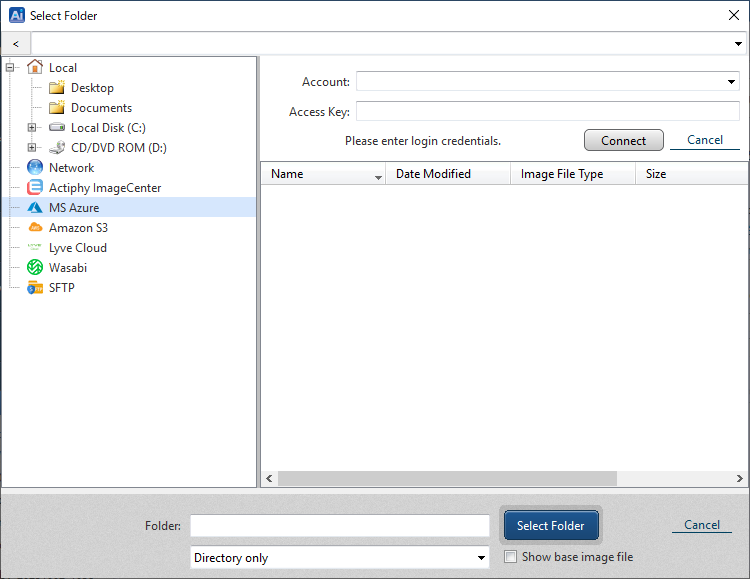
Geben Sie die Anmeldeinformationen ein und klicken Sie auf [Connect].
Sobald die Verbindung zum Dienst erfolgreich hergestellt ist, können Sie im Strukturbaum einen Container/Ordner als Ziel auswählen. Klicken Sie auf [Select Folder].
Wenn Sie weitere Informationen zum Abrufen oder Prüfen der jeweiligen Angaben benötigen, wenden Sie sich bitte an den Anbieter.
Amazon S3
Wenn Sie Amazon S3 als Ziel auswählen und die Größe der Backup-Image-Datei voraussichtlich 5 TB überschreitet, aktivieren Sie die Option zum Aufteilen des Images und geben Sie 5 TB als Dateigröße an.
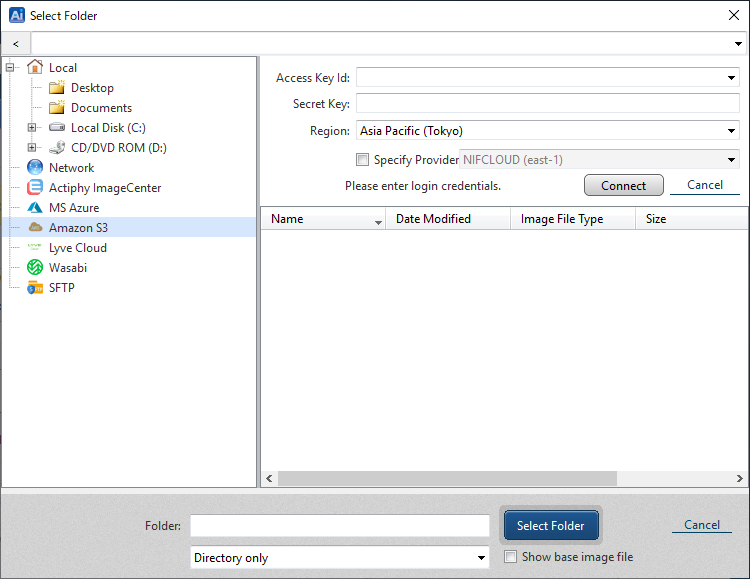
Geben Sie die Anmeldeinformationen ein und klicken Sie auf [Connect]. Sobald die Verbindung zum Dienst erfolgreich hergestellt ist, wählen Sie im Strukturbaum einen Bucket/Ordner als Ziel aus.
Ein neuer Bucket kann nicht erstellt werden.
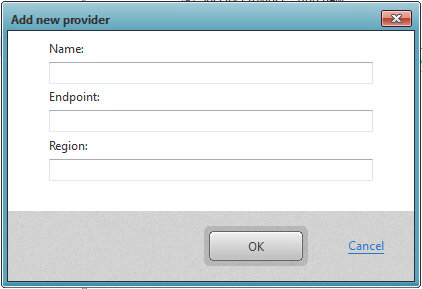
Aktivieren Sie die Option [Enter Provider], um den Anbieter anzugeben. Standardmäßig können Sie [NIFCLOUD (east-1)] auswählen. Wenn Sie QNAP, Oracle Cloud Infrastructure oder einen anderen Anbieter auswählen müssen, klicken Sie auf [Add New Target] und konfigurieren Sie die folgenden Einstellungen:
-
Name : Geben Sie einen beliebigen Anzeigenamen an.
-
End Point : Geben Sie den vom Anbieter bereitgestellten Endpunkt ein.
-
Region : Geben Sie die vom Anbieter bereitgestellte Region ein. Wenn keine Region angegeben ist, kann dieses Feld leer bleiben.
Wenn Sie weitere Informationen zum Abrufen oder Prüfen der jeweiligen Angaben benötigen, wenden Sie sich bitte an den Anbieter.
Wasabi
Wenn Sie Wasabi als Backup-Ziel angeben und die Backup-Dateigröße voraussichtlich 5 TB überschreitet, aktivieren Sie die Option zum Aufteilen des Images, damit die Backup-Dateigröße 5 TB nicht überschreitet.
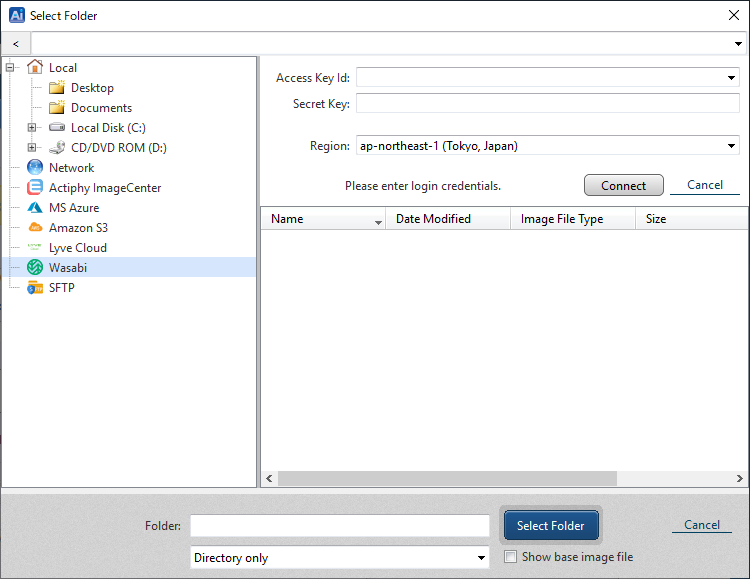
Geben Sie die Anmeldeinformationen ein und klicken Sie auf [Connect].
Sobald die Verbindung zum Dienst erfolgreich hergestellt ist, wählen Sie im Strukturbaum einen Container/Ordner als Ziel aus und klicken Sie auf [Select Folder].
Ein neuer Bucket kann nicht erstellt werden.
Wenn Sie weitere Informationen zum Abrufen/Überwachen der jeweiligen Angaben benötigen, wenden Sie sich bitte an den Dienstanbieter.