Seleziona lo storage cloud come destinazione
MS Azure
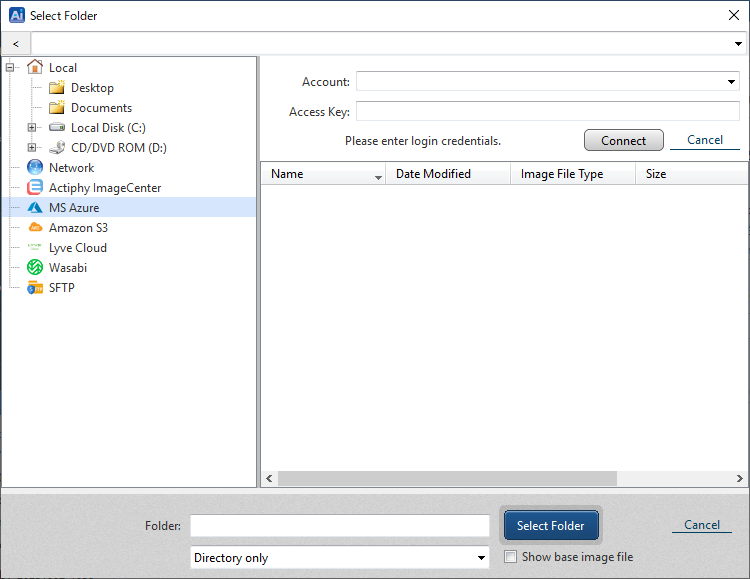
Inserisci le credenziali e fai clic su [Connect].
Quando la connessione al servizio viene stabilita, puoi selezionare il contenitore/cartella nell’albero come destinazione. Fai clic su [Select Folder].
Per maggiori dettagli su come ottenere o verificare queste informazioni, contatta il provider.
Amazon S3
Selezionando Amazon S3 come destinazione e prevedendo che il file di backup superi 5 TB, abilita l’opzione Split Image e specifica 5 TB come dimensione del file.
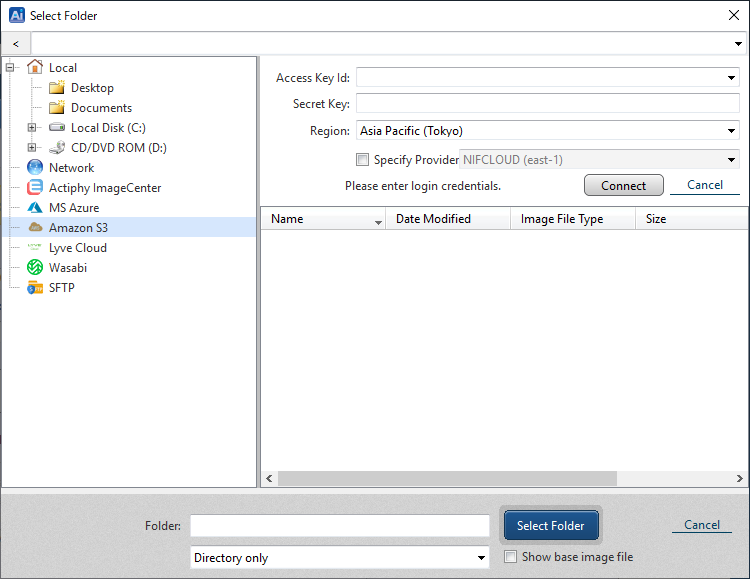
Inserisci le credenziali e fai clic su [Connect].
Quando la connessione al servizio viene stabilita, seleziona il bucket/cartella nell’albero come destinazione.
Non è possibile creare un nuovo bucket.
Abilita l’opzione [Enter Provider] per specificare il provider.
Per impostazione predefinita è selezionabile [NIFCLOUD (east-1)].
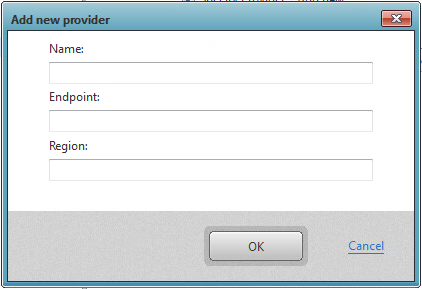
Se devi scegliere QNAP, Oracle Cloud Infrastructure o un altro provider, fai clic su [Add New Target] e configura le impostazioni seguenti:
-
Nome :
Specifica un nome visualizzato a piacere. -
End Point :
Inserisci l’end point fornito dal provider. -
Regione :
Inserisci la regione fornita dal provider. Se non prevista, puoi lasciare vuoto questo campo.
Per maggiori dettagli su come ottenere o verificare queste informazioni, contatta il provider.
Wasabi
Se scegli Wasabi come destinazione di backup e si prevede che la dimensione del file superi 5 TB, abilita l’opzione Split Image così che il file non superi 5 TB.
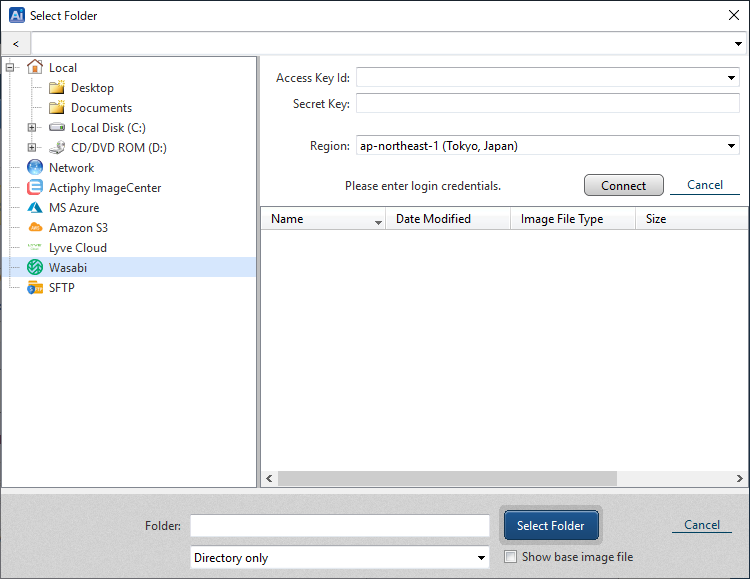
Inserisci le credenziali e fai clic su [Connect].
Quando la connessione al servizio viene stabilita, seleziona il contenitore/cartella nell’albero come destinazione e fai clic su [Select Folder].
Non è possibile creare un nuovo bucket.
Per ulteriori dettagli su come ottenere o monitorare queste informazioni, contatta il provider del servizio.