Einstellungen
Einstellungen
Konfigurieren Sie die Benutzereinstellungen von ActiveImage Protector über das Menü [Preferences].
Inhalt
- Allgemein
- Proxy
- Backup-Einstellungen
- Warnungen
- Konsole
- HyperBack-Einstellungen
- Hypervisor
- QuickRecovery
- Boot-Umgebungs-Einstellungen
- RescueBoot
Allgemein
Details anzeigen</summary>
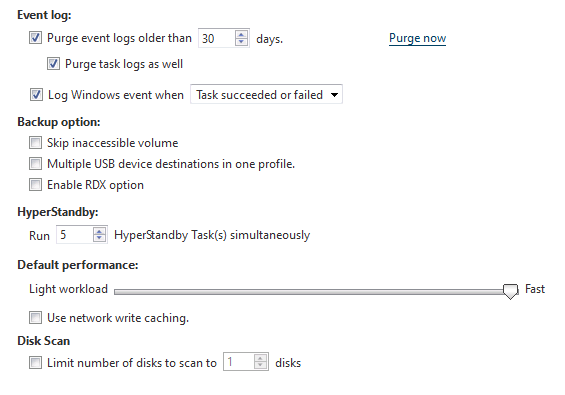
Benutzervorgaben für Protokolle, Leistung, Limits für Datenträgerscans usw. festlegen.
Optionen
- Event Log
- Aufbewahrungszeit für Ereignisprotokolle mit [Purge event logs longer than xx days] festlegen.
- Optional [Purge task logs as well] aktivieren, um Aufgabenprotokolle einzubeziehen.
- Mit [Purge now] alle Ereignis- und Aufgabenprotokolle löschen.
- [Log Windows event when] aktivieren, um Aufgabenstatus ins Windows-Ereignisprotokoll zu schreiben.
- HyperStandby
- Maximale Zahl parallel ausführbarer HyperBack-Aufgaben festlegen.
- Default Performance
- Maximale CPU-Auslastung für Aufgaben einstellen.
- [Use network write caching] aktivieren, um Caching zu nutzen.
- Disk Scan
- Maximal zu scannende Disks über [Limit number to scan to xx disks] definieren.
- Option deaktivieren, um alle verbundenen Disks zu scannen.
</details>
Proxy
Details anzeigen</summary>
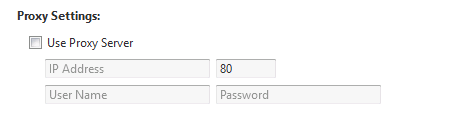
Proxy-Einstellungen für den Internetzugang konfigurieren.
Optionen
- Use Proxy Server
- Aktivieren, um Proxy-Server zu konfigurieren.
- Server-IP, Benutzername und Passwort für Update-Prüfung, Produktaktivierung und Schreiben von Backup-Images in Cloud Storage angeben.
</details>
E-Mail
Details anzeigen</summary>
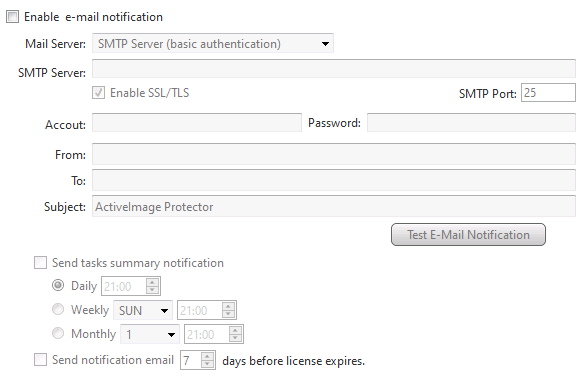
E-Mail-Benachrichtigungen konfigurieren.
Optionen
- E-Mail
- Absender unter [From], Empfänger unter [To] angeben (mehrere durch Komma trennen).
- [Subject] der Mail festlegen.
- SMTP Server
- [Use this SMTP server] aktivieren, um einen SMTP-Server für Benachrichtigungen zu nutzen; wenn deaktiviert, werden Mails ohne SMTP verschickt.
- Test E-Mail Notification
- Testmail senden, um die Empfänger-Konfiguration zu prüfen.
- Task Summary Notifications
- Tägliche, wöchentliche oder monatliche Zusammenfassungen planen.
- License Expiry Notification
- [Send notification mail xx days before the license expires] aktivieren, um vor Ablauf erinnert zu werden.
</details>
Backup-Einstellungen
Details anzeigen</summary>
Erweiterte Backup-Einstellungen konfigurieren.
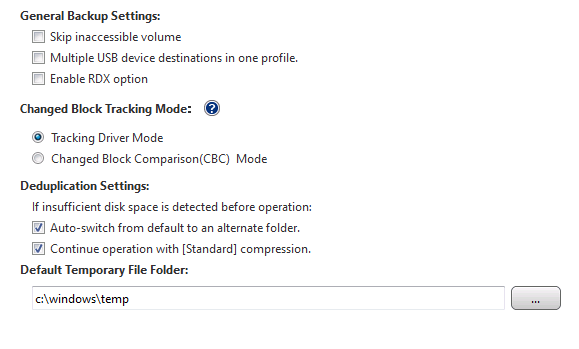
Optionen
- Backup Option
- Einstellungen für Actiphy StorageServer, USB-Datenträger und RDX-Kassetten.
- Bei RDX [Enable RDX option] und [Allow multiple USB device destinations in one profile] aktivieren.
- Changed Block Tracking Mode
- Tracking Driver oder CBC (Changed Block Comparison) wählen.
- Hinweis:
- Tracking Driver erlaubt nur eine Sicherungsaufgabe pro Quelle gleichzeitig.
- CBC unterstützt mehrere parallele Aufgaben, Inkrementzeit kann steigen.
- Deduplication
- Deduplizierungsoptionen:
- Auto-switch from default to an alternate folder: Automatisch auf ein Laufwerk mit ausreichend Platz umschalten.
- Continue operation with [Standard] compression: Standardkompression verwenden, wenn wegen Platzmangel keine Deduplizierung möglich ist.
</details>
Warnungen
Details anzeigen</summary>
Alarm-Einstellungen für Backup-Status konfigurieren.
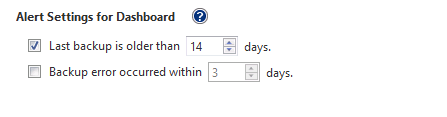
Optionen
- Last Backup
- Warnen, wenn länger als x Tage keine Sicherung ausgeführt wurde.
- Backup Errors
- Warnen, wenn innerhalb des Zeitraums ein Backup-Fehler auftritt.
</details>
Konsole
Details anzeigen</summary>
Konsoleneinstellungen konfigurieren.

Optionen
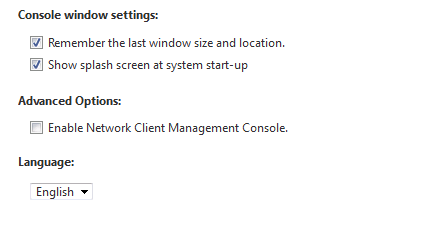
- Console Window Settings
- Fenstergröße und -position speichern; Splashscreen beim Start ein-/ausschalten.
- Advanced Options
- [Network Client Management Console] aktivieren.
- Language
- Anzeigesprache der Konsole ändern (Neustart erforderlich).
</details>
HyperBack-Einstellungen
Details anzeigen</summary>
HyperBack-Einstellungen konfigurieren.
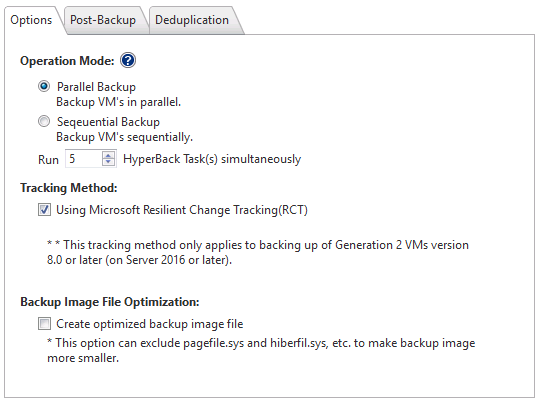
Optionen
- Operation Mode
- Parallel Backup oder Sequential Backup wählen.
- Maximale Parallelaufgaben für HyperBack und HyperStandby festlegen.
- Tracking Method
- Microsoft Resilient Change Tracking (RCT) für kompatible VMs (Gen2, Version 8.0+) wählen.
- Post-Backup Processing
- Limits für parallele BootCheck-Aufgaben setzen.
- Deduplication
- Gleiche Optionen wie unter [Backup Settings].
</details>
Hypervisor
Details anzeigen</summary>
Quell-Hypervisoren für HyperBack-Aufgaben verwalten.
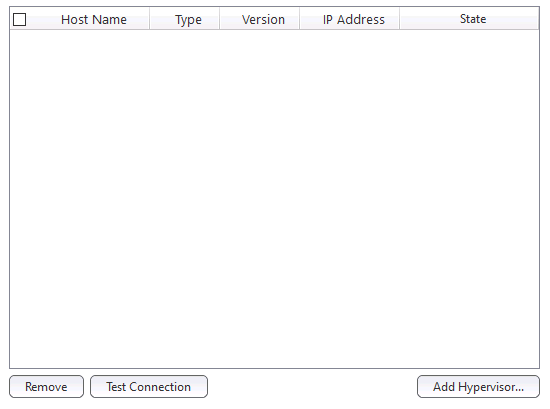
Optionen
- Add Hypervisor
- Neue Hypervisoren für Aufgaben anlegen.
- Nicht benötigte Hypervisoren löschen.
- Mit [Test Connection] die Verbindung prüfen.
Bei Virtual Edition (HyperAgent) den Hypervisor registrieren, auf dem die mit Guest-Key zu aktivierenden VMs laufen.
Hinweis:
Für vCenter müssen ESXi-Hosts einzeln registriert werden.
Werden Anmeldedaten eines Hypervisors geändert, löschen Sie den Eintrag und fügen ihn mit neuen Daten erneut hinzu.
</details>
QuickRecovery
Details anzeigen</summary>
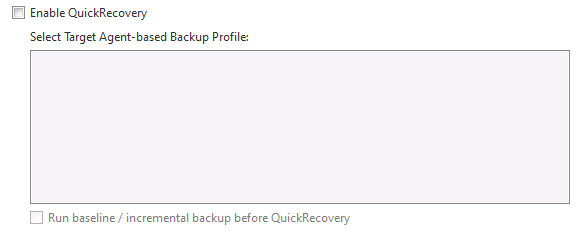
QuickRecovery-Einstellungen konfigurieren.
Optionen
- QuickRecovery aktivieren, um Backups mit einem angegebenen Profil wiederherzustellen.
- Optional vor QuickRecovery ein Basis- oder Inkrement-Backup ausführen.
</details>
Boot-Umgebungs-Einstellungen
Details anzeigen</summary>
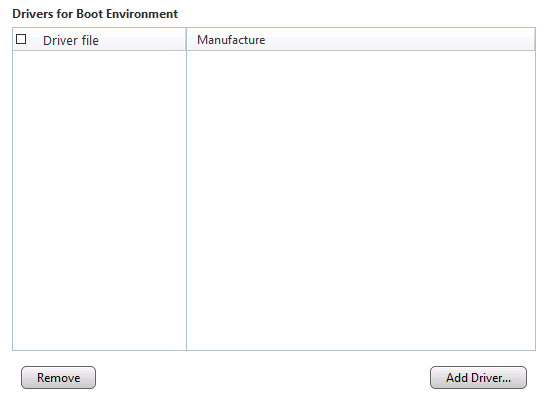
Gerätetreiber für Boot-Umgebungen konfigurieren.
Optionen
- Treiber hinzufügen für:
- RescueBoot
- QuickRecovery
- Recovery Media
Hinweis:
Treiber passend zur installierten Windows-RE- oder Windows-ADK-Version wählen.
</details>
RescueBoot
Details anzeigen</summary>
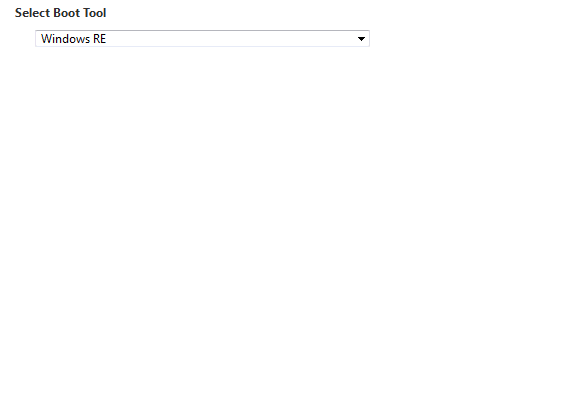
Tool für den Aufbau von RescueBoot konfigurieren.
Optionen
- Werkzeugquelle wählen: Windows RE oder ADK.
</details>
Für Online-Portal-Funktionen:
Wenden Sie sich an Ihren Reseller.

- Aufbewahrungszeit für Ereignisprotokolle mit [Purge event logs longer than xx days] festlegen.
- Optional [Purge task logs as well] aktivieren, um Aufgabenprotokolle einzubeziehen.
- Mit [Purge now] alle Ereignis- und Aufgabenprotokolle löschen.
- [Log Windows event when] aktivieren, um Aufgabenstatus ins Windows-Ereignisprotokoll zu schreiben.
- Maximale Zahl parallel ausführbarer HyperBack-Aufgaben festlegen.
- Maximale CPU-Auslastung für Aufgaben einstellen.
- [Use network write caching] aktivieren, um Caching zu nutzen.
- Maximal zu scannende Disks über [Limit number to scan to xx disks] definieren.
- Option deaktivieren, um alle verbundenen Disks zu scannen.
Details anzeigen</summary>
Proxy-Einstellungen für den Internetzugang konfigurieren.

Optionen
- Use Proxy Server
- Aktivieren, um Proxy-Server zu konfigurieren.
- Server-IP, Benutzername und Passwort für Update-Prüfung, Produktaktivierung und Schreiben von Backup-Images in Cloud Storage angeben.
</details>
E-Mail
Details anzeigen</summary>
E-Mail-Benachrichtigungen konfigurieren.

Optionen
- E-Mail
- Absender unter [From], Empfänger unter [To] angeben (mehrere durch Komma trennen).
- [Subject] der Mail festlegen.
- SMTP Server
- [Use this SMTP server] aktivieren, um einen SMTP-Server für Benachrichtigungen zu nutzen; wenn deaktiviert, werden Mails ohne SMTP verschickt.
- Test E-Mail Notification
- Testmail senden, um die Empfänger-Konfiguration zu prüfen.
- Task Summary Notifications
- Tägliche, wöchentliche oder monatliche Zusammenfassungen planen.
- License Expiry Notification
- [Send notification mail xx days before the license expires] aktivieren, um vor Ablauf erinnert zu werden.
</details>
Backup-Einstellungen
Details anzeigen</summary>
Erweiterte Backup-Einstellungen konfigurieren.

Optionen
- Backup Option
- Einstellungen für Actiphy StorageServer, USB-Datenträger und RDX-Kassetten.
- Bei RDX [Enable RDX option] und [Allow multiple USB device destinations in one profile] aktivieren.
- Changed Block Tracking Mode
- Tracking Driver oder CBC (Changed Block Comparison) wählen.
- Hinweis:
- Tracking Driver erlaubt nur eine Sicherungsaufgabe pro Quelle gleichzeitig.
- CBC unterstützt mehrere parallele Aufgaben, Inkrementzeit kann steigen.
- Deduplication
- Deduplizierungsoptionen:
- Auto-switch from default to an alternate folder: Automatisch auf ein Laufwerk mit ausreichend Platz umschalten.
- Continue operation with [Standard] compression: Standardkompression verwenden, wenn wegen Platzmangel keine Deduplizierung möglich ist.
</details>
Warnungen
Details anzeigen</summary>
Alarm-Einstellungen für Backup-Status konfigurieren.

Optionen
- Last Backup
- Warnen, wenn länger als x Tage keine Sicherung ausgeführt wurde.
- Backup Errors
- Warnen, wenn innerhalb des Zeitraums ein Backup-Fehler auftritt.
</details>
Konsole
Details anzeigen</summary>
Konsoleneinstellungen konfigurieren.

Optionen
- Console Window Settings
- Fenstergröße und -position speichern; Splashscreen beim Start ein-/ausschalten.
- Advanced Options
- [Network Client Management Console] aktivieren.
- Language
- Anzeigesprache der Konsole ändern (Neustart erforderlich).
</details>
HyperBack-Einstellungen
Details anzeigen</summary>
HyperBack-Einstellungen konfigurieren.

Optionen
- Operation Mode
- Parallel Backup oder Sequential Backup wählen.
- Maximale Parallelaufgaben für HyperBack und HyperStandby festlegen.
- Tracking Method
- Microsoft Resilient Change Tracking (RCT) für kompatible VMs (Gen2, Version 8.0+) wählen.
- Post-Backup Processing
- Limits für parallele BootCheck-Aufgaben setzen.
- Deduplication
- Gleiche Optionen wie unter [Backup Settings].
</details>
Hypervisor
Details anzeigen</summary>
Quell-Hypervisoren für HyperBack-Aufgaben verwalten.

Optionen
- Add Hypervisor
- Neue Hypervisoren für Aufgaben anlegen.
- Nicht benötigte Hypervisoren löschen.
- Mit [Test Connection] die Verbindung prüfen.
Bei Virtual Edition (HyperAgent) den Hypervisor registrieren, auf dem die mit Guest-Key zu aktivierenden VMs laufen.
Hinweis:
Für vCenter müssen ESXi-Hosts einzeln registriert werden.
Werden Anmeldedaten eines Hypervisors geändert, löschen Sie den Eintrag und fügen ihn mit neuen Daten erneut hinzu.
</details>
QuickRecovery
Details anzeigen</summary>
QuickRecovery-Einstellungen konfigurieren.

Optionen
- QuickRecovery aktivieren, um Backups mit einem angegebenen Profil wiederherzustellen.
- Optional vor QuickRecovery ein Basis- oder Inkrement-Backup ausführen.
</details>
Boot-Umgebungs-Einstellungen
Details anzeigen</summary>
Gerätetreiber für Boot-Umgebungen konfigurieren.

Optionen
- Treiber hinzufügen für:
- RescueBoot
- QuickRecovery
- Recovery Media
Hinweis:
Treiber passend zur installierten Windows-RE- oder Windows-ADK-Version wählen.
</details>
RescueBoot
Details anzeigen</summary>
Tool für den Aufbau von RescueBoot konfigurieren.

Optionen
- Werkzeugquelle wählen: Windows RE oder ADK.
</details>
Für Online-Portal-Funktionen:
Wenden Sie sich an Ihren Reseller.

- Aktivieren, um Proxy-Server zu konfigurieren.
- Server-IP, Benutzername und Passwort für Update-Prüfung, Produktaktivierung und Schreiben von Backup-Images in Cloud Storage angeben.
Details anzeigen</summary>
E-Mail-Benachrichtigungen konfigurieren.

Optionen
- E-Mail
- Absender unter [From], Empfänger unter [To] angeben (mehrere durch Komma trennen).
- [Subject] der Mail festlegen.
- SMTP Server
- [Use this SMTP server] aktivieren, um einen SMTP-Server für Benachrichtigungen zu nutzen; wenn deaktiviert, werden Mails ohne SMTP verschickt.
- Test E-Mail Notification
- Testmail senden, um die Empfänger-Konfiguration zu prüfen.
- Task Summary Notifications
- Tägliche, wöchentliche oder monatliche Zusammenfassungen planen.
- License Expiry Notification
- [Send notification mail xx days before the license expires] aktivieren, um vor Ablauf erinnert zu werden.
</details>
Backup-Einstellungen
Details anzeigen</summary>
Erweiterte Backup-Einstellungen konfigurieren.

Optionen
- Backup Option
- Einstellungen für Actiphy StorageServer, USB-Datenträger und RDX-Kassetten.
- Bei RDX [Enable RDX option] und [Allow multiple USB device destinations in one profile] aktivieren.
- Changed Block Tracking Mode
- Tracking Driver oder CBC (Changed Block Comparison) wählen.
- Hinweis:
- Tracking Driver erlaubt nur eine Sicherungsaufgabe pro Quelle gleichzeitig.
- CBC unterstützt mehrere parallele Aufgaben, Inkrementzeit kann steigen.
- Deduplication
- Deduplizierungsoptionen:
- Auto-switch from default to an alternate folder: Automatisch auf ein Laufwerk mit ausreichend Platz umschalten.
- Continue operation with [Standard] compression: Standardkompression verwenden, wenn wegen Platzmangel keine Deduplizierung möglich ist.
</details>
Warnungen
Details anzeigen</summary>
Alarm-Einstellungen für Backup-Status konfigurieren.

Optionen
- Last Backup
- Warnen, wenn länger als x Tage keine Sicherung ausgeführt wurde.
- Backup Errors
- Warnen, wenn innerhalb des Zeitraums ein Backup-Fehler auftritt.
</details>
Konsole
Details anzeigen</summary>
Konsoleneinstellungen konfigurieren.

Optionen
- Console Window Settings
- Fenstergröße und -position speichern; Splashscreen beim Start ein-/ausschalten.
- Advanced Options
- [Network Client Management Console] aktivieren.
- Language
- Anzeigesprache der Konsole ändern (Neustart erforderlich).
</details>
HyperBack-Einstellungen
Details anzeigen</summary>
HyperBack-Einstellungen konfigurieren.

Optionen
- Operation Mode
- Parallel Backup oder Sequential Backup wählen.
- Maximale Parallelaufgaben für HyperBack und HyperStandby festlegen.
- Tracking Method
- Microsoft Resilient Change Tracking (RCT) für kompatible VMs (Gen2, Version 8.0+) wählen.
- Post-Backup Processing
- Limits für parallele BootCheck-Aufgaben setzen.
- Deduplication
- Gleiche Optionen wie unter [Backup Settings].
</details>
Hypervisor
Details anzeigen</summary>
Quell-Hypervisoren für HyperBack-Aufgaben verwalten.

Optionen
- Add Hypervisor
- Neue Hypervisoren für Aufgaben anlegen.
- Nicht benötigte Hypervisoren löschen.
- Mit [Test Connection] die Verbindung prüfen.
Bei Virtual Edition (HyperAgent) den Hypervisor registrieren, auf dem die mit Guest-Key zu aktivierenden VMs laufen.
Hinweis:
Für vCenter müssen ESXi-Hosts einzeln registriert werden.
Werden Anmeldedaten eines Hypervisors geändert, löschen Sie den Eintrag und fügen ihn mit neuen Daten erneut hinzu.
</details>
QuickRecovery
Details anzeigen</summary>
QuickRecovery-Einstellungen konfigurieren.

Optionen
- QuickRecovery aktivieren, um Backups mit einem angegebenen Profil wiederherzustellen.
- Optional vor QuickRecovery ein Basis- oder Inkrement-Backup ausführen.
</details>
Boot-Umgebungs-Einstellungen
Details anzeigen</summary>
Gerätetreiber für Boot-Umgebungen konfigurieren.

Optionen
- Treiber hinzufügen für:
- RescueBoot
- QuickRecovery
- Recovery Media
Hinweis:
Treiber passend zur installierten Windows-RE- oder Windows-ADK-Version wählen.
</details>
RescueBoot
Details anzeigen</summary>
Tool für den Aufbau von RescueBoot konfigurieren.

Optionen
- Werkzeugquelle wählen: Windows RE oder ADK.
</details>
Für Online-Portal-Funktionen:
Wenden Sie sich an Ihren Reseller.

- Absender unter [From], Empfänger unter [To] angeben (mehrere durch Komma trennen).
- [Subject] der Mail festlegen.
- [Use this SMTP server] aktivieren, um einen SMTP-Server für Benachrichtigungen zu nutzen; wenn deaktiviert, werden Mails ohne SMTP verschickt.
- Testmail senden, um die Empfänger-Konfiguration zu prüfen.
- Tägliche, wöchentliche oder monatliche Zusammenfassungen planen.
- [Send notification mail xx days before the license expires] aktivieren, um vor Ablauf erinnert zu werden.
Details anzeigen</summary>
Erweiterte Backup-Einstellungen konfigurieren.

Optionen
- Backup Option
- Einstellungen für Actiphy StorageServer, USB-Datenträger und RDX-Kassetten.
- Bei RDX [Enable RDX option] und [Allow multiple USB device destinations in one profile] aktivieren.
- Changed Block Tracking Mode
- Tracking Driver oder CBC (Changed Block Comparison) wählen.
- Hinweis:
- Tracking Driver erlaubt nur eine Sicherungsaufgabe pro Quelle gleichzeitig.
- CBC unterstützt mehrere parallele Aufgaben, Inkrementzeit kann steigen.
- Deduplication
- Deduplizierungsoptionen:
- Auto-switch from default to an alternate folder: Automatisch auf ein Laufwerk mit ausreichend Platz umschalten.
- Continue operation with [Standard] compression: Standardkompression verwenden, wenn wegen Platzmangel keine Deduplizierung möglich ist.
</details>
Warnungen
Details anzeigen</summary>
Alarm-Einstellungen für Backup-Status konfigurieren.

Optionen
- Last Backup
- Warnen, wenn länger als x Tage keine Sicherung ausgeführt wurde.
- Backup Errors
- Warnen, wenn innerhalb des Zeitraums ein Backup-Fehler auftritt.
</details>
Konsole
Details anzeigen</summary>
Konsoleneinstellungen konfigurieren.

Optionen
- Console Window Settings
- Fenstergröße und -position speichern; Splashscreen beim Start ein-/ausschalten.
- Advanced Options
- [Network Client Management Console] aktivieren.
- Language
- Anzeigesprache der Konsole ändern (Neustart erforderlich).
</details>
HyperBack-Einstellungen
Details anzeigen</summary>
HyperBack-Einstellungen konfigurieren.

Optionen
- Operation Mode
- Parallel Backup oder Sequential Backup wählen.
- Maximale Parallelaufgaben für HyperBack und HyperStandby festlegen.
- Tracking Method
- Microsoft Resilient Change Tracking (RCT) für kompatible VMs (Gen2, Version 8.0+) wählen.
- Post-Backup Processing
- Limits für parallele BootCheck-Aufgaben setzen.
- Deduplication
- Gleiche Optionen wie unter [Backup Settings].
</details>
Hypervisor
Details anzeigen</summary>
Quell-Hypervisoren für HyperBack-Aufgaben verwalten.

Optionen
- Add Hypervisor
- Neue Hypervisoren für Aufgaben anlegen.
- Nicht benötigte Hypervisoren löschen.
- Mit [Test Connection] die Verbindung prüfen.
Bei Virtual Edition (HyperAgent) den Hypervisor registrieren, auf dem die mit Guest-Key zu aktivierenden VMs laufen.
Hinweis:
Für vCenter müssen ESXi-Hosts einzeln registriert werden.
Werden Anmeldedaten eines Hypervisors geändert, löschen Sie den Eintrag und fügen ihn mit neuen Daten erneut hinzu.
</details>
QuickRecovery
Details anzeigen</summary>
QuickRecovery-Einstellungen konfigurieren.

Optionen
- QuickRecovery aktivieren, um Backups mit einem angegebenen Profil wiederherzustellen.
- Optional vor QuickRecovery ein Basis- oder Inkrement-Backup ausführen.
</details>
Boot-Umgebungs-Einstellungen
Details anzeigen</summary>
Gerätetreiber für Boot-Umgebungen konfigurieren.

Optionen
- Treiber hinzufügen für:
- RescueBoot
- QuickRecovery
- Recovery Media
Hinweis:
Treiber passend zur installierten Windows-RE- oder Windows-ADK-Version wählen.
</details>
RescueBoot
Details anzeigen</summary>
Tool für den Aufbau von RescueBoot konfigurieren.

Optionen
- Werkzeugquelle wählen: Windows RE oder ADK.
</details>
Für Online-Portal-Funktionen:
Wenden Sie sich an Ihren Reseller.

- Einstellungen für Actiphy StorageServer, USB-Datenträger und RDX-Kassetten.
- Bei RDX [Enable RDX option] und [Allow multiple USB device destinations in one profile] aktivieren.
- Tracking Driver oder CBC (Changed Block Comparison) wählen.
- Hinweis:
- Tracking Driver erlaubt nur eine Sicherungsaufgabe pro Quelle gleichzeitig.
- CBC unterstützt mehrere parallele Aufgaben, Inkrementzeit kann steigen.
- Deduplizierungsoptionen:
- Auto-switch from default to an alternate folder: Automatisch auf ein Laufwerk mit ausreichend Platz umschalten.
- Continue operation with [Standard] compression: Standardkompression verwenden, wenn wegen Platzmangel keine Deduplizierung möglich ist.
Details anzeigen</summary>
Alarm-Einstellungen für Backup-Status konfigurieren.

Optionen
- Last Backup
- Warnen, wenn länger als x Tage keine Sicherung ausgeführt wurde.
- Backup Errors
- Warnen, wenn innerhalb des Zeitraums ein Backup-Fehler auftritt.
</details>
Konsole
Details anzeigen</summary>
Konsoleneinstellungen konfigurieren.

Optionen
- Console Window Settings
- Fenstergröße und -position speichern; Splashscreen beim Start ein-/ausschalten.
- Advanced Options
- [Network Client Management Console] aktivieren.
- Language
- Anzeigesprache der Konsole ändern (Neustart erforderlich).
</details>
HyperBack-Einstellungen
Details anzeigen</summary>
HyperBack-Einstellungen konfigurieren.

Optionen
- Operation Mode
- Parallel Backup oder Sequential Backup wählen.
- Maximale Parallelaufgaben für HyperBack und HyperStandby festlegen.
- Tracking Method
- Microsoft Resilient Change Tracking (RCT) für kompatible VMs (Gen2, Version 8.0+) wählen.
- Post-Backup Processing
- Limits für parallele BootCheck-Aufgaben setzen.
- Deduplication
- Gleiche Optionen wie unter [Backup Settings].
</details>
Hypervisor
Details anzeigen</summary>
Quell-Hypervisoren für HyperBack-Aufgaben verwalten.

Optionen
- Add Hypervisor
- Neue Hypervisoren für Aufgaben anlegen.
- Nicht benötigte Hypervisoren löschen.
- Mit [Test Connection] die Verbindung prüfen.
Bei Virtual Edition (HyperAgent) den Hypervisor registrieren, auf dem die mit Guest-Key zu aktivierenden VMs laufen.
Hinweis:
Für vCenter müssen ESXi-Hosts einzeln registriert werden.
Werden Anmeldedaten eines Hypervisors geändert, löschen Sie den Eintrag und fügen ihn mit neuen Daten erneut hinzu.
</details>
QuickRecovery
Details anzeigen</summary>
QuickRecovery-Einstellungen konfigurieren.

Optionen
- QuickRecovery aktivieren, um Backups mit einem angegebenen Profil wiederherzustellen.
- Optional vor QuickRecovery ein Basis- oder Inkrement-Backup ausführen.
</details>
Boot-Umgebungs-Einstellungen
Details anzeigen</summary>
Gerätetreiber für Boot-Umgebungen konfigurieren.

Optionen
- Treiber hinzufügen für:
- RescueBoot
- QuickRecovery
- Recovery Media
Hinweis:
Treiber passend zur installierten Windows-RE- oder Windows-ADK-Version wählen.
</details>
RescueBoot
Details anzeigen</summary>
Tool für den Aufbau von RescueBoot konfigurieren.

Optionen
- Werkzeugquelle wählen: Windows RE oder ADK.
</details>
Für Online-Portal-Funktionen:
Wenden Sie sich an Ihren Reseller.

- Warnen, wenn länger als x Tage keine Sicherung ausgeführt wurde.
- Warnen, wenn innerhalb des Zeitraums ein Backup-Fehler auftritt.
Details anzeigen</summary>
Konsoleneinstellungen konfigurieren.

Optionen
- Console Window Settings
- Fenstergröße und -position speichern; Splashscreen beim Start ein-/ausschalten.
- Advanced Options
- [Network Client Management Console] aktivieren.
- Language
- Anzeigesprache der Konsole ändern (Neustart erforderlich).
</details>
HyperBack-Einstellungen
Details anzeigen</summary>
HyperBack-Einstellungen konfigurieren.

Optionen
- Operation Mode
- Parallel Backup oder Sequential Backup wählen.
- Maximale Parallelaufgaben für HyperBack und HyperStandby festlegen.
- Tracking Method
- Microsoft Resilient Change Tracking (RCT) für kompatible VMs (Gen2, Version 8.0+) wählen.
- Post-Backup Processing
- Limits für parallele BootCheck-Aufgaben setzen.
- Deduplication
- Gleiche Optionen wie unter [Backup Settings].
</details>
Hypervisor
Details anzeigen</summary>
Quell-Hypervisoren für HyperBack-Aufgaben verwalten.

Optionen
- Add Hypervisor
- Neue Hypervisoren für Aufgaben anlegen.
- Nicht benötigte Hypervisoren löschen.
- Mit [Test Connection] die Verbindung prüfen.
Bei Virtual Edition (HyperAgent) den Hypervisor registrieren, auf dem die mit Guest-Key zu aktivierenden VMs laufen.
Hinweis:
Für vCenter müssen ESXi-Hosts einzeln registriert werden.
Werden Anmeldedaten eines Hypervisors geändert, löschen Sie den Eintrag und fügen ihn mit neuen Daten erneut hinzu.
</details>
QuickRecovery
Details anzeigen</summary>
QuickRecovery-Einstellungen konfigurieren.

Optionen
- QuickRecovery aktivieren, um Backups mit einem angegebenen Profil wiederherzustellen.
- Optional vor QuickRecovery ein Basis- oder Inkrement-Backup ausführen.
</details>
Boot-Umgebungs-Einstellungen
Details anzeigen</summary>
Gerätetreiber für Boot-Umgebungen konfigurieren.

Optionen
- Treiber hinzufügen für:
- RescueBoot
- QuickRecovery
- Recovery Media
Hinweis:
Treiber passend zur installierten Windows-RE- oder Windows-ADK-Version wählen.
</details>
RescueBoot
Details anzeigen</summary>
Tool für den Aufbau von RescueBoot konfigurieren.

Optionen
- Werkzeugquelle wählen: Windows RE oder ADK.
</details>
Für Online-Portal-Funktionen:
Wenden Sie sich an Ihren Reseller.

- Fenstergröße und -position speichern; Splashscreen beim Start ein-/ausschalten.
- [Network Client Management Console] aktivieren.
- Anzeigesprache der Konsole ändern (Neustart erforderlich).
Details anzeigen</summary>
HyperBack-Einstellungen konfigurieren.

Optionen
- Operation Mode
- Parallel Backup oder Sequential Backup wählen.
- Maximale Parallelaufgaben für HyperBack und HyperStandby festlegen.
- Tracking Method
- Microsoft Resilient Change Tracking (RCT) für kompatible VMs (Gen2, Version 8.0+) wählen.
- Post-Backup Processing
- Limits für parallele BootCheck-Aufgaben setzen.
- Deduplication
- Gleiche Optionen wie unter [Backup Settings].
</details>
Hypervisor
Details anzeigen</summary>
Quell-Hypervisoren für HyperBack-Aufgaben verwalten.

Optionen
- Add Hypervisor
- Neue Hypervisoren für Aufgaben anlegen.
- Nicht benötigte Hypervisoren löschen.
- Mit [Test Connection] die Verbindung prüfen.
Bei Virtual Edition (HyperAgent) den Hypervisor registrieren, auf dem die mit Guest-Key zu aktivierenden VMs laufen.
Hinweis:
Für vCenter müssen ESXi-Hosts einzeln registriert werden.
Werden Anmeldedaten eines Hypervisors geändert, löschen Sie den Eintrag und fügen ihn mit neuen Daten erneut hinzu.
</details>
QuickRecovery
Details anzeigen</summary>
QuickRecovery-Einstellungen konfigurieren.

Optionen
- QuickRecovery aktivieren, um Backups mit einem angegebenen Profil wiederherzustellen.
- Optional vor QuickRecovery ein Basis- oder Inkrement-Backup ausführen.
</details>
Boot-Umgebungs-Einstellungen
Details anzeigen</summary>
Gerätetreiber für Boot-Umgebungen konfigurieren.

Optionen
- Treiber hinzufügen für:
- RescueBoot
- QuickRecovery
- Recovery Media
Hinweis:
Treiber passend zur installierten Windows-RE- oder Windows-ADK-Version wählen.
</details>
RescueBoot
Details anzeigen</summary>
Tool für den Aufbau von RescueBoot konfigurieren.

Optionen
- Werkzeugquelle wählen: Windows RE oder ADK.
</details>
Für Online-Portal-Funktionen:
Wenden Sie sich an Ihren Reseller.

- Parallel Backup oder Sequential Backup wählen.
- Maximale Parallelaufgaben für HyperBack und HyperStandby festlegen.
- Microsoft Resilient Change Tracking (RCT) für kompatible VMs (Gen2, Version 8.0+) wählen.
- Limits für parallele BootCheck-Aufgaben setzen.
- Gleiche Optionen wie unter [Backup Settings].
Details anzeigen</summary>
Quell-Hypervisoren für HyperBack-Aufgaben verwalten.

Optionen
- Add Hypervisor
- Neue Hypervisoren für Aufgaben anlegen.
- Nicht benötigte Hypervisoren löschen.
- Mit [Test Connection] die Verbindung prüfen.
Bei Virtual Edition (HyperAgent) den Hypervisor registrieren, auf dem die mit Guest-Key zu aktivierenden VMs laufen.
Hinweis:
Für vCenter müssen ESXi-Hosts einzeln registriert werden.
Werden Anmeldedaten eines Hypervisors geändert, löschen Sie den Eintrag und fügen ihn mit neuen Daten erneut hinzu.
</details>
QuickRecovery
Details anzeigen</summary>
QuickRecovery-Einstellungen konfigurieren.

Optionen
- QuickRecovery aktivieren, um Backups mit einem angegebenen Profil wiederherzustellen.
- Optional vor QuickRecovery ein Basis- oder Inkrement-Backup ausführen.
</details>
Boot-Umgebungs-Einstellungen
Details anzeigen</summary>
Gerätetreiber für Boot-Umgebungen konfigurieren.

Optionen
- Treiber hinzufügen für:
- RescueBoot
- QuickRecovery
- Recovery Media
Hinweis:
Treiber passend zur installierten Windows-RE- oder Windows-ADK-Version wählen.
</details>
RescueBoot
Details anzeigen</summary>
Tool für den Aufbau von RescueBoot konfigurieren.

Optionen
- Werkzeugquelle wählen: Windows RE oder ADK.
</details>
Für Online-Portal-Funktionen:
Wenden Sie sich an Ihren Reseller.

- Neue Hypervisoren für Aufgaben anlegen.
- Nicht benötigte Hypervisoren löschen.
- Mit [Test Connection] die Verbindung prüfen.
Für vCenter müssen ESXi-Hosts einzeln registriert werden.
Details anzeigen</summary>
QuickRecovery-Einstellungen konfigurieren.

Optionen
- QuickRecovery aktivieren, um Backups mit einem angegebenen Profil wiederherzustellen.
- Optional vor QuickRecovery ein Basis- oder Inkrement-Backup ausführen.
</details>
Boot-Umgebungs-Einstellungen
Details anzeigen</summary>
Gerätetreiber für Boot-Umgebungen konfigurieren.

Optionen
- Treiber hinzufügen für:
- RescueBoot
- QuickRecovery
- Recovery Media
Hinweis:
Treiber passend zur installierten Windows-RE- oder Windows-ADK-Version wählen.
</details>
RescueBoot
Details anzeigen</summary>
Tool für den Aufbau von RescueBoot konfigurieren.

Optionen
- Werkzeugquelle wählen: Windows RE oder ADK.
</details>
Für Online-Portal-Funktionen:
Wenden Sie sich an Ihren Reseller.

Details anzeigen</summary>
Gerätetreiber für Boot-Umgebungen konfigurieren.

Optionen
- Treiber hinzufügen für:
- RescueBoot
- QuickRecovery
- Recovery Media
Hinweis:
Treiber passend zur installierten Windows-RE- oder Windows-ADK-Version wählen.
</details>
RescueBoot
Details anzeigen</summary>
Tool für den Aufbau von RescueBoot konfigurieren.

Optionen
- Werkzeugquelle wählen: Windows RE oder ADK.
</details>
Für Online-Portal-Funktionen:
Wenden Sie sich an Ihren Reseller.

- RescueBoot
- QuickRecovery
- Recovery Media
Hinweis:
Treiber passend zur installierten Windows-RE- oder Windows-ADK-Version wählen.
Details anzeigen</summary>
Tool für den Aufbau von RescueBoot konfigurieren.

Optionen
- Werkzeugquelle wählen: Windows RE oder ADK.
</details>
Für Online-Portal-Funktionen:
Wenden Sie sich an Ihren Reseller.

Für Online-Portal-Funktionen:
Wenden Sie sich an Ihren Reseller.