Dienstprogramme
Das Menü Utilities bietet Funktionen für Datenträgerkopie, Bandverwaltung sowie das Starten des Recovery Media Maker.
Disk- und Volume-Kopie
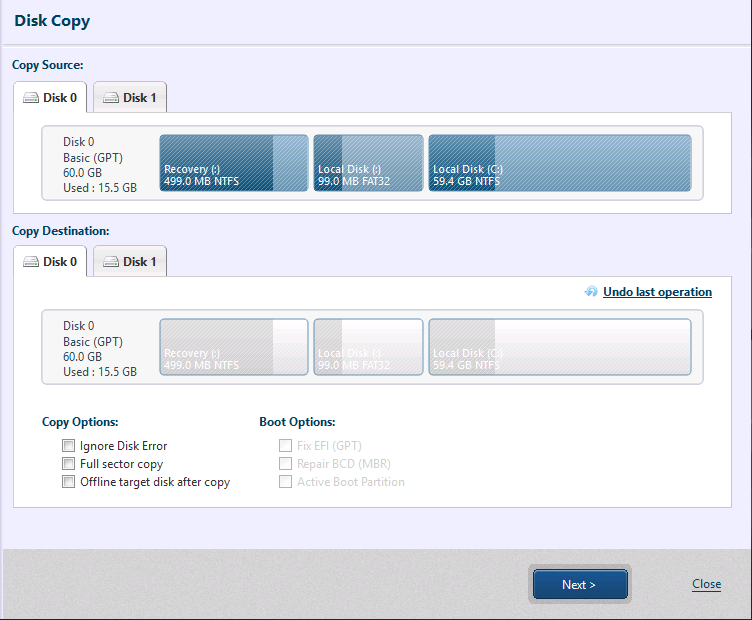
Ziehen Sie das Kopierquell-Element per Drag-and-drop von [Copy Source] nach [Copy Target] oder klicken Sie mit der rechten Maustaste auf das Kopierziel.
Beim Kopieren auf einen Bare-Metal-Datenträger muss der Datenträger initialisiert werden.
Klicken Sie mit der rechten Maustaste auf das nach [Copy Target] verschobene Element und konfigurieren Sie die folgenden Einstellungen.
Nach Datenträger
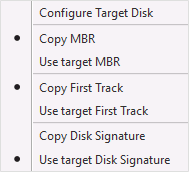
-
Configure MBR
Der MBR (Master Boot Record) befindet sich im ersten Sektor der Festplatte. Er besteht aus Master Boot Code und Partitionstabelle.-
Copy MBR Wählen Sie diese Option, um den MBR der Kopierquelle zu kopieren.
-
Use target MBR
Verwendet den MBR des Kopierziels.
-
-
First Track
First Track kopiert die Daten unter Ausschluss des ersten Sektors (MBR). (Bei GPT-Datenträgern wird auch die Partitionstabelle ausgeschlossen.)
Einige Bootloader benötigen diese Daten zum Starten des Systems.-
Copy First Track Der First Track der Kopierquelle wird kopiert.
-
Use target First Track Verwendet den First Track des Kopierziels.
-
-
Disk signature
Die Datenträgersignatur wird von Windows verwendet, um physische Datenträger zu identifizieren.-
Copy Disk Signature Die Datenträgersignatur der Kopierquelle wird kopiert.
-
Use target Disk Signature Verwendet die Datenträgersignatur des Kopierziels.
Das Kopieren der Datenträgersignatur kann zu einem Konflikt mit der Signatur des Kopierquell-Datenträgers führen; der Datenträger wird dann offline geschaltet. Beachten Sie, dass beim erneuten Verbinden des Kopierquell-Datenträgers und dem Online-Schalten eine andere Signatur zugewiesen wird. Wenn Sie den Datenträger mit kopierter Signatur auf demselben System verwenden, auf dem der Kopiervorgang ausgeführt wurde, wird empfohlen, den Datenträger nach dem Entfernen des Kopierquell-Datenträgers am selben Port wie den Kopierquell-Datenträger anzuschließen. Wird er an einem anderen Port angeschlossen, kann der kopierte Datenträger als [Read Only] erkannt werden. {: .alert .alert-info }
-
Nach Volume
Konfigurieren Sie die Einstellungen für Volume-Größe und Startposition.
Konfigurieren Sie die folgenden Optionen.
Kopieroptionen
-
Ignore Disk Error
Wenn Sie diese Option aktivieren, wird die Kopieraufgabe bei Fehlern auf dem Kopierquell-Datenträger fortgesetzt. -
Copy including free space Alle Sektoren werden kopiert, einschließlich des freien Speicherplatzes des Kopierziel-Elements.
Wenn diese Option aktiviert ist und ein Volume verkleinert kopiert wird, werden nur die Sektoren innerhalb der verkleinerten Volume-Größe kopiert.
-
Disable copy target network connection post copy Trennt den Zugriff auf den Kopierziel-Datenträger nach Abschluss der Kopie. Nach Abschluss der Kopieraufgabe ist der angegebene Kopierziel-Datenträger nicht mehr zugänglich.
Boot-Optionen
-
EFI Boot system
Aktivieren Sie diese Option nur, wenn Sie die [EFI system partition] und das Systemvolume (C-Laufwerk) eines UEFI-Boot-Systems kopieren, um vom kopierten Datenträger booten zu können. -
Restore BCD boot system
Wenn unter Windows 7 oder höher nur das Systemvolume (C-Laufwerk) eines BIOS-Boot-Systems kopiert wird, wird ein neues BCD-Bootsystem erstellt, sodass vom kopierten Datenträger gebootet werden kann. -
Activate Boot Partition Diese Option aktiviert die kopierte Partition.
Aktivieren Sie diese Option, wenn Sie nur das Systemvolume (C-Laufwerk) eines BIOS-Boot-Systems unter Windows 7 oder höher kopieren und den Zieldatenträger bootfähig machen möchten.
Hinweise
-
Beim Kopieren eines Datenträgers kann der Kopierquell-Datenträger auf einen größeren Ziel-Datenträger kopiert werden.
Wenn ein BIOS-Boot-Systemdatenträger einschließlich des systemreservierten Bereichs auf einen größeren Datenträger kopiert wird, wird auch der systemreservierte Bereich proportional größer.
-
Wenn ein Volume in freien Speicherplatz kopiert wird und dieser größer als die Kopierquelle ist, kann die Volume-Größe geändert werden.
-
Beim Kopieren eines Systemdatenträgers wird empfohlen, den Kopierziel-Datenträger während der Systemwartung zu entfernen. Wenn der Kopierziel-Datenträger eine hohe Boot-Priorität hat, kann das System vom Kopierziel-Datenträger starten.
-
Wenn Sie dem Kopierziel-Datenträger den ursprünglichen Laufwerksbuchstaben zuweisen möchten, löschen Sie den Laufwerksbuchstaben vom Kopierquell-Datenträger/Volume. Wenn der Kopierquell-Datenträger Daten wie z. B. eine Datenbank enthält, stellen Sie sicher, dass die Datenbank vor weiteren Schritten in einen pausierten Zustand versetzt wird.
Kopiert einen Datenträger oder ein Volume.
In der Cloud Edition steht diese Funktion nicht zur Verfügung.
Tape Manager
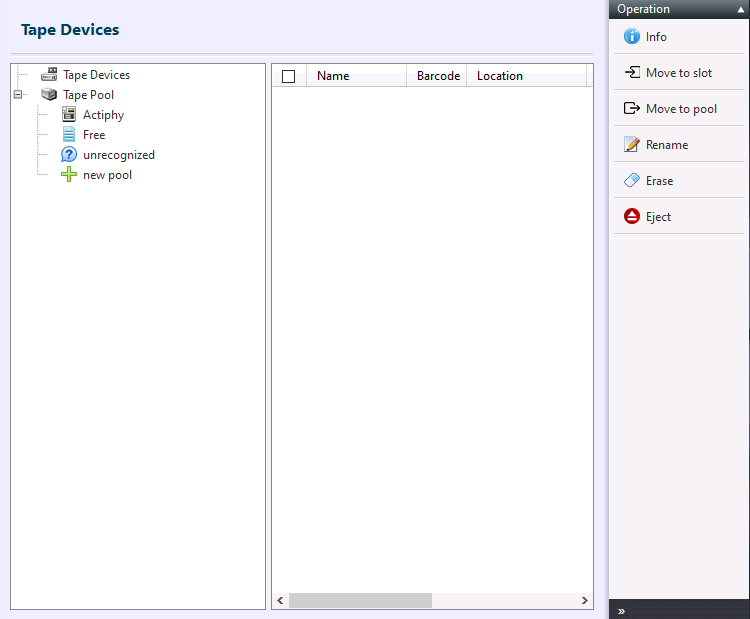
Wenn Sie Backups auf Bandgeräte speichern oder ein System aus Backups auf Band wiederherstellen, lesen Sie bitte hier.
Die Verarbeitungszeit kann sich beim Verschieben oder Lesen von Bandmedien verlängern.
Die Listeninformationen werden möglicherweise nicht sofort aktualisiert. Wenn dieses Problem auftritt, starten Sie die Konsole neu.
Bedienmenü
-
Information
Zeigt Informationen zum ausgewählten Bandmedium an.-
Inventory
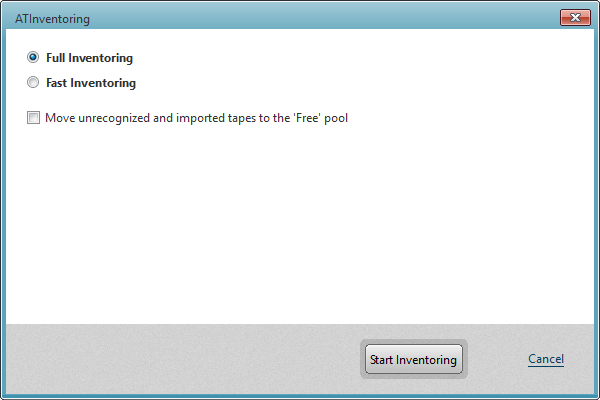
Sie können die Bandmedien im ausgewählten Gerät prüfen/kategorisieren.
-
Complete Inventory
Legen Sie alle Zielmedien in das Laufwerk ein und laden Sie die Inhalte zur Verarbeitung. -
Quick Inventory
Liest die Barcodes der Zielmedien und führt die Verarbeitung aus.
Wenn die Option [Move tapes in [Unrecognized media] and [Imported media] to [Empty media]] aktiviert ist, werden alle Medien automatisch nach [Empty media] verschoben.
-
-
Move to Slot
Verschiebt das ausgewählte Bandmedium in den angegebenen Slot. Verwendete Slots sind ausgegraut.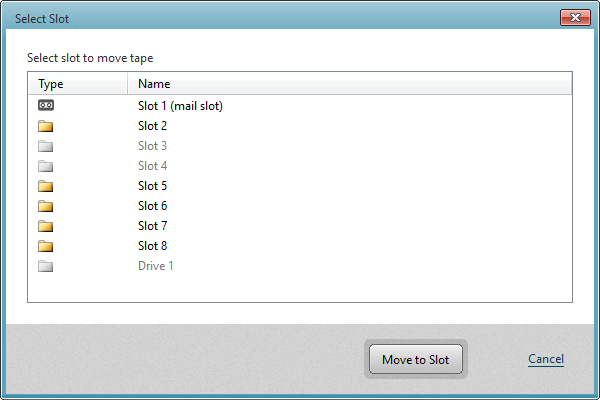
-
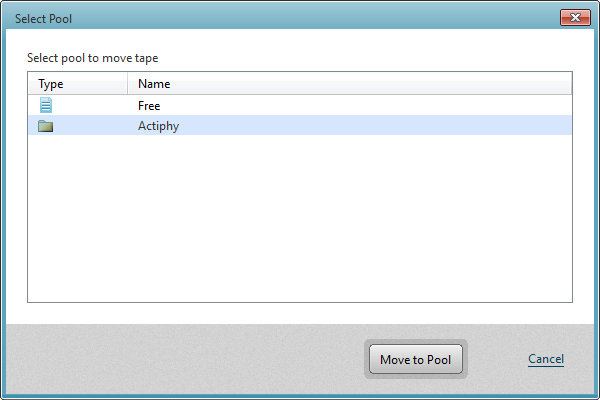
Move to Pool
Verschiebt das ausgewählte Bandmedium in den angegebenen Tape Pool.
-
Edit Tape
Bearbeitet den Namen des ausgewählten Bandmediums oder fügt Kommentare hinzu.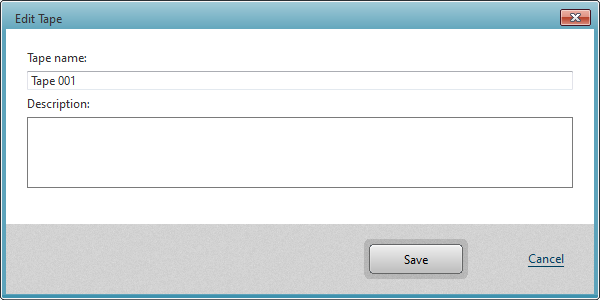
-
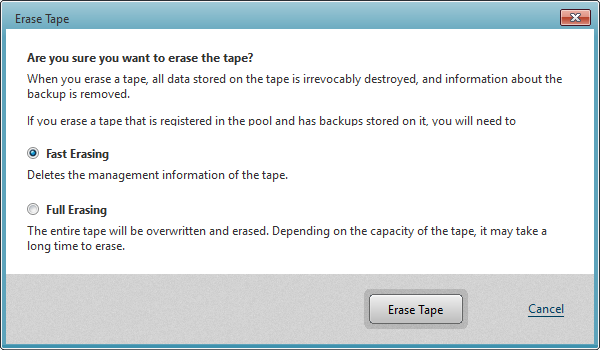
Erase
Löscht die Daten auf dem ausgewählten Bandmedium.
-
Re-scan
Zugehörige Medien werden in den angegebenen Pool verschoben.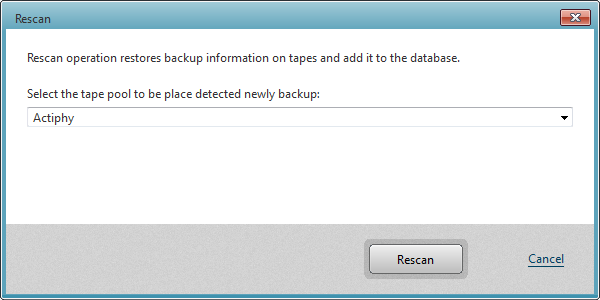
-
Eject
Wirft das ausgewählte Bandmedium aus.
Wenn Sie in [Tape Manager] [Move to slot], [Movet to pool], [Erase] oder [Rescan] auswählen, wird das Bandmedium nach der Verarbeitung in einen verfügbaren Slot verschoben (falls kein Slot verfügbar ist, in den Mail Slot).
Ermöglicht die Verwaltung von Bandgeräten.
In den Editionen Desktop und Cloud steht diese Funktion nicht zur Verfügung.
Beim Zugriff auf einen Remote-Agent wird das Menü nicht angezeigt.
Recovery Media Maker
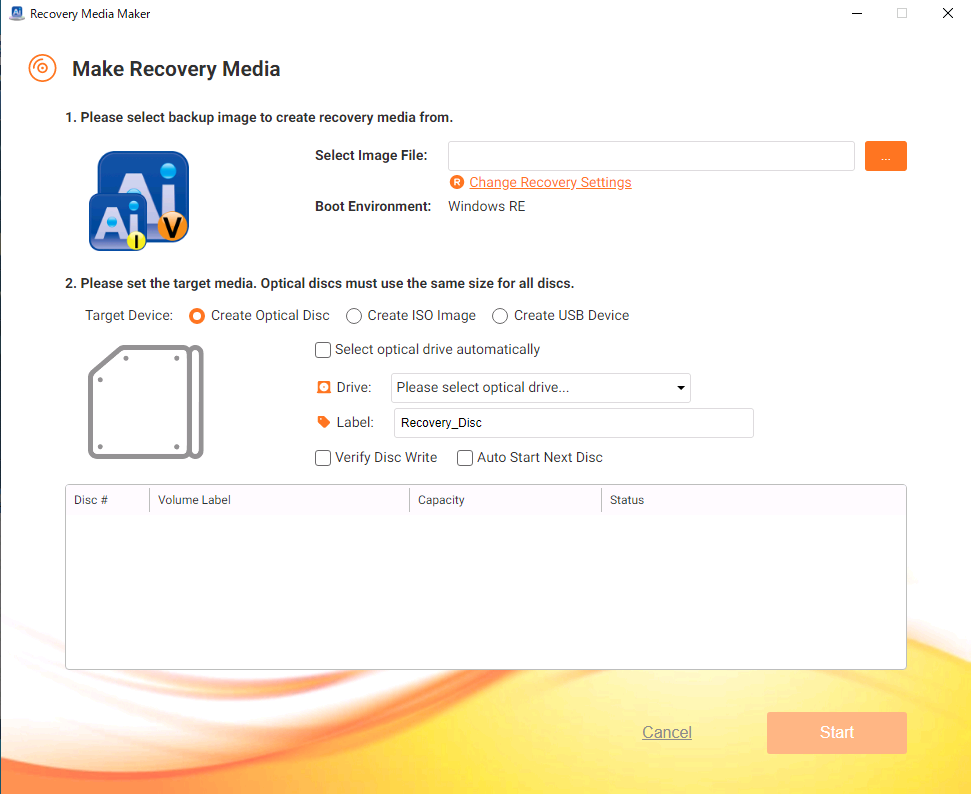
Es wird empfohlen, unter [Preference] - [Boot Environment Setting] den Gerätetreiber für den zu verwendenden Speicher hinzuzufügen.
Wiederherstellungs-Quell-Image auswählen
Wählen Sie das Wiederherstellungs-Quell-Image aus, das in das Recovery-Medium eingebettet werden soll.
Die Datenträger werden in der Boot-Umgebung sequenziell ab Datenträger 0 wiederhergestellt. Beachten Sie, dass das System die Datenträger ggf. in einer anderen Reihenfolge erkennt als zum Zeitpunkt des Backups. In einer solchen Umgebung wird empfohlen, die Datenträger in einer mit Boot Environment Builder erstellten Boot-Umgebung wiederherzustellen.
Es werden nur Backup-Images unterstützt, die in lokalen Ordnern oder Netzwerkfreigaben liegen.
Wenn Sie das Backup-Image auf ein optisches Medium einbetten, stellen Sie sicher, dass auf dem optischen Medium ausreichend freier Speicherplatz vorhanden ist (größer als die Größe des Backup-Images).
Wenn Sie ein passwortgeschütztes Backup-Image einbetten, werden Sie zur Eingabe des Passworts aufgefordert.
Es wird nur die ausgewählte Backup-Image-Datei in das Recovery-Medium eingebettet. Seien Sie vorsichtig, wenn Sie ein Backup-Image auswählen, das in mehrere Dateien aufgeteilt ist.
Bei Verwendung eines aufgeteilten Images verlängert sich die Erstellungszeit des Recovery-Mediums im Vergleich zu einem nicht aufgeteilten Image.
Backup-Images, die mit ActiveImage Deploy USB erstellt wurden, werden nicht unterstützt.
Sie können die Wiederherstellungseinstellungen bei Bedarf ändern.
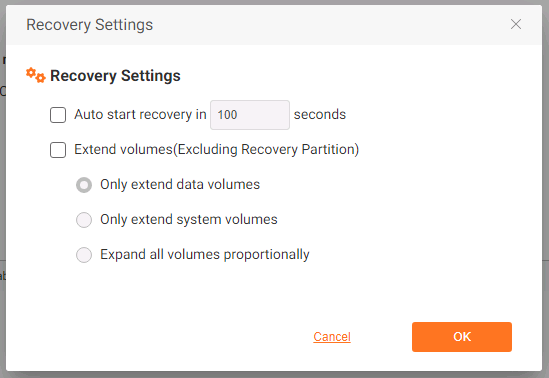
- Wiederherstellungsprozess nach xx Sekunden automatisch starten
Nach dem Booten vom erstellten Medium startet der Wiederherstellungsprozess nach der angegebenen Zeit automatisch.
-
Volume in vergrößerter Größe wiederherstellen
Folgende Optionen stehen zur Verfügung.
-
Nur Datenvolume wird vergrößert wiederhergestellt
Es wird nur das Datenvolume hinter dem Systemvolume vergrößert wiederhergestellt.
-
Nur Systemvolume wird vergrößert wiederhergestellt
Es wird nur das Systemvolume vergrößert.
-
Alle Volumes werden proportional vergrößert
Alle Volumes werden proportional vergrößert. Dies gilt nicht für das Volume vor dem Systemvolume.
-
Einstellungen
Als optischen Datenträger erstellen
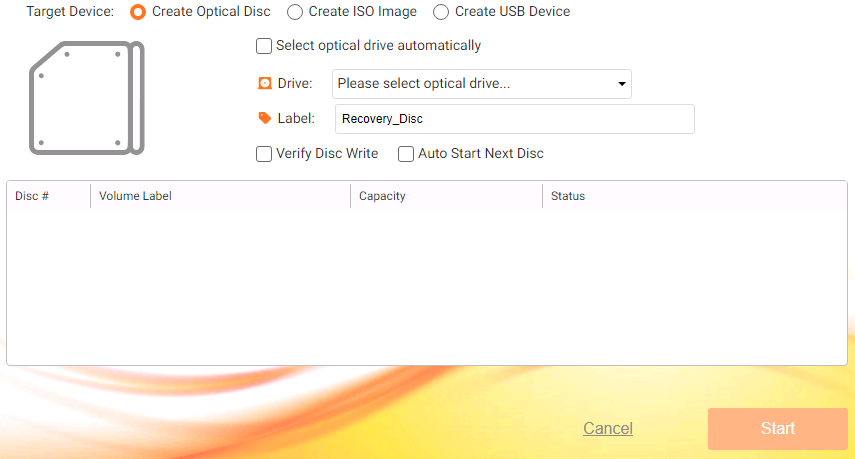
Wählen Sie das optische Laufwerk aus, in dem sich das optische Medium befindet, das zum Erstellen des Recovery-Mediums verwendet werden soll.
DVD-R, DVD-R DL, DVD-RW, BD-R, BD-R DL und BD-RE werden unterstützt.
Folgende Optionen stehen zur Verfügung.
-
Automatically select optical drive
Ein an das System angeschlossenes optisches Laufwerk wird automatisch ausgewählt. -
Label
Sie können ein Volume-Label für den Wiederherstellungsziel-Datenträger angeben. Bei Aufteilung auf mehrere Medien werden die Labels mit Nummern versehen. -
Verify disk after writing
Nach dem Schreiben werden die Daten verifiziert. Die Verarbeitungszeit verlängert sich. -
Der nächste Datenträger wird automatisch erstellt.
Wenn ein neues leeres Medium in das Laufwerk eingelegt wird, startet die Erstellung automatisch.
Klicken Sie auf [Start], um die Verarbeitung zu starten.
Wenn die gesamten Daten nicht auf dem verwendeten optischen Medium untergebracht werden können, werden sie auf mehrere Medien verteilt. In diesem Fall müssen Medien mit denselben Spezifikationen und derselben Kapazität bereitgestellt werden.
Als ISO-Image erstellen
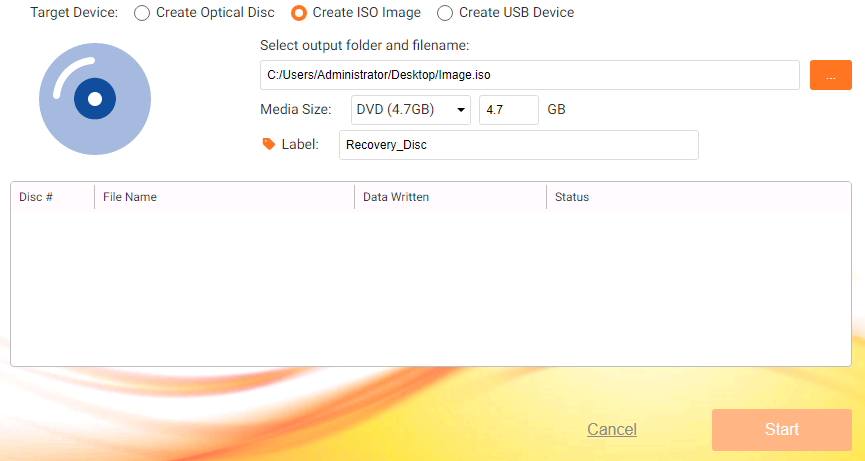
Geben Sie den Pfad an, unter dem das ISO-Image erstellt werden soll, sowie das Label.
Klicken Sie auf [Start], um die Verarbeitung zu starten.
Als USB-Medium erstellen
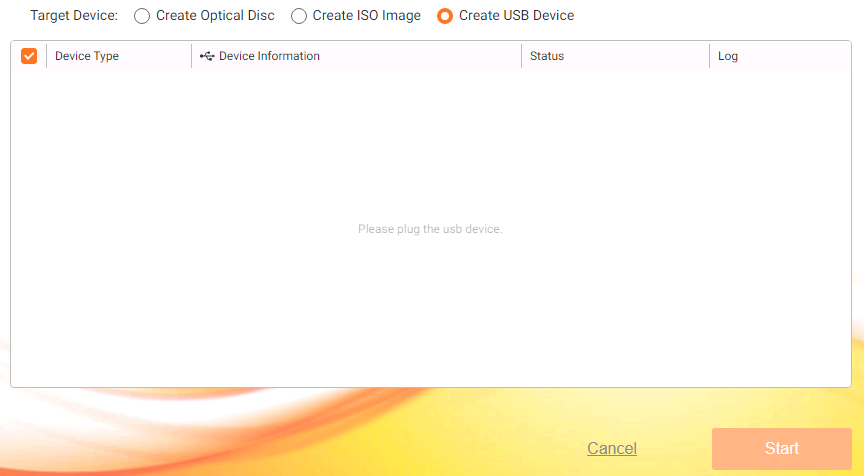
Geben Sie das zu verwendende USB-Medium an.
Windows Server 2016 unterstützt keine USB-Speichersticks zum Erstellen von Recovery-Medien.
Klicken Sie auf [Start], um die Verarbeitung zu starten.
Prüfen, ob Speichermedien in der Boot-Umgebung erkannt werden
Drücken Sie Strg+Alt+c, um die Eingabeaufforderung zu starten. Geben Sie „diskpart“ ein und führen Sie den Befehl „list disk“ aus, um die aktuell erkannten Speichergeräte anzuzeigen. Wenn keine Speichergeräte erkannt werden, drücken Sie Strg+Alt+d, um den Driver Loader zu starten. Laden Sie den Treiber für das Speichergerät und prüfen Sie, ob es erkannt wird. Wenn ActiveImage Protector auf dem Computer installiert ist, der in die Boot-Umgebung gestartet wurde, wird der geladene Gerätetreiber in den Standardpfad kopiert und beim nächsten Erstellen dem Recovery-Medium hinzugefügt.
Sie können ein Recovery-Medium erstellen, in das eine ausgewählte Backup-Image-Datei eingebettet ist.
Windows Server 2012 R2 wird nicht unterstützt.
RescueBoot ausführen
Startet die Actiphy Boot Environment aus RescueBoot.
Dienstprogramme in der Boot-Umgebung
Windows-RE/PE-Boot-Umgebung
-
Datei-Explorer Dateien und Ordner in der Boot-Umgebung können durchsucht werden. Dateien können kopiert, ausgeschnitten oder eingefügt werden.
Beim Zugriff auf eine Netzwerkfreigabe geben Sie die Adresse im Format \IP ein und geben Sie im Netzwerk-Authentifizierungsdialog als Benutzername \IP\username sowie das Passwort an. -
Netzwerkeinstellungen Konfigurieren Sie Netzwerkkarte, IP-Adresse und DNS für die ActiveImage Protector Boot-Umgebung. Um eine Netzwerkfreigabe zu verwenden, gehen Sie zur Registerkarte [Network Drive] und binden Sie sie als Netzlaufwerk ein.
-
Treiber-Loader Ein bestimmter Gerätetreiber kann geladen werden.
-
Eingabeaufforderung starten Startet die Windows-Eingabeaufforderung.
-
AIP-CLI starten ActiveImage Protector-Kommandozeilenschnittstelle, um das Programm im Kommandozeilenmodus zu bedienen.
-
Boot-Konfiguration reparieren MBR wiederherstellen, BCD erstellen sowie Partition aktivieren/deaktivieren.
-
A.I.R. starten Startet A.I.R. (Architecture Intelligent Restore), um Einstellungen für die Verwendung des wiederhergestellten Systems in einer vom Backup-Quellsystem abweichenden Umgebung zu konfigurieren.
Linux-Boot-Umgebung
-
Netzwerkeinstellungen Konfiguriert Netzwerkkarte, IP-Adresse und DNS für die ActiveImage Protector Boot-Umgebung.
-
Mount (Netzwerk) Bindet eine Netzwerkfreigabe im lokalen System ein.
-
Mount (Lokal) Lokale Volumes können ein- oder ausgehängt werden.
-
Terminal öffnen Startet das Terminal, um Befehle in der Linux-Kommandozeile auszuführen.
-
Datei-Explorer Dateien und Ordner in der Boot-Umgebung können durchsucht werden. Dateien können kopiert, ausgeschnitten oder eingefügt werden.
-
Anzeigeeinstellungen Anzeige-/Auflösungseinstellungen können geändert werden.
-
AIP-CLI ausführen ActiveImage Protector-Kommandozeilenschnittstelle zur Bedienung im Kommandozeilenmodus.