Virtuelle Konvertierung
Mit der virtuellen Konvertierung können Sie ein Backup oder einen physischen Datenträger in eine virtuelle Festplatte oder eine virtuelle Maschine auf einem VMware-, Microsoft Hyper-V-, KVM- oder Proxmox-Host konvertieren.
In der Cloud Edition steht diese Funktion nicht zur Verfügung.
Die virtuelle Konvertierung eines Linux-Systems wird nicht unterstützt.
Bei der Konvertierung zu einer virtuellen Maschine auf Proxmox wird die Option [Create virtual disk only] nicht unterstützt.
Konvertierung aus Backup-Image
Schritt 1 : Quelle auswählen
Wählen Sie [Convert Type] und ein Quell-Image aus.
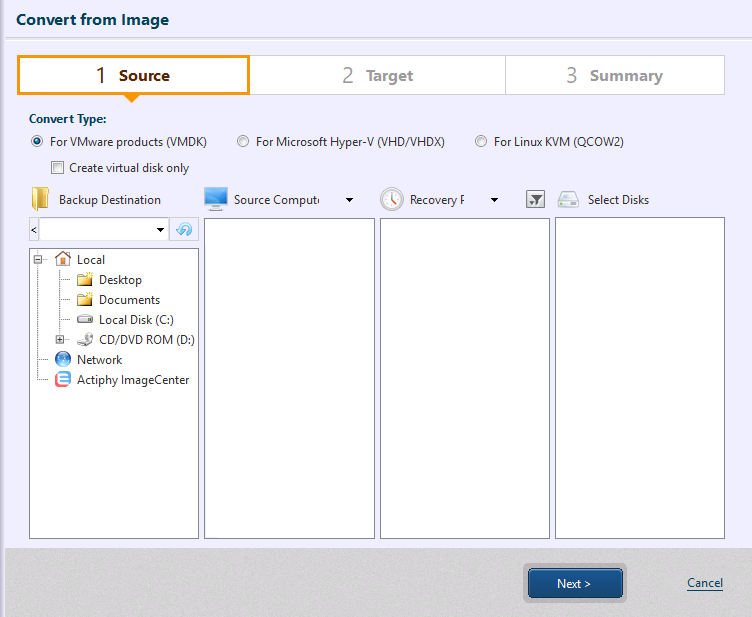
Wählen Sie den Konvertierungstyp, den Speicherort des Quell-Backups, den Computer, den Wiederherstellungspunkt sowie den Ziel-Datenträger für die Konvertierung aus. Wenn Sie statt einer virtuellen Maschine nur eine virtuelle Festplatte erstellen möchten, aktivieren Sie die Option [Create virtual disk only].
Backups in Tape Pools, auf SFTP sowie in Cloud-Speicher werden nicht unterstützt.
Agentenlose Backups, die mit HyperBack erstellt wurden, werden nicht unterstützt.
Backups eines Windows-Systems, die in einer Linux-basierten Boot-Umgebung erstellt wurden, werden unterstützt. Die dabei erstellte virtuelle Maschine bzw. virtuelle Festplatte enthält jedoch keine installierten Treiber.
Nachdem Sie die Einstellungen konfiguriert haben, klicken Sie auf [Next >].
Schritt 2 : Ziel auswählen
Geben Sie das Ziel an. Verfügbare Ziele und Einstellungen unterscheiden sich je nach oben ausgewähltem Konvertierungstyp.
Weitere Details zu den Einstellungen finden Sie hier.
Schritt 3 : Zusammenfassung der virtuellen Konvertierung
Prüfen Sie die Einstellungen für die virtuelle Konvertierung.
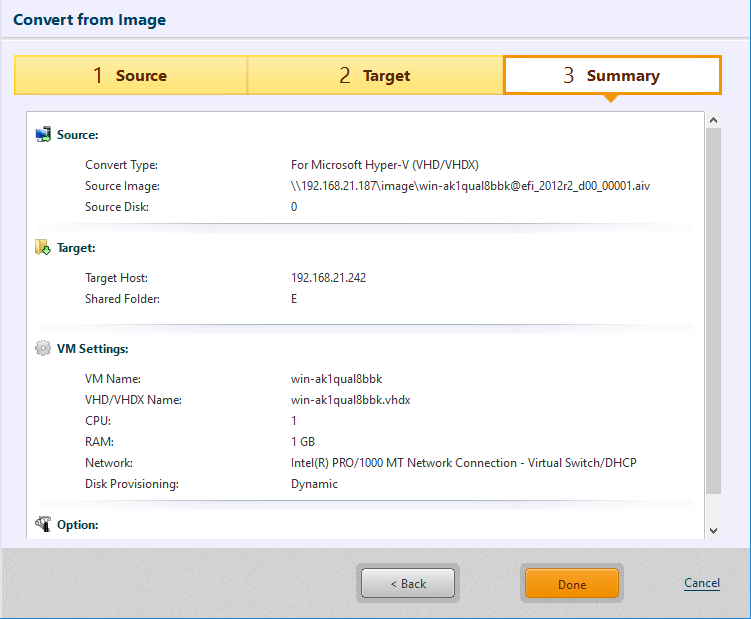
Klicken Sie auf [Done], um die Konvertierung zu starten.
Wenn Sie bei Disk Provisioning (Disk Type) die Option Thick Provisioning oder Static auswählen, dauert es vor dem Start der Aufgabe länger, da die virtuelle Festplatte in derselben Größe wie der Quell-Datenträger erstellt wird.
Nach der Konvertierung auf CSVFS-Volumes finden Sie die erforderlichen Schritte auf dem Ziel-Clusterknoten hier.
Mit der virtuellen Konvertierung können Sie ein Backup-Image in eine virtuelle Festplatte oder eine virtuelle Maschine konvertieren.
Konvertierung eines physischen Datenträgers
Schritt 1 : Quelle auswählen
Wählen Sie [Convert Type] und einen Quelldatenträger aus.
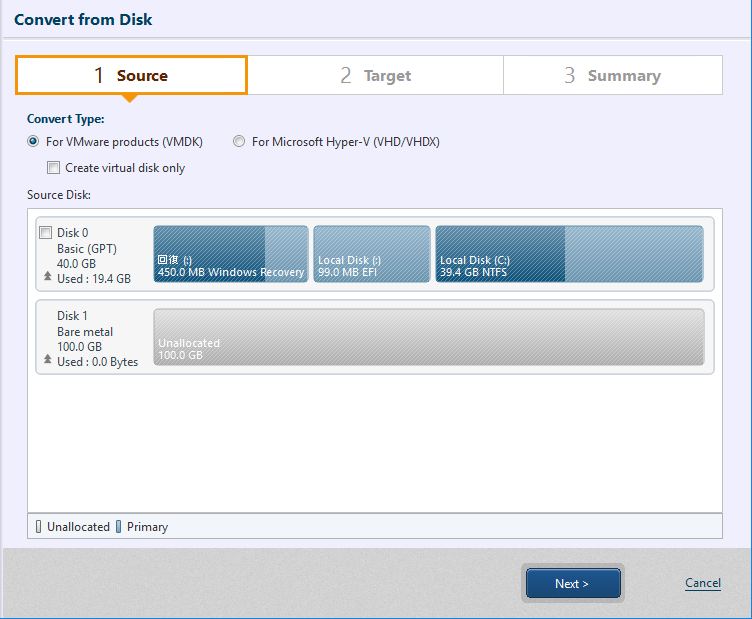
Wählen Sie [Convert Type] und geben Sie den Quelldatenträger für die Konvertierung an. Wenn Sie statt einer virtuellen Maschine nur eine virtuelle Festplatte erstellen möchten, aktivieren Sie die Option [Create virtual disk only].
Die virtuelle Konvertierung eines Linux-Systems wird nicht unterstützt.
Nachdem Sie die Einstellungen konfiguriert haben, klicken Sie auf [Next>].
Schritt 2 : Ziel auswählen
Geben Sie den Zielhost an. Verfügbare Ziele und Einstellungen unterscheiden sich je nach oben ausgewähltem Convert Type.
Weitere Details zu den Einstellungen finden Sie hier.
Schritt 3 : Zusammenfassung der virtuellen Konvertierung
Prüfen Sie die Einstellungen für die virtuelle Konvertierung.
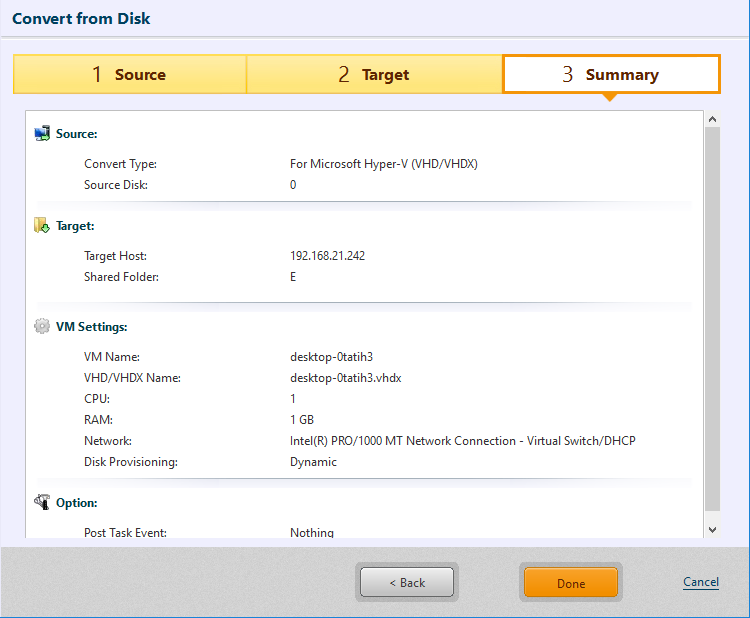
Klicken Sie auf [Done], um die Konvertierung zu starten.
Wenn Sie bei Disk Provisioning (Disk Type) die Option Thick Provisioning oder Static auswählen, dauert es vor dem Start der Aufgabe länger, da die virtuelle Festplatte in derselben Größe wie der Quelldatenträger erstellt wird.
Nach der virtuellen Konvertierung auf CSVFS-Volumes finden Sie die erforderlichen Schritte auf dem Ziel-Clusterknoten hier.
Mit der virtuellen Konvertierung können Sie einen mit dem System verbundenen Datenträger konvertieren.
Virtualisierungspaket
-
Geben Sie den Wiederherstellungspunkt an, dem der Virtualisierungstreiber hinzugefügt werden soll.
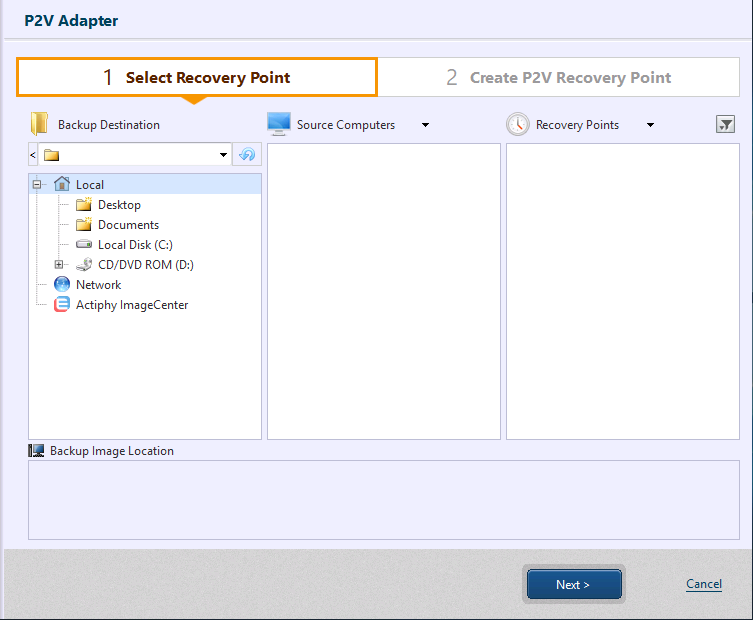
-
Wählen Sie den Hypervisor-Typ aus, für den der neu erstellte Wiederherstellungspunkt verwendet werden soll, und konfigurieren Sie die Einstellungen. Klicken Sie auf [Create].
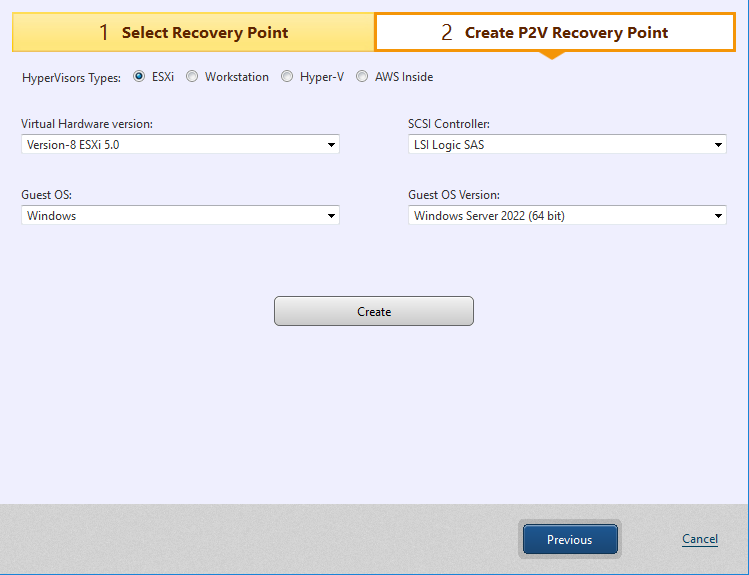
Ein neuer Wiederherstellungspunkt wird als differentielles Backup (.aix) im Zielspeicher erstellt, in dem die Wiederherstellungspunkte gespeichert werden.
Beim Hinzufügen des Virtualisierungstreibers kann ein neuer Wiederherstellungspunkt (differentielles Backup) erstellt werden.
Backup-Dateien, die auf Bandgeräten oder in Cloud-Speicher abgelegt sind, werden nicht unterstützt.