Remote-Host verwalten
Remote-Host-Verwaltung
Überwachen Sie den Status von ActiveImage Protector Agents auf entfernten Hosts im Netzwerk.
Inhaltsverzeichnis
Netzwerk-Client-Verwaltungskonsole
Details anzeigen
Die Network Client Management Console ermöglicht die Überwachung von ActiveImage Protector auf Remote-Hosts.
Funktion aktivieren
- Gehen Sie zu [Preferences] > [Console].
- Aktivieren Sie [Network Client Management Console], um eine Liste verbundener Remote-Hosts zu erstellen und deren Status zu überwachen.
Hinweis:
- In der IT Pro Edition nicht verfügbar.
Liste der Remote-Hosts anzeigen
Vor der Fernsteuerung zunächst die Hostliste anzeigen.
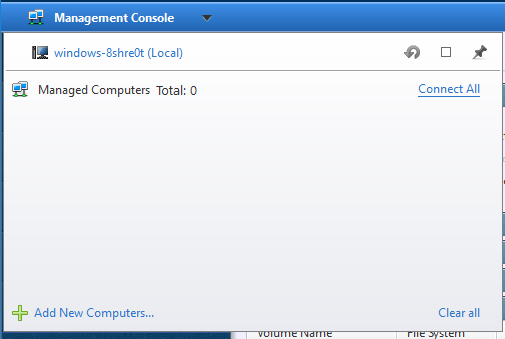
- In der Konsole oben links auf das Steuerelement klicken und [Add new computers] wählen.
-
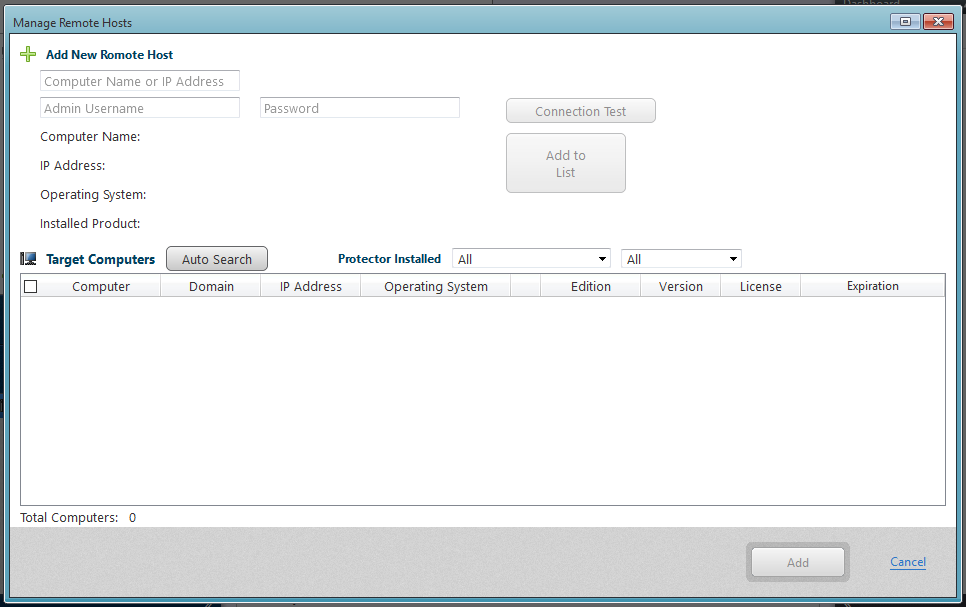
Host angeben, der zur Liste hinzugefügt werden soll.
- Hostinformationen eingeben und [Test Connection] klicken.
-
Nach erfolgreichem Test [Add to List] klicken. Der Host wird der Liste hinzugefügt.
Hinweis:
- OS-Information wird bei ActiveImage Protector 2016 R2 oder neuer angezeigt.
Alternativ [Auto-search] wählen, um Hosts im selben Netzwerk zu finden. Nach Edition/Version filtern, gewünschte Hosts aus dem Suchergebnis zur verwalteten Liste hinzufügen.
Bedienung über die Hostliste
Die hinzugefügten Hosts erscheinen in der Liste und können überwacht werden.
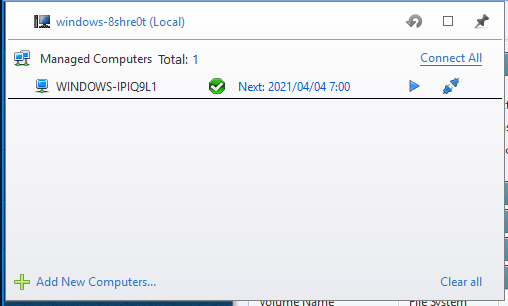
Rechtsklick auf einen Host bietet:
- Cancel Task: Laufende Aufgabe stoppen.
- Pause Task: Laufende Aufgabe pausieren.
- Run Task: Geplante Sicherung ausführen.
- Remote: Direkt mit dem Agent auf dem Remote-Host verbinden (danach weitere Aktionen verfügbar).
- Run Command Line: Agent per Befehlszeile steuern.
- Disconnect: Kommunikation beenden, Statusaktualisierung stoppen.
- Connect: Neu verbinden und Statusaktualisierung fortsetzen.
- Remove: Host aus der Liste löschen.
- Refresh: Hostinformationen aktualisieren.
- Reboot: System auf ausgewähltem Host neu starten.
- Shutdown: System auf ausgewähltem Host herunterfahren.
Mit Remote-Computern verbinden
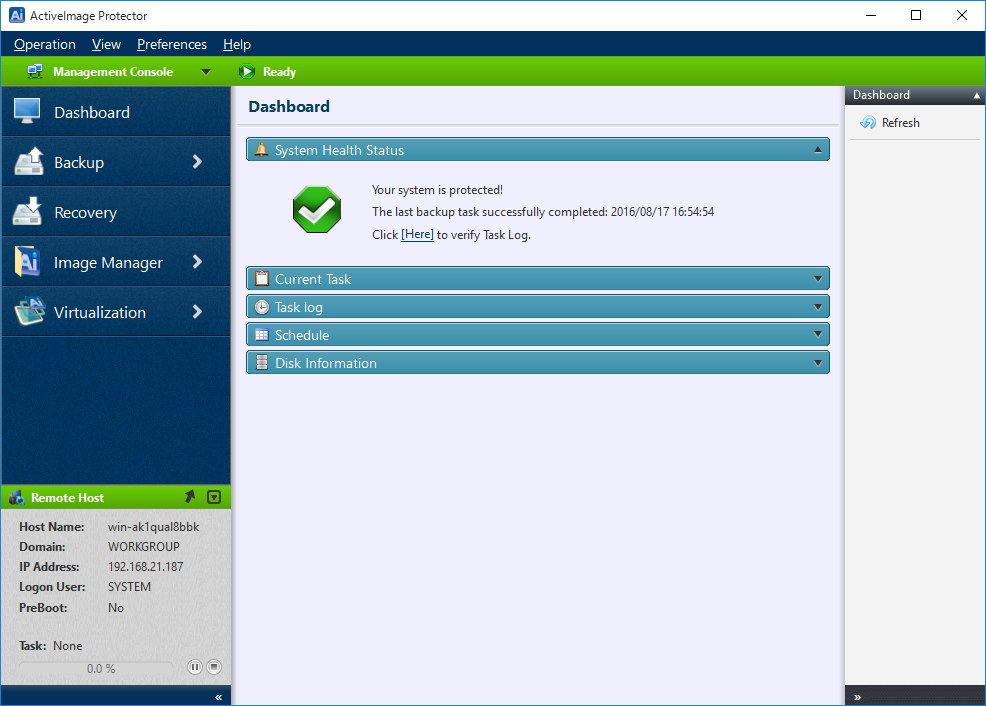
Mit Remote Control zum ActiveImage Protector Agent auf einem Netzwerk-Remote-Host verbinden.
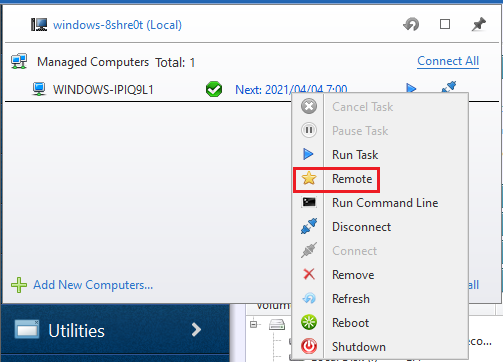
Bei erfolgreicher Verbindung:
- Statusleiste wird grün.
- Geplante Sicherungen können ausgeführt und Logs auf dem verbundenen Host überwacht werden.
Verbundenen Hosts ist ein Stern in der Liste hinzugefügt.
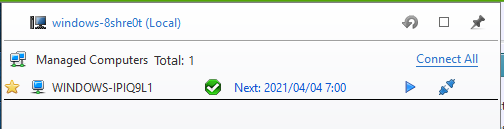
Zum Trennen doppelt auf den lokalen Hostnamen klicken (Connect to Local Host).
Mit Remote-Agent verbinden
Details anzeigen
Die Remote Control-Funktion erlaubt die direkte Verbindung zu einem ActiveImage Protector Agent auf einem Netzwerk-Remote-Host.
Voraussetzungen
-
Aktivierung:
Wenn [Console] > [Network Client Management Console] deaktiviert ist, steht [Connect to new remote host] im Preferences-Menü zur Verfügung. -
IT Pro Edition:
Diese Funktion ist in IT Pro Edition nicht verfügbar. -
Authentifizierung:
Anmeldung erforderlich als:- Benutzer der Administratorengruppe des lokalen Rechners.
- Domänen-Admins-Konto für Windows-Systeme.
Verbindung zu einem Remote-Host herstellen
- Auf den Hostnamen links in der Statusleiste klicken.
-
[Connect to new remote host] wählen.
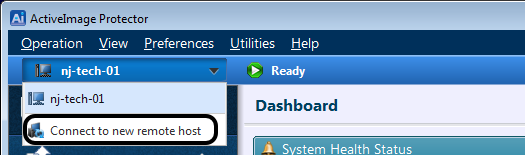
-
Es wird eine Liste der Netzwerkrechner mit ActiveImage Protector Agenten angezeigt.
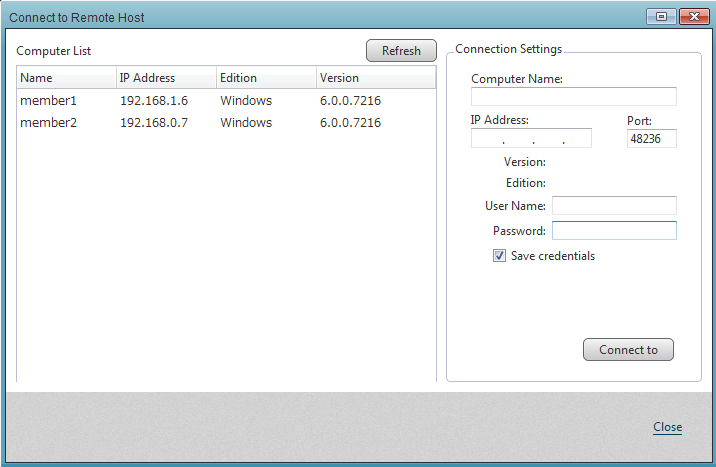
- Host wählen und erforderliche Anmeldedaten eingeben (Enter Credentials).
- (Optional) [Save authentication] aktivieren, um die Anmeldedaten zu speichern.
-
[Connect] klicken.
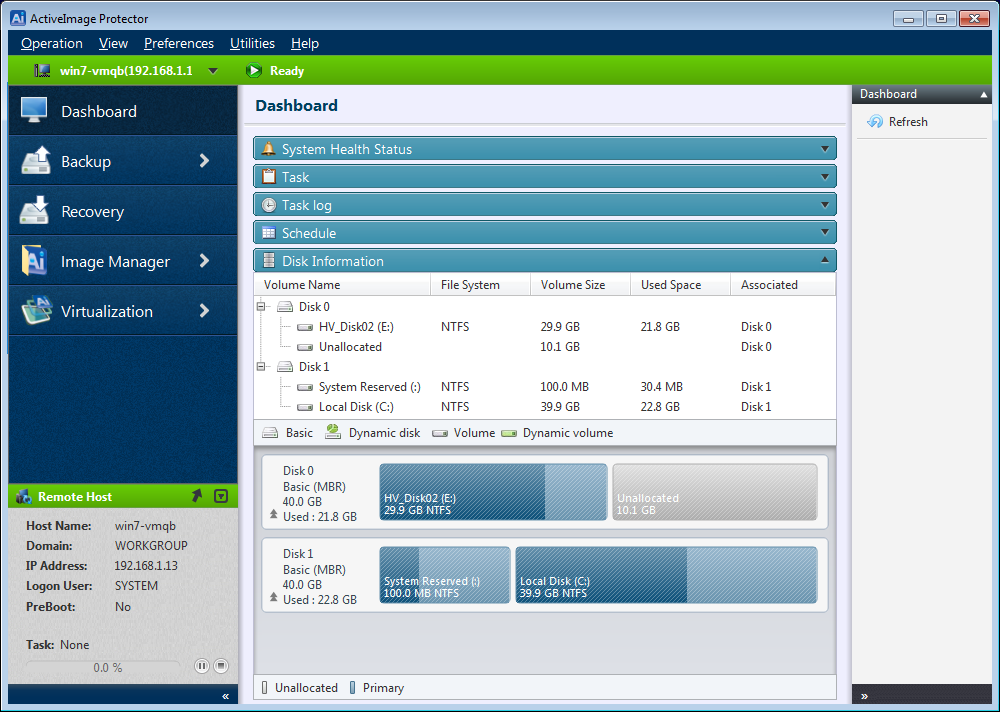
Erfolgreiche Verbindung
- Nach Verbindungsaufbau:
- Statusleiste wird grün.
- Aufgaben können ausgeführt und Logs des Remote-Hosts eingesehen werden.
Hinweis:
Ändert sich die IP des Ziels, geht die Verbindung verloren. Mit aktualisierter IP erneut verbinden.
Mit [Connect to local host] verbinden Sie wieder den lokalen Host.
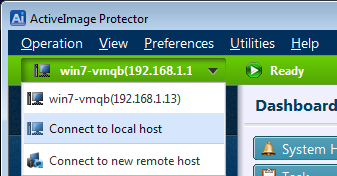
Verbindungshistorie verwalten
Zum Löschen der Verbindungshistorie [Preferences] > [Network Client Management Console] aktivieren.