Image Manager
Diese Tools bieten verschiedene Optionen für die effiziente Verwaltung von Backups.
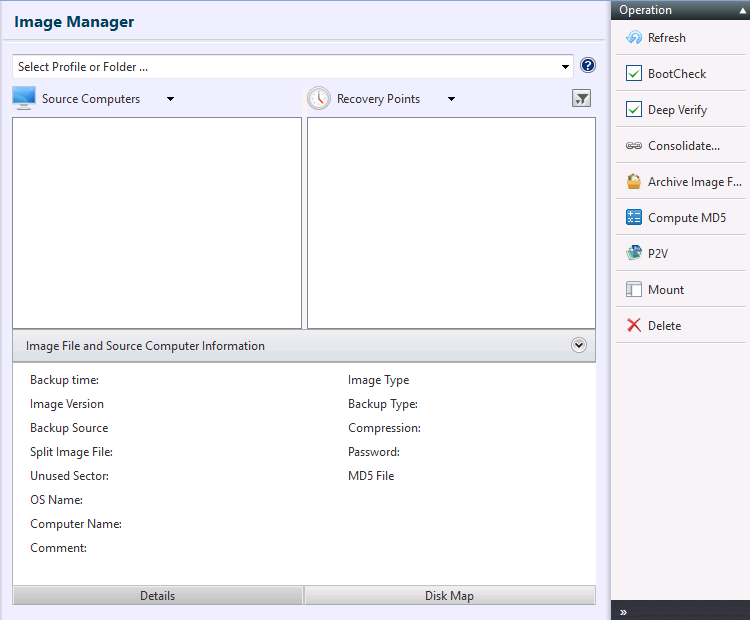
Die fett dargestellten Wiederherstellungspunkte sind Basis-Backups.
Bei der Ausführung einer Aufgabe ist eine Anmeldung bei Azure erforderlich, da für den Zugriff auf Azure Blob Storage und die Auswahl eines Backups eine Authentifizierung benötigt wird.
Image Manager unterstützt keine Backups, die auf Bandgeräten gespeichert sind.
Cloud Server bietet keine BootCheck- und Virtualisierungsfunktionen.
BootCheck
BootCheck verwendet die folgenden Hypervisoren.
- Microsoft Hyper-V: Windows Server 2012 or later
Der BootCheck-Prozess verwendet 2048 MB Arbeitsspeicher auf dem Hypervisor.
BootCheck unterstützt keine Systeme, bei denen Boot- und Systempartition auf unterschiedlichen Datenträgern konfiguriert sind.
-
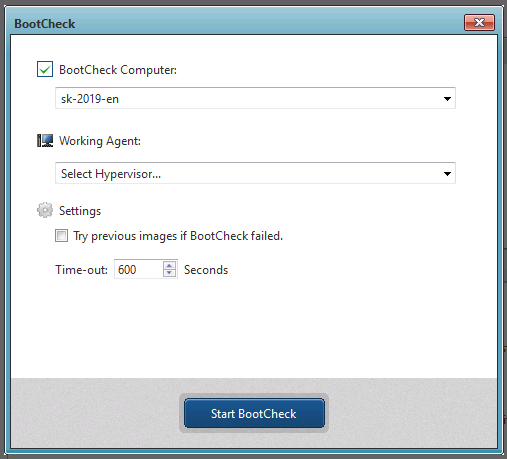
Computer für BootCheck
Wenn Sie BootCheck für ein HyperBack-Backup mit mehreren virtuellen Maschinen ausführen, wählen Sie eine im Backup enthaltene VM aus und geben Sie ihr OS an. -
Arbeitsagent Geben Sie einen Hypervisor an, auf dem der BootCheck-Prozess ausgeführt werden soll.
BootCheck unter Windows 10/11 unterstützt nur Hyper-V auf dem lokalen Host.
Wenn Sie [Hypervisor on other host] verwenden, konfigurieren Sie Ihre Firewall so, dass Datei- und Druckerfreigabe sowie Windows Management Interface (WMI) erlaubt sind.
-
Einstellungen
-
Try previous image if BootCheck fails Wenn BootCheck für ein inkrementelles Backup fehlschlägt, wird BootCheck für das unmittelbar davor erstellte Backup ausgeführt.
-
SecureBoot
Wenn diese Option aktiviert ist, wird SecureBoot für BootCheck auf der erstellten VM aktiviert. -
Time-out xx seconds
Geben Sie die maximale Wartezeit an, bis ein Backup den BootCheck-Prozess abgeschlossen haben muss.
-
Klicken Sie auf [Start BootCheck], um den Prozess zu starten; der Status wird angezeigt.
Klicken Sie auf [Cancel], um den Vorgang abzubrechen.
BootCheck prüft, ob das angegebene Backup auf dem Hypervisor eines bestimmten Hosts erfolgreich als virtuelle Maschine booten kann.
BootCheck unterstützt keine Backups, die in Cloud-Speicher oder auf SFTP gespeichert sind.
Quick Verify
Wählen Sie das zu prüfende Backup aus und klicken Sie auf [Quick Verify].
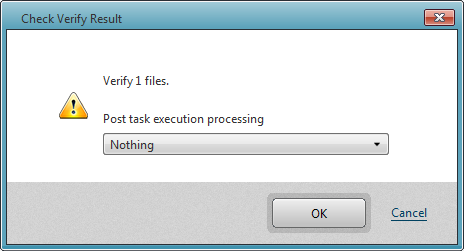
Nach erfolgreicher Integritätsprüfung können Sie [Reboot] oder [Shutdown] auswählen. Wählen Sie [Reboot] oder [Shutdown] aus der Dropdown-Liste und klicken Sie auf [OK].
Quick Verify führt denselben Prozess aus wie bei der Erstellung der Backup-Image-Datei.
Dieser Menüpunkt wird nur angezeigt, wenn ein Backup-Image ausgewählt ist, das mit Version 2022 erstellt wurde.
Quick Verify unterstützt keine Backup-Dateien, die mit Version 7.0.1 oder früher erstellt und in Actiphy ImageCenter (StorageServer) gespeichert wurden.
Deep Verify
Wählen Sie das zu prüfende Backup aus und klicken Sie auf [Deep Verify].
Nach erfolgreicher Integritätsprüfung können Sie [Reboot] oder [Shutdown] auswählen. Wählen Sie [Reboot] oder [Shutdown] aus der Dropdown-Liste und klicken Sie auf [OK].
Deep Verify prüft die Integrität der Backups.
Backups konsolidieren
Halten Sie die SHIFT/CTRL-Taste gedrückt und klicken Sie auf Anfang und Ende der markierten inkrementellen Backups, die konsolidiert werden sollen. Klicken Sie anschließend auf [Consolidate…].
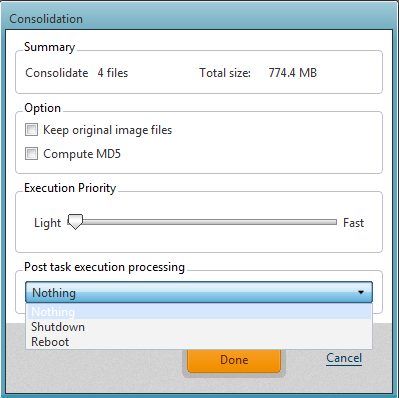
In der Zusammenfassung werden die Anzahl der ausgewählten Dateien und die Gesamtgröße der konsolidierten Ausgabedatei angezeigt.
-
Options
-
Keep original image files Standardmäßig werden die Original-Backups nach der Erstellung der konsolidierten Datei gelöscht. Aktivieren Sie diese Checkbox, um die Originaldateien zu behalten.
-
Compute MD5 Aktivieren Sie diese Checkbox, um eine MD5-Prüfsummendatei für die konsolidierten Backups zu erstellen.
-
Execution Priority Passen Sie die Ausführungspriorität des Konsolidierungsvorgangs abhängig von der Anzahl laufender Prozesse im System an.
-
Post task execution processing - Nach Erstellung der konsolidierten Datei können Sie [Reboot] oder [Shutdown] auswählen.
-
Klicken Sie auf [Done].
Reduzieren Sie die Dateianzahl weiter, indem Sie Voll- (Basis-) und inkrementelle Backups derselben Generation zusammenführen und das archivierte Backup an einem angegebenen Speicherort ablegen.
Backups archivieren
Wählen Sie das Ende der inkrementellen Backups aus, die archiviert werden sollen, und klicken Sie auf [Archive…].
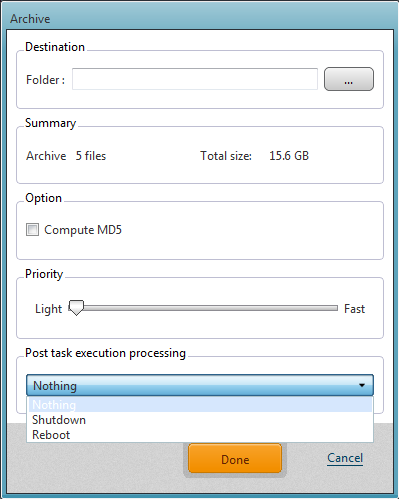
Zeigt die Anzahl der ausgewählten Backups und die Gesamtgröße des archivierten Backups an. Abhängig von der Gesamtgröße wird empfohlen, ein geeignetes Ziel für das archivierte Backup anzugeben.
-
Option
-
Compute MD5
Erstellt eine MD5-Prüfsummendatei für das archivierte Backup. -
Priority Passen Sie die Ausführungspriorität des Archivierungsvorgangs abhängig von der Anzahl laufender Prozesse im System an.
-
Post task execution processing Nach Erstellung der Archivdatei können Sie [Reboot] oder [Shutdown] auswählen.
-
Klicken Sie auf [Done].
Wenn das ausgewählte Backup mehrere Wiederherstellungspunkte enthält, dauert die Berechnung der Gesamtanzahl und -größe der Backups länger. Der Vorgang kann auch vor Abschluss der Berechnung gestartet werden.
Wenn ein Backup in Wasabi gespeichert ist, kann sich die Verarbeitungszeit verlängern.
Reduzieren Sie die Dateianzahl weiter, indem Sie Voll- (Basis-) und inkrementelle Backups derselben Generation zusammenführen und das archivierte Backup an einem angegebenen Speicherort ablegen.
MD5 berechnen
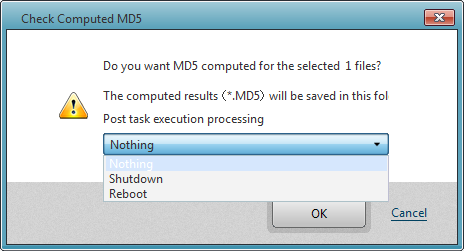
Nach Abschluss des Vorgangs können Sie [Reboot] oder [Shutdown] auswählen. Wählen Sie [Reboot] oder [Shutdown] aus der Dropdown-Liste und klicken Sie auf [OK].
Erstellt eine MD5-Prüfsumme für das ausgewählte Backup. Dies kann als Sicherheitsmaßnahme dienen, um zu prüfen, ob eine Kopie des Backups intern manipuliert wurde.
Löschen
Klicken Sie auf [OK], um Basis- oder inkrementelle Backups zu löschen. Bitte beachten Sie, dass diese Art des Löschens nicht rückgängig gemacht werden kann.
Wenn die Backup-Datei passwortgeschützt ist, werden Sie zur Eingabe des Passworts aufgefordert.
Die angegebene Datei kann gelöscht werden.
Einbinden
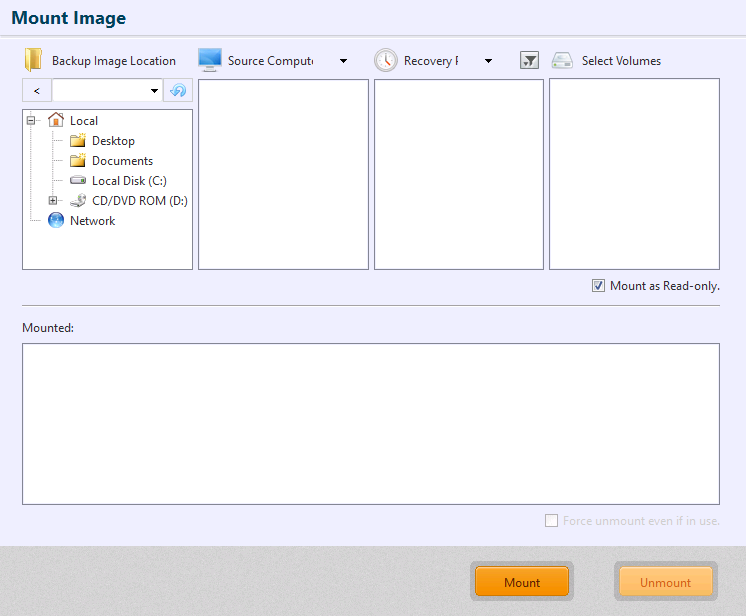
Backup-Image einbinden
-
Wählen Sie den Ordner aus, in dem sich die einzubindende Backup-Datei befindet, sowie Computer, Wiederherstellungspunkt und Datenträger.
Agentenlose Backups, die mit HyperBack erstellt wurden, werden nicht unterstützt.
Wenn die Backup-Quelle eines Backup-Images ein Basisdatenträger ist, wählen Sie einen Datenträger aus. Wenn Sie eine Backup-Datei verwenden, die mit Volume Backup erstellt wurde, werden Volumes, die nicht als Backup-Quelle ausgewählt wurden, aber im selben Datenträger enthalten sind, vom System als RAW erkannt.
Wenn die Backup-Quelle eines Backup-Images ein dynamischer Datenträger ist, wählen Sie ein Volume aus.
-
Klicken Sie auf [Mount]. Das Backup wird als schreibgeschützt eingehängt, wenn die Option [Mount as Read-only] (Standard) ausgewählt ist. Das Backup kann auch beschreibbar eingehängt werden. Änderungen am Backup werden nach dem Aushängen des Volumes als differentielles Backup (.aix) gespeichert.
Beim Einhängen wird automatisch ein Laufwerksbuchstabe zugewiesen.
Wenn das Backup eingehängt ist, die Volumes im eingehängten Image jedoch nicht im Windows Explorer angezeigt werden, klicken Sie auf die Schaltfläche Update.
Backup aushängen
-
Wählen Sie unter [Mounted] den Einhängepunkt aus, der ausgehängt werden soll.
-
Klicken Sie auf [Unmount]. Die Option [Force Unmount Volume] kann aktiviert werden, sodass das eingehängte Backup auch dann ausgehängt werden kann, wenn es in Verwendung ist.
Mit Mount Backup können Sie Dateien und Ordner aus ActiveImage Protector durchsuchen und kopieren.
Backups, die auf Bandgeräten, in Cloud-Speicher oder in Actiphy ImageCenter(StorageServer) gespeichert sind, werden nicht unterstützt.
Image Target Server
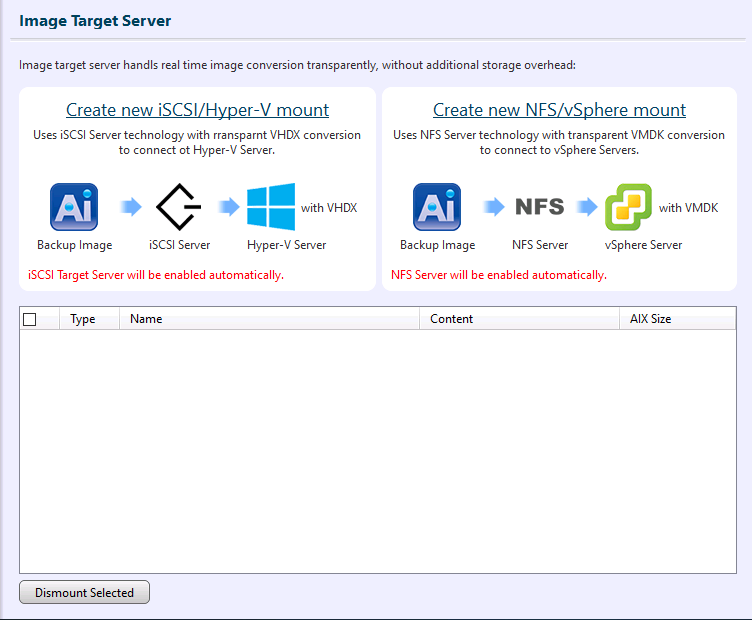
Wählen Sie den Typ aus.
-
Bei Verwendung eines iSCSI-Datenträgers
Wählen Sie die Option [Create new iSCSI / Hyper-V mount].
Wählen Sie einen Wiederherstellungspunkt eines Computers und einen Datenträger aus dem Zielspeicher des Backups aus und klicken Sie auf [Mount].
Wenn Sie über einen Remote-iSCSI-Initiator von einem Computer aus eine Verbindung zu einem Backup herstellen (indem Sie unter Quick Connect im Feld Target die IP-Adresse des Computers eingeben, auf dem das iSCSI-Ziel erstellt wurde), dient das Backup als iSCSI-Datenträger. Wenn Sie den iSCSI-Datenträger an eine neue virtuelle Maschine auf Hyper-V anbinden, kann das System sofort aus dem Backup gebootet werden. Wenn Sie [Migration] in Hyper-V auswählen, können Sie live virtuelle Maschinen, die vom iSCSI-Datenträger gebootet wurden, nahtlos auf einen Hypervisor in einer Produktionsumgebung migrieren.
Wenn Sie das Backup nicht mehr als iSCSI-Datenträger verwenden, trennen Sie die Verbindung im iSCSI-Initiator.
Wenn die Meldung „The session cannot be logged out since a device on that session is currently being used“ erscheint, gehen Sie zu [Disk Management], setzen Sie den iSCSI-Datenträger offline und versuchen Sie es erneut.
-
Bei Verwendung einer NFS-Freigabe
Wählen Sie [Create new NFS / vSphere mount].
Wählen Sie einen Wiederherstellungspunkt eines Computers und einen Datenträger aus dem Zielspeicher des Backups aus und klicken Sie auf [Mount].
Nach dem Einhängen und beim Verbinden als NFS-Datastore aus vSphere ESXi usw. dient das Backup als Datastore für die VMDK. Wenn Sie die VMDK an eine neue virtuelle Maschine in VMware vSphere usw. anbinden, kann ein an die VM angehängtes Backup sofort gebootet werden.
Wenn Sie [Migration] in VMware vSphere vCenter auswählen, können Sie die virtuellen Maschinen nahtlos migrieren.
Wenn Sie das Backup nicht mehr als NFS-Datastore verwenden, klicken Sie auf [Unmount the selected item].
ActiveImage Protector nutzt iSCSI- oder NFS-Datastores, um ein Backup als iSCSI-Targets bzw. NFS-Datastore bereitzustellen.
In IT Pro steht diese Funktion nicht zur Verfügung.
Windows 10/11 wird nicht unterstützt. In der Desktop- und Cloud-Edition steht diese Funktion nicht zur Verfügung.
Backups, die auf Bandgeräten, SFTP-Servern und in Cloud-Speicher gespeichert sind, werden nicht unterstützt.