In-Cloud-Wiederherstellung
Mit der In-Cloud-Wiederherstellung können Sie ein Backup, auf das über eine Instanz von Amazon Web Services (AWS) oder Microsoft Azure zugegriffen werden kann, als virtuelle Maschine in der Cloud-Umgebung wiederherstellen. Durch die Ausführung dieses Vorgangs sowie den Betrieb der wiederhergestellten virtuellen Maschine können zusätzliche Kosten bei den jeweiligen Cloud-Diensten entstehen. Um fortzufahren, aktivieren Sie die Checkbox [Agree to additional cost] und klicken Sie auf [Next].
In der Desktop- und Cluster-Edition steht diese Funktion nicht zur Verfügung.
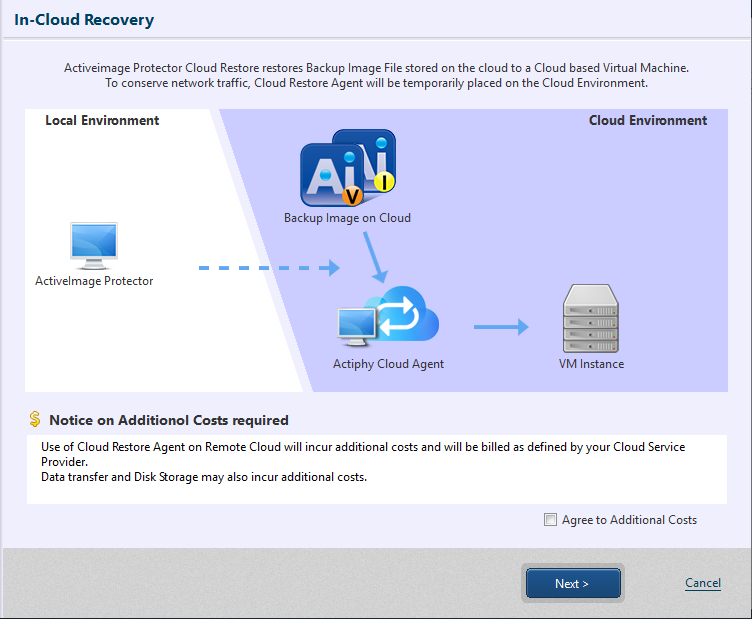
Wiederherstellung zu AWS
Schritt 1: Verbinden
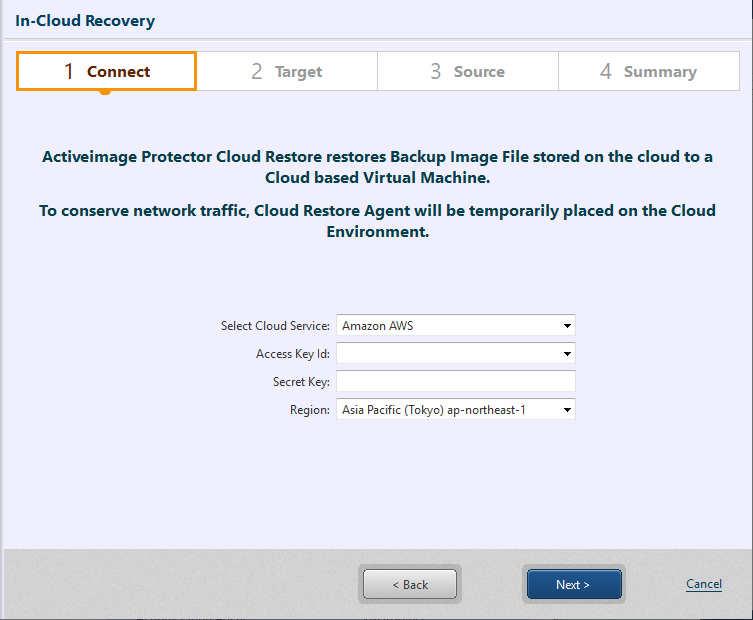
Wählen Sie [Amazon AWS] und geben Sie die Anmeldeinformationen ein. Klicken Sie auf [Next].
Schritt 2: Wiederherstellungseinstellungen
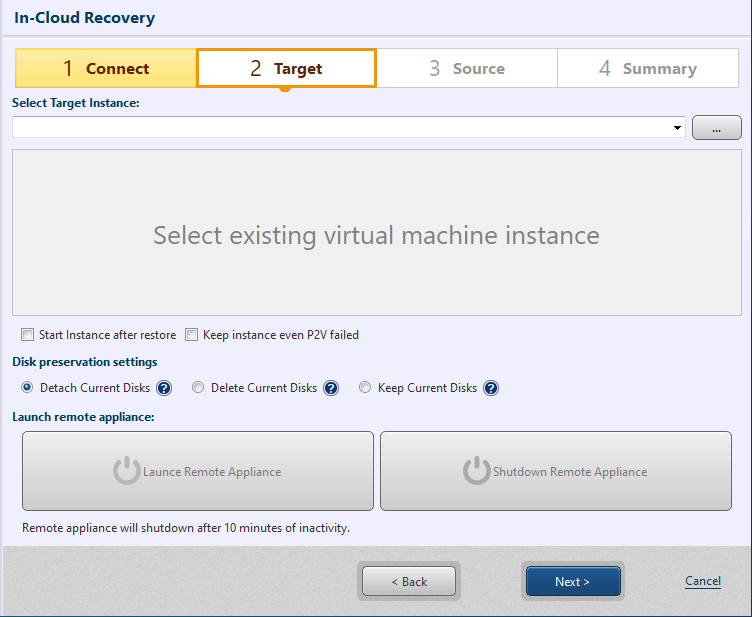
Klicken Sie auf […] und geben Sie die Instanz für das Wiederherstellungsziel an. Stellen Sie sicher, dass die Instanz nicht ausgeführt wird.
Es werden nur Instanzen in der verbundenen Region unterstützt und können als Wiederherstellungsziel ausgewählt werden.
Wenn Sie ein Backup eines Computers auf Amazon EC2 wiederherstellen, wird empfohlen, die Quell-VM des Backups als Zielinstanz anzugeben.
Wenn Sie ein Backup eines Computers aus einer anderen Cloud-Umgebung als Amazon EC2 wiederherstellen, stellen Sie sicher, dass die Zielinstanz im Voraus vorbereitet wurde.
-
Start the instance after the restore process
Nach der Wiederherstellung wird die Instanz gestartet. -
Even when virtualization fails, keep the instance
Wenn die Virtualisierung während der Wiederherstellung fehlschlägt, wird die Instanz gelöscht. Wenn Sie diese Option aktivieren, bleibt die Instanz erhalten, anstatt bei einem Virtualisierungsfehler gelöscht zu werden.
Wenn [Start Instance after restore] aktiviert ist, wird die Instanz nach Abschluss der Wiederherstellung gestartet.
Disk preservation settings
Konfigurieren Sie die Optionen für das wiederhergestellte Volume.
| Option | Inhalt |
|---|---|
| Detach Current disks | Trennt das mit der Instanz verbundene Volume und verbindet das wiederhergestellte Volume mit der Instanz. Das getrennte Volume bleibt erhalten und wird nicht gelöscht. |
| Delete Current disks | Trennt/löscht das mit der Instanz verbundene Volume und verbindet das wiederhergestellte Volume mit der Instanz. |
| Keep Current disks | Das mit der Instanz verbundene Volume wird nicht getrennt, sondern zusätzlich zum wiederhergestellten Volume angehängt. |
Schritt 3: Wiederherstellungspunkt
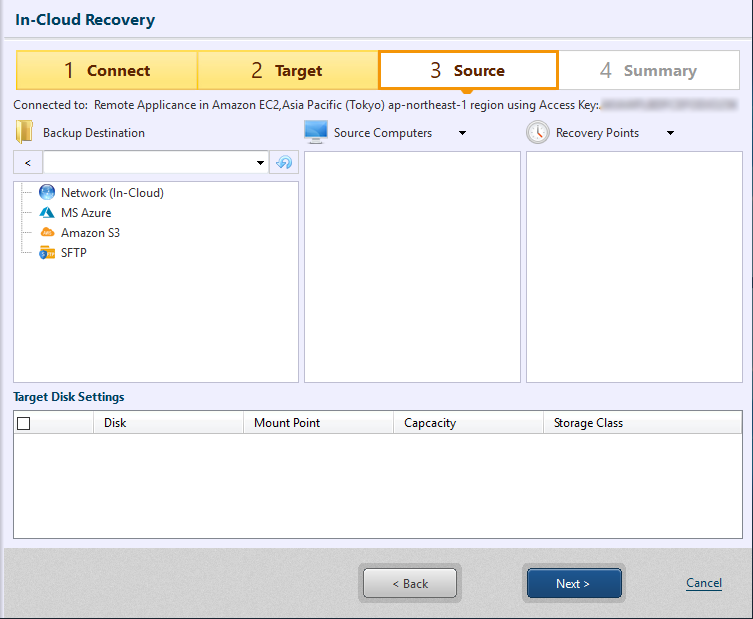
Geben Sie den Ordner an, in dem sich die Backup-Datei der Wiederherstellungsquelle befindet.
Sie können die Backup-Datei verwenden, auf die von der in Schritt 2 gestarteten Appliance aus zugegriffen werden kann.
Bevor Sie Backup-Dateien verwenden, die in Wasabi gespeichert sind, wählen Sie Amazon S3, gehen Sie zu [Enter Provider] - [Add New Target] und wählen Sie Wasabi.
Nachdem Computer und Wiederherstellungspunkt ausgewählt wurden, erscheint das Fenster für die Ziel-Datenträgereinstellungen.
Target disk settings
Konfigurieren Sie die Einstellungen für das wiederherzustellende Volume (Größe/Typ).
Wenn Sie auf einen Datenträger wiederherstellen, der kleiner ist als die Mindestgröße des ausgewählten Storage-Typs, wird die Mindestgröße des ausgewählten Storage-Typs verwendet.
Wählen Sie bei der Wiederherstellung eines Systemdatenträgers nicht [Cold HDD (sc1)].
Wählen Sie die Option und klicken Sie auf [Next].
Schritt 4: Zusammenfassung
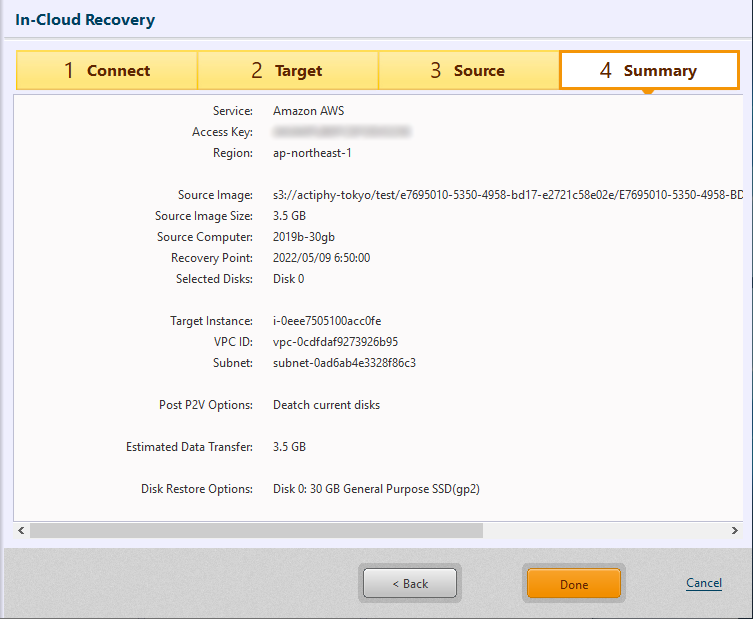
Prüfen Sie im Summary-Fenster die konfigurierten Einstellungen.
Klicken Sie auf [Run], um den Vorgang zu starten.
Nach Abschluss starten Sie die wiederhergestellte Instanz in der AWS Management Console, verbinden sich per RDP oder einem anderen Tool und bedienen die Instanz.
Nach der Wiederherstellung führt der erste Start der Instanz automatisch einen Neustart des Systems aus. Nach dem Neustart steht Remote Desktop für den Remote-Zugriff zur Verfügung.
Wenn Sie aus einem Backup eines Systems mit Windows 2008 R2 oder älter wiederherstellen, ist der optimale NIC-Treiber nicht installiert.
Das Backup-Image wird auf eine Amazon-EC2-Instanz wiederhergestellt.
Wiederherstellung zu Azure
Für die Verwendung der Restore-Appliance ist eine öffentliche IP-Adresse erforderlich. Wenn die maximale Anzahl zugewiesener IP-Adressen bereits verwendet wird, schlägt die Verwendung der Restore-Appliance fehl.
Schritt 1: Verbinden
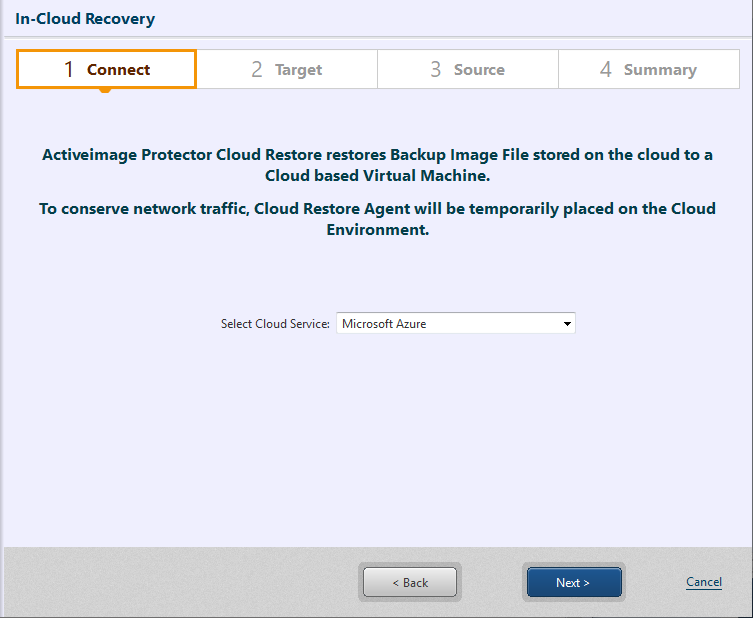
Wählen Sie [Microsoft Azure] und klicken Sie auf [Next], um den Webbrowser zu öffnen und sich bei Azure anzumelden. Sobald die Anmeldung authentifiziert ist, können Sie mit dem nächsten Schritt fortfahren.
Schritt 2: Wiederherstellungseinstellungen
Klicken Sie auf […] und geben Sie die Instanz für das Wiederherstellungsziel an. Stellen Sie sicher, dass die Instanz nicht ausgeführt wird.
Als Wiederherstellungsziel können nur Instanzen in derselben Region ausgewählt werden. Es werden nur Instanzen unterstützt, die mit [Standard] für [Security Group] erstellt wurden.
Wenn Sie ein Backup eines Computers auf Azure wiederherstellen, wird empfohlen, die Quell-VM des Backups als Zielinstanz anzugeben. Wenn Sie eine virtuelle Maschine eines anderen Publishers als Zielinstanz angeben, kann es sein, dass die wiederhergestellte VM aufgrund der Azure-Anforderungen nicht eingeschaltet werden kann.
Wenn Sie ein Backup eines Computers aus einer anderen Cloud-Umgebung als Azure wiederherstellen, stellen Sie sicher, dass die Zielinstanz des Microsoft-Publishers im Voraus vorbereitet wurde.
-
Start instance after restore process
Nach der Wiederherstellung wird die Instanz gestartet. -
If virtualization fails, keep the instance
Wenn die Virtualisierung während der Wiederherstellung fehlschlägt, wird die Instanz gelöscht. Wenn Sie diese Option aktivieren, bleibt die Instanz auch bei einem Virtualisierungsfehler erhalten.
Disk preservation settings
Konfigurieren Sie die Optionen für das wiederhergestellte Volume.
| Option | Inhalt |
|---|---|
| Detach Current disks | Trennt das mit der Instanz verbundene Volume und verbindet das wiederhergestellte Volume mit der Instanz. Das getrennte Volume bleibt erhalten und wird nicht gelöscht. |
| Delete Current disks | Trennt/löscht das mit der Instanz verbundene Volume und verbindet das wiederhergestellte Volume mit der Instanz. |
| Keep Current disks | Das mit der Instanz verbundene Volume wird nicht getrennt, sondern zusätzlich zum wiederhergestellten Volume angehängt. |
Schritt 3: Wiederherstellungspunkt
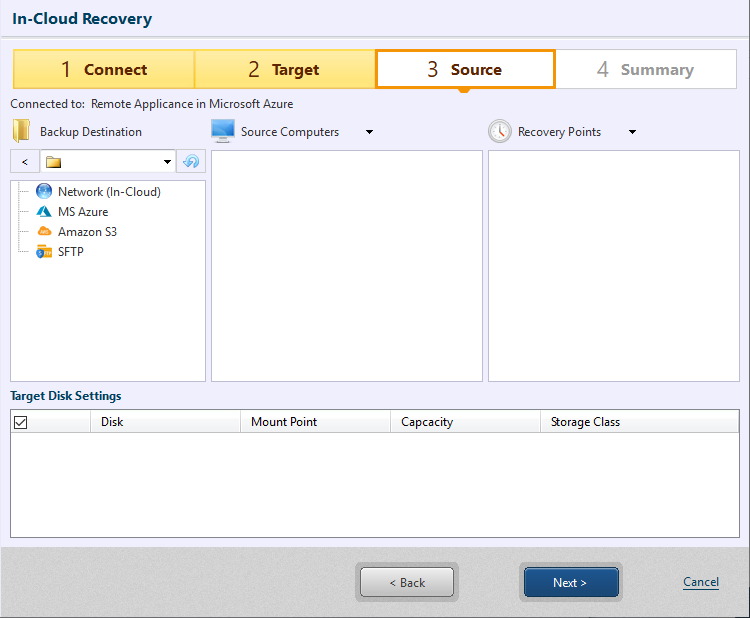
Geben Sie den Ordner an, in dem sich die Backup-Datei der Wiederherstellungsquelle befindet.
Sie können die Backup-Datei verwenden, auf die von der in Schritt 2 gestarteten Appliance aus zugegriffen werden kann.
Bevor Sie einen freigegebenen Ordner auf einer Azure-Instanz angeben, stellen Sie die Verbindung über die öffentliche IP her.
Nachdem Computer und Wiederherstellungspunkt ausgewählt wurden, erscheint das Fenster für die Ziel-Datenträgereinstellungen.
Target disk settings
Konfigurieren Sie die Einstellungen für das wiederherzustellende Volume (Größe/Typ).
Wenn der im angegebenen Backup enthaltene Datenträger kleiner ist als die Mindestgröße des ausgewählten Storage-Typs, wird die Mindestgröße des ausgewählten Storage-Typs verwendet.
Wenn der Datenträger gesichert wurde, auf dem sich der Temporary Storage der Azure-VM befindet, wählen Sie diesen Datenträger nicht als Wiederherstellungsquelle aus.
Wählen Sie die Option und klicken Sie auf [Next].
Wenn Sie auf einen Datenträger wiederherstellen, der kleiner ist als die Mindestgröße des ausgewählten Storage-Typs, wird die Mindestgröße des ausgewählten Storage-Typs verwendet.
Wenn der Datenträger gesichert wurde, auf dem sich der Temporary Storage der Azure-VM befindet, wählen Sie diesen Datenträger nicht als Wiederherstellungsquelle aus.
Schritt 4: Zusammenfassung
Prüfen Sie im Summary-Fenster die konfigurierten Einstellungen.
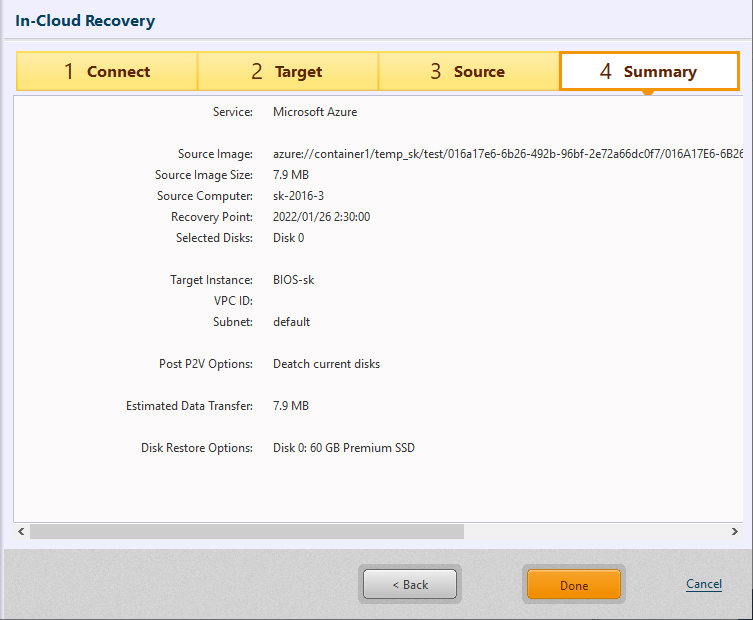
Klicken Sie auf [Run], um den Vorgang zu starten.
Nach Abschluss starten Sie die wiederhergestellte Instanz in der Azure Console, verbinden sich per RDP oder einem anderen Tool und bedienen die Instanz.
Wenn das Windows-OS in der Instanz wiederhergestellt wird, wird [AWSAgent] hinzugefügt und in der Firewall aktiviert, und die Kommunikation über Port 3389 für den Zugriff per Remote Desktop wird erlaubt. Wenn Sie diese Einstellung nicht benötigen, deaktivieren oder löschen Sie sie nach dem Anpassen der Konfiguration.
Das Backup wird als virtuelle Maschine in Azure wiederhergestellt.