ActiveImage Protector Tray-Symbol
Das ActiveImage Protector Tray-Symbol  in der Taskleiste bietet ein Schnellmenü, um Backups zu starten, Status laufender/abgeschlossener Aufgaben einzusehen, nach Updates zu suchen oder ActiveImage Protector zu öffnen. Beim Überfahren wird ein Fortschrittsbalken der aktiven Aufgabe angezeigt.
vStandby-Aufgaben werden nicht unterstützt.
IT Pro Edition bietet diese Funktion nicht.
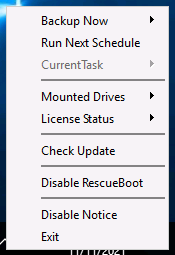
-
Backup jetzt
Startet eine Sicherungsaufgabe mit einem Profil aus einem vordefinierten Zeitplan. -
Nächsten Zeitplan ausführen
Startet die nächste geplante Sicherung. -
Aktuelle Aufgabe
Aktive Aufgabe pausieren, stoppen oder I/O-Performance anpassen. Wenn keine Aufgabe läuft, ist die Option ausgegraut. -
Eingehängte Laufwerke
Liste der als Laufwerk eingebundenen Backup-Images anzeigen. -
Lizenzstatus
Zeigt aktuellen Lizenzstatus. Bei Testversion werden verbleibende Tage angezeigt; ein Aktivierungslink ist vorhanden. -
Einstellungen
Anzeige der Menüpunkte Backup Now, Pause Task, Stop Task und GUI ein-/ausblenden. -
Update prüfen
Prüft über den Aktivierungsserver auf verfügbare Produktupdates. -
QuickRecovery starten
Aktiviert QuickRecovery. Wenn deaktiviert, konfigurieren Sie das zu nutzende Profil. Nach dem Start der QuickRecovery-Boot-Umgebung wählen Sie den Wiederherstellungspunkt aus.Die Wiederherstellung in der Boot-Umgebung läuft sequentiell ab Disk 0. Beachten Sie, dass die Disk-Reihenfolge im Boot-Umfeld abweichen kann; nutzen Sie ggf. eine mit Boot Environment Builder erstellte Umgebung zur Wiederherstellung.
-
RescueBoot starten
Startet RescueBoot. -
Benachrichtigungen deaktivieren/aktivieren
Benachrichtigungen über verfügbare Produktupdates deaktivieren/aktivieren. -
Beenden Tray-Symbol schließen.
Nach dem Schließen wird das Tray-Icon beim Systemneustart wieder gestartet.
Aktuell erkannte Datenträger in QuickRecovery-Boot-Umgebung prüfen
Starten Sie QuickRecovery, drücken Sie Strg+Alt+c für die Eingabeaufforderung, geben Sie „diskpart“ ein und führen Sie „list disk“ aus, um erkannte Datenträger zu sehen.
Werden keine Datenträger erkannt, drücken Sie Strg+Alt+d für den Driver Loader. Laden Sie den passenden Treiber und prüfen Sie, ob er erkannt wird. Ist ActiveImage Protector im Boot-System installiert, wird der geladene Treiber in den Standardpfad kopiert und dem nächsten Recovery-Medium hinzugefügt.