Virtuelle Konvertierung
Geben Sie den Zielhost an. Verfügbare Ziele und Einstellungen unterscheiden sich je nach dem in Schritt 1 ausgewählten Convert Type.
Konvertierung in eine virtuelle Maschine
Für VMware-Produkte
Wählen Sie als Konvertierungsziel einen Datastore auf dem vCenter Server eines VMware vSphere- oder ESXi-Hypervisors aus. Als Ziel werden Version 5.0 oder höher unterstützt. Geben Sie den Zielhost an und klicken Sie auf [Connect]. Wenn die Verbindung erfolgreich hergestellt wurde, werden im Fenster die folgenden Informationen angezeigt.
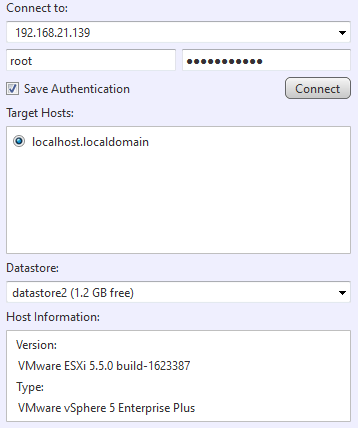
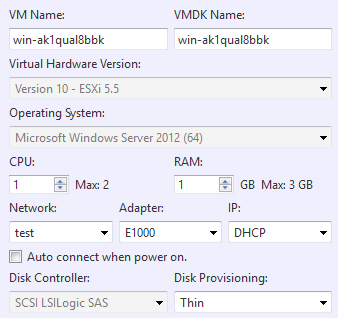
Wenn Sie den Datastore als Ziel auswählen, konfigurieren Sie die Einstellungen für die virtuelle Maschine.
-
VM Name
Der Standardname kann geändert werden.Doppelte Byte-Zeichen können für den Namen nicht verwendet werden.
-
VMDK Name
Der Standardname kann geändert werden.Doppelte Byte-Zeichen können für den Namen nicht verwendet werden.
-
Virtual Machine Version
Wird abhängig von der Version des Zielhosts festgelegt. -
OS
Wird abhängig von den Betriebssysteminformationen des Quell-Backups festgelegt.Der SCSI-Controller-Typ der virtuellen Maschine wird abhängig vom OS festgelegt.
-
CPU
Weisen Sie die Anzahl der CPUs auf dem Zielhost zu. -
RAM
Geben Sie die RAM-Menge auf dem Zielhost an. -
SecureBoot
Wenn diese Option aktiviert ist, ist SecureBoot auf der erstellten VM aktiviert. -
Network Wählen Sie eine auf dem Zielhost verfügbare Netzwerkoption aus.
Netzwerkname mit doppelten Byte-Zeichen wird nicht angezeigt.
-
Adapter Es kann nur VMXNET3 angegeben werden.
-
IP
Es kann nur DHCP ausgewählt werden. -
Auto connect when power on.
Wenn diese Option aktiviert ist, ist die virtuelle Maschine beim Booten nach der Konvertierung mit dem Netzwerk verbunden. -
Disk Provisioning
Es kann Thin oder Thick provisioning (Lazy Zeroed) ausgewählt werden.
Als Post Task Execution Processing kann [Reboot] oder [Shutdown] ausgewählt werden.

Für Microsoft Hyper-V
Auf dem Microsoft Hyper-V-Host wird ein freigegebener Ordner als Konvertierungsziel erstellt. Als Ziel wird Version 2008 R2 oder höher unterstützt.
Stellen Sie sicher, dass Microsoft .NET Framework 4 oder höher auf dem Quellhost konfiguriert ist.
Wenn Sie Hyper-V auf einem Remote-Computer verwenden, stellen Sie sicher, dass Administrative share auf dem verwalteten Remote-Computer aktiviert ist.
Nachdem Sie das Verbindungsziel angegeben haben, klicken Sie auf [Connect]. Wenn die Verbindung erfolgreich hergestellt wurde, werden die folgenden Informationen angezeigt.
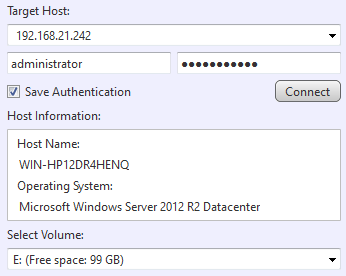
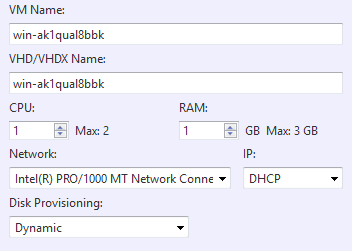
Wählen Sie Volume und Ordner aus und konfigurieren Sie die Einstellungen für die virtuelle Maschine.
-
VM Name
Der Standardname kann geändert werden.Doppelte Byte-Zeichen können für den Namen nicht verwendet werden.
-
VHD/VHDX Name
Der Standardname kann geändert werden.Doppelte Byte-Zeichen können für den Namen nicht verwendet werden.
-
CPU
Geben Sie die Anzahl der CPUs an, die auf dem Zielhost zugewiesen werden. -
RAM
Geben Sie die RAM-Menge auf dem Zielhost an. -
SecureBoot
Wenn diese Option aktiviert ist, ist SecureBoot auf der erstellten VM aktiviert. -
Network
Wählen Sie eine auf dem Zielhost verfügbare Netzwerkoption aus. -
IP
Es kann nur DHCP ausgewählt werden. -
Disk Provisioning
Wählen Sie Dynamic oder Static.
Als Post Task Execution Processing kann [Reboot] oder [Shutdown] ausgewählt werden.
Für KVM
Wählen Sie einen KVM-Host als Konvertierungsziel aus.
Wenn Sie die Verbindung zum KVM-Host herstellen, müssen Sie die Root-Kontoinformationen eingeben. Außerdem muss SSH-Zugriff als root auf dem Linux-Host erlaubt sein.
Stellen Sie sicher, dass targetcl oder targetcli-fb auf dem Linux-Host konfiguriert ist. Konfigurieren Sie außerdem Ihre Firewall so, dass die Verbindung zum iSCSI-target service erlaubt ist.
Geben Sie den Zielhost an und klicken Sie auf [Connect]. Wenn die Verbindung erfolgreich hergestellt wurde, werden im Fenster die folgenden Informationen angezeigt.
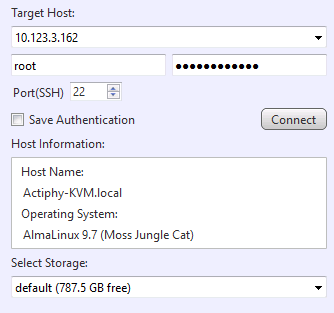
Wenn Sie den Datastore als Ziel auswählen, konfigurieren Sie die Einstellungen für die virtuelle Maschine.
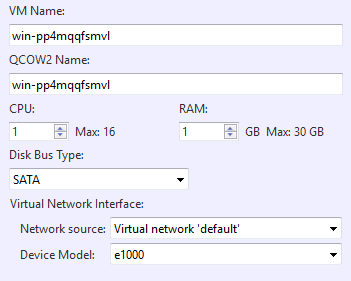
-
VM Name
Geben Sie den Namen der zu erstellenden Standby-VM an. -
QCOW2 Name
Geben Sie den Namen der virtuellen Festplatte (QCOW2) der zu erstellenden Standby-VM an. -
CPU
Weisen Sie die Anzahl der CPUs für die Standby-VM zu. Die maximal mögliche Anzahl entspricht der auf dem Konvertierungszielhost verfügbaren CPU-Anzahl. -
RAM
Geben Sie die der Standby-VM zugewiesene Arbeitsspeichermenge an. -
SecureBoot
Wenn diese Option aktiviert ist, ist SecureBoot auf der erstellten VM aktiviert. -
Disk Bus Type Geben Sie den Bus-Typ der virtuellen Festplatte an.
-
Network Source Wählen Sie die zu verwendende Netzwerkquelle aus. Wenn Sie ein Bridge-Gerät auswählen, geben Sie den zu verwendenden Gerätenamen an.
-
Gerätemodell Wählen Sie das zu verwendende Gerätemodell aus.
Als Post-Task Execution Processing können Sie [System Restart] oder [System Shut-down] auswählen.
Für Proxmox
Wählen Sie einen Proxmox-Host als Konvertierungsziel aus.
Geben Sie das Verbindungsziel an und klicken Sie auf [Connect]. Wenn die Verbindung erfolgreich hergestellt wurde, werden die folgenden Informationen angezeigt.
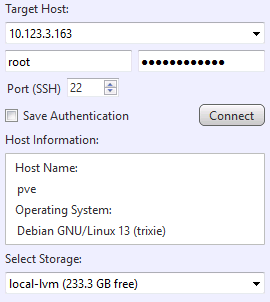
Wenn Sie den Datastore als Ziel auswählen, konfigurieren Sie die Einstellungen für die virtuelle Maschine.
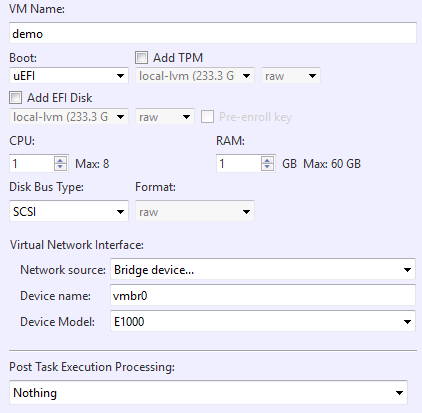
-
VM Name
Geben Sie den Namen der zu erstellenden Standby-VM an. -
Storage
Geben Sie den Ziel-Storage auf dem Proxmox-Host an, um die virtuelle Festplatte zu erstellen. -
Disk Bus Type/Format Geben Sie den Bus-Typ und das Format der virtuellen Festplatte an.
-
CPU
Weisen Sie der Standby-VM die Anzahl der virtuellen CPUs zu. -
RAM
Geben Sie die der Standby-VM zugewiesene Arbeitsspeichermenge an.Sie können bei Bedarf TPM- oder EFI-Datenträger hinzufügen.
Wenn Sie ein virtuelles Standby-Replikat mit aktiviertem SecureBoot erstellen, fügen Sie einen EFI-Datenträger mit aktiviertem [Standard Distribution Key] hinzu.
-
Network Source Wählen Sie die zu verwendende Netzwerkquelle aus.
-
Device Model Wählen Sie das zu verwendende Gerätemodell aus.
Für die Nachverarbeitung nach Aufgabenabschluss können Sie die Option [Reboot/Shutdown] auswählen.
Konvertierung in eine virtuelle Festplatte
Für VMware-Produkte
Legen Sie per Radiobutton fest, ob die Datei für die virtuelle Festplatte in einem [Local/Network Share Folder] oder in einem Datastore auf einem vCenter Server eines VMware vSphere- oder ESXi-Hypervisors erstellt werden soll.
Wenn ein Datastore als Ziel ausgewählt ist, geben Sie den Zielhost an, zu dem verbunden werden soll, und klicken Sie auf [Connect]. Nach erfolgreicher Verbindung werden im Fenster die folgenden Informationen angezeigt.
Wenn ein Datastore auf einem ESXi-Hypervisor als Konvertierungsziel ausgewählt ist, werden die Versionen 5.0 bis 6.0 unterstützt.
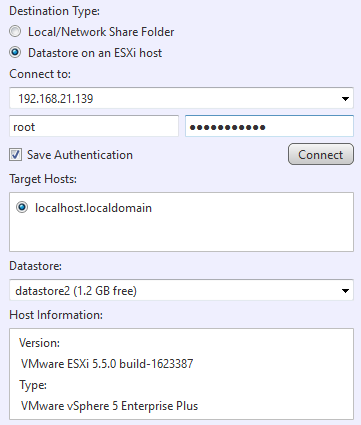
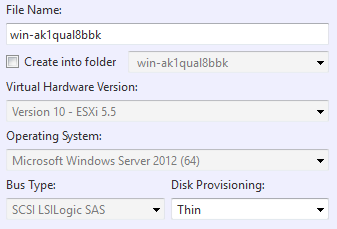
Nachdem Sie das Ziel angegeben haben, konfigurieren Sie die Einstellungen für die virtuelle Festplatte.
-
File Name
Der Standardname kann geändert werden.Doppelte Byte-Zeichen können für den Namen nicht verwendet werden.
-
Create into folder
Die Datei wird in einem Ordner im Datastore erstellt. Es besteht die Möglichkeit, einen neuen Ordner zu erstellen.Doppelte Byte-Zeichen können für den Namen nicht verwendet werden.
-
Virtual Machine Version
Wird abhängig von der Version des Zielhosts festgelegt. -
OS
Wird abhängig von den Betriebssysteminformationen des Quell-Backups festgelegt. -
Disk Provisioning
Es kann Thin oder Thick Provisioning (Lazy Zeroed) ausgewählt werden.
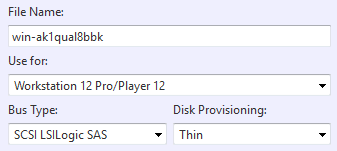
Um die virtuelle Festplatte in einem lokalen Ordner oder Netzwerkfreigabeordner zu erstellen, geben Sie das Ziel an und konfigurieren Sie die Einstellungen für die virtuelle Festplatte.
-
File Name
Der Standardname kann geändert werden.Doppelte Byte-Zeichen können für den Namen nicht verwendet werden.
-
Use for Wählen Sie die Virtualisierungsumgebung aus, in der die erstellte virtuelle Festplatte verwendet werden soll.
-
Disk Provisioning Es kann Thin oder Thick Provisioning ausgewählt werden.
Wenn Sie ESXi bei [Use for] auswählen, wird Thick Provisioning ausgewählt.
Als Post Task Execution Processing kann [Reboot] oder [Shutdown] ausgewählt werden.
Für Microsoft-Hyper-V-Host
Geben Sie einen lokalen Ordner oder Netzwerkfreigabeordner an, in dem die virtuelle Festplatte erstellt werden soll.
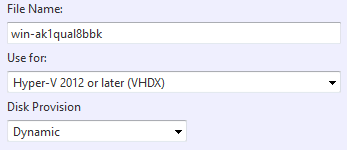
Nachdem Sie das Ziel angegeben haben, konfigurieren Sie die Einstellungen für die virtuelle Festplatte.
-
File Name
Der Standardname kann geändert werden.Doppelte Byte-Zeichen können für den Namen nicht verwendet werden.
-
Use for
Wählen Sie die Virtualisierungsumgebung aus, in der die erstellte virtuelle Festplatte verwendet werden soll. -
Disk Provision
Wählen Sie Dynamic oder Static.
Als Post Task Execution Processing kann [Reboot] oder [Shutdown] ausgewählt werden.
Für KVM
Wählen Sie einen KVM-Host als Konvertierungsziel aus.
Wenn Sie die Verbindung zum KVM-Host herstellen, müssen Sie die Root-Kontoinformationen eingeben. Außerdem muss SSH-Zugriff als root auf dem Linux-Host erlaubt sein.
Stellen Sie sicher, dass targetcl oder targetcli-fb auf dem Linux-Host konfiguriert ist. Konfigurieren Sie außerdem Ihre Firewall so, dass die Verbindung zum iSCSI-target service erlaubt ist.
Geben Sie den Zielhost an und klicken Sie auf [Connect]. Wenn die Verbindung erfolgreich hergestellt wurde, werden im Fenster die folgenden Informationen angezeigt.
Wenn Sie den Datastore als Ziel auswählen, konfigurieren Sie die Einstellungen für die virtuelle Maschine.
-
VM Name
Geben Sie den Namen der zu erstellenden Standby-VM an. -
QCOW2 Name
Geben Sie den Namen der virtuellen Festplatte (QCOW2) der zu erstellenden Standby-VM an. -
CPU
Weisen Sie die Anzahl der CPUs für die Standby-VM zu. Die maximal mögliche Anzahl entspricht der auf dem Konvertierungszielhost verfügbaren CPU-Anzahl. -
RAM
Geben Sie die der Standby-VM zugewiesene Arbeitsspeichermenge an. -
Disk Bus Type Geben Sie den Bus-Typ der virtuellen Festplatte an.
-
Network Source Wählen Sie die zu verwendende Netzwerkquelle aus. Wenn Sie ein Bridge-Gerät auswählen, geben Sie den zu verwendenden Gerätenamen an.
-
Gerätemodell Wählen Sie das zu verwendende Gerätemodell aus.
Als Post-Task Execution Processing können Sie [System Restart] oder [System Shut-down] auswählen.