安裝 / 卸載 ActiveImage Protector
安裝 ActiveImage Protector
-
雙擊 Setup.exe,啟動安裝精靈。
-
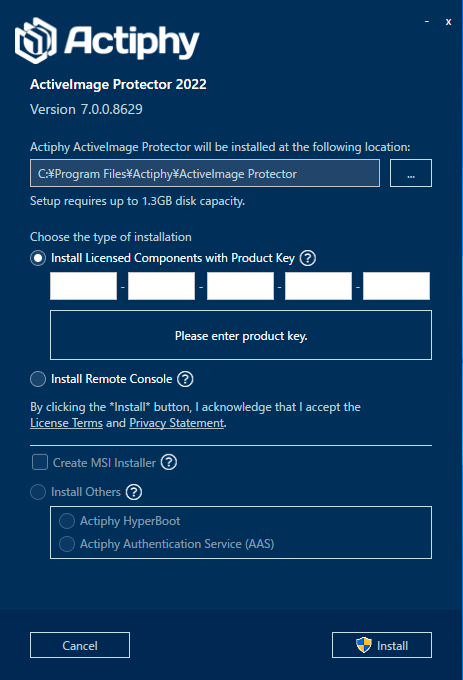
選擇安裝類型。
-
輸入產品金鑰並安裝已獲許可的組件。 選擇此選項可安裝備份代理。各組件提供以下功能。
-
備份引擎和代理
此組件提供本機電腦的備份功能。-
映像掛載驅動程式 此組件提供掛載功能,可將備份映像檔案掛載到系統。安裝此組件後即可使用 [掛載映像] 功能。
-
追蹤驅動程式
此組件使用追蹤驅動程式追蹤自上次備份以來的更改。如果未安裝此組件,增量備份任務將使用 [Changed Block Comparison (CBC)] 方法運行。 -
控制台
此組件允許從開始功能表或桌面啟動 ActiveImage Protector 控制台。
-
-
Image Explorer
此組件允許雙擊備份映像檔案以存取已備份的資料。
-
-
安裝遠端控制台。
如果需要存取和操作遠端電腦上設定的備份代理,請選擇此選項。 -
安裝相關產品。
選擇此選項可安裝相關產品。
-
-
選擇所需選項,然後按一下 [安裝]。
要建立 MSI 檔案並分發到域電腦,請啟用 [建立 MSI 安裝程式]。建立 MSI 檔案需要產品金鑰。
請勿更改已建立的 MSI 檔案的檔案名,該檔案名包含產品金鑰。
升級
-
雙擊 Setup.exe,啟動安裝程式。
-
選擇 [升級],然後按一下 [安裝]。
-
操作完成後,按一下 [完成] 以結束升級。
卸載 ActiveImage Protector
-
轉到控制面板 => 程式和功能,然後選擇 [卸載或更改程式]。
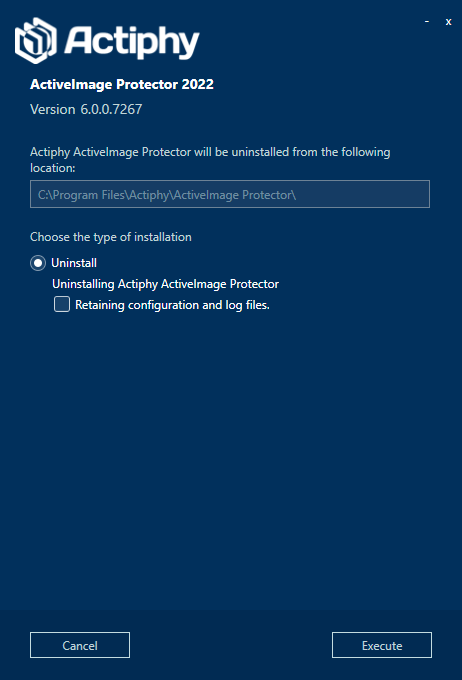
啟用 [保留設定和記錄檔案] 選項,可保留設定和記錄檔案。 按一下 [卸載] 開始卸載。
-
卸載完成後,按一下 [完成]。
產品啟用
使用以下任一方法啟用產品。
- 使用授權檔案
- 存取 Actiphy Authentication Service (AAS)
- 存取 Actiphy 啟用伺服器,通過網絡啟用產品
要查看啟用狀態,請轉到 [幫助]- [授權]。
如果安裝後產品啟用失敗,備份和其他操作會因超時而無法完成。
同一產品金鑰只能在同一羣集的節點上成功啟用 Cluster Edition。
使用來賓金鑰只能在通過 HyperAgent 的 [首選項] - [虛擬機監控程式] 註冊的虛擬機監控程式上的虛擬機中成功啟用 Virtual Edition。
要指定 AAS 進行授權驗證,請運行以下命令。
aipcontrol config AASIP <ip>
授權檔案注意事項
不建議使用授權檔案啟用產品。
建立授權檔案並從使用同一產品金鑰的遠端電腦上安裝的代理提交啟用請求後,將不支援通過 AAS 或在線方式啟用授權。在這種情況下,應為使用同一產品金鑰並安裝了代理的各台電腦分別建立授權檔案。授權檔案申請 URL 僅適用於使用該授權檔案的電腦。
更改啟用密鑰
轉到 [幫助]- [授權],查看當前啟用方式。
-
在線啟用
打開 [在線啟用] 對話框,輸入要 更換的產品金鑰,然後按一下 [啟用]。
-
Actiphy Authentication Service (AAS)
打開 [Actiphy Authentication Service (AAS)] 對話框,輸入要 更換的產品金鑰,然後按一下 [啟用]。
-
使用授權檔案
打開 [使用授權檔案啟用] 對話框,按一下 [註銷授權檔案]。請使用新的產品金鑰重新建立授權檔案並註冊產品金鑰。
授權用量
產品授權的使用方式如下。
已使用的授權數量超過分配給產品金鑰的數量時,在線授權驗證要求您停用已使用的授權。
通過拆分授權建立授權包和授權檔案時,請在相應簽發網站輸入授權還原代碼以還原授權,然後分配所需數量的授權,重新建立授權包和授權檔案。
-
Server
成功啟用產品不會佔用產品授權。 建立備份任務(基於代理的備份)時,會佔用產品授權。
建立 HyperBack(無代理備份)任務時,會為每台備份源虛擬機佔用產品授權。- 已使用的授權數量超過可用授權數量時
刪除或停用其他已啟用的任務。 停用的任務將失效。 在此電腦上啟用時,遠端電腦上建立的任務將失效。
- 已使用的授權數量超過可用授權數量時
-
Virtual (HyperAgent)
成功啟用授權不會佔用可用授權。 通過 [首選項] - [虛擬機監控程式] 註冊虛擬機監控程式會佔用可用授權。-
已啟用的授權數量超過可用授權數量時 必須停用已啟用的虛擬機監控程式。 為已停用的虛擬機監控程式設定的任務將被停用。 在此電腦上停用產品後,遠端電腦上的任務將被停用。
使用同一產品金鑰安裝的代理之間不會共享已註冊的虛擬機監控程式資訊。備份同一虛擬機監控程式上設定的虛擬機時,需要為各個代理分別註冊該虛擬機監控程式的資訊。
如果通過 [環境資訊] - [虛擬機監控程式] 刪除已註冊的虛擬機監控程式,而本機電腦上建立的 HyperBack 任務的源虛擬機位於該監控程式上,它不會從在線驗證伺服器中刪除。刪除 HyperBack 任務後,該已註冊的虛擬機監控程式才會從在線驗證伺服器中刪除,並釋放授權。
註冊設定了 Hyper-V 的羣集節點,或註冊由 VMware vCenter 管理的 ESXi 主機時,需要為所有節點和主機購買所需授權,並建議將其全部註冊為 HyperBack 任務的源。如果僅註冊部分節點和主機,虛擬機移到其他節點或主機後,HyperBack 任務將在下次啟用時被停用。
節點和主機遷移後,要重新啟用被停用的任務,請執行以下步驟。
1. 選擇 [授權] 進行啟用。
2. 轉到 [首選項] - [虛擬機監控程式],刪除已註冊的節點和主機。
3. 將遷移後的節點和主機註冊為 HyperBack 的角色。
4. 返回儀錶板,啟用被停用的任務。
本機電腦上的備份(基於代理的備份)按照啟用成功的順序佔用授權。已使用的授權數量達到可用授權數量時,基於代理的備份將被停用。
無法建立授權檔案。
-
- Cluster
成功啟用授權會佔用可用授權。只能在羣集節點上啟用產品。- 已啟用的授權數量超過可用授權數量時
需要停用其他節點上的授權。
為已停用的節點設定的任務將在下次啟用時被停用。
使用 Cluster Edition 的產品金鑰時,必須在所有節點上執行相同的啟用步驟。
如果部分節點已使用產品金鑰啟用授權,則可以在同一羣集的其他節點上啟用授權。
要在另一個羣集上使用產品,需要停用當前已啟用羣集的授權。請選中整個羣集的複選框,以停用授權。 - 已啟用的授權數量超過可用授權數量時
- Desktop/Cloud
成功啟用授權會佔用可用授權。- 已啟用的授權數量超過可用授權數量時
需要停用其他電腦上的授權。 電腦上已停用的任務將在下次啟用時被停用。
建立授權檔案時,請為其分配 1 個授權。即使分配超過 2 個授權,也無法用於其他環境。
- 已啟用的授權數量超過可用授權數量時
停用授權
-
同一產品金鑰允許的啟用次數全部用完後,將顯示以下彈出消息。
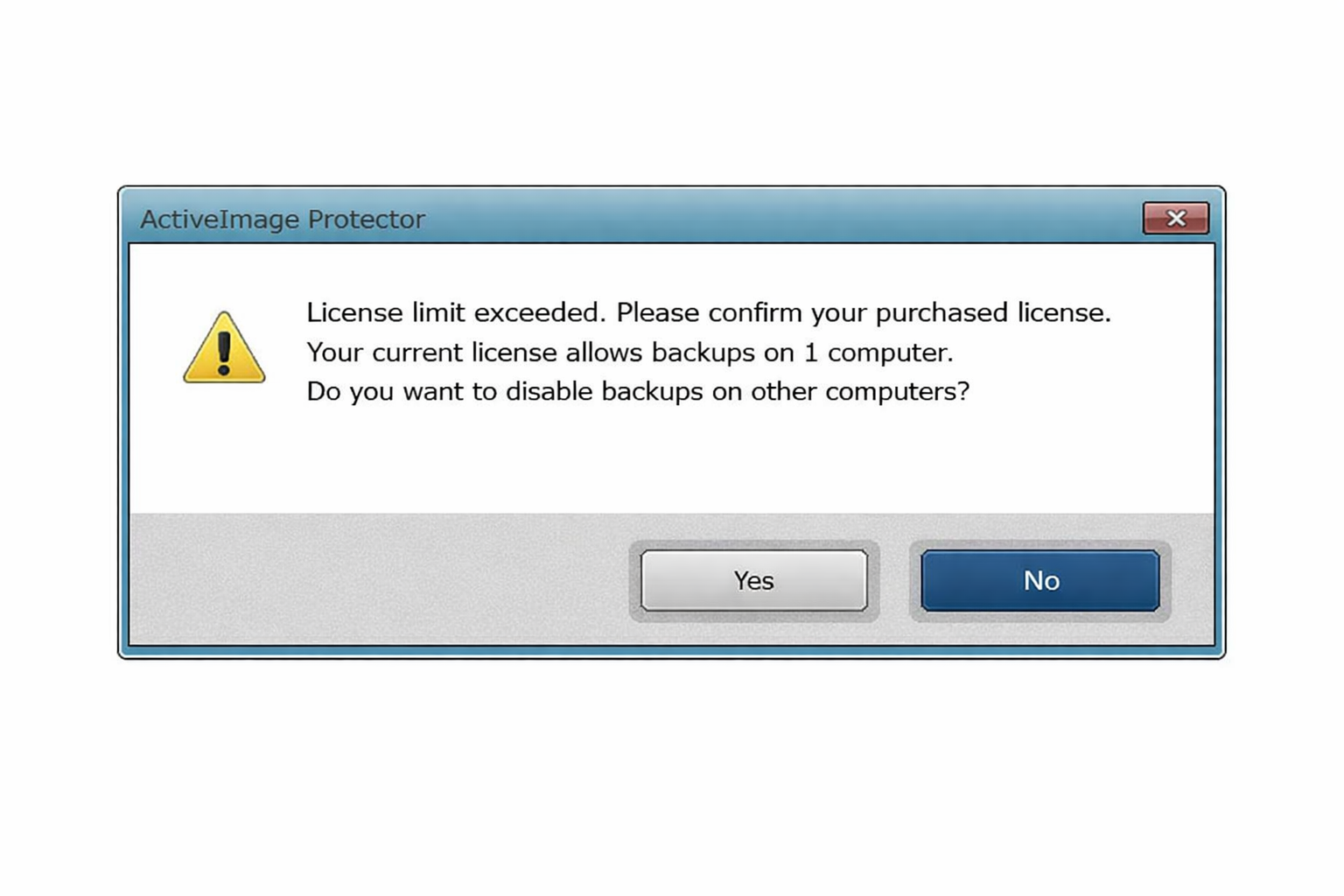
要停用另一台主機上的授權並在此主機上啟用,請按一下 [是]。
-
顯示使用同一產品金鑰啟用了授權的主機列表。
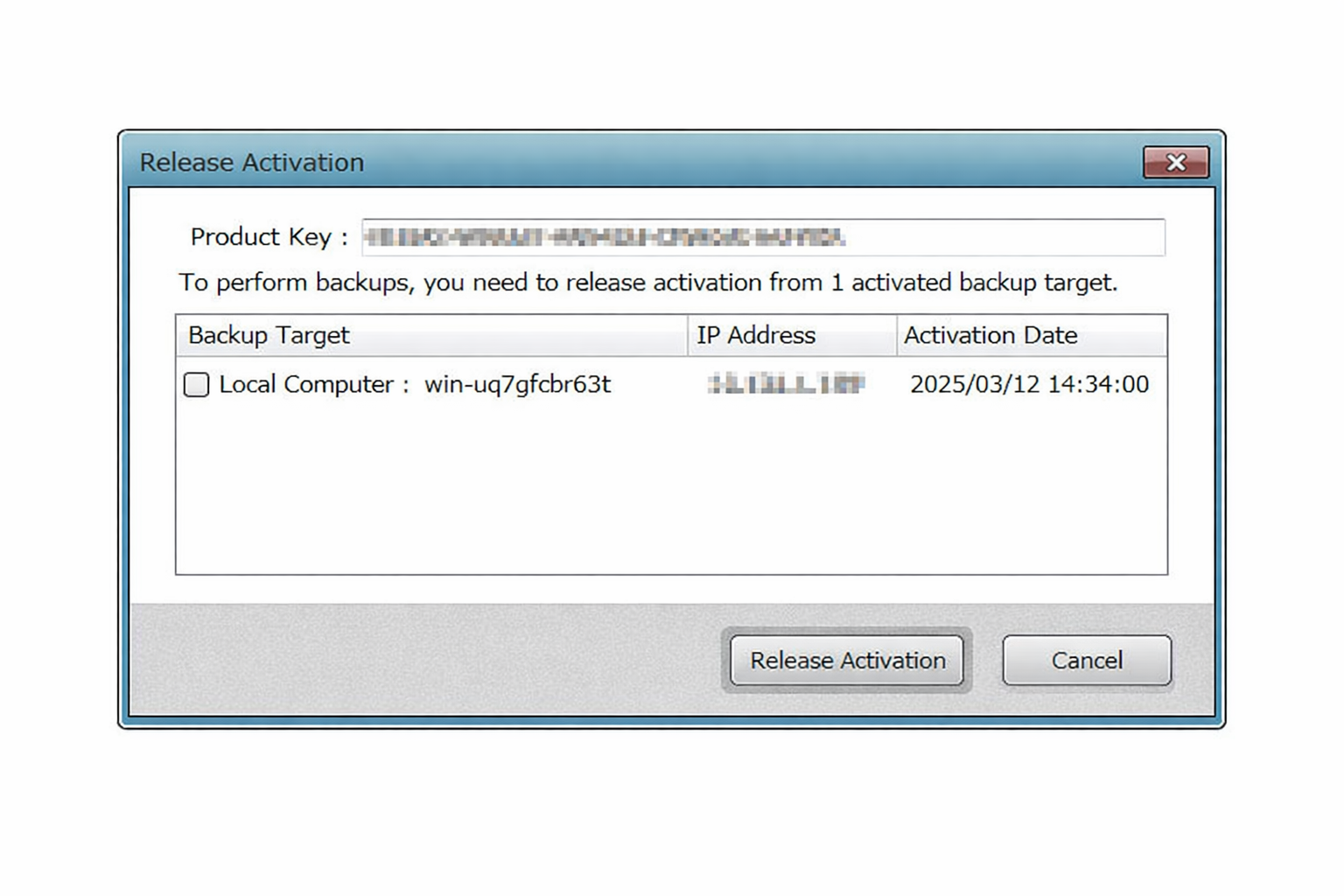
選擇要停用授權的主機,然後按一下 [停用]。
- 使用 Virtual Edition 的來賓金鑰時,請停用超過授權證書所列虛擬機監控程式數量上限的授權。
-
顯示啟用成功。
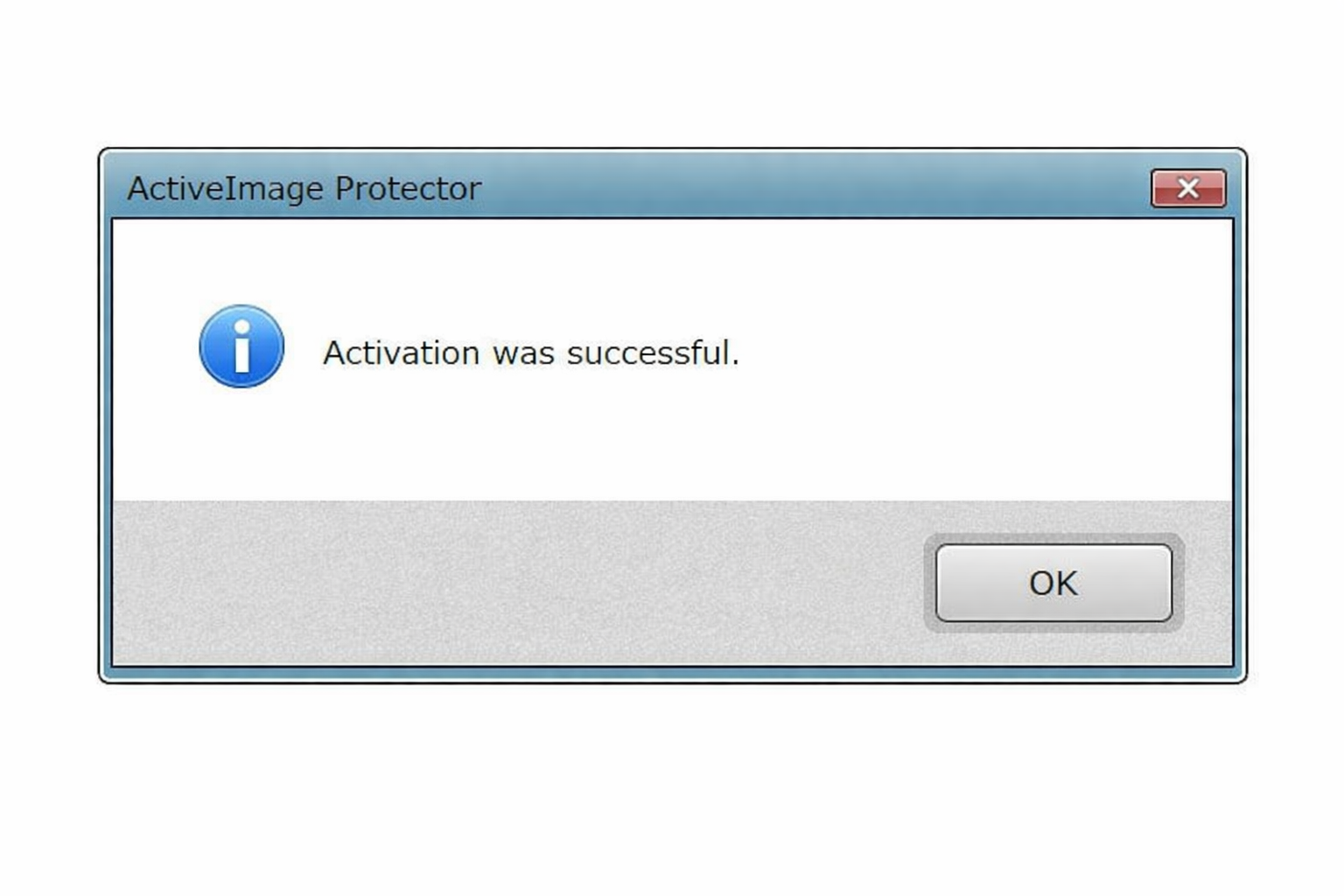
按一下 [確定]。
使用 ActiveImage Protector 之前
安裝 ActiveImage Protector 後,建議建立 ActiveImage Protector 啟動環境,並確認其能夠正常啟動。
使用以下方法建立啟動環境。
-
使用本產品建立 RescueBoot。
在系統磁碟上建立基於 Windows RE 的啟動環境。
如果系統未預裝 Windows RE,請安裝 Windows ADK 以建立啟動環境。
請執行以下步驟。
-
轉到 [儀錶板] - [系統健康狀態],按一下 [RescueBoot] 開關。
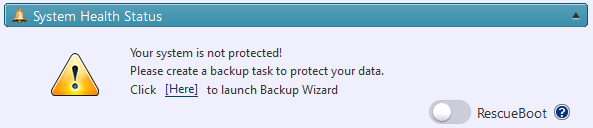
啟動環境建立成功後,開關會顯示為綠色。建立啟動環境後,將顯示 Windows Boot Manager。選擇 [Actiphy Boot Environment] 即可啟動。
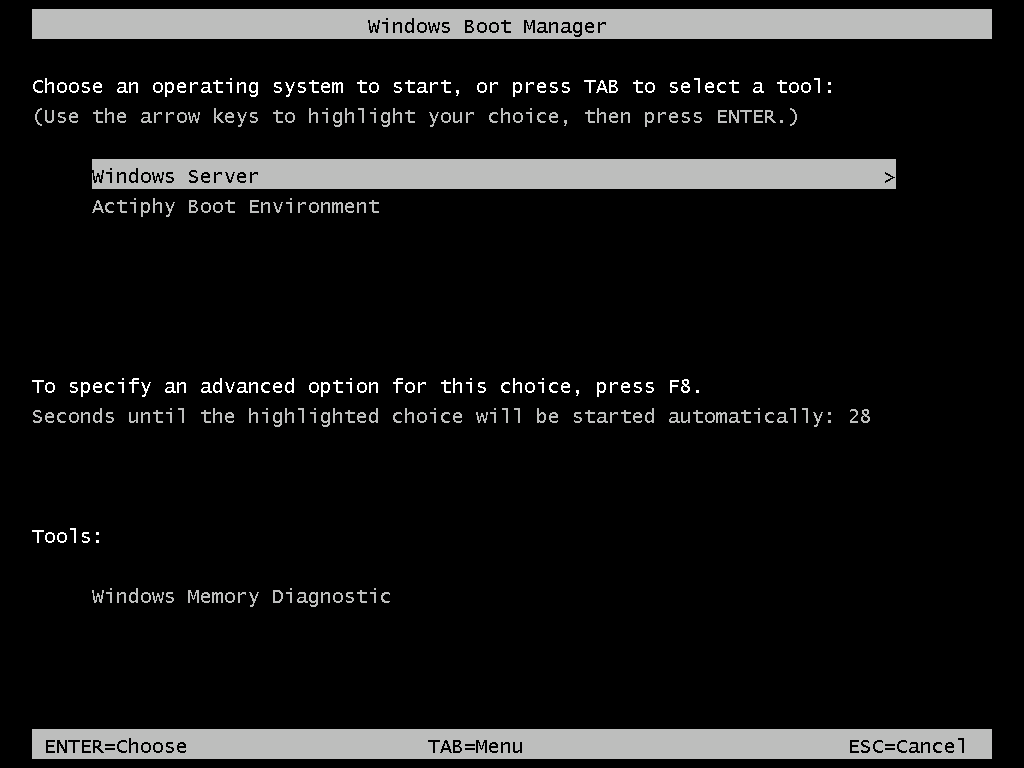
要停用啟動環境的啟動設定,請按一下此開關。開關會變為灰色,系統啟動時將不再顯示 Windows Boot Manager。
-
通過通知區域中的圖標選擇 [啟動 RescueBoot]
系統會自動重新啟動並進入啟動環境。
提供 VNC viewer,用於遠端操作 RescueBoot 啟動環境。
如果無法使用網絡介面卡或儲存設備,請執行以下步驟添加設備驅動程式並建立啟動環境。
- 轉到 [首選項] - [啟動環境設定],添加所需驅動程式並重新建立啟動環境。
- 轉到 [實用工具] - [Driver Loader],載入所需設備驅動程式並建立啟動環境。
IT Pro Edition 不提供此功能。
建立基於 Windows ADK 的啟動環境時,建議使用與 Windows 版本對應的 ADK 版本。
連接雲實例上建立的啟動環境時,請在實例使用的安全組入站規則中允許連接,或在網絡入站連接埠規則中允許 TCP 連接埠 5900,然後在 VNC Viewer 中指定公共 IPv4 地址。
更新產品或建立 RescueBoot 後,如果電腦名稱或 IP 地址發生更改,請關閉開關再重新開啟,並重新建立 RescueBoot。
-
-
可啟動介質上的啟動環境
將啟動環境建立為 ISO 檔案或寫入 USB 設備。
Boot Environment Builder 使用 Windows RE 或 Windows ADK 建立基於 Windows 和 Linux 的啟動環境。 建立基於 Windows 的啟動環境介質時,可以嵌入選定的設備驅動程式。 有關詳細資訊,請參閲 此處.