管理遠端主機
管理遠端主機
監控聯網遠端主機上安裝的 ActiveImage Protector 代理的狀態。
目錄
網絡客戶端管理控制台
查看詳細資訊
網絡客戶端管理控制台 可用於監控遠端主機上安裝的 ActiveImage Protector。
啟用功能
- 轉到 [首選項] > [控制台]。
- 啟用 [網絡客戶端管理控制台] 功能,建立已連接遠端主機的列表,以監控 ActiveImage Protector 的狀態。
注意:
- IT Pro Edition 不提供此功能。
顯示遠端主機列表
使用遠端控制功能之前,請先顯示遠端主機列表。
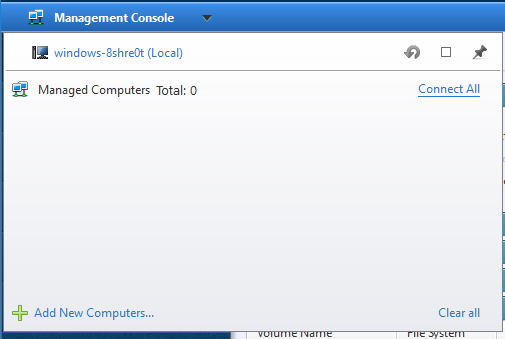
- 按一下控制台左上角的控件,然後選擇 [添加新電腦]。
-
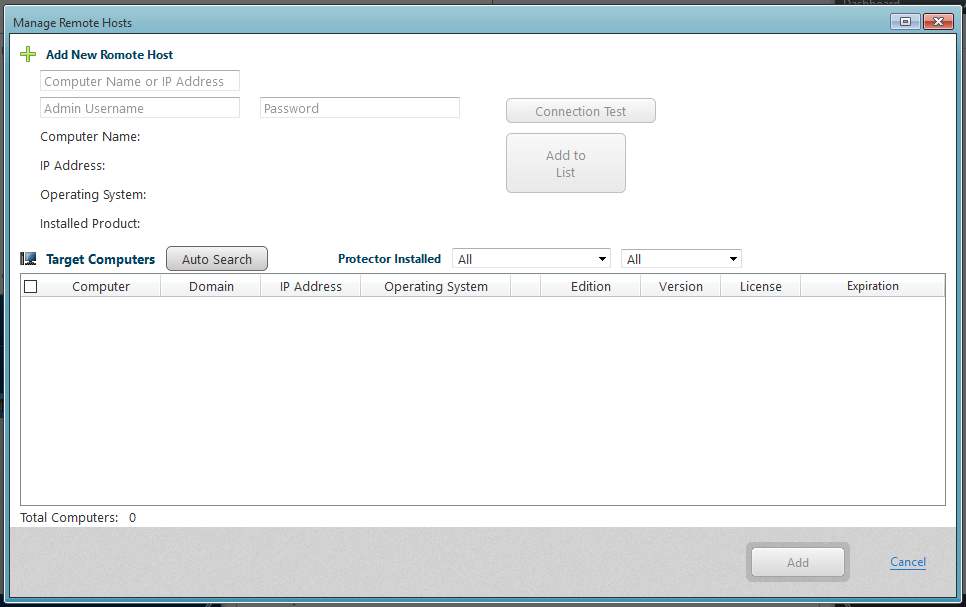
指定要添加到列表的主機。
- 添加指定主機時,輸入主機資訊,然後按一下 [測試連接]。
-
確認連接後,按一下 [添加到列表]。主機便會添加到候選列表。
注意:
- ActiveImage Protector 2016 R2 或更高版本會顯示操作系統資訊。
也可以按一下 [自動搜索],查找同一網絡上的主機。使用產品版本及版本號等篩選條件縮小搜索範圍,再將搜索結果中所選的主機添加到受管理列表。
通過受管理主機列表執行操作
添加的主機會顯示在受管理主機列表中,便於您監控其狀態。
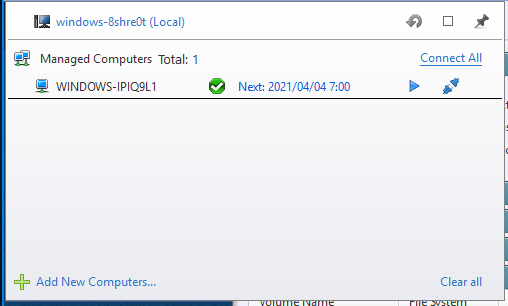
右鍵按一下主機,可執行以下操作:
- 取消任務:停止當前正在運行的任務。
- 暫停任務:暫停當前正在運行的任務。
- 運行任務:執行計劃備份任務。
- 遠端:直接連接到遠端主機上的代理。連接成功後,可執行其他操作。
- 運行命令行:通過命令行操作遠端主機上的 ActiveImage Protector 代理。
- 斷開連接:停止與主機通信及更新狀態。
- 連接:重新連接到主機,並繼續更新狀態。
- 移除:從列表中刪除主機。
- 刷新:更新主機資訊。
- 重新啟動:重新啟動所選主機上的系統。
- 關機:關閉所選主機上的系統。
連接到遠端電腦
使用 遠端控制 功能,連接到聯網遠端主機上的 ActiveImage Protector 代理。
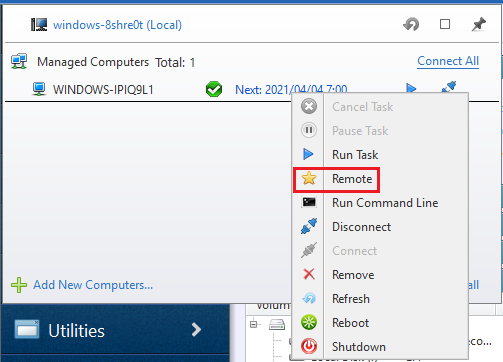
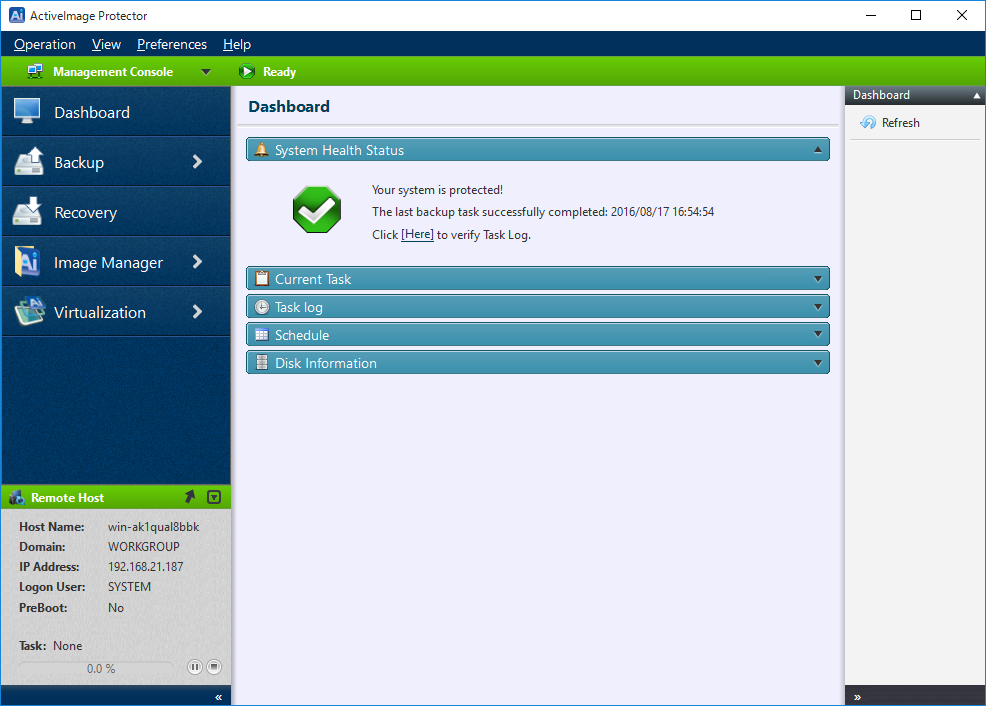
連接成功後:
- 狀態欄會變為 綠色。
- 您可以執行已連接主機上的計劃備份任務並監控記錄。
主機列表中,已連接主機會標有星號。
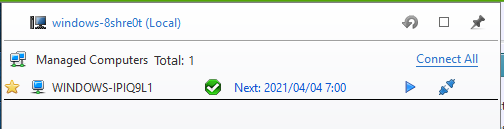
要斷開連接,請雙擊本機主機名稱。
連接到遠端代理
查看詳細資訊
遠端控制 功能可直接連接到聯網遠端主機上的 ActiveImage Protector 代理。
前提條件
-
功能啟用:
如果停用了 [控制台] > [網絡客戶端管理控制台],首選項功能表中將提供 [連接到新的遠端主機]。 -
IT Pro Edition:
IT Pro Edition 不提供此功能。 -
身份驗證:
您必須使用以下身份進行驗證:- 本機電腦 Administrators 組中的用戶。
- Windows 系統中的 Domain Admins 帳戶。
連接到遠端主機
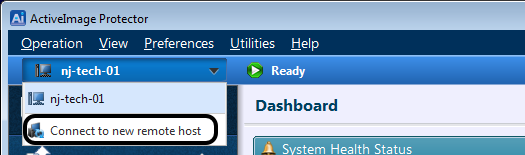
- 按一下狀態欄左側的主機名稱。
-
選擇 [連接到新的遠端主機]。
-
顯示安裝了 ActiveImage Protector 代理的網絡電腦列表。
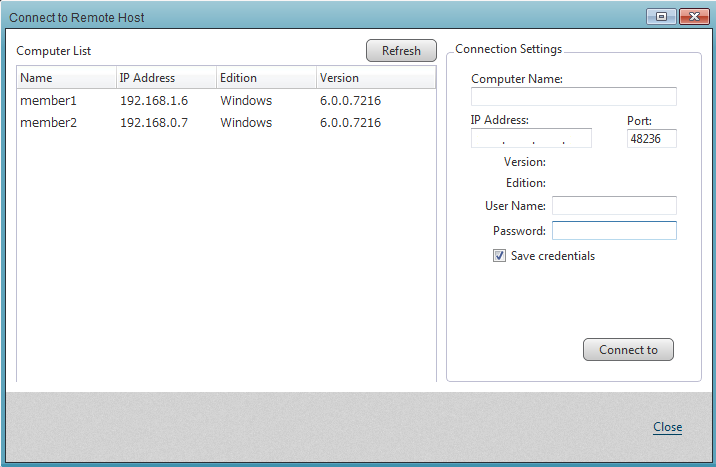
- 選擇主機並輸入所需憑據以登錄。
- (可選)啟用 [保存身份驗證資訊],以保留憑據。
-
按一下 [連接]。
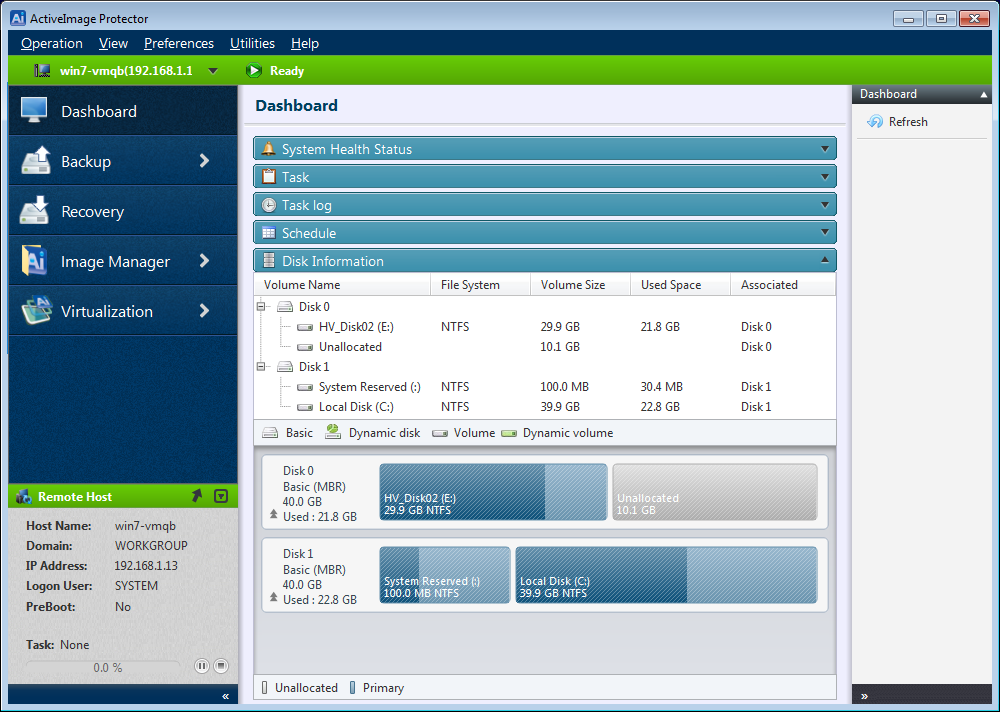
連接成功
- 連接建立後:
- 狀態欄會變為 綠色。
- 您可以執行遠端主機上的任務並監控記錄。
注意:
如果目標的 IP 地址發生更改,網絡連接將中斷。請使用更新後的 IP 地址重新連接。
按一下 [連接到本機主機],重新連接到本機主機。
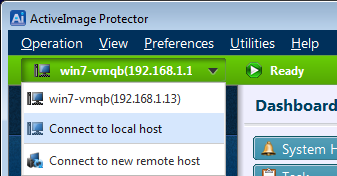
管理連接歷史記錄
要刪除遠端連接歷史記錄,請啟用 [首選項] > [網絡客戶端管理控制台]。