雲內待機
雲內待機功能可使用 Amazon Web Service (AWS) 或 Microsoft Azure 實例能夠存取的備份檔案,在雲中建立快照。從建立的快照生成磁碟區並將其連接到實例,即可啟動還原到該時間點的系統。 執行此操作及運行還原後的虛擬機可能會因使用雲服務而產生額外費用。要繼續操作,請選中 [同意額外費用] 複選框,然後按一下 [下一步]。
Desktop 和 Cluster Edition 不提供此功能。
編輯已建立的任務時,只能修改計劃和選項設定。
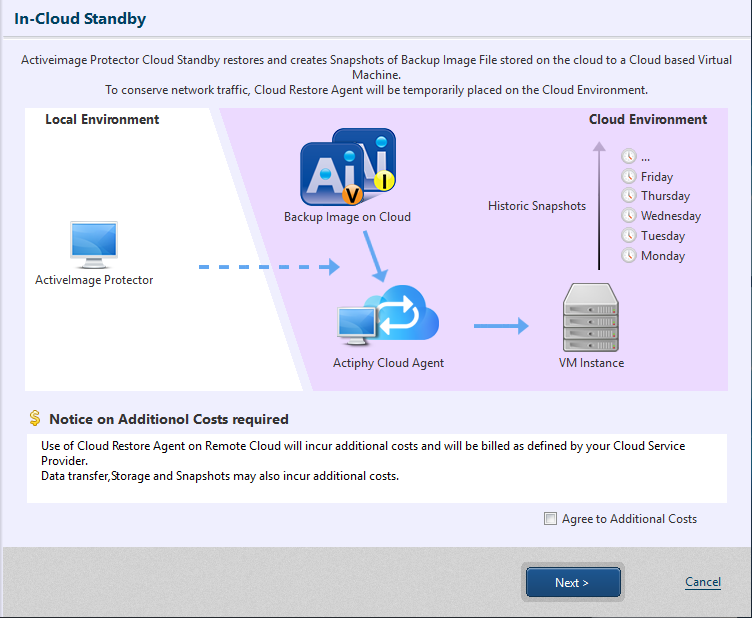
AWS
步驟 1:連接
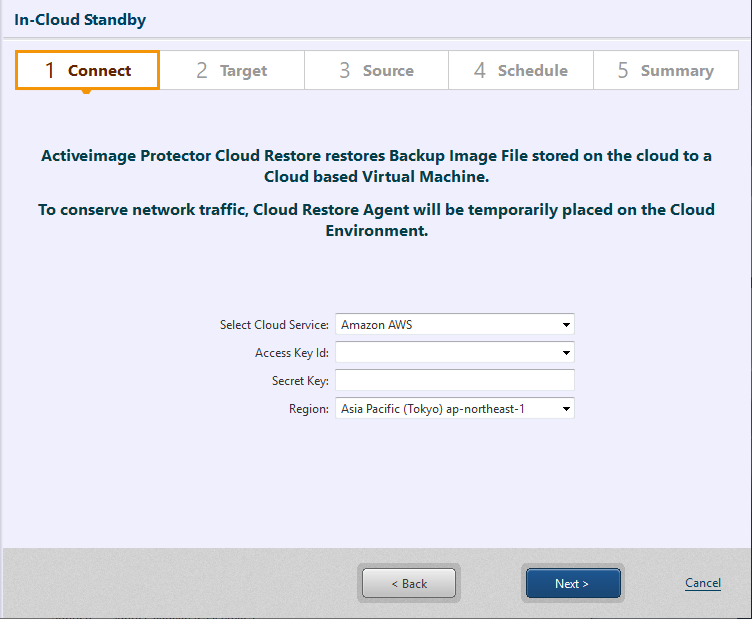
選擇 [Amazon AWS],輸入憑據資訊,然後按一下 [下一步]。
步驟 2:設定
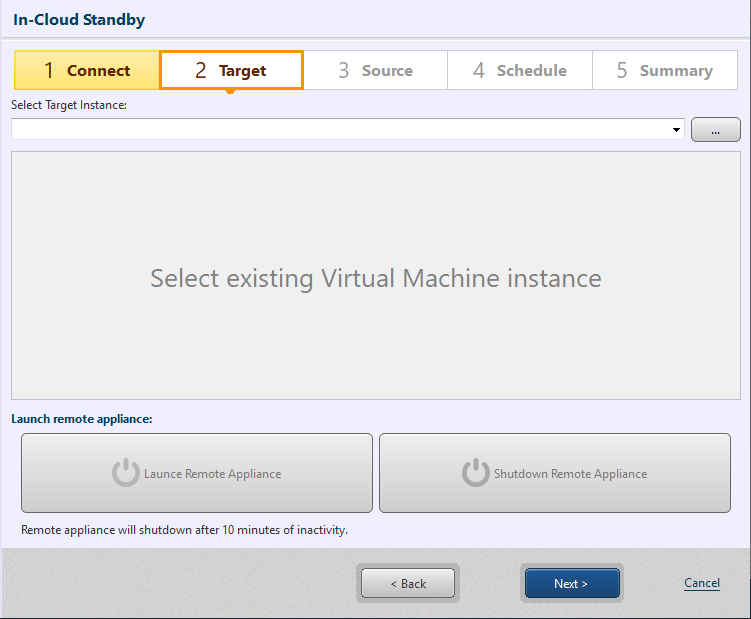
按一下 […],指定用作模板的實例。
僅支援已連接區域中的實例,且僅這些實例可供選擇。
請確保已提前準備好模板實例。
指定模板實例後,啟動遠端設備並按一下 [下一步]。
啟動遠端設備後,如果未在精靈中繼續操作,遠端設備將在 10 分鐘後自動關閉。此時需要重新啟動遠端設備。
步驟 3:還原點
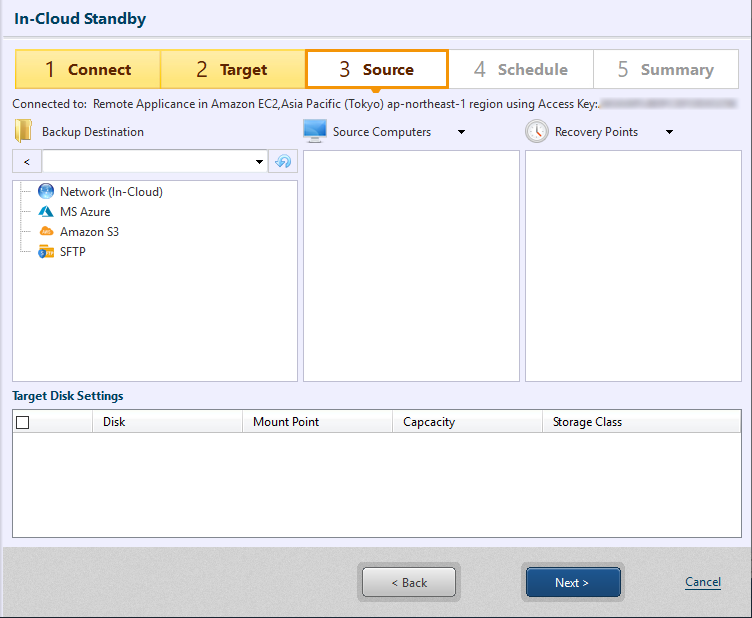
請指定要使用的備份檔案。 選擇電腦後,將顯示還原點。選擇還原點後,將顯示磁碟設定對話框。
可以使用步驟 2 中啟動的設備能夠存取的備份檔案。
使用 Wasabi 中的備份檔案之前,請選擇 Amazon S3,轉到 [輸入提供商] - [添加新目標],然後選擇 Wasabi。
此過程會處理所選電腦的所有還原點。
請使用啟用 [使備份映像可用於雲環境] 選項後建立的備份映像檔案。如果使用未啟用該選項時建立的備份映像檔案,發生系統故障時,將無法遠端連接到附加了快照所建立磁碟區的實例。
使用 HyperBack 建立的無代理備份映像時,請確保已對目標虛擬機執行以下預處理。否則,將無法遠端連接到從快照啟動的實例。
1. 根據要使用的 AWS 實例類型安裝所需驅動程式。
磁碟設定
請設定要還原的磁碟區的設定(大小 / 類型)。
如果還原目標磁碟小於所選儲存類型的最小大小,磁碟大小將設定為該儲存類型的最小大小。
還原系統磁碟時,請勿選擇 [Cold HDD(sc1)]。
設定磁碟設定,然後按一下 [下一步]。
步驟 4:計劃
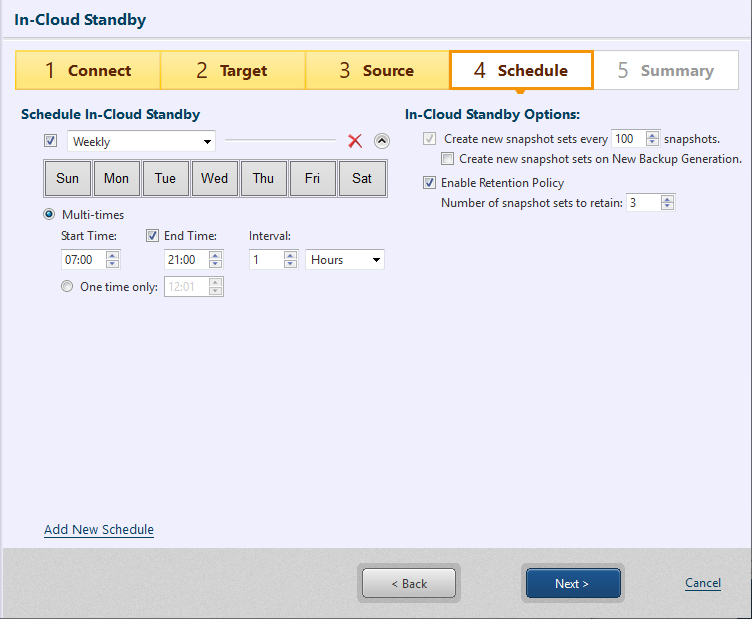
請選擇計劃類型。可選 [每週]、[每月] 或 [指定日期]。取消選中複選框可停用計劃,而無需將其刪除。
提供以下選項。
-
多次運行 - 請指定重複運行任務的時間段和間隔。如果未指定 [結束時間],任務將定期運行,直到次日的指定時間。
-
僅運行一次 - 指定執行時間。
按一下 [新增] 可添加新的任務執行計劃。 按一下 ‘x’ 圖標可刪除不需要的計劃。
-
選項
-
為 xx 個備份檔案建立快照集
啟用 [為新的備份世代建立快照集] 後,建立新的備份世代時也會建立快照集。 -
啟用保留策略
選中此複選框可啟用保留策略,指定刪除舊快照前保留的快照集數量。
-
如果已有啟用但未定義的計劃,則無法設定計劃設定。請停用或刪除該計劃。
完成設定後,按一下 [下一步]。
步驟 5:摘要
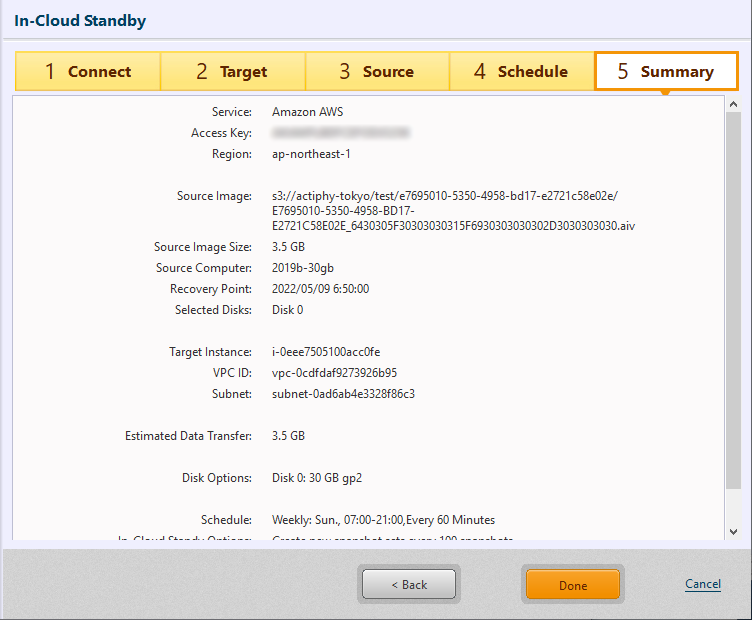
在摘要視窗中檢查已設定的設定和選項。
按一下 [完成]。
按一下 [完成] 後,將顯示是否啟動第一個計劃備份任務的確認消息。
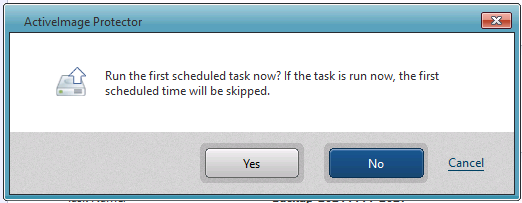
按一下 [是] 可立即啟動任務。 按一下 [否] 可返回儀錶板視窗。 按一下 [取消] 可返回精靈,而不完成當前設定。
發生災難時的災難還原步驟
源電腦發生災難時,請按照以下步驟使用快照還原系統。
-
請準備一個實例,用於啟動還原到快照建立時間點的系統。
建議準備與建立雲內待機任務時指定的目標實例相同規格的實例。
-
轉到 [EC2] - [Elastic Block Store] - [快照],選擇在要還原的 時間點建立的快照。 建立的快照採用 [AIPInCloudSnap_YYYYMMDDhhmmss] 格式命名。
-
轉到 [操作],或在右鍵功能表中選擇 [從快照建立磁碟區]。
請指定與要連接的目標實例相同的可用區。
-
從目標實例分離所有磁碟區,以便連接已建立的磁碟區。
請根據需要刪除已分離的磁碟區。
-
將建立的磁碟區連接到實例。
請為系統磁碟區指定 “/dev/sda1” 設備。
-
啟動實例。系統啟動後,請遷移所需設定。
使用啟用 [使備份映像檔案可用於雲內待機 P2V] 選項後建立的備份映像檔案時,會在連接了快照所建立磁碟區的實例上執行虛擬化,系統隨後自動重新啟動。
實例上的系統重新啟動時,會在防火牆中添加並啟用 [AWSAgent],打開連接埠 3389 以允許遠端桌面通信。如果不需要此設定,請停用 / 刪除該設定。將快照建立的磁碟區連接到使用 AWS PV 驅動程式或 Intel 82599 VF 驅動程式作為 NIC 驅動程式的實例時,虛擬化過程無法正常完成,網絡通信也會失敗。
如果遇到此問題,請在實例上的系統重新啟動後等待 15 - 30 分鐘,再手動重新啟動實例。實例啟動後,截取實例畫面。網絡通信啟用後,即可通過遠端桌面進行遠端通信。如果無法進行遠端通信,請檢查實例的安全組是否允許存取遠端通信連接埠。
例如:請打開 TCP 連接埠 3389,以允許遠端桌面通信。
從備份為 Amazon EC2 實例建立快照。
Azure
遠端設備實例需要可用的公共 IP 地址。請注意,已分配的公共 IP 地址數量達到可用數量上限時,任務執行將失敗。
步驟 1:連接
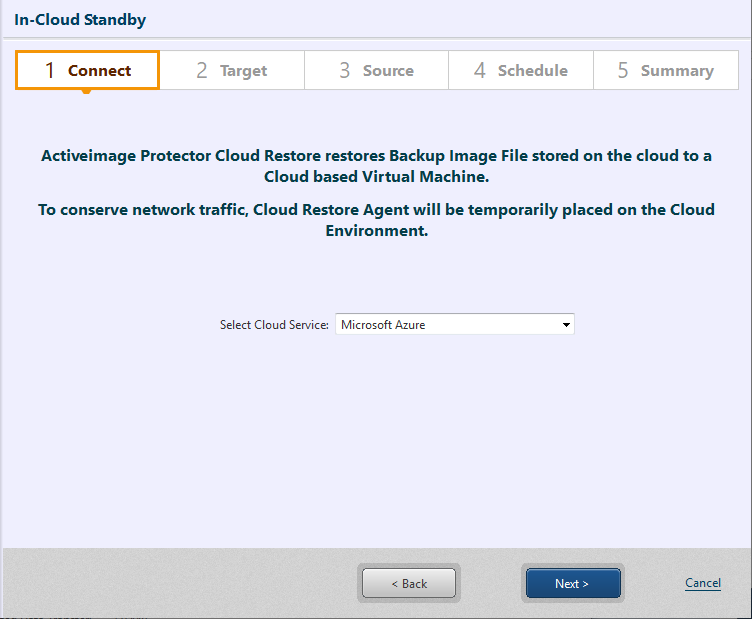
請選擇 [Microsoft Azure] 作為要連接的服務,然後按一下 [下一步]。Web 瀏覽器將打開,請登錄 Azure。通過身份驗證後,即可繼續下一步。
步驟 2:設定
請通過 […] 瀏覽並選擇模板實例。
只能選擇已連接區域中的實例。僅支援在 [安全組] 中選擇 [標準] 建立的實例。
使用 Azure 上電腦的備份時,建議使用與備份源發佈者相同的虛擬機作為模板實例。如果使用與備份源發佈者不同的虛擬機作為模板實例,根據 Azure 規則,待機虛擬機可能無法開機。
使用 Azure 以外雲服務上電腦的備份時,請確保已使用發佈者為 Microsoft 的虛擬機預先建立模板實例。
指定模板實例後,啟動遠端設備並按一下 [下一步]。
啟動遠端設備後,如果未在精靈中繼續操作,遠端設備將在 10 分鐘後自動關閉。此時需要重新啟動遠端設備。
步驟 3:還原點
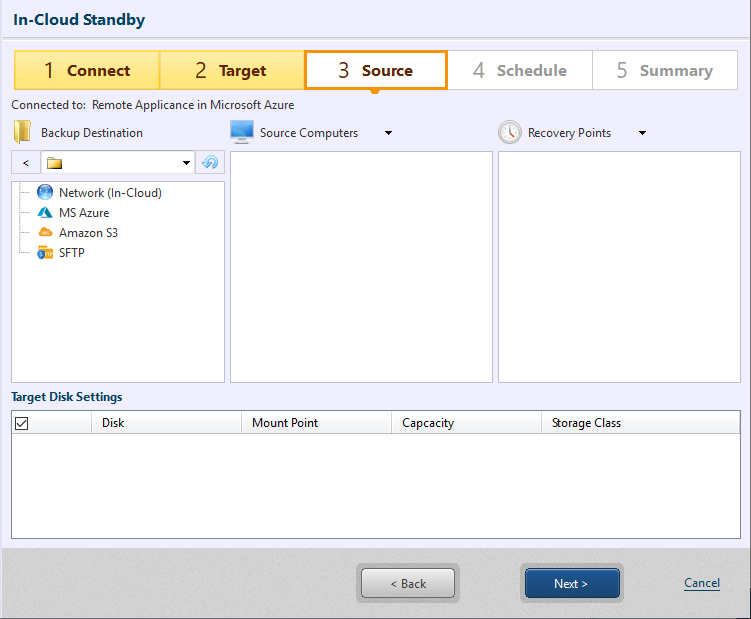
請指定要使用的備份。
選擇電腦和還原點後,將顯示磁碟設定對話框。
可以使用步驟 2 中啟動的設備能夠存取的備份檔案。
此過程會處理所選電腦的所有還原點。
請使用啟用 [使備份映像檔案可用於雲內待機 P2V] 選項後建立的備份映像檔案。如果使用未啟用該選項時建立的備份映像檔案,發生系統故障時,將無法遠端連接到附加了快照所建立磁碟區的實例。
使用 HyperBack 建立的無代理備份映像時,請確保目標虛擬機已啟用遠端桌面。
指定 Azure 實例上的共享資料夾之前,請先使用公共 IP 地址建立連接。
選擇電腦和還原點後,將顯示目標磁碟設定視窗。
磁碟設定
請設定要還原的磁碟區的設定(大小 / 類型)。
如果還原目標磁碟小於所選儲存類型的最小大小,磁碟大小將設定為該儲存類型的最小大小。
請勿將包含 Azure 虛擬機 Temporary Storage 的磁碟備份指定為還原源。
設定磁碟設定,然後按一下 [下一步]。
步驟 4:計劃
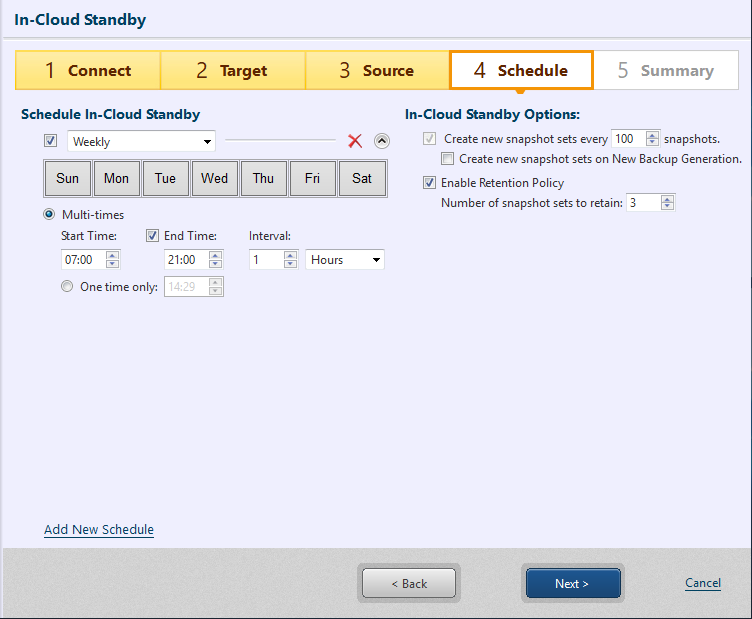
請選擇計劃類型。可選 [每週]、[每月] 或 [指定日期]。取消選中複選框可停用計劃,而無需將其刪除。
提供以下選項。
-
多次運行 - 請指定重複運行任務的時間段和間隔。如果未指定 [結束時間],任務將定期運行,直到次日的指定時間。
-
僅運行一次 - 指定執行時間。
按一下 [新增] 可添加新的任務執行計劃。 按一下 ‘x’ 圖標可刪除不需要的計劃。
-
選項
-
為 xx 個備份檔案建立快照集
啟用 [為新的備份世代建立快照集] 後,建立新的備份世代時也會建立快照集。 -
啟用保留策略
選中此複選框可啟用保留策略,指定刪除舊快照前保留的快照集數量。
-
如果已有啟用但未定義的計劃,則無法設定計劃設定。請停用或刪除該計劃。
完成設定後,按一下 [下一步]。
步驟 5:摘要
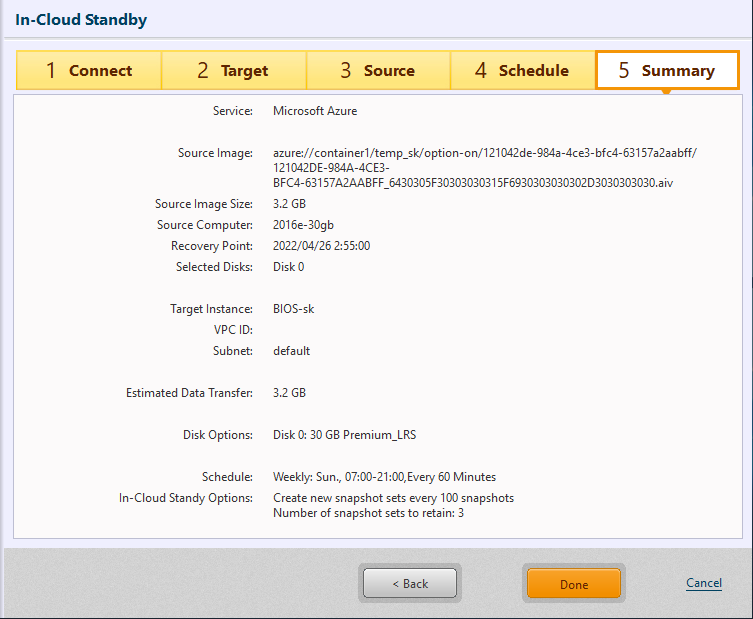
在摘要視窗中檢查已設定的設定和選項。
按一下 [完成]。
按一下 [完成] 後,將顯示是否啟動第一個計劃備份任務的確認消息。
按一下 [是] 可立即啟動任務。 按一下 [否] 可返回儀錶板視窗。 按一下 [取消] 可返回精靈,而不完成當前設定。
發生災難時的災難還原步驟
源電腦發生災難時,請按照以下災難還原步驟使用快照進行還原。
-
請準備一個實例,用於啟動還原到快照建立時間點的系統。
建議準備與建立雲內待機任務時指定的目標實例相同規格的實例。
-
轉到 [所有服務] - [快照],按一下在要還原的 時間點建立的快照。 建立的快照採用 [AIPInCloudSnap_YYYYMMDDhhmmss_xxxxxxxx] 格式命名。
-
按一下 [建立磁碟] 並設定所需設定。
-
選擇要連接已建立磁碟區的實例,按一下 [磁碟] - [交換 OS 磁碟],選擇從快照建立的磁碟並進行交換。
如有需要,請刪除原 OS 磁碟的磁碟區。
-
啟動實例。系統啟動後,請遷移所需設定。
使用啟用 [使備份映像檔案可用於雲內待機 P2V] 選項後建立的備份映像檔案時,會在連接了快照所建立磁碟區的實例上執行虛擬化,系統隨後自動重新啟動。
實例上的系統重新啟動時,會在防火牆中添加並啟用 [AWSAgent],打開連接埠 3389 以允許遠端桌面通信。如果不需要此設定,請在設定其他設定後停用 / 刪除該設定。如果無法進行遠端通信,請檢查實例網絡是否允許存取遠端通信連接埠。
例如:請打開 TCP 連接埠 3389,以允許遠端桌面通信。
從備份為 Azure 實例建立快照。