虛擬轉換
虛擬轉換功能可將備份或實體磁碟轉換為 VMware、Microsoft Hyper-V 主機、KVM 或 Proxmox 上的虛擬磁碟或虛擬機。
Cloud Edition 不提供此功能。
不支援對 Linux 系統進行虛擬轉換。
轉換為 Proxmox 上的虛擬機時,不支援 [僅建立虛擬磁碟] 選項。
從備份映像轉換
步驟 1:選擇源
選擇 [轉換類型] 和源映像。
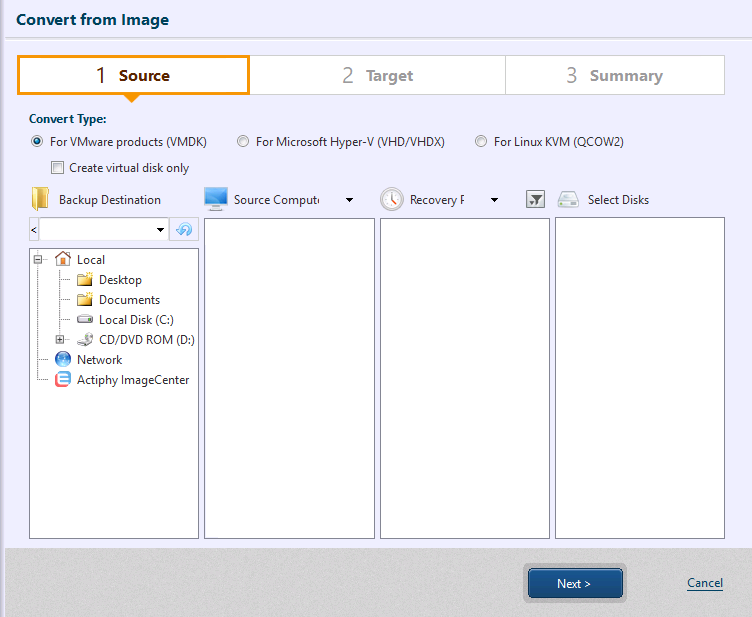
選擇轉換類型、用於轉換的源備份位置、電腦、還原點和轉換目標磁碟。 如果要建立虛擬磁碟而非虛擬機,請勾選 [僅建立虛擬磁碟] 選項。
不支援磁帶池、SFTP 和雲儲存中的備份。
不支援使用 HyperBack 建立的無代理備份。
支援在基於 Linux 的啟動環境中建立的 Windows 作業系統備份,但轉換所得的虛擬機和虛擬硬碟不會安裝驅動程式。
完成設定後,按一下 [下一步 >]。
步驟 2:選擇目標
指定目標。可用目標和設定因上一步選擇的轉換類型而異。
有關設定的詳細資訊,請參閲 此處。
步驟 3:虛擬轉換摘要
請檢查虛擬轉換的設定。
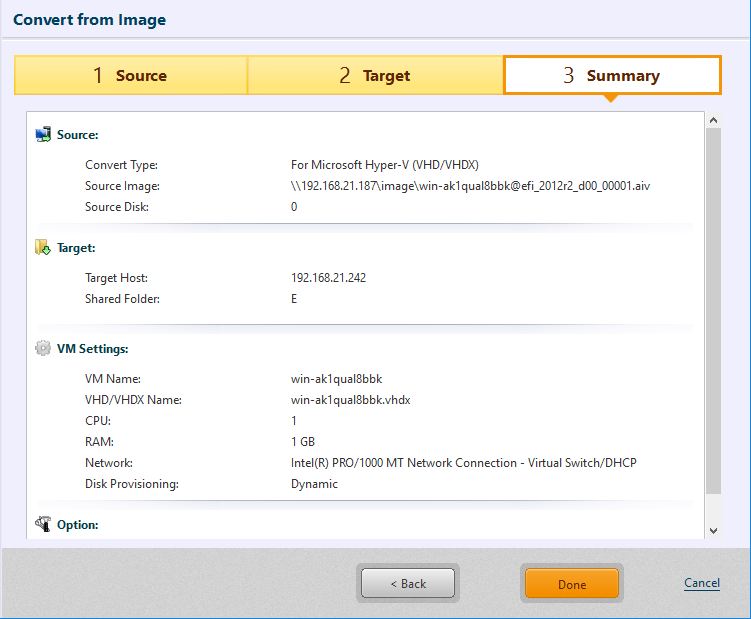
按一下 [完成] 繼續轉換。
如果磁碟置備(磁碟類型)選擇了 Thick Provisioning 或 Static,任務開始前需要較長時間,因為將建立與轉換源磁碟大小相同的虛擬磁碟。
轉換到 CSVFS 磁碟區後,請參閲 此處,瞭解轉換目標叢集節點上所需的詳細操作步驟。
虛擬轉換功能可將備份映像轉換為虛擬磁碟或虛擬機。
轉換實體磁碟
步驟 1:選擇源
選擇 [轉換類型] 和源磁碟。
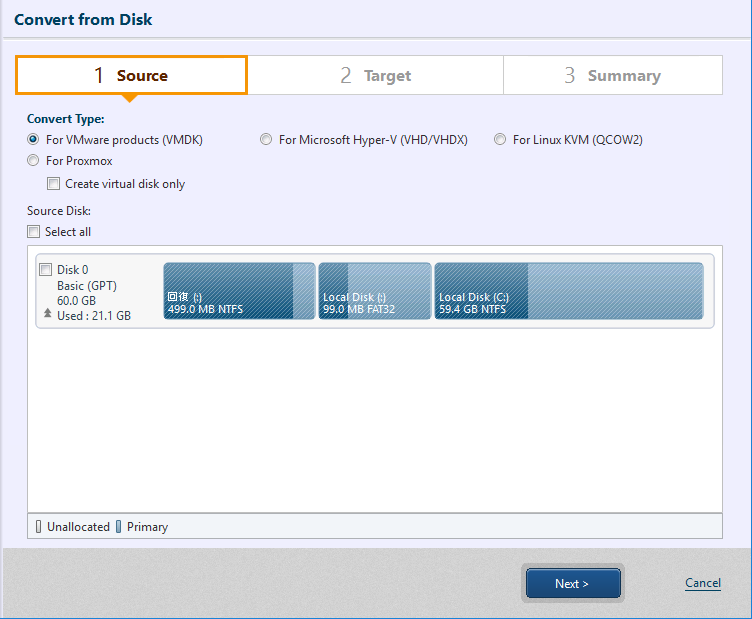
請選擇 [轉換類型] 並指定轉換源磁碟。如果要建立虛擬磁碟而非虛擬機,請勾選 [僅建立虛擬磁碟] 選項。
不支援對 Linux 系統進行虛擬轉換。
完成設定後,按一下 [下一步>]。
步驟 2:選擇目標
指定目標主機。可用目標和設定因上一步選擇的轉換類型而異。
有關設定的詳細資訊,請參閲 此處。
步驟 3:虛擬轉換摘要
請檢查虛擬轉換的設定。
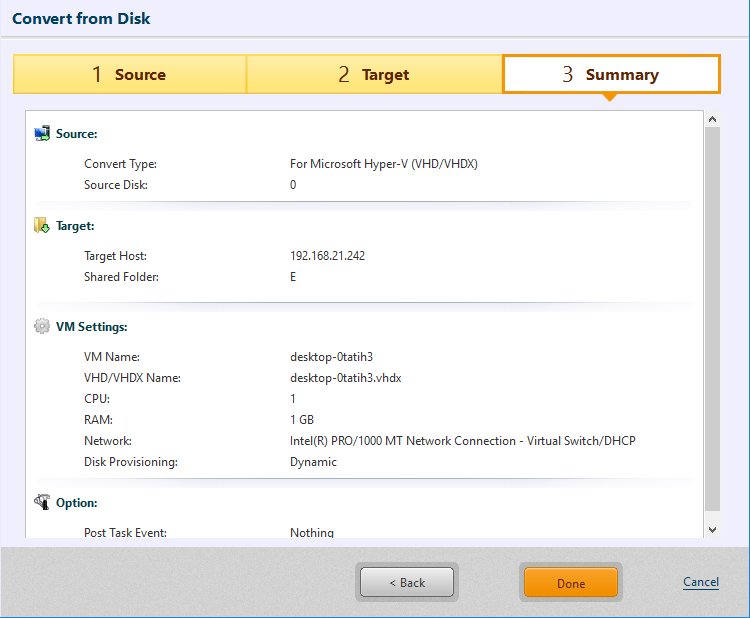
按一下 [完成] 繼續轉換過程。
如果磁碟置備(磁碟類型)選擇了 Thick Provisioning 或 Static,任務開始前需要較長時間,因為將建立與源磁碟大小相同的虛擬磁碟。
完成到 CSVFS 磁碟區的虛擬轉換後,請訪問此處,瞭解轉換目標叢集節點上所需的詳細操作步驟。
虛擬轉換功能可轉換連接到本系統的磁碟。
虛擬化套件
-
指定要新增虛擬化驅動程式的還原點。
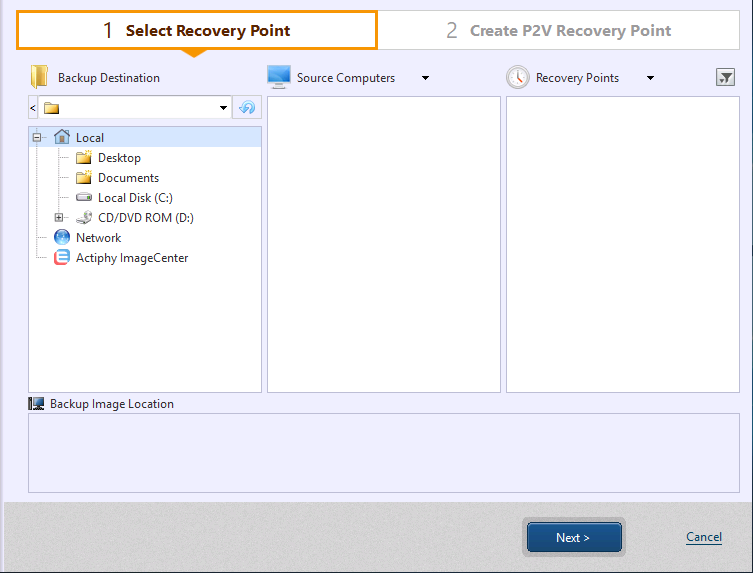
-
選擇要使用新建立還原點的虛擬機監控程序類型並完成設定,然後按一下 [建立]。
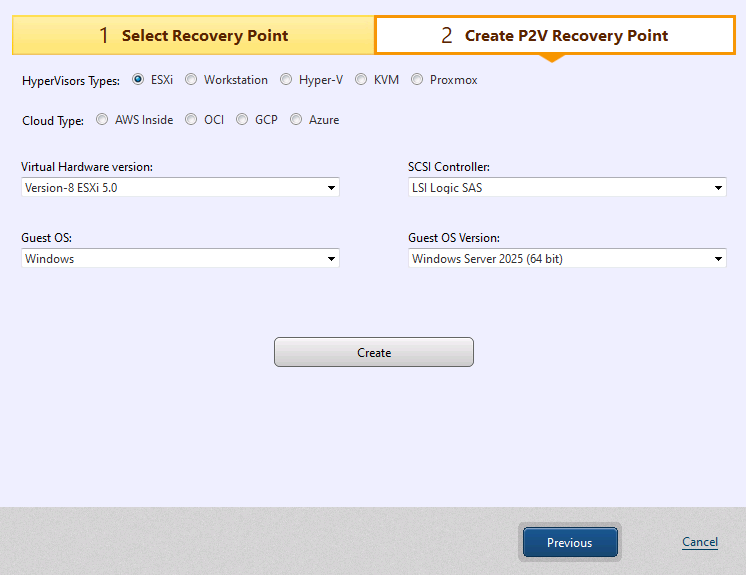
系統將在儲存還原點的目標儲存中,以差異備份 (.aix) 的形式建立新的還原點。
新增虛擬化驅動程式時,可建立新的還原點(差異備份)。
不支援儲存在磁帶設備或雲儲存中的備份檔案。