備份
ActiveImage Protector 提供以下備份功能。
Server Edition 提供基於代理和無代理的備份功能。
基於代理的備份功能包括 [磁碟區備份]、[檔案備份] 和 [vStandby],無代理備份功能則通過 [HyperBack] 提供。
例如,如果產品密鑰包含兩個授權,您可以為一台源虛擬機設定並執行 [HyperBack] 任務,同時執行一個 [磁碟區備份] 任務。
使用磁帶設備之前,請參考此處的詳細資訊。
Desktop 和 Cloud Edition 不支援以磁帶設備作為目標儲存。
Cloud Edition 不支援以 SFTP 伺服器作為目標儲存。
設定 In-Cloud Standby 任務時,請在步驟 2 中打開 [高級設定] - [常規],並啟用 [使備份映像檔案支援 In-Cloud Standby 的 P2V] 選項。如果未啟用此選項,將無法遠端連接到附加了通過雲快照建立的磁碟區的實例。
磁碟區備份
步驟 1:選擇備份源
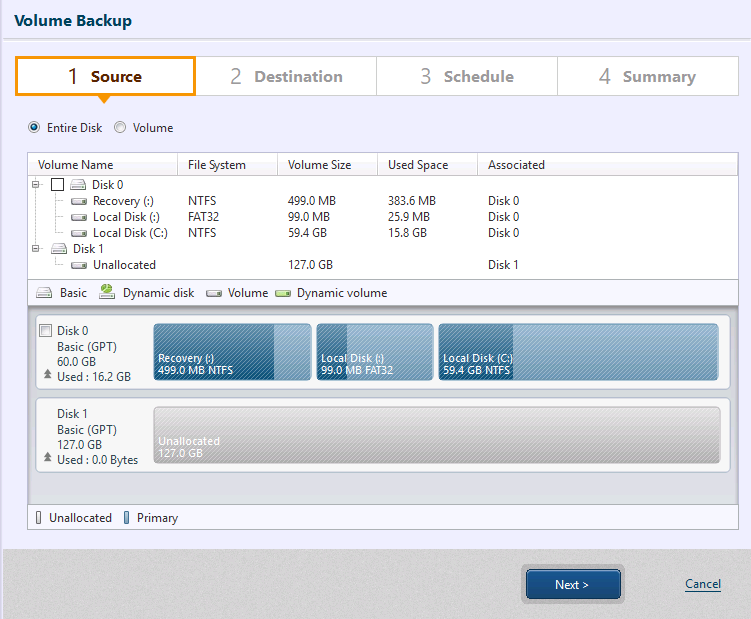
使用以下操作方法之一選擇備份源。
按一下單選按鈕,指定備份類型和備份源。
-
磁碟:備份整個物理磁碟(包括所有磁碟區)時選擇此項。
對於設定為鏡像磁碟區的動態磁碟,請選擇包含主磁碟區和次磁碟區的磁碟。
備份 Azure 中的虛擬機時,無需將臨時儲存所在的磁碟包含在備份源中。
-
磁碟區:選中要作為備份源的特定磁碟區的複選框。
ActiveImage Protector 每個備份任務僅支援選擇一個 CSVFS 磁碟區。
完成上述設定後,按一下 [下一步]。
步驟 2:選擇目標
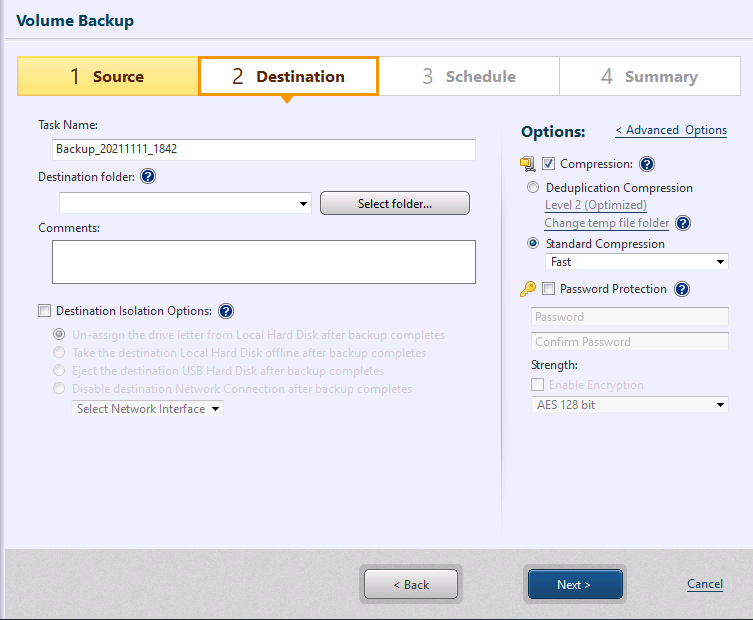
選擇目標儲存並設定設定。
-
任務名稱 指定備份任務的名稱。
-
目標資料夾 指定備份的目標資料夾。建立的備份會保存在指定目標資料夾下的子資料夾中,該子資料夾使用唯一名稱。
無法編輯備份映像檔案的唯一名稱。
指定雲儲存作為目標時,請參考此處。
選擇 USB 設備作為目標時,請參考此處的操作説明。
選擇使用 Actiphy ImageCenter (StorageServer) 保存備份映像檔案時,即使本產品的備份程序已完成,如果 Actiphy ImageCenter(StorageServer) 對備份映像檔案的處理尚未完成,而下一個計劃已到執行時間,進度將停留在 0.1%,直到 ImageCenter (StorageServer) 完成備份映像檔案的處理。
-
註釋
在 [註釋] 文本框中添加簡短説明,描述建立的備份。 -
目標隔離選項
備份完成後斷開對備份映像儲存磁碟機的存取,使指定的目標儲存無法存取。此功能可在安裝 AIP 的操作系統上使用。目標隔離功能不支援與備份後處理同時使用。
-
備份完成後取消分配本機硬碟的磁碟機號:啟用此選項後,ActiveImage Protector 會在備份程序完成後自動取消分配本機硬碟的磁碟機號。在啟動後續計劃任務之前,ActiveImage Protector 會自動為本機硬碟分配磁碟機號。此選項可作為安全措施,防止通過資源管理器等工具分配磁碟機號來存取儲存並篡改資料。
-
備份完成後將本機目標硬碟設為離線:啟用此選項後,ActiveImage Protector 會在備份完成後將目標硬碟設為離線。運行後續計劃任務時,本機目標硬碟會設為聯機。此選項可作為安全措施,防止通過資源管理器等工具分配磁碟機號來存取儲存並篡改資料。
-
備份完成後彈出目標 USB 硬碟:如果將備份保存在 USB 磁碟機等可移動介質中,啟用此選項後 ActiveImage Protector 會在備份完成後彈出目標磁碟機。請在啟動後續任務之前確保已連接目標 USB 硬碟,否則任務將失敗並返回 -403 錯誤。
為確保備份任務成功運行,請手動執行以下操作,使操作系統識別設備。
-
插拔 USB 硬碟線纜或 USB 閃存。
-
重新啟動操作系統。
-
-
備份完成後停用目標網絡連接:如果將備份保存在網絡磁碟機中,此選項會在備份完成後斷開 與備份目標的網絡連接。在啟動後續計劃任務之前,目標網絡連接會自動啟用。
-
-
RDX 資料盒彈出設定
在 [首選項] - [常規] 中啟用 [RDX 資料盒彈出設定] 後,將顯示以下設定,替代目標隔離選項。目標隔離功能不支援與備份後處理同時使用。
-
每週:在一週內指定日期的最後一個計劃增量備份任務完成後彈出資料盒。
-
每天:在完整備份或增量備份完成後的指定時間彈出資料盒。如果彈出時間到達時備份仍在進行,將暫停彈出資料盒。
-
備份任務完成時:完整備份或增量備份完成後彈出資料盒。
-
不彈出:不彈出資料盒。
-
-
壓縮 啟用壓縮可進一步壓縮備份,減少儲存需求。先選中 [壓縮] 複選框,再選擇所需的壓縮類型。
-
重複資料刪除壓縮:從三個可用的重複資料刪除級別中選擇一個。
-
級別 1 - 以最高級別執行重複資料刪除。此壓縮級別可能增加總體備份處理時間,但可獲得最小的備份大小。
-
級別 2 - 此預設級別在處理時間與壓縮效果之間取得最佳平衡。(此為預設設定。)
-
級別 3 - 以較低壓縮率生成備份,重複資料刪除所需的備份處理時間較短。
臨時資料夾:設定重複資料刪除處理臨時檔案的位置。
臨時資料夾的最大大小為備份源已用空間的 1%。
建議指定讀寫速度較快的 SSD 上的資料夾。
指定磁帶設備作為備份目標時,不支援重複資料刪除壓縮。
-
-
標準壓縮:下拉選單提供三個標準壓縮級別。
-
標準 - 備份處理時間和儲存需求處於最佳平衡。
-
快速 - 備份處理時間最短。
-
高 - 壓縮過程需要更多系統資源和處理時間,但生成的備份映像更小。
-
-
-
密碼保護 為備份映像檔案指定唯一密碼以進行保護。掛載、瀏覽或還原映像檔案中的任何內容時,都必須輸入密碼(此操作不會加密內容)。
有三個加密級別可供選擇。
-
RC5 - 一種早期加密標準,塊大小、密鑰長度和輪數可變。選擇 RC5 加密可獲得較快的加密處理速度。
-
[AES 128 bit] 和 [AES 256 bit] - 比 RC5 更強的加密方法,塊大小固定,密鑰長度為 128 或 256 位。
-
高級備份選項
按一下 [高級選項] 打開高級備份選項設定頁面。
-
常規

-
按磁碟備份 如果備份源包含多個磁碟,將按磁碟分別建立備份。
-
將映像拆分為 xx 大小的檔案 將備份拆分為多個指定大小(MB/GB/TB)的檔案。
-
忽略壞磁區
啟用此選項後,遇到無法讀取的磁區時不會中斷備份任務。 -
為映像建立 MD5 檔案
為建立的備份生成 MD5 檔案。 -
忽略無法存取的磁碟區 啟用此選項後,遇到無法存取的磁碟區時不會中斷備份任務。
-
使用網絡限速(最大 KB/Second) 如果目標磁碟機位於網絡共享資料夾或雲儲存中,使用網絡限速以 KB/second 指定最大吞吐量。
-
使用網絡寫入緩存 將備份保存在網絡共享資料夾中時使用緩存資料。
-
備份超時:xx 小時 指定超時時間,即等待備份任務完成備份程序的最長時間。 超時時備份程序尚未完成,任務將被取消。
-
基礎(完整)備份過程中覆蓋介質池。 指定磁帶設備作為備份目標時,基礎(完整)備份過程中會清空並覆蓋介質池。
-
備份完成後將磁帶介質移回槽位 選擇磁帶庫作為備份目標,並將備份映像保存在磁帶介質中時,磁帶介質會從磁碟機移回原槽位或可用槽位。
如果除郵件槽外沒有可用槽位,磁帶介質不會從磁碟機移出,記錄中將記錄 "Not found free slot for moving tape."。 {: .alert .alert-info }-
備份完成後彈出磁帶 選擇磁帶庫作為備份目標時,備份程序完成後會彈出磁帶。
選擇磁帶庫作為備份目標且郵件槽沒有可用空間時,備份任務將完成並報告錯誤。
可以選擇 [備份完成後將磁帶介質移回槽位] 或 [備份完成後彈出磁帶] 選項之一。
-
-
-
預處理

-
使備份映像檔案支援 P2V 備份過程中執行 [虛擬化] 所需的相同處理,包括安裝虛擬化所需的驅動程式(VMware ESXi/Microsoft Hyper-V/KVM)以及修改註冊表設定等。您可以直接將備份還原到虛擬機,而無需使用 [虛擬化]。
-
使備份映像支援雲環境
執行在雲環境中啟動系統所需的處理(安裝驅動程式、修改註冊表設定)。
・AWS EC2 驅動程式(AWS PV driver、ENA driver、Intel 82599 VF interface)還原通過啟用此選項建立的備份檔案後,第一次啟動系統時會執行所需處理,並自動重新啟動系統。重新啟動後,可以通過遠端桌面存取系統。 {: .alert .alert-info }
-
-
VSS 和更改塊跟蹤設定
編輯備份任務的 VSS 設定和更改塊跟蹤設定。通常無需更改此設定(供 IT 技術人員使用)。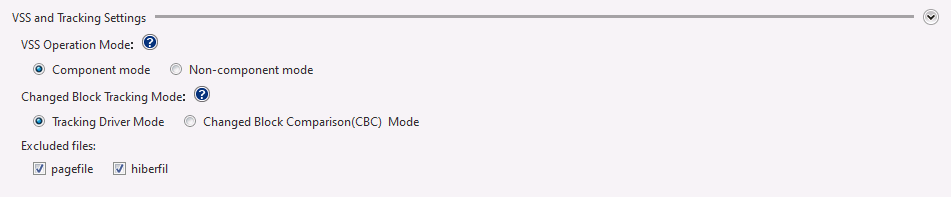
-
VSS 運行模式
選中 [組件模式] 複選框,在備份過程中以組件模式運行 VSS。啟用 VSS 組件模式後,會在備份任務執行前額外運行驗證資料任務(如果支援)。-
組件模式:為每個 VSS 編寫器啟用 VSS 組件模式。
-
非組件模式:為每個 VSS 編寫器停用 VSS 組件模式。
-
-
更改塊跟蹤模式 安裝跟蹤驅動程式後,可以選擇使用跟蹤驅動程式或 CBC (Changed Block Comparison) 模式作為更改跟蹤方法。
使用跟蹤驅動程式時,同一備份源不能同時啟用多個任務。只能運行一個備份任務,以延續增量備份鏈。<br>使用 CBC (Changed Block Comparison) 時,同一備份源可以同時啟用多個備份任務。 {: .alert .alert-info } 選擇 CBC (Changed Block Comparison) 且備份源中包含大檔案時,增量備份處理時間可能會增加。 {: .alert .alert-info } -
排除檔案
可以指定備份過程中要排除的項目。
-
-
重複資料刪除壓縮
選擇此選項,可在開始操作前檢測到臨時資料夾的磁碟空間不足時,確保備份任務不中斷並完成。
-
自動從預設資料夾切換到備用資料夾 檢測到磁碟空間不足時,重複資料刪除使用的臨時資料夾會自動切換。 在啟動環境中,不使用備份源磁碟區。
-
使用 [標準] 壓縮繼續操作 重複資料刪除壓縮會停止,但備份任務將使用預設的標準壓縮繼續完成。 建立的備份映像仍被識別為使用“重複資料刪除壓縮”處理。
-
臨時資料夾 指定重複資料刪除處理臨時檔案的位置。臨時資料夾的最大大小不超過備份源已用空間的 1%。重複資料刪除級別越高,臨時檔案就越大。
-
-
腳本
可以在拍攝快照之前、之後或建立備份之後運行腳本。使用此對話框執行腳本。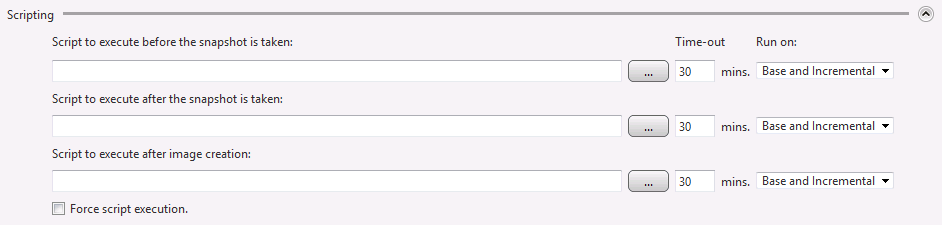
-
拍攝快照前執行的腳本 指定在拍攝快照前運行的腳本或批處理檔案。
-
拍攝快照後執行的腳本 指定在拍攝快照後運行的腳本或批處理檔案。
-
建立映像後執行的腳本 指定在建立備份後運行的腳本或批處理檔案。
-
強制執行腳本 選中此框後,即使備份操作過程中出現錯誤,也會執行所有指定的腳本或批處理檔案。
-
運行條件
選擇運行指定腳本的備份類型。
腳本必須為非交互式。
-
完成設定後,按一下 [下一步] 建立備份計劃。
安裝產品後,如果系統尚未重新啟動,且備份源包含系統磁碟區和 ReFS 磁碟區,則必須重新啟動系統。重新啟動後,請按照精靈説明設定設定。
步驟 3:建立備份計劃
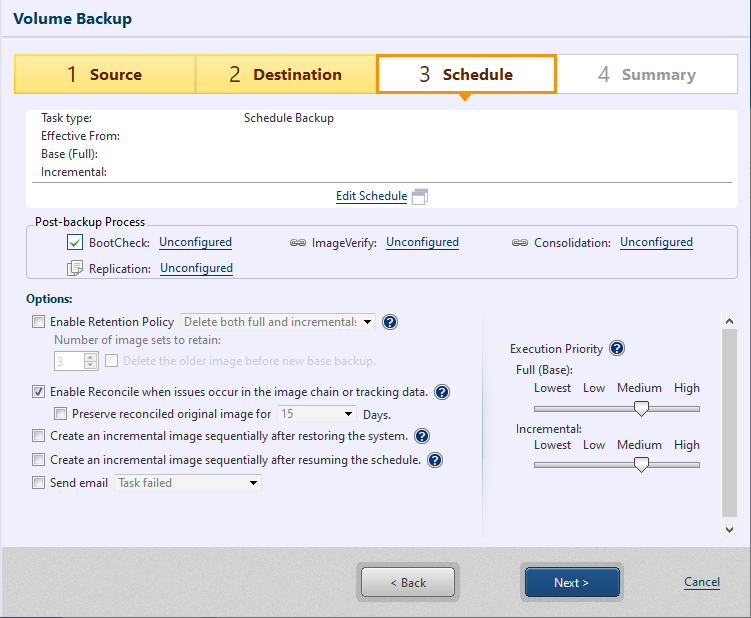
在步驟 [3 計劃] 視窗中按一下 [編輯計劃],設定備份計劃設定。
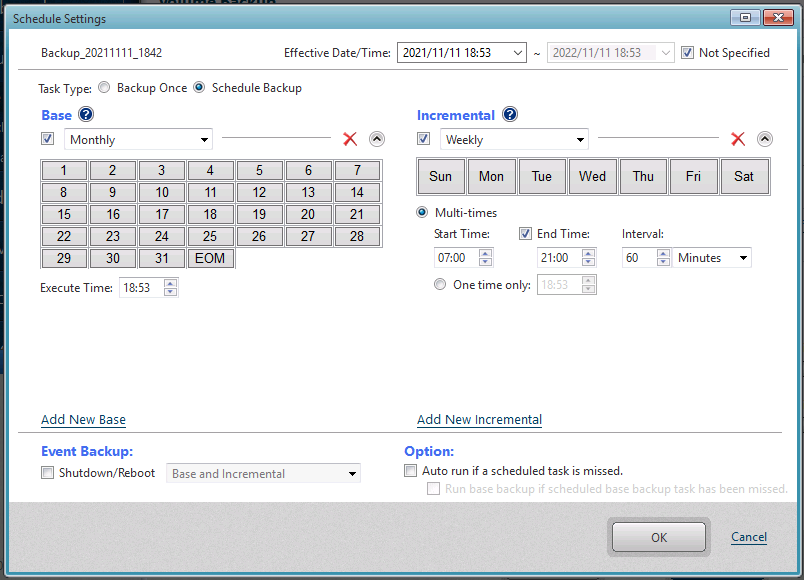
-
生效日期/時間
首先指定計劃任務開始生效的 [生效日期/時間]。 [生效日期/時間] 預設設定為設定向導啟動後 10 分鐘。 可選中 [不指定] 選項,使計劃任務無限期生效。 -
備份任務類型
請選擇 [一次性備份] 或 [計劃備份]。 選擇 [計劃備份] 時,請選擇計劃類型。 -
基礎
選中複選框,並從下拉選單中選擇計劃類型。 選項包括 [每週]、[每月]、[指定日期/時間] 和 [指定特定日期]。要停用計劃,請取消選中複選框,而無需刪除計劃。
按一下 [添加新基礎備份] 添加新的基礎備份計劃。 按一下 ‘x’ 圖標可刪除不需要的計劃。 -
增量
選中複選框,並從下拉選單中選擇計劃類型。 選項包括 [每週]、[每月] 和 [指定日期/時間]。 提供以下增量備份任務運行選項。-
多次 - 指定重複運行備份任務的時間段和間隔。如果未指定 [結束時間],增量備份任務將定期運行,直到次日的指定時間。
-
僅一次 - 指定執行時間。
按一下 [添加新增量備份] 添加新的增量備份計劃。 按一下 ‘x’ 圖標可刪除不需要的計劃。
-
-
事件備份 選中 [關機 / 重新啟動] 選項以啟用事件觸發備份,使備份任務在系統關機或重新啟動時開始。
Home Edition 或同等級版本不提供進度監視或取消運行中備份任務的功能。
如果系統環境中啟用了快速啟動,則無法選擇在系統關機時運行備份任務。
-
選項
-
錯過計劃任務時自動運行 啟用此選項後,系統關機期間跳過的任務(如果有)將在系統重新啟動時自動執行。
-
優先執行跳過的基礎備份任務 啟用此選項後,如果基礎備份和增量備份都被跳過,將優先執行跳過的基礎備份任務。
因系統維護或安裝 Windows 更新而跳過的任務將在系統重新啟動時自動執行。如果不希望自動運行跳過的任務,建議停用此選項。
-
如果存在已啟用但未定義的計劃,則無法設定計劃設定。請停用或刪除該計劃。
完成設定後,按一下 [確定] 建立備份計劃。 顯示已設定計劃設定的摘要。
備份後處理

選擇 [計劃備份] 時,可以設定在建立備份檔案後執行的備份後處理。 詳細資訊請參考此處。
指定 Amazon S3 或 Microsoft Azure 作為目標儲存時,不支援備份後處理。
選項
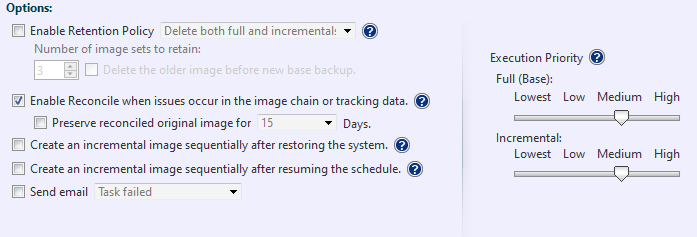
-
啟用保留策略
選中此框以啟用保留策略,指定刪除前要保留的增量備份檔案集數量。映像集包括基礎備份及其關聯的增量或差異備份。 選擇 [建立新基礎備份前刪除舊映像] 選項後,當映像集數量達到預設上限時,將在建立新映像集之前刪除最舊的映像集。選擇此選項可在建立新映像集前刪除最舊的映像集。-
同時刪除完整備份和增量備份:選擇此單選按鈕,根據保留策略設定刪除完整備份及增量備份。
-
僅刪除增量備份:選擇此選項,根據保留策略僅刪除增量備份,保留完整備份。
-
-
映像鏈或跟蹤資料出現問題時啟用協調 如果增量檔案被刪除或建立失敗,使用現有增量備份映像檔案可保持增量映像集的連續性。如果未啟用此選項,後續增量備份任務會建立基礎備份映像檔案。
-
還原系統後繼續依次建立增量映像。 選中此框後,即使還原系統,也會繼續增量備份鏈。
-
還原計劃後繼續依次建立增量映像。 選中此框後,即使停用後重新啟用計劃,也會繼續增量備份鏈。
上述三個選項僅在選擇跟蹤驅動程式模式時有效。
-
發送電子郵件 選中此框,以發送任務以指定狀態完成時的電子郵件通知。請從選單欄選擇 [首選項] - [通知],預先設定電子郵件通知設定。
-
執行優先級
選擇任務執行優先級。
完成設定後,按一下 [下一步]。
步驟 4:摘要
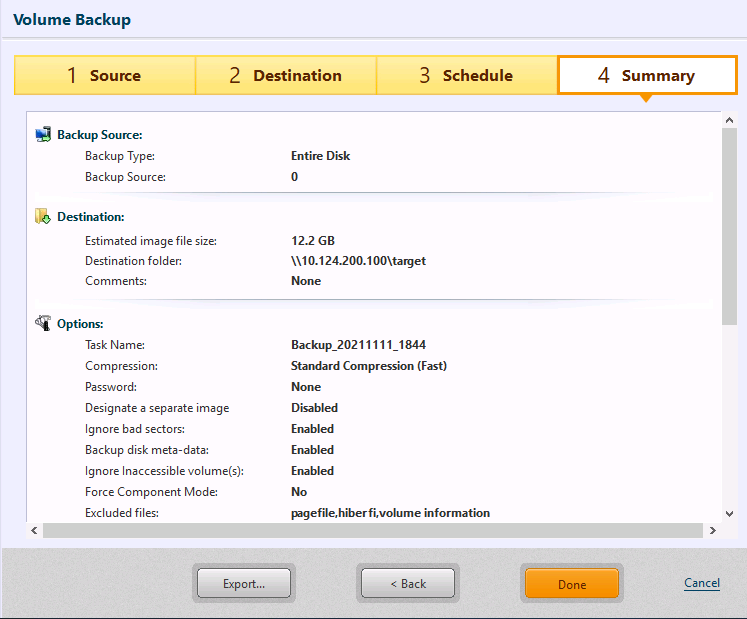
在摘要視窗中檢查備份設定和選項。
按一下 [保存]。
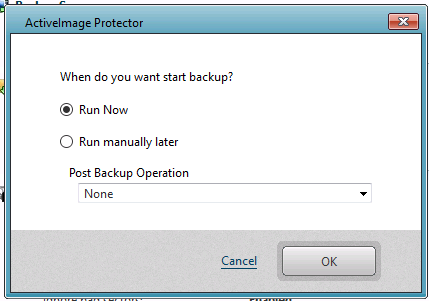
選擇一次性備份時
按一下 [完成],顯示用於設定執行時間的對話框。
選擇計劃備份時
按一下 [完成],顯示啟動第一個計劃備份任務的確認消息。
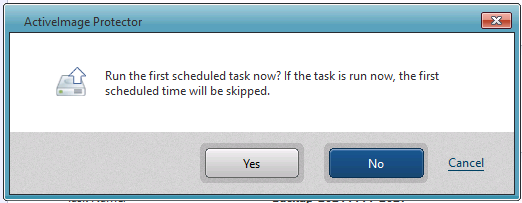
按一下 [是] 立即啟動任務。 按一下 [否] 返回儀錶板視窗。 按一下 [取消] 返回精靈,不完成當前設定。
如果選擇執行備份後處理,將在建立備份映像後立即按設定的設定開始處理。
允許您選擇本機系統上的特定磁碟或磁碟區作為備份源。
檔案備份
步驟 1:選擇備份源
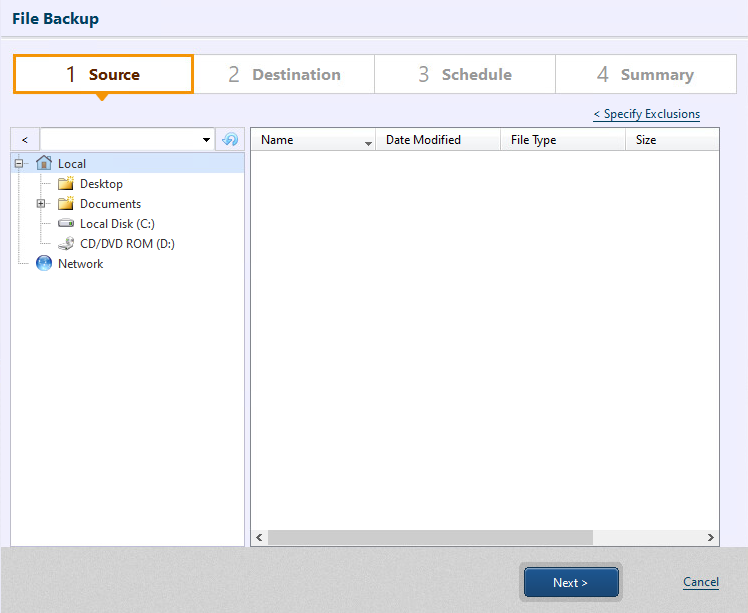
選擇要備份的檔案 / 資料夾。
Desktop Edition 的備份功能不支援網絡共享資料夾中的項目。
備份網絡共享資料夾中的項目時不使用快照,因此各個檔案的備份時間點為處理該檔案時的時間。
完成上述設定後,按一下 [下一步]。
設定排除項目設定時,請按以下方式指定。要停用已設定的排除項目設定,請取消選中不需要的項目。
-
檔案
僅排除特定檔案時,請指定包含擴展名的檔案名。 示例:EULA.txt
僅排除具有特定擴展名的檔案時,請使用通配符 “*“。
示例:*.txt排除檔案名包含指定字符串的檔案時,請使用通配符 “*“。
示例:EULA.* -
資料夾
請指定資料夾的完整路徑。
示例:C:\Windows\Temp
完成設定後,按一下 [下一步]。
步驟 2:選擇目標
選擇目標儲存並設定設定。
-
任務名稱 指定備份任務的名稱。
-
目標資料夾 指定備份的目標資料夾。
選擇雲儲存時,請參考此處。
選擇 USB 設備作為儲存目標時,請參考此處。
不支援將 Actiphy ImageCenter (StorageServer) 指定為備份目標。
-
檔案名 指定要建立的映像檔案的名稱。預設情況下,映像檔案以當前日期和時間命名。請根據需要編輯檔案名。
-
註釋
在 [註釋] 文本框中添加簡短説明,描述建立的備份。 -
目標隔離選項
備份完成後斷開對備份映像儲存磁碟機的存取,使指定的目標儲存無法存取。此功能在安裝 AIP 的操作系統上啟用。目標隔離功能不支援與備份後處理同時使用。
-
備份完成後取消分配本機硬碟的磁碟機號:啟用此選項後,ActiveImage Protector 會在備份程序完成後自動取消分配本機硬碟的磁碟機號。在啟動後續計劃任務之前,ActiveImage Protector 會自動為本機硬碟分配磁碟機號。此選項可作為安全措施,防止通過資源管理器等工具分配磁碟機號來存取儲存並篡改資料。
-
備份完成後將本機目標硬碟設為離線:啟用此選項後,ActiveImage Protector 會在備份完成後將目標硬碟設為離線。運行後續計劃任務時,本機目標硬碟會設為聯機。此選項可作為安全措施,防止通過資源管理器等工具分配磁碟機號來存取儲存並篡改資料。
-
備份完成後彈出目標 USB 硬碟:如果將備份保存在 USB 磁碟機等可移動介質中,啟用此選項後 ActiveImage Protector 會在備份完成後彈出目標磁碟機。請在啟動後續任務之前確保已連接目標 USB 硬碟,否則任務將失敗並返回 -403 錯誤。
為確保備份任務成功運行,請手動執行以下操作,使操作系統識別設備。
-
插拔 USB 硬碟線纜或 USB 閃存。
-
重新啟動操作系統。
-
-
備份完成後停用目標網絡連接:如果將備份保存在網絡磁碟機中,此選項會在備份完成後斷開與備份目標的網絡連接。在啟動後續計劃任務之前,目標網絡連接會自動啟用。
-
設定備份設定和備份映像保護設定。
-
備份 啟用 [備份 ACL] 後,會備份備份源的 ACL。還原時,會還原備份中的 ACL。
-
密碼
為備份指定唯一密碼以進行保護。掛載、瀏覽或還原備份中的任何內容時,都必須輸入密碼。
有三個加密級別可供選擇。
* RC5 - 一種早期加密標準,塊大小、密鑰長度和輪數可變。選擇 RC5 加密可獲得較快的加密處理速度。

* [AES 128 bit] 和 [AES 256 bit] - 比 RC5 更強的加密方法,塊大小固定,密鑰長度為 128 或 256 位。
完成上述設定後,按一下 [下一步]。
步驟 3:建立備份計劃
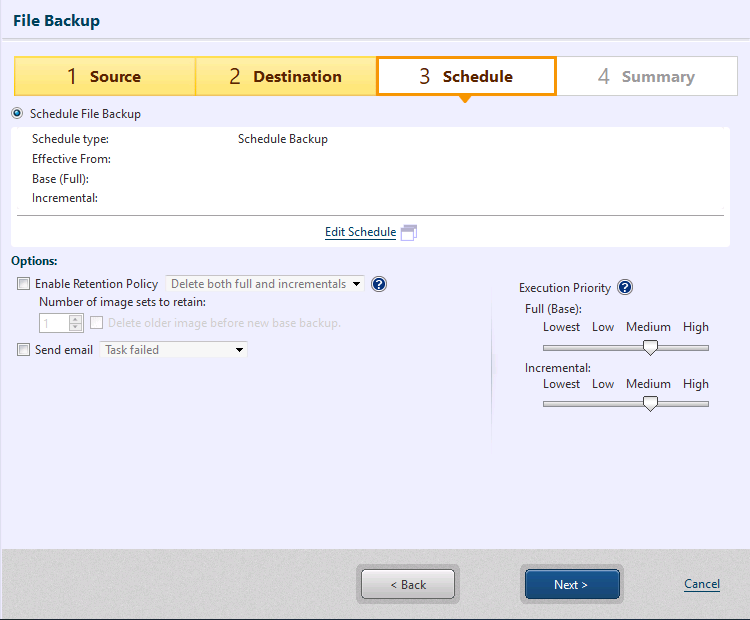
在步驟 [3 計劃] 視窗中按一下 [編輯計劃],設定備份計劃設定。
-
生效日期/時間
首先指定計劃任務開始生效的 [生效日期/時間]。 [生效日期/時間] 預設設定為設定向導啟動後 10 分鐘。 可選中 [不指定] 選項,使計劃任務無限期生效。 -
備份任務類型
請選擇 [一次性備份] 或 [計劃備份]。 選擇 [計劃備份] 時,請選擇計劃類型。
IT Pro Edition 不支援計劃備份。
-
基礎
選中複選框,並從下拉選單中選擇計劃類型。 選項包括 [每週]、[每月]、[指定日期/時間] 和 [指定特定日期]。要停用計劃,請取消選中複選框,而無需刪除計劃。
按一下 [添加新基礎備份] 添加新的基礎備份計劃。 按一下 ‘x’ 圖標可刪除不需要的計劃。 -
增量
選中複選框,並從下拉選單中選擇計劃類型。 選項包括 [每週]、[每月] 和 [指定日期/時間]。 提供以下增量備份任務運行選項。-
多次 - 指定重複運行備份任務的時間段和間隔。如果未指定 [結束時間],增量備份任務將定期運行,直到次日的指定時間。
-
僅一次 - 指定執行時間。
按一下 [添加新增量備份] 添加新的增量備份計劃。 按一下 ‘x’ 圖標可刪除不需要的計劃。
-
-
事件備份 選中 [關機 / 重新啟動] 選項以啟用事件觸發備份,使備份任務在系統關機或重新啟動時開始。
Home Edition 或同等級版本不提供進度監視或取消運行中備份任務的功能。
如果系統環境中啟用了快速啟動,則無法選擇在系統關機時運行備份任務。
-
選項
-
錯過計劃任務時自動運行 啟用此選項後,系統關機期間跳過的任務(如果有)將在系統重新啟動時自動執行。
-
優先執行跳過的基礎備份任務 啟用此選項後,如果基礎備份和增量備份都被跳過,將優先執行跳過的基礎備份任務。
因系統維護或安裝 Windows 更新而跳過的任務將在系統重新啟動時自動執行。如果不希望自動運行跳過的任務,建議停用此選項。
-
如果存在已啟用但未定義的計劃,則無法設定計劃設定。請停用或刪除該計劃。
完成設定後,按一下 [確定] 建立備份計劃。 顯示已設定計劃設定的摘要。
選項
-
啟用保留策略
選中此框以啟用保留策略,指定刪除前要保留的增量備份檔案集數量。映像集包括基礎備份及其關聯的增量或差異備份。 選擇 [建立新基礎備份前刪除舊映像] 選項後,當映像集數量達到預設上限時,將在建立新映像集之前刪除最舊的映像集。選擇此選項可在建立新映像集前刪除最舊的映像集。-
同時刪除完整備份和增量備份:選擇此單選按鈕,根據保留策略設定刪除完整備份及增量備份。
-
僅刪除增量備份:選擇此選項,根據保留策略僅刪除增量備份,保留完整備份。
-
-
發送電子郵件 選中此框,以發送任務以指定狀態完成時的電子郵件通知。請從選單欄選擇 [首選項] - [通知],預先設定電子郵件通知設定。
-
執行優先級
選擇任務執行優先級。
完成設定後,按一下 [下一步]。
步驟 4:摘要
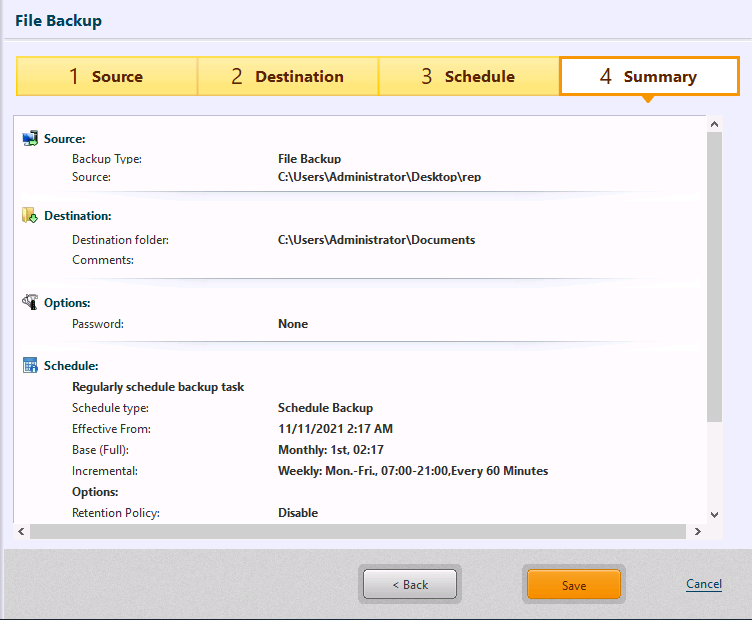
在摘要視窗中檢查備份設定和選項。 按一下 [完成]。
選擇一次性備份時
按一下 [完成],顯示用於設定執行時間的對話框。
選擇計劃備份時
按一下 [完成],顯示啟動第一個計劃備份任務的確認消息。
按一下 [是] 立即啟動任務。 按一下 [否] 返回儀錶板視窗。 按一下 [取消] 返回精靈,不完成當前設定。
如果所有備份源項目都未發生更改,則執行增量備份任務時不會建立備份映像。
備份本機主機或網絡共享資料夾上的檔案 / 資料夾。
IT Pro 不提供此功能。
HyperBack
步驟 1:選擇備份源
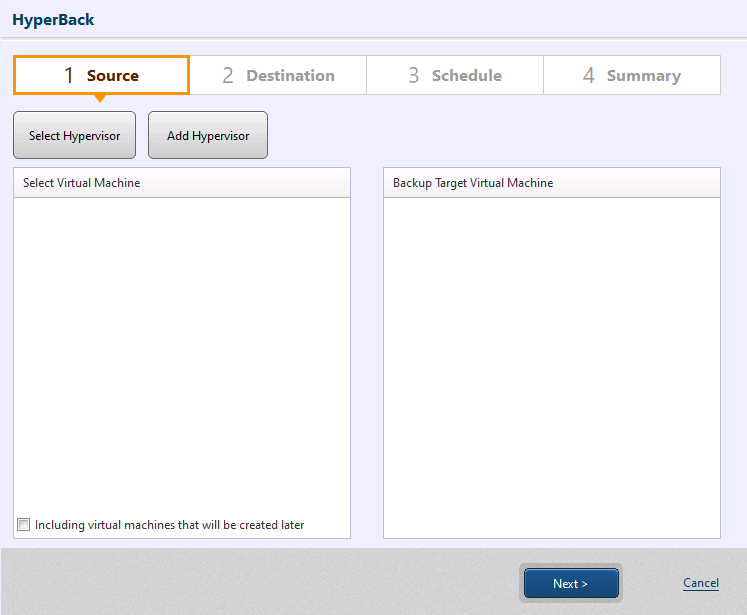
按一下 [添加虛擬機管理程序] 添加虛擬機管理程序。 按一下 [添加虛擬機管理程序],將顯示 [首選項] - [虛擬機管理程序] (preference.html),以添加虛擬機管理程序。
使用 Virtual (HyperAgent) Edition 時,如果已啟用產品授權的虛擬機管理程序數量達到可用授權數量,而您仍需為 HyperBack 添加另一台備份源虛擬機管理程序,則必須停用現有虛擬機管理程序使用的一個授權。
使用 vCenter 時,其管理的各個 ESXi 主機會分別註冊。
要存取本機代理上的 Hyper-V,請選擇 [連接到此主機]。
按一下 [選擇虛擬機管理程序],並選擇備份源虛擬機。 選中的虛擬機管理程序顯示在 [選擇虛擬機] 中。按一下 [+]、雙擊主機名或在右鍵選單中選擇 [刷新],以顯示可選為備份源的虛擬機列表。連接到 VMware vCenter Version 7 或更高版本時,將顯示 FCD,並可備份虛擬機。
-
選中所有複選框後,備份源虛擬機的所有磁碟都將被選中,無論之後磁碟數量增加還是減少。
如果取消選中某個磁碟的複選框,其餘選中的磁碟將作為備份源。 -
可以選擇設定在不同虛擬機管理程序上的虛擬機。
-
不能同時選擇虛擬機和 FCD。
啟用 [將新增虛擬機包含在備份源中] 選項後,在備份源虛擬機所在的虛擬機管理程序上新增的虛擬機也會包含在備份源中。 此選項的行為如下:
-
啟用此選項時,無法添加虛擬機。請先選擇備份源虛擬機,再啟用此選項。
-
將 FCD 指定為備份源時,此選項不可用。
-
根據最後一次任務執行的狀態判斷是否有新增虛擬機。
-
添加新虛擬機時建立的任務,將採用與原任務相同的備份設定。
-
啟用 [建立多台虛擬機的備份映像檔案] 選項時,如果檢測到新虛擬機,將建立基礎備份。
vStandby 建立的虛擬備用副本、HyperStandby 建立的備用虛擬機,以及因故障轉移羣集或通過 vMotion 從其他虛擬機管理程序移動/遷移的虛擬機,都會被視為新增虛擬機。
使用 Server Edition 時,選擇的備份源虛擬機數量不得超過產品密鑰分配的授權數量。當已啟用的任務數量達到剩餘可用授權數量時,需要停用已獲授權的任務。
啟用 [將新增虛擬機包含在備份源中] 選項時,請注意,每次向虛擬機管理程序添加新虛擬機都會消耗一個授權。
注意事項
Microsoft Hyper-V 虛擬機
- Hyper-V 2012/2012R2 的檢查點不會與各虛擬機的 VSS 編寫器配合運行。使用域控制器、SQL Server、Exchange、Oracle、不兼容 VSS 的資料庫等時,請在各虛擬機上安裝 ActiveImage Protector,並使用基於代理的備份功能。
VMware vSphere ESXi 虛擬機
-
連接到 VMware vCenter 7 或更高版本時,可以備份 FCD,前提是 FCD 在 VMware vSphere ESXi 7 或更高版本上建立。
-
FCD 僅支援完整備份。
KVM 虛擬機
-
註冊主機時,必須允許在 Linux 主機上以 root 身份通過 SSH 連接。
-
不支援從 RAW 磁碟區建立的虛擬機。
-
備份虛擬機時,必須在 Linux 主機上安裝以下組件。此外,防火牆必須允許 iSCSI 目標服務使用端口 3260。
- RHEL 系列 targetcli
- Debian, Ubuntu targetcli-fb
-
如果 Windows 客體虛擬機未安裝 Virtio-win-guest-tools,則備份任務執行前建立的資料可能無法正確備份。建議預先安裝此工具。
Proxmox 虛擬機
-
對運行中的虛擬機執行熱備份時,如果關閉該虛擬機,任務將失敗並返回 -701 錯誤。
-
對已關機的虛擬機運行備份任務時,如果需要使用該系統,請在 Web 控制台或遠端控制台中選擇 [還原運行]。
-
建議在 Windows 客體虛擬機滿足以下條件時運行備份任務。如果不滿足這些條件,任務執行前建立的資料可能無法正確備份。
- 安裝 Virtio-win-guest-tools
- 安裝 Virtio-win-guest-tools,並在備份源虛擬機的設定中啟用 [QEMU Guest Agent]。
- 備份設定了羣集的節點上的虛擬機時,如果備份源虛擬機因遷移而移動到另一個節點,後續執行的任務將失敗並報告錯誤。
按一下 [下一步]。
步驟 2:選擇目標
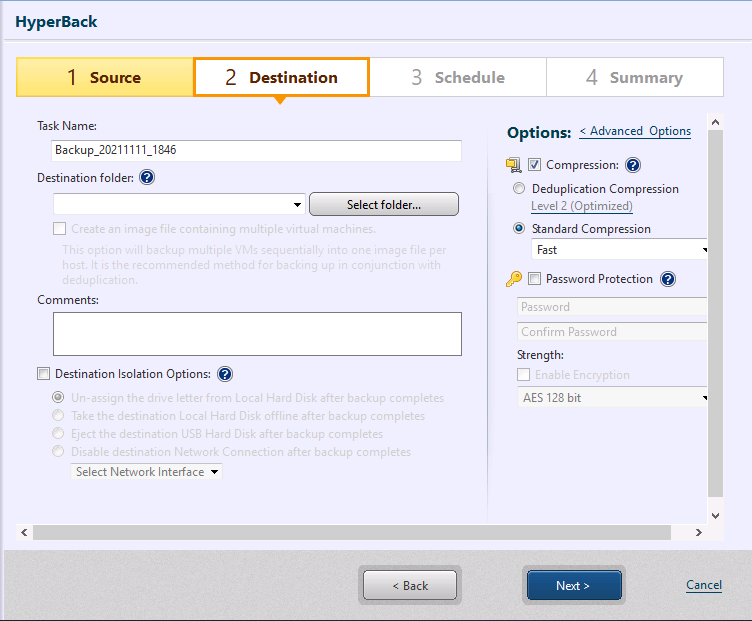
選擇備份的目標儲存並設定設定。
-
任務名稱 指定備份任務的名稱。
-
目標資料夾
建立的備份會保存在指定目標資料夾下的子資料夾中,該子資料夾使用唯一名稱。
啟用 [建立多台虛擬機映像檔案] 後,單個虛擬機管理程序上的多台虛擬機會保存在一個備份中。同時啟用此選項和重複資料刪除壓縮可能增加總體備份處理時間,但可最大程度地縮小備份。
無法編輯備份映像檔案的唯一名稱。
選擇雲儲存時,請參考此處。
選擇 Actiphy ImageCenter (StorageServer) 中的儲存桶作為備份目標時,即使本產品的備份程序已完成,如果 Actiphy ImageCenter (StorageServer) 對備份映像檔案的處理尚未完成,而下一個計劃已到執行時間,進度將停留在 0.1%,直到 Actiphy ImageCenter (StorageServer) 完成備份映像檔案的處理。
-
註釋
在 [註釋] 文本框中添加簡短説明,描述建立的備份。 -
目標隔離選項
備份完成後斷開對備份映像儲存磁碟機的存取,使指定的目標儲存無法存取。此功能在安裝 AIP 的操作系統上啟用。目標隔離功能不支援與備份後處理同時使用。
-
備份完成後取消分配本機硬碟的磁碟機號:此選項 啟用後,ActiveImage Protector 會在備份程序完成後自動取消分配本機硬碟的磁碟機號。在啟動後續計劃任務之前,ActiveImage Protector 會自動為本機硬碟分配磁碟機號。此選項可作為安全措施,防止通過資源管理器等工具分配磁碟機號來存取儲存並篡改資料。
-
備份完成後將本機目標硬碟設為離線:啟用此選項後,ActiveImage Protector 會在備份完成後將目標硬碟設為離線。運行後續計劃任務時,本機目標硬碟會設為聯機。此選項可作為安全措施,防止通過資源管理器等工具分配磁碟機號來存取儲存並篡改資料。
-
備份完成後彈出目標 USB 硬碟:如果將備份保存在 USB 磁碟機等可移動介質中,啟用此選項後 ActiveImage Protector 會在備份完成後彈出目標磁碟機。請在啟動後續任務之前確保已連接目標 USB 硬碟,否則任務將失敗並返回 -403 錯誤。
為確保備份任務成功運行,請手動執行以下操作,使操作系統識別設備。
-
插拔 USB 硬碟線纜或 USB 閃存。
-
重新啟動操作系統。
-
-
備份完成後停用目標網絡連接:此選項會在備份完成後斷開 與備份目標的網絡連接,前提是將備份保存在網絡 磁碟機中。在啟動後續計劃任務之前,目標網絡連接會自動啟用。
-
-
壓縮 啟用壓縮可進一步壓縮備份,減少儲存需求。先選中 [壓縮] 複選框,再選擇所需的壓縮類型和級別。
-
重複資料刪除壓縮:從三個可用的重複資料刪除級別中選擇一個。
-
級別 1 - 以最高級別執行重複資料刪除。此壓縮級別可能增加總體備份處理時間,但可獲得最小的備份大小。
-
級別 2 - 此預設級別在處理時間與壓縮效果之間取得最佳平衡。(此為預設設定。)
-
級別 3 - 以較低壓縮率生成備份,重複資料刪除所需的備份處理時間較短。
臨時資料夾:設定重複資料刪除處理臨時檔案的位置。
臨時資料夾的最大大小為備份源已用空間的 1%。
建議指定讀寫速度較快的 SSD 上的資料夾。
-
-
標準壓縮:下拉選單提供三個標準壓縮級別。
-
標準 - 備份處理時間和儲存需求處於最佳平衡。
-
快速 - 備份處理時間最短。
-
高 - 壓縮過程需要更多系統資源和處理時間,但生成的備份映像更小。
-
-
-
密碼保護 為備份指定唯一密碼以進行保護。掛載、瀏覽或還原備份中的任何內容時,都必須輸入密碼。
有三個加密級別可供選擇。
* RC5 - 一種早期加密標準,塊大小、密鑰長度和輪數可變。選擇 RC5 加密可獲得較快的加密處理速度。

* [AES 128 bit] 和 [AES 256 bit] - 比 RC5 更強的加密方法,塊大小固定,密鑰長度為 128 或 256 位。
高級備份選項
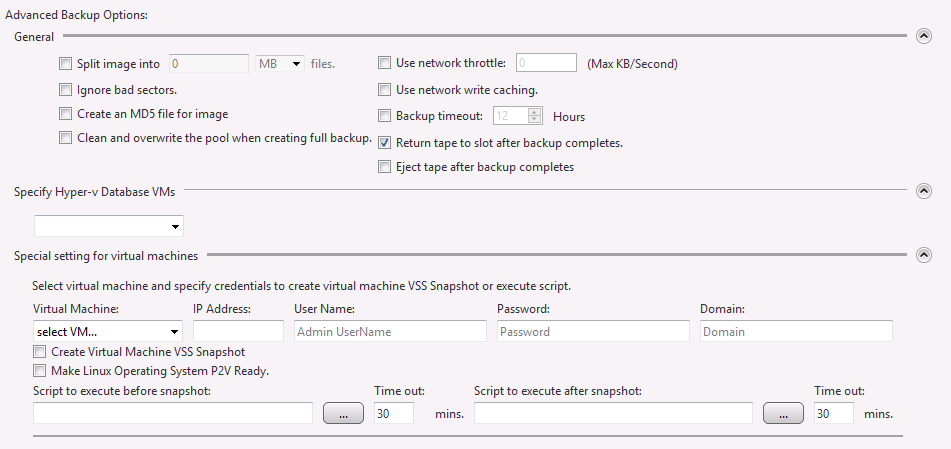
按一下 [高級選項] 打開高級備份選項設定頁面。
-
常規
-
將映像拆分為 xx 大小的檔案 將備份拆分為多個指定大小(MB/GB/TB)的檔案。
-
忽略壞磁區
啟用此選項後,遇到無法讀取的磁區時不會中斷備份任務。 -
為映像建立 MD5 檔案
為備份生成 MD5 檔案。 -
使用網絡限速
如果目標磁碟機位於網絡共享資料夾或雲儲存中,使用網絡限速以 KB/second 指定最大吞吐量。 -
使用網絡寫入緩存 將備份保存在網絡共享資料夾中時使用緩存資料。
-
備份超時
指定超時時間,即等待備份任務完成備份程序的最長時間。 超時時備份程序尚未完成,任務將被取消。 -
基礎(完整)備份過程中覆蓋介質池。 指定磁帶設備作為備份目標時,基礎(完整)備份過程中會清空並覆蓋介質池。
-
備份完成後將磁帶移回槽位 選擇磁帶庫作為備份目標,並將備份映像保存在磁帶介質中時,磁帶介質會從磁碟機移回原槽位或可用槽位。
如果除郵件槽外沒有可用槽位,磁帶介質不會從磁碟機移出,記錄中將記錄 “Not found free slot for moving tape.”。
-
備份完成後彈出磁帶 選擇磁帶介質作為備份目標時,備份程序完成後會彈出磁帶介質。
選擇磁帶庫作為備份目標且郵件槽沒有可用空間時,備份任務將失敗並報告錯誤。 {: .alert .alert-info }
可以選擇 [備份完成後將磁帶介質移回槽位] 或 [備份完成後彈出磁帶] 選項之一。
-
-
指定 Hyper-V 資料庫虛擬機 備份 Windows Server 2016 或更高版本上的 Hyper-V 虛擬機時,請指定虛擬機。
打開 [首選項] - [HyperBack],並選擇 [使用 Microsoft Resilient Change Traking (RCT)]。
-
虛擬機專用設定 可以設定在拍攝虛擬機快照之前和/或之後運行腳本。
-
虛擬機 選擇要運行腳本的虛擬機。
-
IP 地址 輸入分配給虛擬機的 IP 地址。
-
用戶名 / 密碼 / 域 輸入用於登入虛擬機的帳戶資訊。
-
建立虛擬機 VSS 快照 僅在選擇 KVM/Proxmox 虛擬機時才可使用此選項。對於無法使用或啟用 Virtio-win-guest-tools 的 Windows 虛擬機,請使用此選項。
如果在備份源虛擬機上啟用此選項,請勿啟用 Virtio-win-guest-tools。
選擇 Hyper-V 或 VMware vSphere 虛擬機時,此選項不可用。
-
使 Linux 操作系統支援 P2V
對於運行以下受支援發行版的 Linux 虛擬機,在備份過程中執行 [虛擬化] 所需的相同處理。啟用此選項後,可以使用 HyperRecovery 或 HyperStandby 在不同的虛擬化平台上啟動虛擬機。-
CentOS 5.x 或更高版本
-
RHEL 5.x 或更高版本
-
Oracle Linux 5.x 或更高版本
-
SLES 11 SP3 或更高版本
-
OpenSuse 5.x 或更高版本
虛擬化之前,請在源 Linux 操作系統上啟用 SSH,並設定防火牆以開放端口 22。
-
拍攝快照前執行的腳本 指定在拍攝虛擬機管理程序快照前運行的腳本或批處理檔案。也可以設定觸發超時操作前的等待時間。
-
拍攝快照後執行的腳本 指定在拍攝虛擬機管理程序快照後運行的腳本或批處理檔案。也可以設定觸發超時操作前的等待時間。
輸入要運行的路徑和腳本,或使用瀏覽按鈕 […] 選擇要執行的腳本。(腳本必須無需用戶交互。)
示例:在拍攝快照前執行腳本,將資料庫置於暫停狀態。-
Windows 備份源虛擬機
請設定電腦的防火牆設定,允許 [檔案和打印機共享]。如果通過組策略設定防火牆設定,請選擇 [網絡] - [網絡連接] - [Windows 防火牆],並啟用 [允許傳入的檔案和打印機共享例外]。 -
Linux 備份源虛擬機
指定用戶必須獲準通過 SSH 連接。
-
根據備份源虛擬機的數量,可以按一下 [添加設定] 設定其他設定。
-
-
腳本(HyperAgent) 可以設定在備份源電腦(HyperAgent)上運行腳本。
- 建立映像後執行的腳本 指定在建立備份映像後運行的腳本。可以設定超時時間,即等待備份任務完成並開始執行腳本的最長時間。
-
按一下 [下一步] 建立計劃。
步驟 3:建立備份計劃
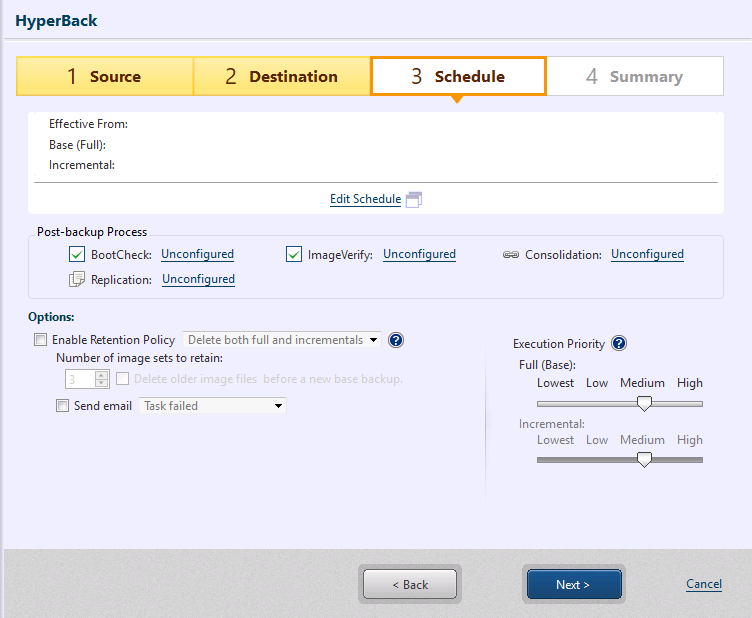
設定計劃設定。要建立計劃,必須啟用至少一種計劃類型。
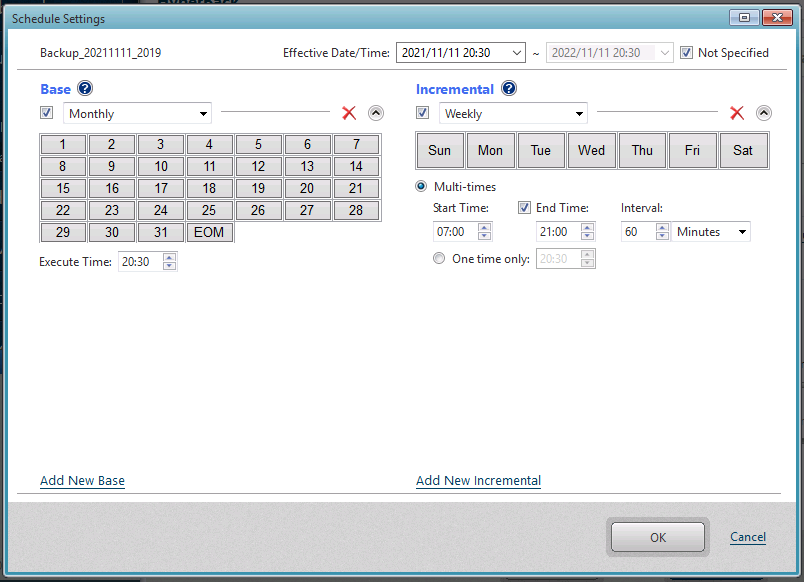
-
生效日期/時間 [生效日期/時間] 預設設定為設定向導啟動後 10 分鐘。 可選中 [不指定] 選項,使計劃任務無限期生效。
-
基礎
選中複選框,並從下拉選單中選擇計劃類型。 選項包括 [每週]、[每月]、[指定日期/時間] 和 [指定特定日期]。要停用計劃,請取消選中複選框,而無需刪除計劃。
按一下 [添加新基礎備份] 添加新的基礎備份計劃。可以將不需要的計劃移到回收站以刪除。 -
增量 選中複選框,並從下拉選單中選擇計劃類型。選項包括 [每週]、[每月] 和 [指定日期/時間]。要停用計劃,請取消選中複選框,而無需刪除計劃。 提供以下增量備份任務運行選項。
-
多次 - 指定重複運行備份任務的時間段和間隔。如果未指定 [結束時間],增量備份任務將定期運行,直到次日的指定時間。
-
僅一次 - 指定執行時間。
按一下 [添加新增量備份] 添加新的增量備份計劃。 按一下 ‘x’ 圖標可刪除不需要的計劃。按一下回收站圖標可移除不需要的計劃。
-
如果存在已啟用但未定義的計劃,則無法設定計劃設定。請停用或刪除該計劃。
按一下 [下一步]。
備份後處理
設定在建立備份後執行的備份後處理設定。 詳細資訊請參考此處。
指定 Amazon S3 或 Microsoft Azure 作為目標儲存時,不支援備份後處理。
選項
-
啟用保留策略
選中此框以啟用保留策略,指定刪除前要保留的增量備份檔案集數量。映像集包括基礎備份及其關聯的增量或差異備份。 選擇 [建立新基礎備份前刪除舊映像] 選項後,當映像集數量達到預設上限時,將在建立新映像集之前刪除最舊的映像集。選擇此選項可在建立新映像集前刪除最舊的映像集。-
同時刪除完整備份和增量備份:選擇此單選按鈕,根據保留策略設定刪除完整備份及增量備份。
-
僅刪除增量備份:選擇此選項,根據保留策略僅刪除增量備份,保留完整備份。
-
-
發送電子郵件 發送通知郵件,向收件人告知任務執行狀態。請打開 [首選項] - [通知],預先設定電子郵件設定。
-
執行優先級: 可以選擇任務執行優先級。
按一下 [下一步]。
步驟 4:摘要
在摘要視窗中檢查設定和選項。
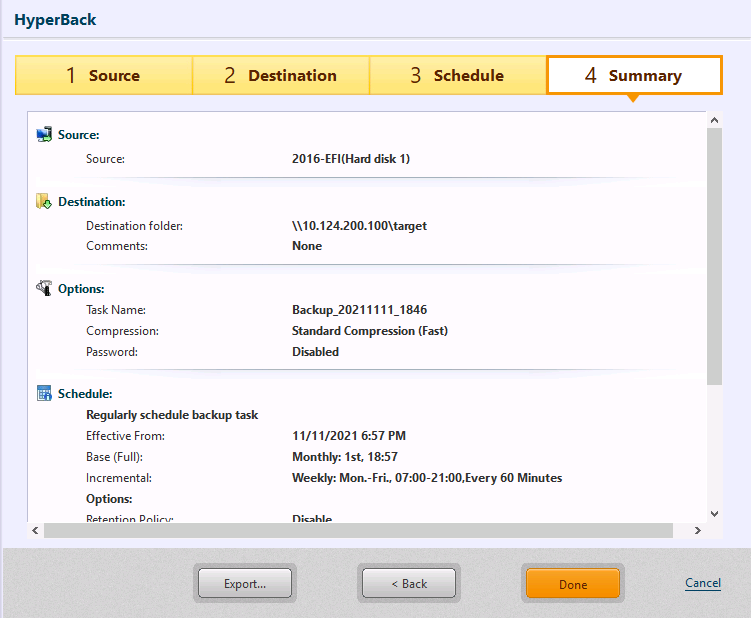
按一下 [完成],顯示啟動第一個計劃備份任務的確認消息。
按一下 [是] 立即啟動任務。 按一下 [否] 返回儀錶板視窗。 按一下 [取消] 返回精靈,不完成當前設定。
指定 Hyper-V 上的第一代虛擬機作為備份源時,備份任務完成後會建立檢查點 ‘VG_Snapshot1(or 2)’。刪除此檢查點後,後續增量備份處理所需的時間通常與基礎備份相同。
HyperBack(無代理備份)支援備份指定虛擬機管理程序(Microsoft Hyper-V、VMware vSphere ESXi、KVM 或 Proxmox)上的虛擬機。
HyperBack 無需在源虛擬機管理程序或虛擬機上安裝代理,即可備份虛擬機或主機,並最大程度地減少虛擬機管理程序電腦的 CPU 和記憶體資源消耗。
Desktop、Cluster、Cloud 和 IT Pro Edition 不提供此功能。
備份 CSV
步驟 1:選擇備份源
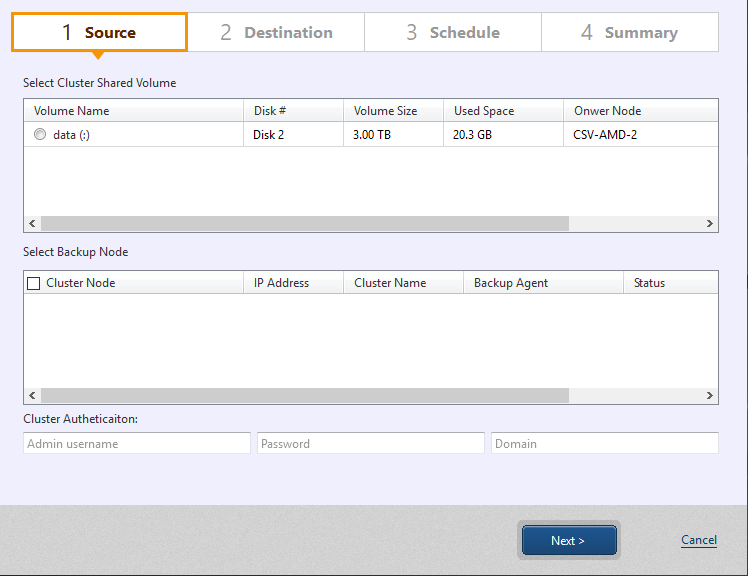
選擇備份源 CSV 磁碟區。每個備份任務僅能選擇一個 CSV。
選擇 CSV 後會顯示羣集節點。請選擇備份節點。
備份任務在備份源 CSV 磁碟區的所有者節點上運行。建議將每個節點都設定為備份節點,以便 CSV 磁碟區的所有者節點轉移到其他節點時,仍可在其他節點上延續 CSV 磁碟區的增量備份鏈。
無法將已設定代理但無法啟用代理的節點選為備份節點。
按一下 [下一步]。
步驟 2:選擇目標
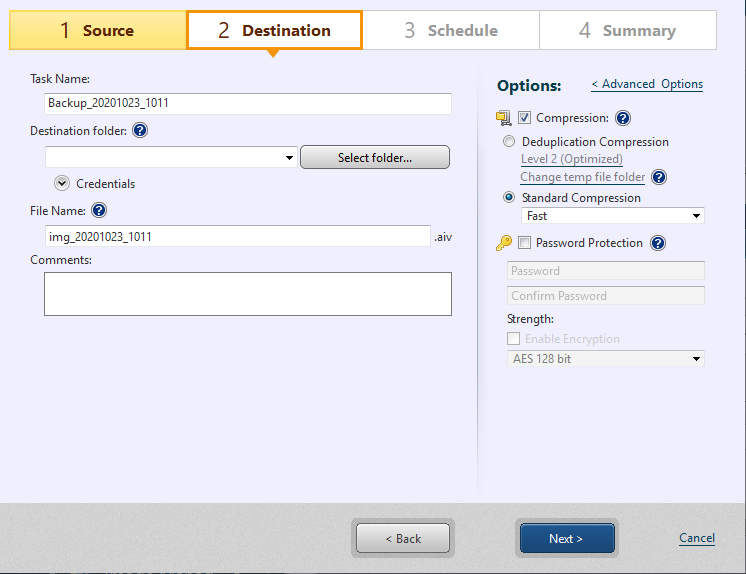
選擇備份的目標儲存,並指定備份名稱和備份任務名稱。
-
任務名稱 指定備份任務的名稱。
-
目標資料夾 指定備份目標儲存。建立的備份會保存在指定目標資料夾下的子資料夾中,該子資料夾使用唯一名稱。 只能選擇網絡共享資料夾作為目標儲存。
無法編輯備份映像檔案的唯一名稱。
-
註釋
在 [註釋] 文本框中添加簡短説明,描述建立的備份。 -
壓縮 啟用壓縮可進一步壓縮備份,減少儲存需求。先選中 [壓縮] 複選框,再選擇所需的壓縮類型。
-
重複資料刪除壓縮:從三個可用的重複資料刪除級別中選擇一個。
-
級別 1 - 以最高級別執行重複資料刪除。此壓縮級別可能增加總體備份處理時間,但可獲得最小的備份大小。
-
級別 2 - 此預設級別在處理時間與壓縮效果之間取得最佳平衡。(此為預設設定。)
-
級別 3 - 以較低壓縮率生成備份,重複資料刪除所需的備份處理時間較短。
臨時資料夾:設定重複資料刪除處理臨時檔案的位置。
臨時資料夾的最大大小為備份源已用空間的 1%。
建議指定讀寫速度較快的 SSD 上的資料夾。
-
-
標準壓縮:下拉選單提供三個標準壓縮級別。
-
標準 - 備份處理時間和儲存需求處於最佳平衡。
-
快速 - 備份處理時間最短。
-
高 - 壓縮過程需要更多系統資源和處理時間,但生成的備份映像更小。
-
-
-
密碼保護 為備份指定唯一密碼以進行保護。掛載、瀏覽或還原備份中的任何內容時,都必須輸入密碼。
有三個加密級別可供選擇。
-
RC5 - 一種早期加密標準,塊大小、密鑰長度和輪數可變。選擇 RC5 加密可獲得較快的加密處理速度。
-
[AES 128 bit] 和 [AES 256 bit] - 比 RC5 更強的加密方法,塊大小固定,密鑰長度為 128 或 256 位。
高級備份選項
按一下 [高級選項] 打開高級備份選項設定頁面。
-
常規

-
按磁碟備份 如果備份源包含多個磁碟,將按磁碟分別建立備份。
-
將映像拆分為 xx MB 的檔案 將備份拆分為多個指定大小(MB)的檔案。
-
忽略壞磁區
啟用此選項後,遇到無法讀取的磁區時不會中斷備份任務。 -
為映像建立 MD5 檔案
為備份生成 MD5 檔案。 -
忽略無法存取的磁碟區 啟用此選項後,遇到無法存取的磁碟區時不會中斷備份任務。
-
使用網絡限速
如果目標磁碟機位於網絡共享資料夾或雲儲存中,使用網絡限速以 KB/second 指定最大吞吐量。 -
使用網絡寫入緩存 將備份保存在網絡共享資料夾中時使用緩存資料。
-
備份超時
指定超時時間,即等待備份任務完成備份程序的最長時間。
-
-
VSS 設定
編輯備份任務的 VSS 設定。通常無需更改此設定(供 IT 技術人員使用)。
-
運行模式
選中 [組件模式] 複選框,在備份過程中以組件模式運行 VSS。啟用 VSS 組件模式後,會在備份任務執行前額外運行驗證資料任務(如果支援)。-
組件模式:為每個 VSS 編寫器啟用 VSS 組件模式。
-
非組件模式:為每個 VSS 編寫器停用 VSS 組件模式。
-
-
排除檔案
指定備份過程中要排除的項目。
-
-
重複資料刪除壓縮
選擇此選項,可在開始操作前檢測到臨時資料夾的磁碟空間不足時,確保備份任務不中斷並完成。
-
自動從預設資料夾切換到備用資料夾 檢測到磁碟空間不足時,重複資料刪除使用的臨時資料夾會自動切換。
-
使用 [標準] 壓縮繼續操作 使用預設的標準壓縮完成備份任務。
-
臨時資料夾 指定重複資料刪除處理臨時檔案的位置。臨時資料夾的最大大小不超過備份源已用空間的 1%。重複資料刪除級別越高,臨時檔案就越大。
-
-
腳本
可以在拍攝快照之前、之後或建立備份之後運行腳本。使用此對話框執行腳本。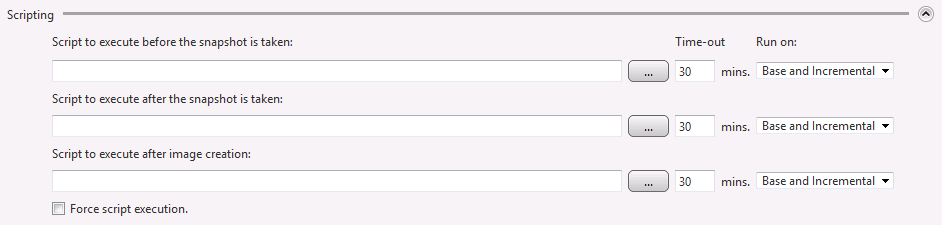
-
拍攝快照前執行的腳本 指定在拍攝快照前運行的腳本或批處理檔案。
-
拍攝快照後執行的腳本 指定在拍攝快照後運行的腳本或批處理檔案。
-
建立映像後執行的腳本 指定在建立備份映像後運行的腳本或批處理檔案。
-
強制執行腳本 選中此框後,即使備份操作過程中出現錯誤,也會執行所有指定的腳本或批處理檔案。
-
運行條件
選擇運行指定腳本的備份類型。
-
按一下 [下一步]。
步驟 3:建立備份計劃
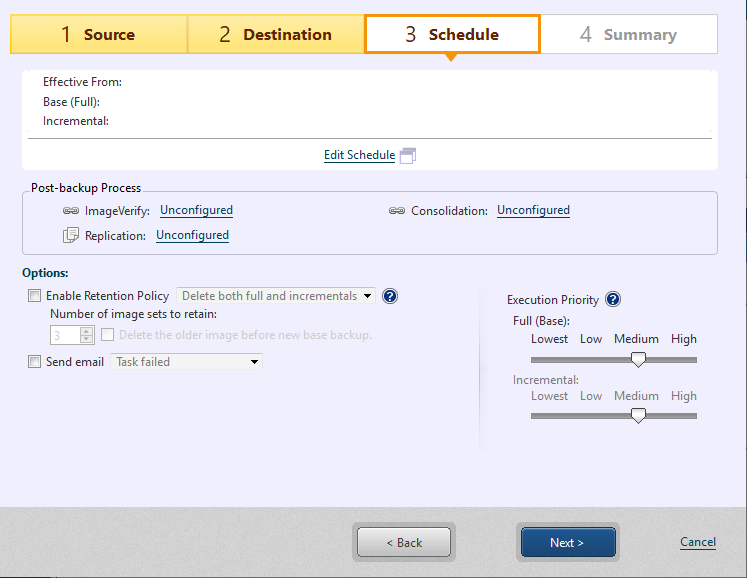
在步驟 [3 計劃] 視窗中按一下 [編輯計劃],設定備份計劃設定。
-
生效日期/時間
首先指定計劃任務開始生效的 [生效日期/時間]。 [生效日期/時間] 預設設定為設定向導啟動後 10 分鐘。 可選中 [不指定] 選項,使計劃任務無限期生效。 -
基礎
選中複選框,並從下拉選單中選擇計劃類型。 選項包括 [每週]、[每月]、[指定日期/時間] 和 [指定特定日期]。要停用計劃,請取消選中複選框,而無需刪除計劃。
按一下 [添加新基礎備份] 添加新的基礎備份計劃。 按一下 ‘x’ 圖標可刪除不需要的計劃。 -
增量
選中複選框,並從下拉選單中選擇計劃類型。 選項包括 [每週]、[每月] 和 [指定日期/時間]。 要停用計劃,請取消選中複選框,而無需刪除計劃。 提供以下增量備份任務運行選項。-
多次 - 指定重複運行備份任務的時間段和間隔。如果未指定 [結束時間],增量備份任務將定期運行,直到次日的指定時間。
-
僅一次 - 指定執行時間。
按一下 [添加新增量備份] 添加新的增量備份計劃。 按一下 ‘x’ 圖標可刪除不需要的計劃。
-
-
選項
-
錯過計劃任務時自動運行 啟用此選項後,系統關機期間跳過的任務(如果有)將在系統重新啟動時自動執行。
-
優先執行跳過的基礎備份任務 啟用此選項後,如果基礎備份和增量備份都被跳過,將優先執行跳過的基礎備份任務。
因系統維護或安裝 Windows 更新而跳過的任務將在系統重新啟動時自動執行。如果不希望自動運行跳過的任務,建議停用此選項。
-
如果存在未設定但已啟用的計劃,則無法建立其他計劃。請停用或刪除未設定的計劃。
完成設定後,按一下 [確定] 建立備份計劃。 顯示已設定計劃設定的摘要。
備份後處理
選擇 [計劃備份] 時,可以設定在建立備份檔案後執行的備份後處理。

詳細資訊請參考此處。
選項
-
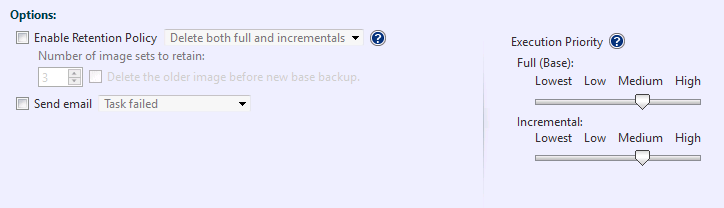
啟用保留策略
選中此框以啟用保留策略,指定刪除前要保留的增量備份集數量。映像集包括基礎備份及其關聯的增量或差異備份。 選擇 [建立新基礎備份前刪除舊映像] 選項後,當映像集數量達到預設上限時,將在建立新映像集之前刪除最舊的映像集。選擇此選項可在建立新映像集前刪除最舊的映像集。-
同時刪除完整備份和增量備份:選擇此單選按鈕,根據保留策略設定刪除完整備份及增量備份。
-
僅刪除增量備份:選擇此選項,根據保留策略僅刪除增量備份,保留完整備份。
-
-
發送電子郵件 選中此框,以發送任務以指定狀態完成時的電子郵件通知。請從選單欄選擇 [首選項] - [通知],預先設定電子郵件通知設定。
-
執行優先級
選擇任務執行優先級。
完成設定後,按一下 [下一步]。
步驟 4:摘要
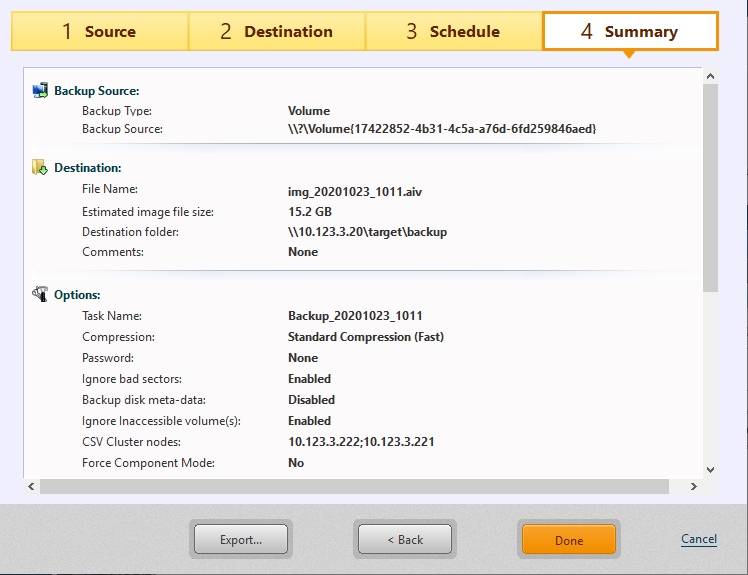
在摘要視窗中檢查備份設定和選項。
按一下 [完成]。
選擇一次性備份時
按一下 [完成],顯示用於設定執行時間的對話框。
選擇計劃備份時
按一下 [完成],顯示啟動第一個計劃備份任務的確認消息。
按一下 [是] 立即啟動任務。 按一下 [否] 返回儀錶板視窗。 按一下 [取消] 返回精靈,不完成當前設定。
如果選擇執行備份後處理,將在建立備份映像後立即按設定的設定開始處理。
定期執行 CSV(羣集共享磁碟區)的備份任務。
只有 Cluster Edition 才顯示此視窗。
備份任務使用 CBC (Changed Block Comparison) 運行。
使用 IT Pro 執行增量備份
雖然 IT Pro 不支援計劃備份,但可以指定與上次備份相同的備份源和目標,為上次備份後的更改建立增量備份。
指定與上次備份相同的目標時,會顯示以下對話框。請指定原始備份,以建立包含更改的增量備份。
基於現有增量備份繼續建立增量備份時,新備份將以最新的增量備份為基礎。
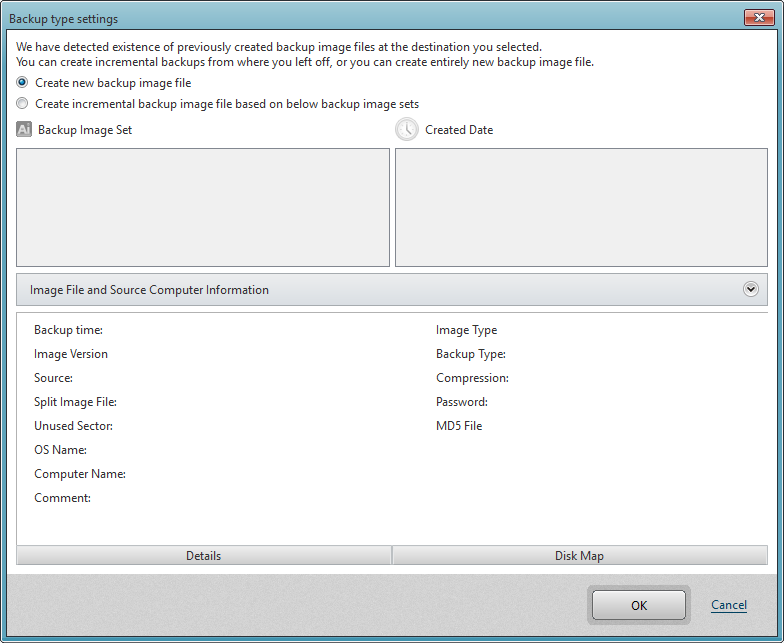
備份保存在本機儲存、網絡共享資料夾或 Actiphy ImageCenter (StorageServer) 中時,支援增量備份。
Microsoft BitLocker 加密設備僅支援完整備份。
提示
在啟動環境中使用重複資料刪除壓縮的注意事項
在啟動環境中備份並使用重複資料刪除時,請注意以下事項。
-
啟動環境會在主機上預留啟動系統所需的最小記憶體空間後啟動。
-
使用重複資料刪除壓縮需要臨時資料夾。該資料夾的最大大小不超過備份源已用空間的 1%。
-
預設情況下,啟動環境記憶體中的一個資料夾被指定為臨時資料夾。
由於上述條件,在處理大量資料時,使用重複資料刪除壓縮的備份任務可能失敗並報告錯誤。
在啟動環境中執行使用重複資料刪除壓縮的備份任務時,請確保指定的臨時資料夾有足夠的可用空間。
指定額外儲存用於臨時檔案後執行備份任務
-
請將 USB 設備等外部儲存設備連接到運行備份任務的系統。請確保外部儲存的可用空間大於備份源系統大小的 1%。
-
插入啟動環境介質,並啟動啟動環境。
-
啟動備份精靈,並選擇 [重複資料刪除壓縮]。
-
選擇 [更改臨時資料夾] 或按一下 [< 高級設定]。
-
請選擇上述步驟 1 中連接的外部儲存中的資料夾,作為重複資料刪除壓縮的臨時資料夾。
-
完成設定並啟動備份任務。
指定備份源中的資料夾並運行備份任務
-
插入啟動環境介質,並啟動啟動環境。
-
啟動備份精靈,並選擇 [重複資料刪除壓縮]。
-
選擇 [更改臨時資料夾] 或按一下 [< 高級設定]。
-
請選擇上述步驟 1 中連接的外部儲存中的資料夾,作為重複資料刪除壓縮的臨時資料夾。
-
完成設定並啟動備份任務。
備份 Hyper-V 主機的注意事項
備份 Hyper-V 主機(虛擬機資源所在的磁碟區/磁碟)時,建議將備份任務安排在虛擬機應用 Windows 更新之後。根據應用 Windows 更新的時間,還原的磁碟區/磁碟中的虛擬機可能無法正常運行。
備份 Hyper-V 主機時,請注意以下事項。 如果不滿足以下條件,從建立的備份映像檔案還原虛擬機(ReZoom)將會失敗。
獨立 Hyper-V 主機
如果不滿足以下條件,從建立的備份還原虛擬機(ReZoom)將會失敗。
ReZoom 不支援通過冷備份建立的備份。
- 必須將包含虛擬機設定檔、虛擬硬碟檔案及已建立快照的磁碟區(磁碟),以及系統磁碟區(磁碟),包含在備份源中。
設定了羣集的 Hyper-V 主機
備份使用 Windows Server 故障轉移羣集(WSFC)設定的 Hyper-V 主機上的羣集共享磁碟區(CSV)時,請注意以下事項。
如果不滿足以下條件,從建立的備份還原虛擬機(ReZoom)將會失敗。
-
請選擇包含虛擬機設定檔、虛擬硬碟檔案及已建立快照的 CSVFS 磁碟區,並將系統磁碟區(磁碟)包含在備份源中。
-
如果在多個節點上同時安排多個備份任務,請確保未停用上述選項。根據備份源磁碟區的所有權,執行備份任務時可能發生 VSS 衝突。
-
每個備份任務只能設定為備份一個 CSVFS 磁碟區。ReZoom 不支援跨越多個 CSVFS 磁碟區的虛擬機。
-