Backup
ActiveImage Protector offre le seguenti funzioni di backup.
Server Edition fornisce backup basato su agente e backup senza agente.
Il backup basato su agente include [Volume Backup], [File Backup] e [vStandby], mentre il backup senza agente è fornito come [HyperBack].
Ad esempio, con codici prodotto per due licenze, puoi configurare ed eseguire un’attività [HyperBack] per una VM sorgente e un’attività [Volume Backup].
Prima di utilizzare un dispositivo a nastro, consulta qui per maggiori dettagli.
Le edizioni Desktop e Cloud non supportano dispositivi a nastro come destinazione.
Cloud Edition non supporta server SFTP come destinazione.
Durante la configurazione di In-Cloud Standby, vai su [Advanced Setting] - [General] e abilita [Make backup image file P2V ready for In-Cloud Standby] al Passo 2. Se non è abilitata, la connessione remota all’istanza che monta il volume creato tramite snapshot cloud è disabilitata.
Volume Backup
Passo 1: seleziona l’origine di backup
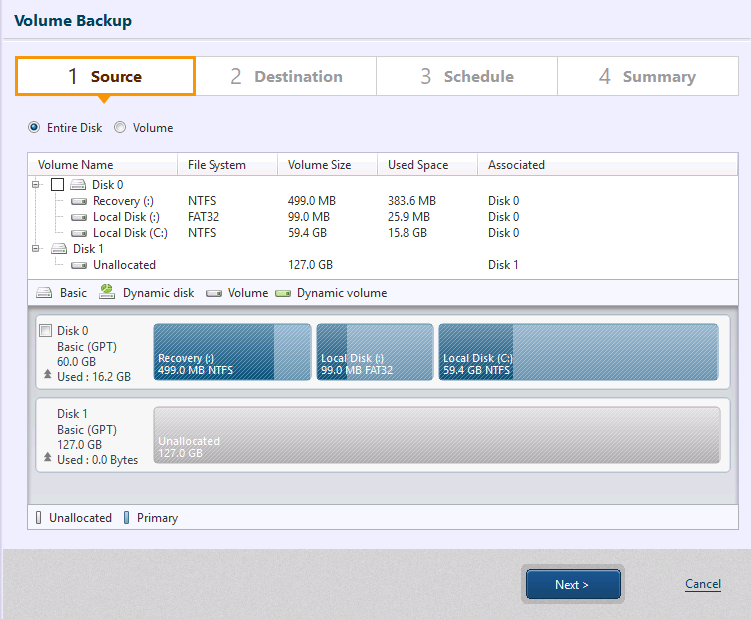
Usa una delle procedure seguenti per selezionare l’origine del backup.
Seleziona il tipo di backup e l’origine.
-
Disk: seleziona se vuoi eseguire il backup dell’intero disco fisico (includendo tutti i volumi).
Per dischi dinamici configurati a mirror, seleziona i dischi che contengono sia il volume primario sia quello secondario.
Per il backup di una VM in Azure non è necessario includere il disco con Temporary Storage.
-
Volume: seleziona i volumi specifici spuntando la casella.
È supportato un solo volume CSVFS per attività di backup.
Dopo aver configurato, fai clic su [Next].
Passo 2: seleziona la destinazione
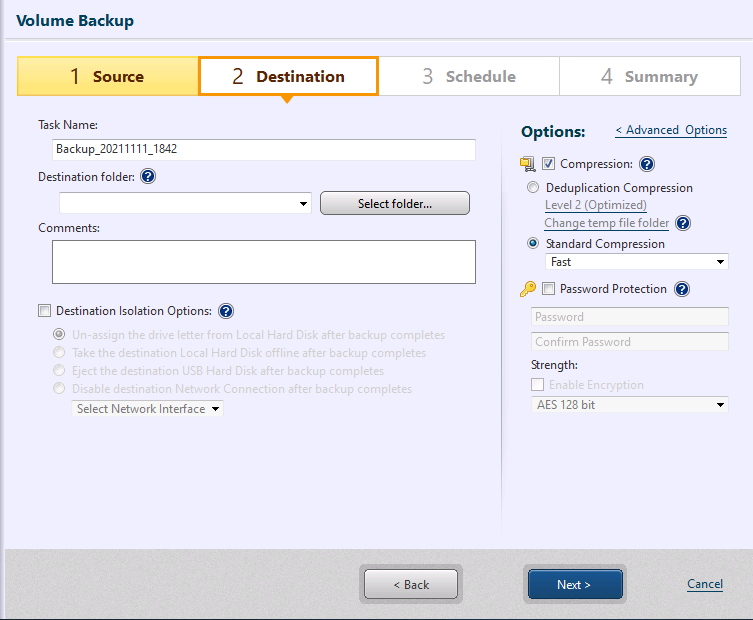
Seleziona lo storage di destinazione e configura le impostazioni.
-
Task Name
Specifica il nome dell’attività di backup. -
Destination Folder
Specifica la cartella di destinazione dei backup. I backup vengono salvati in una sottocartella creata con un nome univoco.Non puoi modificare il nome univoco del file immagine di backup.
Se specifichi uno storage cloud, consulta qui
Se selezioni un dispositivo USB come destinazione, consulta qui.
Se Actiphy ImageCenter (StorageServer) è selezionato come destinazione, anche se il backup è terminato in AIP, finché ImageCenter non ha finito di elaborare i file la successiva pianificazione resterà ferma allo 0,1%.
-
Comment
Aggiungi una breve descrizione nel campo [Comments] per il backup creato. -
Destination Isolation Option
Disconnette l’accesso alle unità di archiviazione delle immagini di backup al termine, rendendo inaccessibile la destinazione specificata. Disponibile sul sistema con AIP installato.L’uso combinato di Destination Isolation con un processo post-backup non è supportato.
-
Un-assign the drive letter from the local hard disk after completing the backup: quando attiva, rimuove automaticamente la lettera di unità del disco locale al termine del backup. Prima dell’attività successiva, la lettera viene riassegnata. Utile per prevenire manomissioni dei dati assegnando lettere in Explorer, ecc.
-
Take the destination local hard disk offline after completing the backup: porta offline il disco di destinazione al termine del backup. Alla successiva attività pianificata, il disco torna online. Utile per prevenire manomissioni dei dati assegnando lettere in Explorer, ecc.
-
Eject the destination USB hard disk after completing the backup: espelle il disco USB di destinazione al termine se i backup sono su supporti rimovibili. Assicurati che il disco USB sia collegato prima dell’attività successiva, altrimenti l’attività fallisce con errore -403.
Per eseguire correttamente l’attività, assicurati che il dispositivo sia riconosciuto dal sistema:
-
Inserisci/rimuovi il cavo dell’HDD USB o la chiavetta USB.
-
Riavvia il sistema operativo.
-
-
Disabilita la connessione di rete di destinazione al termine del backup: se i backup sono su unità di rete, disconnette la rete di destinazione al termine; prima dell’attività successiva la connessione viene riattivata automaticamente.
-
-
RDX data cartridge eject setting
Abilitando [RDX data cartridge eject setting] in [Preference] - [General], vengono visualizzate le seguenti opzioni al posto di Destination Isolation.L’uso combinato della funzione Destination Isolation con un processo post-backup non è supportato.
-
Weekly : il nastro è espulso per l’ultimo backup incrementale pianificato nei giorni indicati della settimana.
-
Daily : il nastro è espulso a un orario specificato dopo un backup completo o incrementale. Se l’orario cade durante il processo di backup, l’espulsione viene sospesa.
-
Al termine dell’attività di backup : il nastro è espulso al termine di un backup completo o incrementale.
-
Not Eject: non espellere il nastro.
-
-
Compressione
Abilitando la compressione si riducono i requisiti di archiviazione comprimendo ulteriormente i backup. Seleziona la casella [Compression] e scegli il tipo di compressione desiderato.-
Deduplication Compression: seleziona uno dei tre livelli di deduplicazione disponibili.
-
Livello 1 - La deduplicazione viene eseguita al livello più elevato. Questo livello può aumentare il tempo complessivo di elaborazione del backup ma produce backup più compressi.
-
Livello 2 - Questo livello preimpostato offre il miglior equilibrio tra tempo di processo e prestazioni di compressione. (Impostazione predefinita).
-
Livello 3 - I backup vengono generati con un tasso di compressione inferiore e la deduplicazione richiede meno tempo di elaborazione.
Cartella file temporanei: imposta la posizione in cui la deduplicazione elabora i file temporanei.
La dimensione massima della cartella dei file temporanei sarà l’1% dello spazio utilizzato dell’origine di backup.
Si consiglia di specificare una cartella su SSD che offra velocità di lettura e scrittura elevate.
Quando si specifica un dispositivo a nastro come destinazione di backup, la funzione Deduplication Compression non è supportata.
-
-
Compressione standard: il menu a discesa offre tre livelli di compressione standard.
-
Standard - Tempo di elaborazione del backup e requisiti di archiviazione ottimali.
-
Fast - Tempo di elaborazione del backup più breve.
-
High - Il processo di compressione richiede più risorse di sistema e più tempo, ma produce un’immagine di backup più piccola.
-
-
-
Protezione tramite password
Proteggi con password il file immagine di backup assegnando una password univoca. Ciò richiede l’inserimento della password per montare, esplorare o ripristinare qualsiasi contenuto del file immagine (non cifra i contenuti).Sono disponibili tre livelli di crittografia.
-
RC5 - Uno standard di crittografia iniziale con dimensioni di blocco, dimensioni chiave e numero di round variabili. Selezionando RC5 si ottiene una velocità di crittografia più rapida.
-
[AES 128 bit] e [AES 256 bit] - Metodo di crittografia più robusto di RC5 con dimensioni di blocco fisse e chiave da 128 o 256 bit.
-
Opzioni di backup avanzate
Fai clic su [Advanced Options] per accedere alla pagina delle opzioni avanzate di backup.
-
Generale

-
Backup per disco
Se nell’origine backup sono inclusi più dischi, i backup vengono creati per disco. -
Dividi immagine in file da xx
Il backup viene suddiviso in più file della dimensione specificata (MB/GB/TB). -
Ignora settori danneggiati
Abilitando questa opzione, la presenza di settori illeggibili non interrompe l’attività di backup. -
Crea un file MD5 per l’immagine
Viene creato un file MD5 per il backup creato. -
Ignora volumi non accessibili
Abilitando questa opzione, i volumi non accessibili non interrompono l’attività di backup. -
Usa network throttle (Max KB/Second)
Definisci il throughput massimo in KB/secondo tramite network throttle se l’unità di destinazione si trova in una cartella condivisa di rete o in uno storage cloud. -
Usa cache di scrittura di rete
Quando i backup vengono salvati in una cartella di rete condivisa, vengono utilizzati i dati in cache. -
Timeout backup: xx ore
Specifica il timeout e il tempo massimo di attesa per il completamento del processo di backup. Se il processo di backup non è completato allo scadere del timeout, l’attività viene annullata. -
Durante il backup di base (completo), il pool viene sovrascritto.
Quando si specifica un dispositivo a nastro come destinazione di backup, il pool viene azzerato e sovrascritto durante il processo di backup di base (completo). -
Riporta il supporto a nastro nello slot al termine del backup
Quando una libreria di nastri è selezionata come destinazione di backup e le immagini vengono salvate su nastro, il nastro viene spostato dal drive allo slot originale o a uno slot disponibile.Se non sono disponibili slot oltre allo slot di posta, il nastro non viene spostato dal drive e nel log viene registrato "Not found free slot for moving tape.". {: .alert .alert-info }-
Espelli il nastro al termine del backup
Quando una libreria di nastri è selezionata come destinazione di backup, il nastro viene espulso al termine del processo.Se la libreria di nastri è selezionata come destinazione di backup e non c’è spazio disponibile nello slot di posta, l’attività di backup termina con errore.
È possibile selezionare solo una tra [Riporta il supporto a nastro nello slot al termine del backup] o [Espelli il nastro al termine del backup].
-
-
-
Processo preliminare

-
Rendi il file immagine di backup pronto per P2V
Esegue lo stesso processo richiesto per [Virtualization] durante il backup, includendo l’installazione del driver necessario per la virtualizzazione (VMware ESXi/Microsoft Hyper-V/KVM) e la modifica delle impostazioni del registro, ecc. Invece di utilizzare [Virtualization], ripristina direttamente il backup su una macchina virtuale. -
Rendi l’immagine di backup pronta per il cloud
Esegue lo stesso processo richiesto per l’avvio del sistema in ambiente cloud (installazione del driver, modifica delle impostazioni del registro).
・Driver AWS EC2 (driver AWS PV, driver ENA, interfaccia Intel 82599 VF)Quando si ripristina il file di backup creato abilitando questa opzione, il processo necessario viene eseguito al primo avvio del sistema dopo il completamento del ripristino e il sistema si riavvia automaticamente. Dopo il riavvio, è supportato l'accesso tramite desktop remoto. {: .alert .alert-info }
-
-
Impostazioni VSS e monitoraggio blocchi modificati
Modifica le impostazioni VSS e le impostazioni di monitoraggio blocchi modificati per un’attività di backup. Nella maggior parte dei casi non è necessario modificare questa impostazione (per tecnici IT).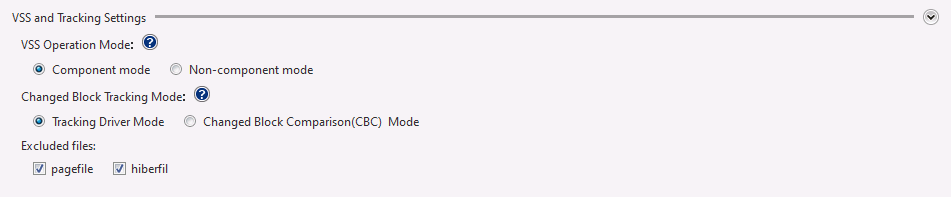
-
Modalità di funzionamento VSS
Seleziona la casella [Component Mode] per eseguire VSS in modalità componente nel processo di backup. L’abilitazione della modalità componente VSS esegue l’attività aggiuntiva Verify data (se supportata) prima dell’esecuzione del backup.-
Component Mode : la modalità componente VSS è abilitata per ogni VSS writer.
-
Non-component mode : la modalità componente VSS è disabilitata per ogni VSS writer.
-
-
Modalità di monitoraggio blocchi modificati
Quando è installato un tracking driver, puoi scegliere di usare il tracking driver o la modalità CBC (Changed Block Comparison) come metodo di monitoraggio delle modifiche.Quando utilizzi il tracking driver, non puoi abilitare più attività per la stessa origine di backup contemporaneamente: è possibile eseguire solo una attività per continuare le catene incrementali.<br>Quando utilizzi la modalità CBC (Changed Block Comparison), puoi abilitare più attività di backup per la stessa origine contemporaneamente. {: .alert .alert-info } Quando è selezionato CBC (Changed Block Comparison) e l'origine di backup include file di grandi dimensioni, il tempo di elaborazione del backup incrementale può aumentare. {: .alert .alert-info } -
Esclusione file
Puoi specificare gli elementi da escludere dal processo di backup.
-
-
Deduplication Compression
Seleziona l’opzione per garantire che l’attività di backup si completi senza interruzioni se viene rilevato spazio insufficiente nella cartella dei file temporanei prima dell’operazione.
-
Passa automaticamente dalla cartella predefinita a una cartella alternativa
La cartella temporanea usata dalla deduplicazione viene commutata automaticamente se viene rilevato spazio insufficiente.
Nell’ambiente di avvio, il volume di origine del backup non viene utilizzato. -
Continua con la compressione [Standard]
Il processo Deduplication Compression si arresta ma l’attività di backup continua e si completa utilizzando la compressione Standard predefinita.
L’immagine di backup creata viene riconosciuta come elaborata con “Deduplication Compression”. -
Cartella file temporanei
Specifica la posizione in cui la deduplicazione elabora i file temporanei. La dimensione massima della cartella temporanea sarà l’1% o meno dello spazio usato dell’origine di backup. Più alto è il livello di deduplicazione, maggiore sarà la dimensione dei file temporanei.
-
-
Scripting
È possibile eseguire script prima o dopo l’acquisizione degli snapshot o dopo la creazione del backup. Usa la finestra di dialogo per eseguire gli script.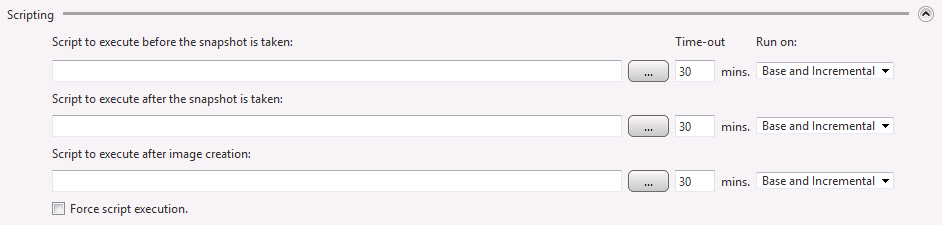
-
Script da eseguire prima dell’acquisizione dello snapshot
Specifica uno script o un file batch da eseguire prima dell’acquisizione dello snapshot. -
Script da eseguire dopo l’acquisizione dello snapshot
Specifica uno script o un file batch da eseguire dopo l’acquisizione dello snapshot. -
Script da eseguire dopo la creazione dell’immagine
Specifica uno script o un file batch da eseguire dopo la creazione del backup. -
Forza esecuzione script
Selezionando questa casella, tutti gli script o file batch specificati verranno eseguiti anche se si verifica un errore durante l’operazione di backup. -
Esegui su
Seleziona il tipo di backup per cui eseguire lo script specificato.
Gli script devono essere non interattivi.
-
Dopo aver completato le impostazioni, fai clic su [Next] per creare una pianificazione di backup.
Se il sistema non è stato ancora riavviato dopo l’installazione del prodotto, e il volume di sistema e il volume ReFS sono inclusi nell’origine del backup, è necessario riavviare il sistema. Dopo il riavvio, configura le impostazioni secondo le istruzioni della procedura guidata.
Passo 3: crea la pianificazione di backup
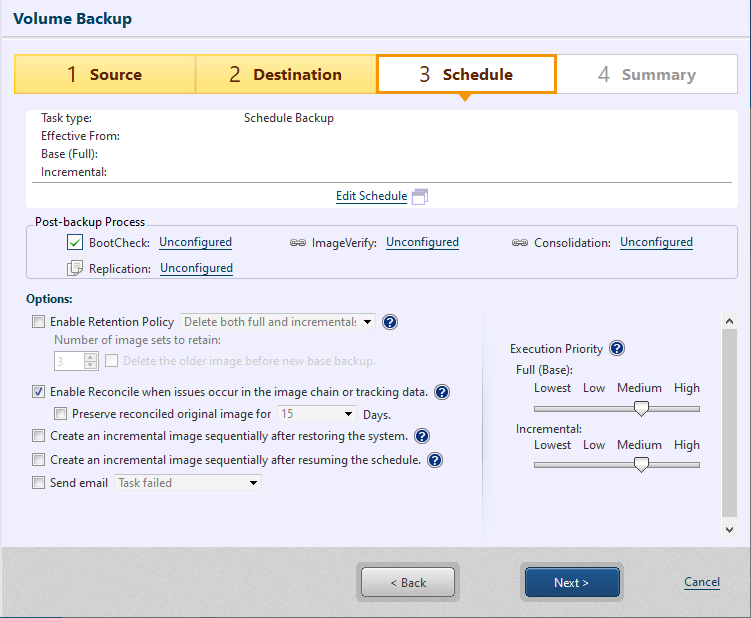
Configura la pianificazione del backup dalla finestra [3 Schedule] facendo clic su [Edit Schedule].
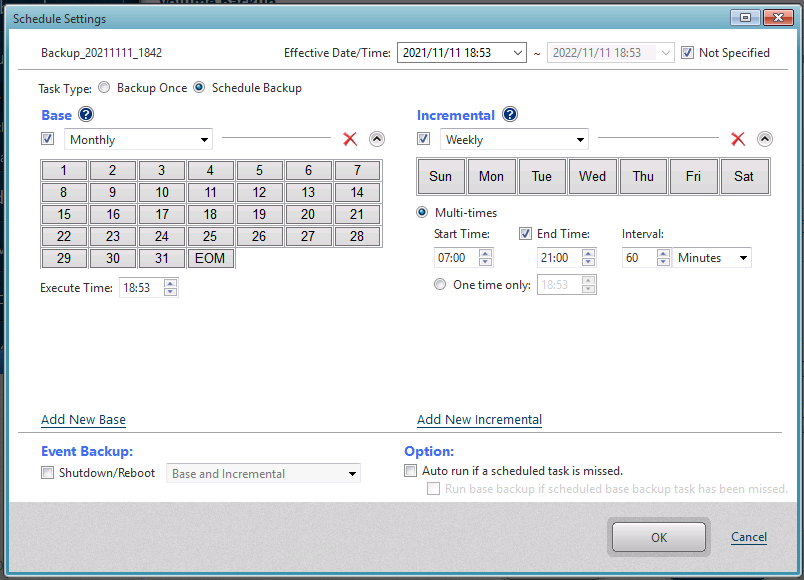
-
Effective Date/Time
Specifica [Effective Date/Time] da cui l’attività pianificata diventa attiva.
L’opzione predefinita è 10 minuti dopo l’avvio della procedura guidata di configurazione.
È possibile selezionare [Not Specified] affinché l’attività rimanga attiva senza limite di tempo. -
Backup Task Type
Seleziona [One-time Backup] o [Scheduled Backup].
Se scegli [Scheduled Backup], seleziona il tipo di pianificazione. -
Base
Seleziona la casella e usa il menu a discesa per scegliere il tipo di pianificazione: [Weekly], [Monthly], [Specified Date/Time], [Designate Specific Days].
Deseleziona la casella per disabilitare la pianificazione senza eliminarla.
Fai clic su [Add New Base] per aggiungere una nuova pianificazione di backup base.
Le pianificazioni non necessarie possono essere eliminate cliccando sull’icona “x”. -
Incremental
Seleziona la casella e usa il menu a discesa per scegliere il tipo di pianificazione: [Weekly], [Monthly], [Specified Date/Time].
Le seguenti opzioni permettono di eseguire backup incrementali:-
Multi-times - Specifica fascia oraria e intervallo per eseguire backup ricorrenti. Se non imposti [End Time], i backup incrementali proseguono regolarmente fino all’orario specificato del giorno successivo.
-
One Time Only - Specifica l’orario di esecuzione.
Fai clic su [Add New Incremental] per aggiungere una nuova pianificazione incrementale.
Le pianificazioni non necessarie possono essere eliminate cliccando sull’icona “x”.
-
-
Event Backup
Seleziona la casella [Shutdown / Reboot] per abilitare i backup attivati da eventi, in modo che l’attività parta allo spegnimento o al riavvio del sistema.L’edizione Home o equivalenti non consente di monitorare l’avanzamento o annullare backup in esecuzione.
Se nel sistema è abilitato Quick Start-up, non è possibile eseguire un backup allo spegnimento.
-
Option
-
Auto run if a scheduled task is missed
Abilitando questa opzione, un’attività saltata allo spegnimento viene eseguita automaticamente al riavvio. -
Prioritize a skipped base backup task
Se questa opzione è abilitata e sia i backup base sia quelli incrementali vengono saltati, l’esecuzione del backup base saltato ha la priorità.Le attività saltate per manutenzione o aggiornamenti di Windows verranno eseguite automaticamente al riavvio. Disabilita questa opzione se non vuoi eseguire automaticamente le attività saltate.
-
Se esiste una pianificazione abilitata ma non definita, non è possibile configurare le impostazioni. Disabilita o elimina la pianificazione.
Dopo aver completato le impostazioni, fai clic su [OK] per creare la pianificazione di backup.
Viene mostrato il riepilogo delle impostazioni configurate.
Processo post-backup

Quando è selezionato [Scheduled Backup], puoi configurare le impostazioni del post-backup da eseguire alla creazione del file di backup.
Per maggiori dettagli vedi qui.
Se come destinazione hai specificato Amazon S3 o Microsoft Azure, il Post-backup Process non è supportato.
Opzioni
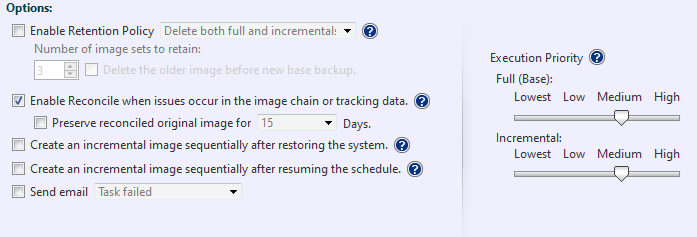
-
Abilita la retention policy
Seleziona questa casella per abilitare la retention policy che definisce quanti set di backup incrementali mantenere prima della cancellazione. Un set include un backup base e gli incrementali o differenziali associati.
Seleziona [Delete the older image before new base backup] per eliminare il set più vecchio quando si raggiunge il limite definito prima di crearne uno nuovo.-
Delete both the full and incremental: elimina sia i backup completi sia gli incrementali in base alla retention policy.
-
Delete only the incremental: elimina solo i backup incrementali in base alla retention policy. I backup completi non vengono eliminati.
-
-
Abilita Reconcile quando si verificano problemi nella catena di immagini o nei dati di tracking
L’uso di un file immagine incrementale esistente mantiene la continuità del set incrementale se un file incrementale viene eliminato o non creato. Se non abiliti questa opzione, l’attività incrementale successiva crea un backup base. -
Crea un’immagine incrementale in sequenza dopo il ripristino del sistema.
Seleziona per continuare la catena incrementale anche dopo il ripristino del sistema. -
Crea un’immagine incrementale in sequenza dopo la ripresa della pianificazione.
Seleziona per continuare la catena incrementale anche dopo la disabilitazione/abilitazione della pianificazione.Le tre opzioni sopra sono valide solo quando è selezionata la modalità Tracking Driver.
-
Invia email
Seleziona per inviare notifiche email sullo stato di completamento di un’attività. Configura prima le notifiche in [Preferences] - [Notification] dal menu. -
Priorità di esecuzione
Seleziona il livello di priorità di esecuzione dell’attività.
Al termine delle impostazioni, fai clic su [Next].
Passo 4: riepilogo
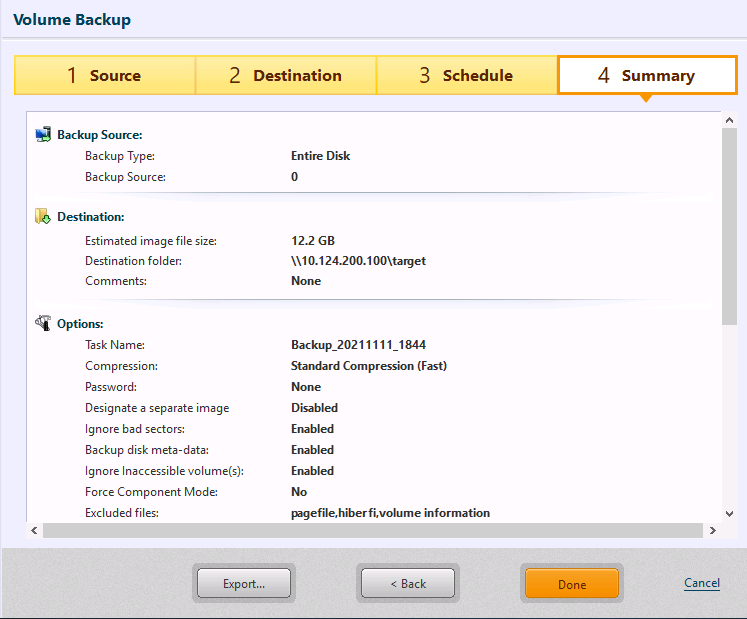
Usa la finestra Summary per rivedere configurazione e opzioni del backup.
Fai clic su [Save].
Se è selezionato One-time Backup
Fai clic su [Done] per visualizzare la finestra di configurazione dell’orario di esecuzione.
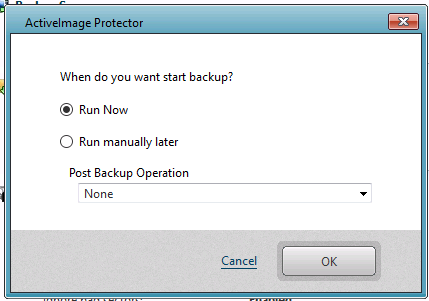
Se è selezionato Scheduled Backup
Fai clic su [Done] per visualizzare il messaggio di conferma di avvio del primo backup pianificato.
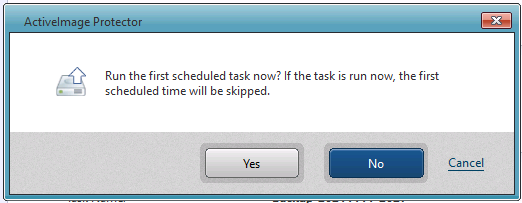
Fai clic su [Yes] per avviare subito l’attività.
Fai clic su [No] per tornare alla finestra Dashboard.
Fai clic su [Cancel] per tornare alla procedura guidata senza completare le impostazioni.
Se è stato scelto di eseguire un processo post-backup, questo parte subito dopo la creazione dell’immagine in base alle impostazioni configurate.
Consente di selezionare un disco specifico sul sistema locale o un volume come origine del backup.
File Backup
Passo 1: seleziona l’origine di backup
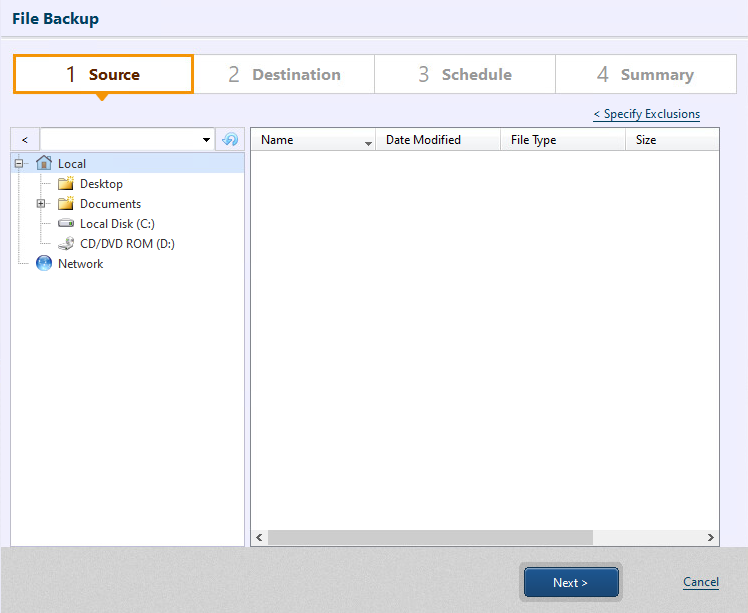
Seleziona file/cartelle da includere nel backup.
La funzione di backup dell’edizione Desktop non supporta elementi in cartelle di rete condivise.
Per gli elementi in cartelle di rete condivise non vengono usati snapshot, quindi i backup sono coerenti al momento in cui vengono elaborati i singoli file.
Dopo aver configurato le impostazioni, fai clic su [Next].
Per configurare le impostazioni di esclusione elementi, specifica quanto segue. Per disabilitare un’esclusione, deseleziona gli elementi indesiderati.
-
File
Per escludere solo file specifici, specifica il nome completo di estensione.
Es.: EULA.txtPer escludere file con una specifica estensione, usa il carattere jolly “*”.
Es.: *.txtPer escludere file il cui nome contiene determinate stringhe, usa il carattere jolly “*”.
Es.: EULA.* -
Folder
Specifica il percorso completo della cartella.
Es.: C:\Windows\Temp
Dopo aver configurato le impostazioni, fai clic su [Next].
Passo 2: seleziona la destinazione
Seleziona lo storage di destinazione e configura le impostazioni.
-
Task Name
Specifica il nome dell’attività di backup. -
Destination Folder
Specifica la cartella di destinazione per i backup.Se selezioni uno storage cloud, consulta qui.
Se selezioni un dispositivo USB come destinazione, consulta qui.
Actiphy ImageCenter (StorageServer) non è supportato come destinazione di backup.
-
Fine Name
Specifica il nome del file immagine da creare. Per impostazione predefinita, il nome include data e ora correnti. Modifica il nome se necessario. -
Comment
Inserisci una breve descrizione nel campo [Comments] per il backup creato. -
Destination Isolation Option
Disconnette l’accesso ai dischi di storage delle immagini di backup al termine, rendendo la destinazione non accessibile. Funzione disponibile sul sistema dove è installato AIP.L’uso combinato della funzione Destination Isolation con un processo post-backup non è supportato.
-
Un-assign the drive letter from the local hard disk after completing the backup: quando attiva, ActiveImage Protector rimuove automaticamente la lettera di unità del disco locale al termine del backup. Prima dell’attività successiva, la lettera viene riassegnata. Utile per evitare manomissioni dei dati via Explorer, ecc.
-
Take the destination local hard disk offline after completing the backup: quando attiva, porta offline il disco di destinazione al termine del backup. Alla successiva attività programmata, il disco viene rimesso online. Utile per evitare manomissioni dei dati via Explorer, ecc.
-
Eject the destination USB hard disk after completing the backup: se i backup sono salvati su supporti rimovibili (es. USB), espelle il disco di destinazione al termine. Assicurati che il disco USB sia collegato prima dell’attività successiva, altrimenti l’attività fallisce con errore -403.
Per eseguire correttamente l’attività, assicurati che il dispositivo venga riconosciuto dal sistema:
-
Inserisci/rimuovi il cavo dell’HDD USB o la chiavetta USB.
-
Riavvia il sistema operativo.
-
-
Disabilita la connessione di rete di destinazione al termine del backup: se il backup è su unità di rete, disconnette la rete della destinazione al termine; prima dell’attività successiva, la connessione viene riattivata automaticamente.
-
Configura le impostazioni di backup e di protezione dell’immagine.
-
Backup
Abilitando [Back up ACL], le ACL dell’origine vengono salvate e ripristinate insieme al backup. -
Password
Proteggi il backup con password; sarà richiesta per montare, esplorare o ripristinare il contenuto.
Sono disponibili tre livelli di crittografia.
* RC5 - Standard iniziale con dimensioni di blocco/chiave e numero di round variabili; offre velocità di cifratura più rapida.

* [AES 128 bit] e [AES 256 bit] - Metodo più robusto di RC5 con blocchi fissi e chiavi da 128 o 256 bit.
Dopo aver configurato le impostazioni, fai clic su [Next].
Passo 3: crea una pianificazione di backup
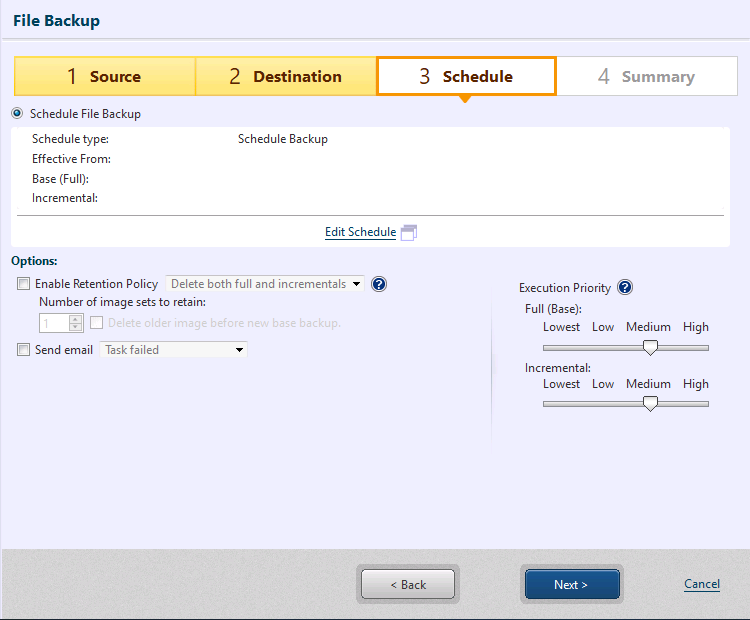
Configura la pianificazione dalla finestra [3 Schedule], facendo clic su [Edit Schedule].
-
Effective Date/Time
Specifica [Effective Date/Time] da cui l’attività diventa attiva. L’impostazione predefinita è 10 minuti dopo l’avvio della procedura guidata. Puoi selezionare [Not Specified] per mantenerla attiva senza limite. -
Backup Task Type
Seleziona [One-time Backup] o [Scheduled Backup]. Se scegli [Scheduled Backup], seleziona il tipo di pianificazione.
L’edizione IT Pro non supporta Scheduled Backup.
-
Base
Seleziona la casella e usa il menu a discesa per scegliere il tipo di pianificazione: [Weekly], [Monthly], [Specified Date/Time], [Designate Specific Days]. Deseleziona la casella per disabilitare la pianificazione senza eliminarla.
Fai clic su [Add New Base] per aggiungere una pianificazione di backup base.
Le pianificazioni non necessarie si eliminano con l’icona “x”. -
Incremental
Seleziona la casella e usa il menu a discesa per scegliere il tipo di pianificazione: [Weekly], [Monthly], [Specified Date/Time].
Opzioni per eseguire i backup incrementali:-
Multi-times - Specifica fascia oraria e intervallo per eseguire backup ricorrenti. Se non imposti [End Time], i backup incrementali continuano fino all’orario indicato del giorno successivo.
-
One Time Only - Specifica l’orario di esecuzione.
Fai clic su [Add New Incremental] per aggiungere una nuova pianificazione incrementale.
Le pianificazioni non necessarie si eliminano con l’icona “x”.
-
-
Event Backup
Seleziona [Shutdown / Reboot] per eseguire backup attivati da eventi, avviati allo spegnimento o riavvio.L’edizione Home o equivalenti non consentono di monitorare o annullare backup in esecuzione.
Se è abilitato Quick Start-up, non è possibile eseguire un backup allo spegnimento.
-
Opzioni
-
Auto run if a scheduled task is missed
Se attiva, un’attività saltata allo spegnimento viene eseguita automaticamente al riavvio. -
Prioritize a skipped base backup task
Se abilitata e sia i backup base che incrementali vengono saltati, viene eseguito prima il backup base.Le attività saltate per manutenzione o aggiornamenti di Windows verranno eseguite al riavvio. Disabilita questa opzione se non vuoi eseguirle automaticamente.
-
Se esiste una pianificazione abilitata ma non definita, non è possibile configurarla. Disabilita o elimina la pianificazione.
Dopo aver completato le impostazioni, fai clic su [OK] per creare la pianificazione; viene mostrato il riepilogo.
Opzioni
-
Abilita la retention policy
Seleziona per abilitare la retention policy sul numero di set incrementali da conservare. Un set include un backup base e gli incrementali/differenziali associati.
Seleziona [Delete the older image before new base backup] per eliminare il set più obsoleto quando si raggiunge il limite definito prima di crearne uno nuovo.-
Delete both the full and incremental: elimina sia i backup completi sia quelli incrementali secondo la retention policy.
-
Delete only the incremental: elimina solo gli incrementali secondo la retention policy; i backup completi non vengono eliminati.
-
-
Invia email
Seleziona per inviare notifiche email sullo stato di completamento. Configura prima in [Preferences] - [Notification] nel menu. -
Priorità di esecuzione
Seleziona il livello di priorità di esecuzione.
Al termine delle impostazioni, fai clic su [Next].
Passo 4: riepilogo
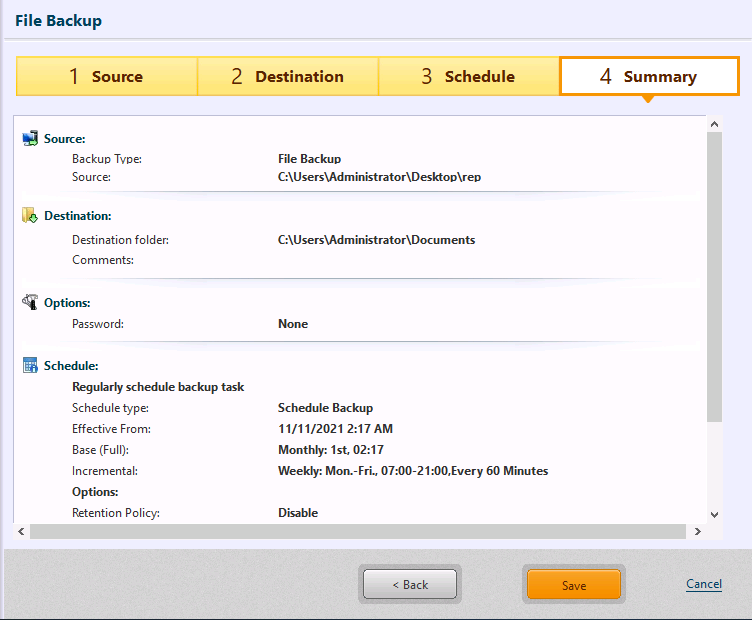
Usa la finestra Summary per rivedere configurazione e opzioni.
Fai clic su [Done].
Se è selezionato One-time Backup
Fai clic su [Done] per aprire la finestra di configurazione dell’orario di esecuzione.
Se è selezionato Scheduled Backup
Fai clic su [Done] per visualizzare la conferma di avvio del primo backup pianificato.
Fai clic su [Yes] per avviare subito l’attività.
Fai clic su [No] per tornare al Dashboard.
Fai clic su [Cancel] per tornare alla procedura guidata senza applicare le impostazioni.
Se non vengono rilevate modifiche negli elementi di origine, l’attività incrementale non crea un’immagine di backup.
Esegue il backup di file/cartelle sul computer locale o su una cartella di rete condivisa.
IT Pro non fornisce questa funzione.
HyperBack
Passo 1: seleziona l’origine del backup
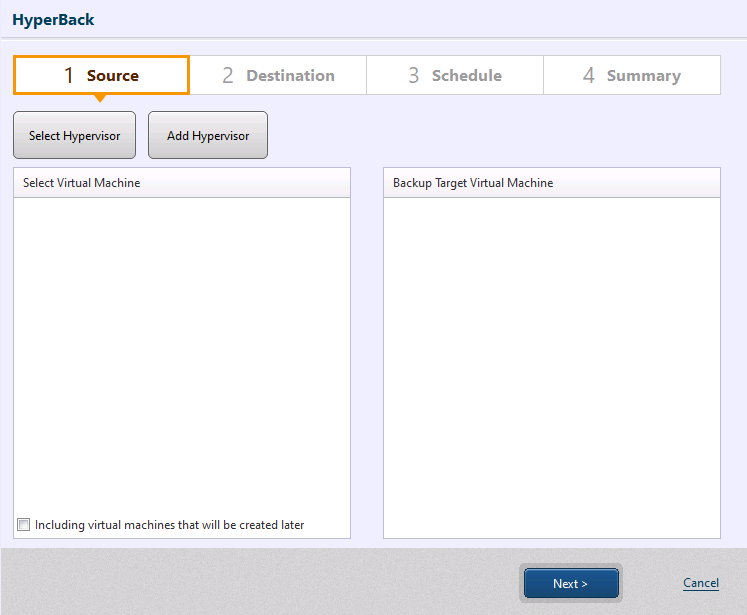
Fai clic su [Add Hypervisor] per aggiungere un hypervisor.
Viene aperto [Preference] - [Hypervisor] (preference.html) per completare l’aggiunta.
Quando usi l’edizione Virtual (HyperAgent), se il numero di hypervisor attivati ha raggiunto il totale di licenze disponibili e devi aggiungerne un altro per HyperBack, devi disattivare una licenza usata dall’hypervisor esistente.
Quando usi vCenter, l’host ESXi gestito viene registrato individualmente.
Per accedere a Hyper-V sull’agente locale, seleziona [Connect to this host].
Fai clic su [Select Hypervisor] e seleziona la macchina virtuale di origine.
L’hypervisor selezionato è mostrato in [Select virtual machine]. Fai clic su [+], fai doppio clic sul nome host o seleziona [Refresh] dal menu destro per visualizzare l’elenco delle VM da scegliere come origine. Collegandosi a VMware vCenter 7 o successivo, sono visibili gli FCD e le VM possono essere sottoposte a backup.
-
Se selezioni tutte le caselle, tutti i dischi della VM vengono inclusi come origine, anche se il numero di dischi cambia in seguito.
Deselezionando la casella di un disco, i restanti dischi selezionati rimangono origine. -
Puoi selezionare VM configurate su hypervisor diversi.
-
Non puoi selezionare contemporaneamente una VM e un FCD.
Abilitando l’opzione [Include the added new VM to backup source], le nuove VM aggiunte sull’hypervisor che ospita la VM di origine vengono incluse nel backup.
Comportamento dell’opzione:
-
Quando abiliti questa opzione non puoi aggiungere VM. Abilitala solo dopo aver selezionato la VM di origine.
-
L’opzione non è disponibile quando FCD è l’origine.
-
Sono effettuate valutazioni aggiuntive in base allo stato dell’ultima esecuzione.
-
Le stesse impostazioni dell’attività originale vengono applicate alla nuova attività creata quando si aggiunge una VM.
-
Se viene rilevata una nuova VM con [Create backup image file of multiple virtual machines] abilitato, viene creato un backup base.
Le repliche di standby create da vStandby, le VM di standby create da HyperStandby e le VM spostate/migrate da altri hypervisor per fail-over clustering o vMotion sono considerate nuove VM aggiunte.
Con Server Edition seleziona un numero di VM origine non superiore alle licenze assegnate al codice prodotto. Quando le attività attivate raggiungono le licenze disponibili, devi disattivare le attività licenziate.
Se l’opzione [Include the added new VM to backup source] è abilitata, tieni presente che viene consumata una licenza ogni volta che si aggiunge una nuova VM all’hypervisor.
NOTE
Macchina virtuale Microsoft Hyper-V
- I checkpoint di Hyper-V 2012/2012R2 non funzionano con il VSS Writer delle relative VM. Per domain controller, SQL Server, Exchange, Oracle, database non compatibili VSS, installa ActiveImage Protector sulle VM e usa il backup basato su agente.
VMware vSphere ESXi virtual machine
-
FCD supporta il backup quando connesso a VMware vCenter 7 o successivo, se gli FCD sono stati creati su VMware vSphere ESXi 7 o successivo.
-
FCD supporta solo backup completi.
KVM Virtual Machine
-
Registrando un host, devi consentire connessioni SSH come root sull’host Linux.
-
Durante il backup di una VM, i seguenti componenti devono essere installati sull’host Linux. Inoltre il firewall deve consentire la porta 3260 per il servizio iSCSI target.
- RHEL series targetcli
- Debian, Ubuntu targetcli-fb
-
Le VM create da volumi RAW non sono supportate.
-
Se Virtio-win-guest-tools non è installato sulla VM Windows, i dati creati prima dell’esecuzione del backup potrebbero non essere salvati correttamente. Si consiglia di installare questo tool in anticipo.
Proxmox Virtual Machine
-
Eseguendo un backup a caldo di una VM attiva e spegnendola, l’attività fallisce con errore -701.
-
Eseguendo il backup di una VM in stato spento, se devi usare il sistema seleziona [Resume] sulla console Web o remota.
-
Si consiglia di eseguire il backup su VM Windows nelle seguenti condizioni; se non rispettate, i dati creati prima dell’esecuzione potrebbero non essere salvati correttamente.
- Installa Virtio-win-guest-tools
- Installa Virtio-win-guest-tools e abilita [QEMU Guest Agent] nelle impostazioni della VM di origine.
-
Eseguendo backup di VM su nodi di cluster, se la VM di origine migra su un altro nodo, l’attività successiva fallisce con errore.
Fai clic su [Next].
Passo 2: seleziona la destinazione
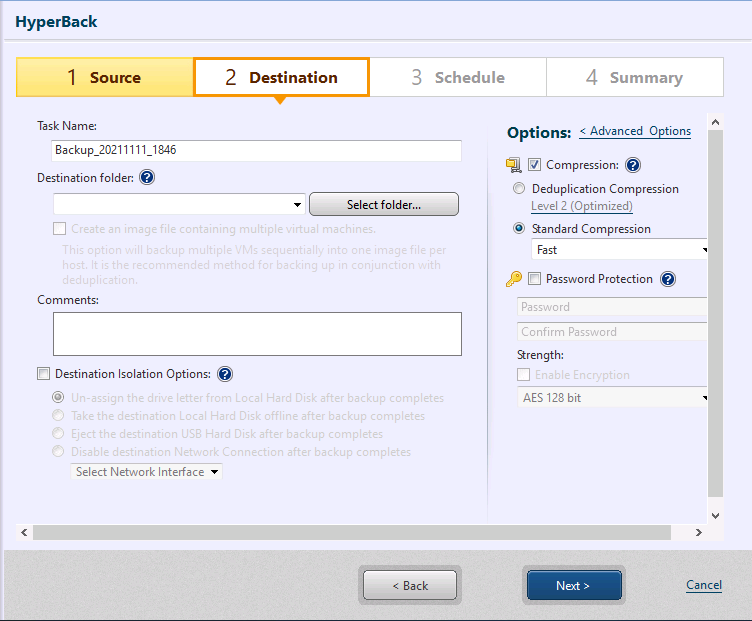
Seleziona lo storage di destinazione e configura le impostazioni.
-
Task Name
Specifica il nome dell’attività di backup. -
Destination Folder
I backup vengono salvati in una sottocartella con nome univoco sotto la destinazione specificata.
Abilitando [Create multiple virtual machines image file], più VM su un singolo hypervisor vengono incluse in un unico backup. Con questa opzione e Deduplication Compression il tempo di elaborazione può aumentare ma la dimensione del backup diminuisce.
Non puoi modificare il nome univoco del file immagine di backup.
Se selezioni uno storage cloud, consulta qui.
Se scegli un bucket di Actiphy ImageCenter (StorageServer) come destinazione, anche se il backup termina in AIP, finché ImageCenter non termina l’elaborazione la pianificazione successiva rimane ferma allo 0,1%.
-
Comments
Aggiungi una breve descrizione nel campo [Comments] per il backup creato. -
Destination Isolation Option
Disconnette l’accesso ai dischi di destinazione dopo il completamento del backup, rendendoli inaccessibili. Disponibile sul sistema con AIP installato.L’uso combinato di Destination Isolation con un processo post-backup non è supportato.
-
Un-assign the drive letter from the local hard disk after completing the backup: rimuove automaticamente la lettera di unità del disco locale al termine del backup. Prima dell’attività successiva la lettera viene riassegnata. Utile per prevenire manomissioni dei dati assegnando lettere in Explorer, ecc.
-
Take the destination local hard disk offline after completing the backup: porta offline il disco di destinazione al termine del backup. Alla successiva attività pianificata il disco torna online. Utile per prevenire manomissioni dei dati assegnando lettere in Explorer, ecc.
-
Eject the destination USB hard disk after completing the backup: espelle il disco USB di destinazione al termine se i backup sono su supporti rimovibili. Assicurati che il disco USB sia collegato prima dell’attività successiva, altrimenti l’attività fallisce con errore -403.
Per eseguire correttamente l’attività, assicurati che il dispositivo venga riconosciuto dal sistema:
-
Inserisci/rimuovi il cavo HDD USB o la chiavetta USB.
-
Riavvia il sistema operativo.
-
-
Disabilita la connessione di rete di destinazione al termine del backup: se il backup è su unità di rete, disconnette la rete di destinazione al termine; prima dell’attività successiva la connessione viene riattivata automaticamente.
-
-
Compressione Abilitando la compressione si riducono i requisiti di archiviazione comprimendo il backup. Seleziona la casella [Compression] e il tipo/livello desiderato.
-
Deduplication Compression: seleziona uno dei tre livelli di deduplicazione disponibili.
-
Livello 1 - Deduplicazione al livello massimo; può aumentare il tempo di elaborazione ma produce backup più compressi.
-
Livello 2 - Livello predefinito con miglior bilanciamento tra tempo e prestazioni.
-
Livello 3 - Backup con compressione inferiore e deduplicazione più veloce.
Cartella file temporanei: imposta la posizione in cui la deduplicazione elabora i file temporanei.
La dimensione massima della cartella temporanea sarà l’1% o meno dello spazio usato dell’origine di backup.
Si consiglia di specificare una cartella su SSD con velocità elevate di lettura e scrittura.
-
-
Compressione standard: tre livelli disponibili.
-
Standard - Tempo di elaborazione e requisiti di archiviazione ottimali.
-
Fast - Tempo di elaborazione più breve.
-
High - Richiede più risorse e tempo, ma produce un’immagine più piccola.
-
-
-
Protezione tramite password
Proteggi il backup assegnando una password univoca; sarà richiesta per montare, esplorare o ripristinare il contenuto.
Sono disponibili tre livelli di crittografia.
* RC5 - Standard iniziale con dimensioni di blocco/chiave e numero di round variabili; offre cifratura più rapida.

* [AES 128 bit] e [AES 256 bit] - Metodo più robusto di RC5 con blocchi fissi e chiavi da 128 o 256 bit.
Opzioni di backup avanzate
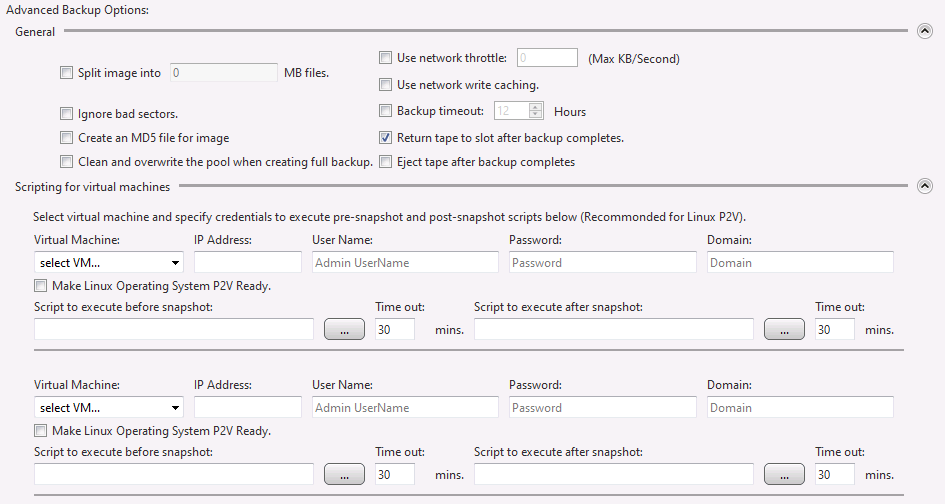
Fai clic su [Advanced Options] per accedere alla pagina delle opzioni avanzate di backup.
-
Generale
-
Suddividi l’immagine in file da xx
Il backup è suddiviso in più file della dimensione specificata (MB/GB/TB). -
Ignora i settori danneggiati
Abilitandola, i settori illeggibili non interrompono l’attività di backup. -
Crea un file MD5 per l’immagine
Viene creato un file MD5 per il backup. -
Usa la limitazione della rete
Definisci il throughput massimo in KB/s se la destinazione è su cartella di rete o cloud. -
Usa la cache di scrittura di rete
Quando i backup sono salvati in cartella di rete, vengono usati i dati in cache. -
Backup time-out
Specifica il timeout e il tempo massimo di attesa per completare il backup. Se allo scadere il processo non è completato, l’attività viene annullata. -
Durante il backup base (completo), il pool viene sovrascritto. Se un dispositivo a nastro è destinazione, il pool viene azzerato e sovrascritto durante il backup base (completo).
-
Riporta il nastro nello slot al termine del backup
Se una libreria di nastri è destinazione e i backup sono su nastro, il nastro viene spostato dal drive allo slot originale o a uno slot disponibile.Se non ci sono slot liberi oltre allo slot di posta, il nastro non viene spostato e nel log viene registrato “Not found free slot for moving tape.”
-
Eject tape after backup completes Se un nastro è destinazione, viene espulso al termine del backup.
Se la libreria di nastri è destinazione e non c’è spazio nello slot di posta, l’attività fallisce con errore. {: .alert .alert-info }
Either [Move the tape media back to the slot after completing the backup] or [Eject tape after backup completes] option is selectable.
-
-
Specify Hyper-V Database VMs Quando esegui il backup di una macchina virtuale Hyper-V su Windows Server 2016 o successivo, specifica la macchina virtuale.
Vai a [Preference] - [HyperBack] e seleziona [Using Microsoft Resilient Change Traking (RCT)].
-
Impostazioni speciali per la macchina virtuale Gli script possono essere eseguiti prima e/o dopo gli snapshot di una VM.
-
Virtual Machine Seleziona la VM su cui eseguire lo script.
-
IP Address Inserisci l’indirizzo IP assegnato alla VM.
-
User Name / Password / Domain Inserisci le credenziali per accedere alla VM.
-
Create Virtual Machine VSS Snapshot Questa opzione è disponibile solo quando è selezionata una macchina virtuale KVM/Proxmox. Utilizzala quando selezioni macchine virtuali Windows sulle quali Virtio-win-guest-tools non può essere utilizzato o abilitato.
Non abilitare Virtio-win-guest-tools se questa opzione è abilitata sulla macchina virtuale di origine del backup.
Questa opzione non è disponibile quando è selezionata una macchina virtuale Hyper-V o VMware vSphere.
-
Make Linux Operating System P2V Ready
Esegue lo stesso processo richiesto per [Virtualization] durante il backup di macchine virtuali Linux che utilizzano le seguenti distribuzioni supportate. Abilitando questa opzione, le macchine virtuali possono essere avviate su diverse piattaforme di virtualizzazione tramite HyperRecovery o HyperStandby.-
CentOS 5.x o successivi
-
RHEL 5.x o successivi
-
Oracle Linux 5.x o successivi
-
SLES 11 SP3 o successivi
-
OpenSuse 5.x o successivi
Prima della virtualizzazione, abilita SSH sul sistema operativo Linux di origine e configura il firewall per aprire la porta 22.
-
Script da eseguire prima dell’acquisizione dello snapshot Specifica uno script o un file batch da eseguire prima dell’acquisizione dello snapshot dell’hypervisor. Puoi anche impostare il tempo di attesa prima del timeout.
-
Script da eseguire dopo l’acquisizione dello snapshot Specifica uno script o un file batch da eseguire dopo l’acquisizione dello snapshot dell’hypervisor. Puoi anche impostare il tempo di attesa prima del timeout.
Inserisci il percorso e lo script da eseguire oppure usa il pulsante […] per selezionarlo (gli script devono essere non interattivi).
Es.: esegui uno script che mette in pausa un database prima dello snapshot.-
Windows Backup Source VM
Configura il firewall per consentire [File and printer sharing] sul computer. Se il firewall è gestito da Criteri di gruppo, vai a [Network] - [Network Connection] - [Windows Firewall] e abilita [Allow inbound file and printer sharing exception]. -
Linux Backup Source VM
L’utente specificato deve essere autorizzato per una connessione SSH.
-
In base al numero di VM origine, puoi configurare impostazioni aggiuntive facendo clic su [Add Settings].
-
-
Scripts(HyperAgent) È possibile impostare script da eseguire per il computer di origine (HyperAgent).
- Script da eseguire dopo la creazione dell’immagine Specifica uno script da eseguire dopo la creazione dell’immagine di backup. Puoi impostare timeout e attesa massima prima di avviare lo script.
-
Fai clic su [Next] per creare la pianificazione.
Passo 3: crea la pianificazione di backup
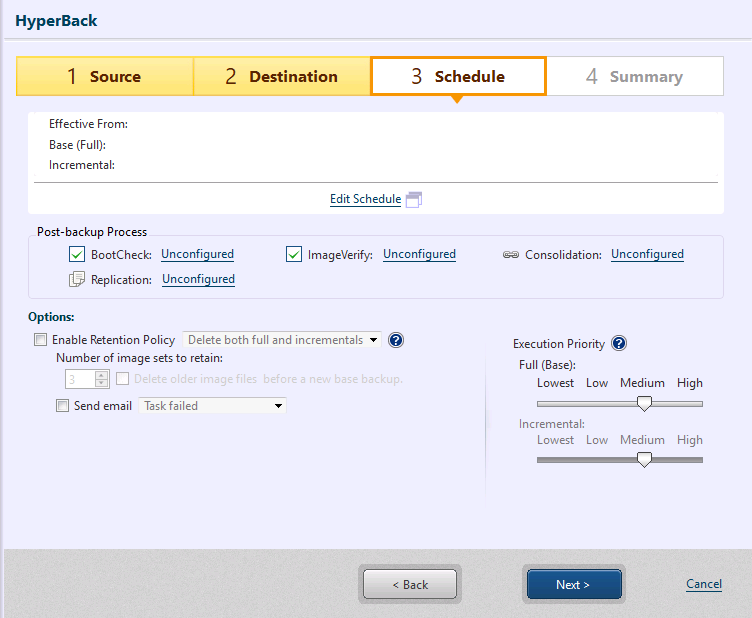
Configura le impostazioni di pianificazione. Per creare una pianificazione, deve essere abilitato almeno un tipo.
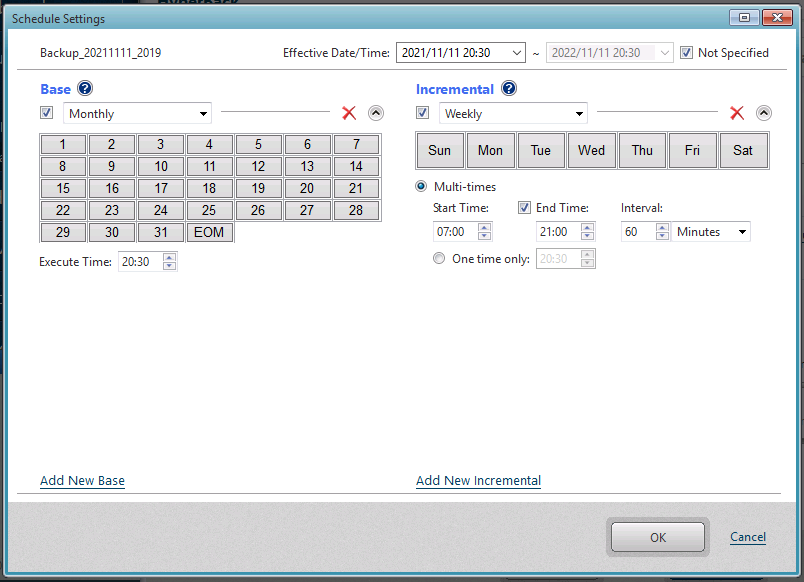
-
Effective Date/Time
Per impostazione predefinita l’attività diventa attiva 10 minuti dopo l’avvio della procedura guidata. Puoi selezionare [Not Specified] per mantenerla attiva senza limite. -
Base
Seleziona la casella e usa il menu a discesa per scegliere il tipo di pianificazione: [Weekly], [Monthly], [Specified Date/Time], [Designate Specific Days]. Deseleziona per disabilitare senza eliminare.
Fai clic su [Add New Base] per aggiungere una pianificazione di backup base. Le pianificazioni non necessarie possono essere eliminate cestinandole. -
Incremental
Seleziona la casella e usa il menu a discesa per scegliere il tipo: [Weekly], [Monthly], [Specified Date/Time]. Deseleziona per disabilitare senza eliminare.
Opzioni per eseguire i backup incrementali:-
Multi-times - Specifica fascia oraria e intervallo per attività ricorrenti. Se non imposti [End Time], i backup incrementali continuano fino all’orario indicato del giorno successivo.
-
One Time Only - Specifica l’orario di esecuzione.
Fai clic su [Add New Incremental] per aggiungere una pianificazione incrementale.
Le pianificazioni non necessarie si eliminano con l’icona “x” o il cestino.
-
Se esiste una pianificazione abilitata ma non definita, non è possibile configurare le impostazioni. Disabilita o elimina la pianificazione.
Fai clic su [Next].
Processo post-backup
Configura le impostazioni del post-backup da eseguire alla creazione di un backup.
Per maggiori dettagli vedi qui.
Se come destinazione hai specificato Amazon S3 o Microsoft Azure, il processo Post-backup non è supportato.
Opzioni
-
Abilita la retention policy
Seleziona per abilitare la retention policy sul numero di set incrementali da conservare. Un set include un backup base e gli incrementali/differenziali associati.
Seleziona [Delete the older image before new base backup] per eliminare il set più vecchio quando si raggiunge il limite prima di crearne uno nuovo.-
Delete both the full and incremental: elimina sia i backup completi sia gli incrementali in base alla retention policy.
-
Delete only the incremental: elimina solo gli incrementali; i backup completi non vengono eliminati.
-
-
Invio email
Invia email con lo stato di esecuzione. Configura in [Preferences] - [Notification]. -
Priorità di esecuzione
Seleziona la priorità di esecuzione dell’attività.
Fai clic su [Next].
Passo 4: riepilogo
Usa la finestra Summary per rivedere configurazione e opzioni.
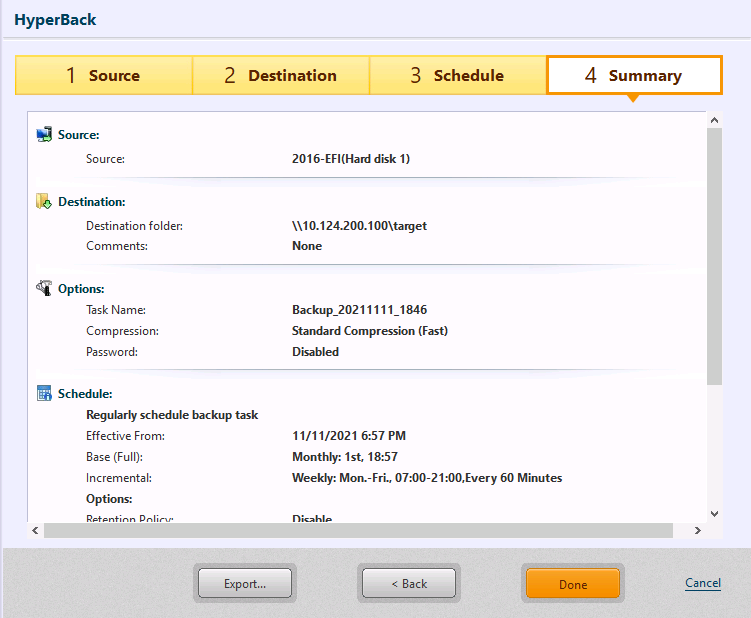
Fai clic su [Done] per visualizzare il messaggio di conferma di avvio del primo backup pianificato.
Fai clic su [Yes] per avviare subito.
Fai clic su [No] per tornare al Dashboard.
Fai clic su [Cancel] per tornare alla procedura guidata senza applicare le impostazioni.
Quando l’origine è una VM di prima generazione su Hyper-V, al termine del backup viene creato il checkpoint ‘VG_Snapshot1(or 2)’. Eliminando questo checkpoint, il backup incrementale successivo richiede approssimativamente lo stesso tempo di un backup base.
HyperBack (backup agentless) consente il backup delle macchine virtuali su hypervisor specifici (Microsoft Hyper-V, VMware vSphere ESXi, KVM o Proxmox).
HyperBack esegue il backup di macchine virtuali o host senza installare un agente sull’hypervisor di origine o sulla VM, riducendo al minimo il consumo di CPU e memoria sugli hypervisor.
Questa funzione non è disponibile nelle edizioni Desktop, Cluster, Cloud e IT Pro.
Backup CSV
Passo 1: seleziona l’origine del backup
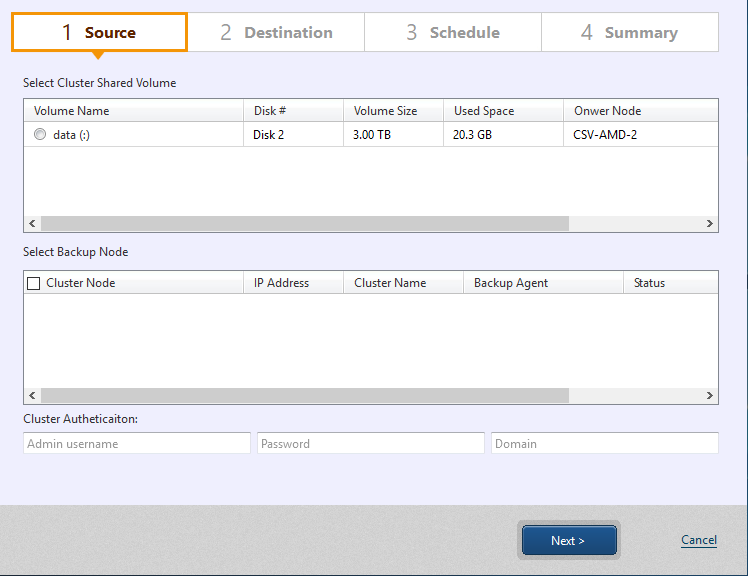
Seleziona i volumi CSV di origine. È consentito un solo CSV per attività di backup.
Selezionando un CSV viene mostrato il nodo del cluster: scegli il nodo di backup.
L’attività viene eseguita sul nodo proprietario del CSV di origine. È consigliato configurare tutti i nodi come nodi di backup, così le catene incrementali possono proseguire su un altro nodo se la proprietà cambia.
Non è possibile selezionare come nodo di backup un nodo con agente installato ma non attivabile.
Fai clic su [Next].
Passo 2: seleziona la destinazione
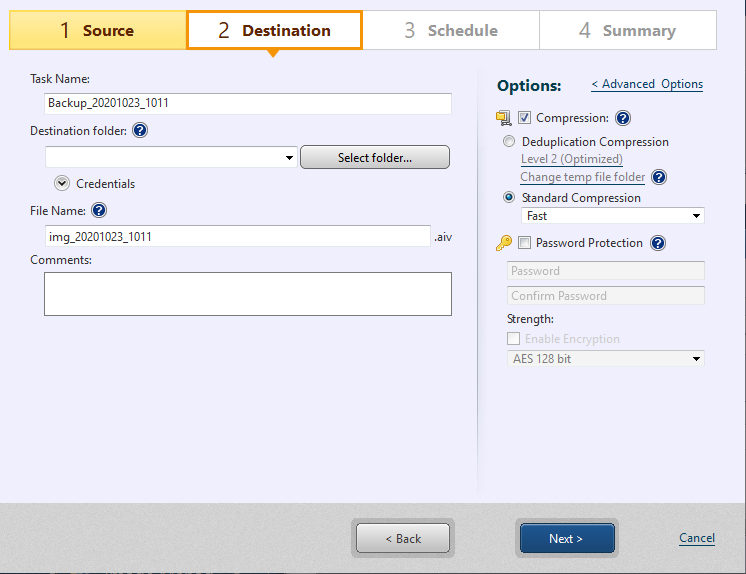
Seleziona lo storage di destinazione e specifica i nomi per backup e attività.
-
Task Name
Specifica il nome dell’attività di backup. -
Destination Folder
Specifica lo storage di destinazione. I backup vengono salvati in una sottocartella creata con nome univoco.
Puoi selezionare solo una cartella di rete condivisa.Non puoi modificare il nome univoco del file immagine di backup.
-
Comment
Inserisci una breve descrizione nel campo [Comments] per il backup creato. -
Compressione
Abilitando la compressione si riducono i requisiti di archiviazione. Seleziona [Compression] e scegli il tipo.-
Deduplication Compression: seleziona uno dei tre livelli disponibili.
-
Livello 1 - deduplicazione al livello massimo; può aumentare il tempo di processo ma produce backup più compressi.
-
Livello 2 - livello predefinito con miglior bilanciamento tra tempo e prestazioni.
-
Livello 3 - backup con compressione inferiore e deduplicazione più veloce.
Cartella file temporanei: imposta la posizione per i file temporanei della deduplicazione.
La dimensione massima della cartella temporanea sarà l’1% dello spazio usato dell’origine.
Si consiglia di specificare una cartella su SSD con lettura/scrittura veloce.
-
-
Compressione standard: tre livelli disponibili.
-
Standard - tempo di elaborazione e spazio ottimali.
-
Fast - tempo di elaborazione più breve.
-
High - richiede più risorse/tempo ma produce un’immagine più piccola.
-
-
-
Protezione tramite password
Proteggi i backup assegnando una password univoca; sarà richiesta per montare, esplorare o ripristinare il contenuto.
Tre livelli di crittografia disponibili:
-
RC5 - standard iniziale con blocco/chiave/round variabili; cifratura più rapida.
-
[AES 128 bit] e [AES 256 bit] - metodo più robusto di RC5 con blocchi fissi e chiavi da 128 o 256 bit.
Opzioni di backup avanzate
Fai clic su [Advanced Options] per accedere alla pagina delle opzioni avanzate di backup.
-
Generale

-
Backup per disco
Se l’origine include più dischi, i backup vengono creati per disco. -
Suddividi l’immagine in file da xx MB
Il backup è suddiviso in file della dimensione specificata (MB). -
Ignora i settori danneggiati
Abilitando questa opzione, i settori illeggibili non interrompono l’attività. -
Crea un file MD5 per l’immagine
Vengono creati file MD5 per i backup. -
Ignora i volumi non accessibili
Abilitando questa opzione, i volumi non accessibili non interrompono l’attività. -
Usa la limitazione della rete
Definisci il throughput massimo in KB/s se la destinazione è su cartella di rete o cloud. -
Usa la cache di scrittura di rete
Quando salvi backup in cartella di rete condivisa, vengono usati i dati in cache. -
Backup time-out
Specifica il timeout e il tempo massimo di attesa per completare il backup.
-
-
Impostazioni VSS
Modifica le impostazioni VSS per un’attività. Nella maggior parte dei casi non è necessario (per tecnici IT).
-
Modalità di funzionamento
Seleziona [Component Mode] per eseguire VSS in modalità componente. Se supportata, viene eseguita la verifica dati prima del backup.-
Component Mode : la modalità componente VSS è abilitata per ogni VSS writer.
-
Non-component mode : la modalità componente VSS è disabilitata per ogni VSS writer.
-
-
Esclusione file
Specifica gli elementi da escludere dal backup.
-
-
Deduplication Compression
Opzione per completare il backup anche se viene rilevato spazio insufficiente nella cartella temporanea.
-
Passa automaticamente dalla cartella predefinita a una cartella alternativa
La cartella temporanea usata dalla deduplicazione cambia automaticamente se lo spazio è insufficiente. -
Continua con la compressione [Standard]
Completa il backup usando la compressione Standard predefinita. -
Cartella file temporanei
Specifica la posizione per i file temporanei; dimensione massima 1% dello spazio usato dell’origine (più alto il livello di deduplica, più grandi i file temporanei).
-
-
Scripting
Puoi eseguire script prima/dopo gli snapshot o dopo la creazione del backup. Usa la finestra di dialogo per eseguirli.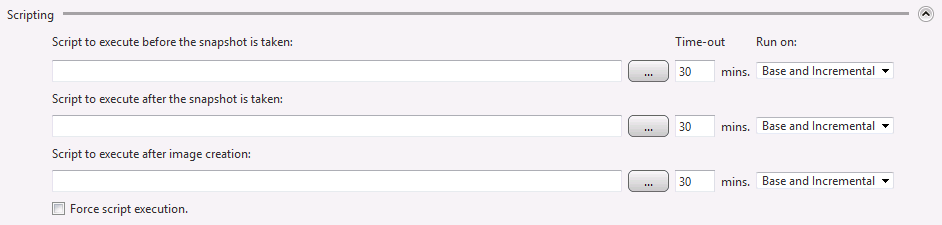
-
Script da eseguire prima dello snapshot
Specifica uno script o batch da eseguire prima dello snapshot. -
Script da eseguire dopo lo snapshot
Specifica uno script o batch da eseguire dopo lo snapshot. -
Script da eseguire dopo la creazione dell’immagine
Specifica uno script o batch da eseguire dopo la creazione dell’immagine di backup. -
Forza l’esecuzione dello script
Garantisce l’esecuzione degli script anche in caso di errore durante il backup. -
Esegui su
Seleziona il tipo di backup per cui eseguire lo script.
-
Fai clic su [Next].
Passo 3: crea la pianificazione di backup
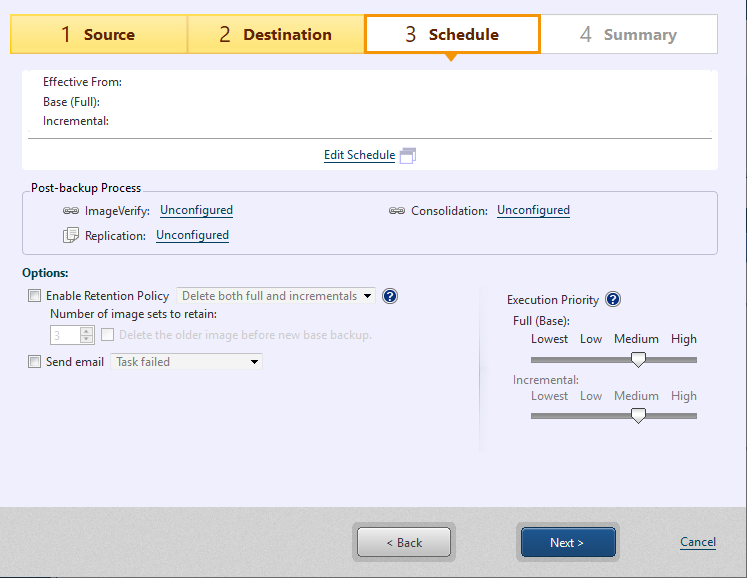
Configura la pianificazione dalla finestra [3 Schedule] facendo clic su [Edit Schedule].
-
Effective Date/Time
Specifica [Effective Date/Time] da cui l’attività pianificata diventa attiva.
Il valore predefinito è 10 minuti dopo l’avvio della procedura guidata. Puoi selezionare [Not Specified] per mantenerla attiva senza limite. -
Base
Seleziona la casella e usa il menu a discesa per scegliere il tipo di pianificazione: [Weekly], [Monthly], [Specified Date/Time], [Designate Specific Days]. Deseleziona per disabilitare senza eliminare.
Fai clic su [Add New Base] per aggiungere una pianificazione di backup base.
Le pianificazioni non necessarie si eliminano con l’icona “x”. -
Incremental
Seleziona la casella e usa il menu a discesa per scegliere il tipo: [Weekly], [Monthly], [Specified Date/Time]. Deseleziona per disabilitare senza eliminare.
Opzioni per eseguire i backup incrementali:-
Multi-times - Specifica fascia oraria e intervallo per attività ricorrenti. Se non imposti [End Time], i backup incrementali continuano fino all’orario indicato del giorno successivo.
-
One Time Only - Specifica l’orario di esecuzione.
Fai clic su [Add New Incremental] per aggiungere una pianificazione incrementale.
Le pianificazioni non necessarie si eliminano con l’icona “x”.
-
-
Opzioni
-
Auto run if a scheduled task is missed
Se attiva, un’attività saltata allo spegnimento viene eseguita automaticamente al riavvio. -
Prioritize a skipped base backup task
Se abilitata e sia i backup base sia gli incrementali vengono saltati, viene eseguito prima il backup base.Le attività saltate per manutenzione del sistema o installazione di un Windows Update vengono eseguite automaticamente al riavvio. Si consiglia di disabilitare questa opzione se non vuoi eseguire automaticamente le attività saltate.
-
Se esiste una pianificazione abilitata ma non configurata, non è possibile crearne un’altra. Disabilita o elimina quella non configurata.
Al termine delle impostazioni, fai clic su [OK] per creare la pianificazione. Viene mostrato il riepilogo delle impostazioni.
Processo post-backup
Quando è selezionato [Scheduled Backup], puoi configurare le impostazioni del post-backup da eseguire alla creazione del file di backup.

Per maggiori dettagli vedi qui.
Opzioni
-
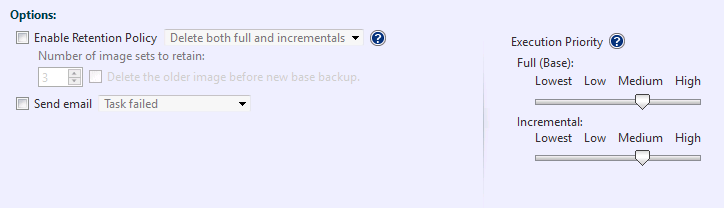
Abilita la retention policy
Seleziona per abilitare la retention policy sul numero di set incrementali da conservare. Un set include un backup base e gli incrementali/differenziali associati.
Seleziona [Delete the older image before new base backup] per eliminare il set più vecchio quando si raggiunge il limite prima di crearne uno nuovo.-
Delete both the full and incremental: elimina sia i backup completi sia gli incrementali in base alla retention policy.
-
Delete only the incremental: elimina solo gli incrementali; i backup completi non vengono eliminati.
-
-
Invia email
Seleziona per inviare notifiche email sullo stato di completamento. Configura prima in [Preferences] - [Notification]. -
Priorità di esecuzione
Seleziona il livello di priorità di esecuzione dell’attività.
Al termine delle impostazioni, fai clic su [Next].
Passo 4: riepilogo
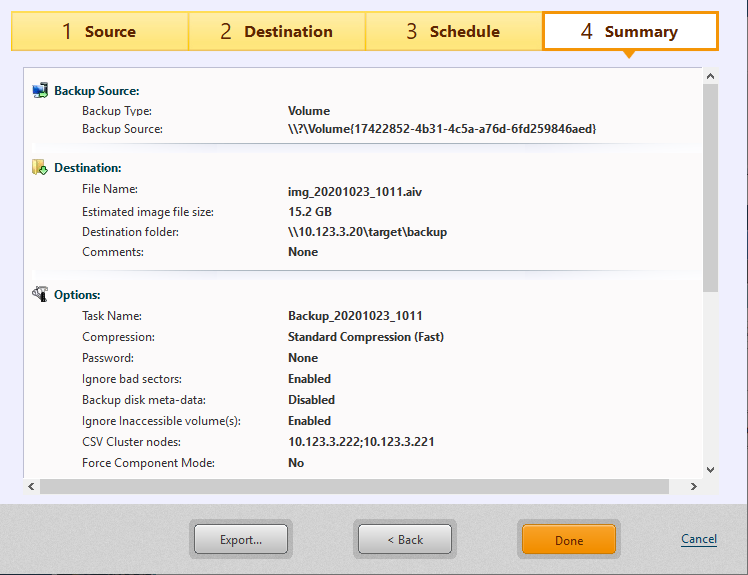
Usa la finestra Summary per rivedere configurazione e opzioni.
Fai clic su [Done].
Se è selezionato One-time Backup
Fai clic su [Done] per visualizzare la finestra di configurazione dell’orario di esecuzione.
Se è selezionato Scheduled Backup
Fai clic su [Done] per visualizzare il messaggio di conferma di avvio del primo backup pianificato.
Fai clic su [Yes] per avviare subito l’attività.
Fai clic su [No] per tornare al Dashboard.
Fai clic su [Cancel] per tornare alla procedura guidata senza applicare le impostazioni.
Se è stato scelto un processo post-backup, parte subito dopo la creazione dell’immagine secondo le impostazioni configurate.
Le attività di backup per CSV (cluster shared volume) verranno eseguite regolarmente.
Solo Cluster Edition visualizza questa finestra.
CBC (Changed Block Comparison) è selezionato per l’esecuzione delle attività di backup.
Backup incrementale con IT Pro
Sebbene IT Pro non supporti i backup pianificati, puoi creare backup incrementali delle modifiche rispetto al backup precedente specificando la stessa origine e destinazione del backup.
Quando specifichi la stessa destinazione del backup precedente, appare il seguente dialogo: indica il backup originale per creare l’incrementale con le modifiche.
Continuando a creare backup incrementali sulla base di un incrementale esistente, il nuovo incrementale si basa sull’ultimo incrementale.
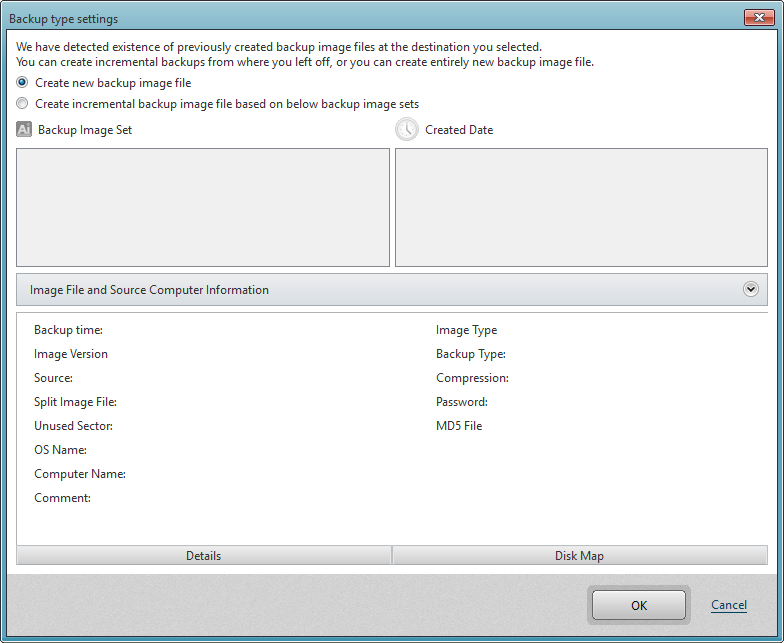
Il backup incrementale è supportato se i backup sono salvati in storage locale, cartella di rete condivisa o Actiphy ImageCenter (StorageServer).
Solo il backup completo supporta i dispositivi crittografati Microsoft BitLocker.
Tips
Precauzioni nell’uso di Deduplication Compression in ambiente di avvio
Quando esegui backup in ambiente di avvio utilizzando la deduplicazione, considera quanto segue.
-
L’ambiente di avvio riserva la memoria minima necessaria sull’host.
-
Con Deduplication Compression è necessaria una cartella temporanea, massima 1% dello spazio usato dell’origine.
-
Per impostazione predefinita viene usata una cartella in memoria nell’ambiente di avvio.
A causa di queste condizioni, il backup con Deduplication Compression può fallire su grandi volumi di dati.
Quando esegui un backup con Deduplication Compression in ambiente di avvio, assicurati che la cartella temporanea abbia spazio sufficiente.
Esegui il backup specificando uno storage aggiuntivo per i file temporanei
-
Collega un supporto esterno (es. USB) al sistema in cui esegui il backup. Assicurati che abbia spazio disponibile >1% dell’origine.
-
Inserisci il supporto dell’ambiente di avvio e avvia l’ambiente.
-
Avvia la procedura guidata di backup e seleziona [Deduplication Compression].
-
Seleziona [Change Temporary File Folder] o fai clic su [< Advanced Setting].
-
Seleziona la cartella sul supporto esterno connesso al punto 1 come cartella temporanea per la deduplicazione.
-
Completa le impostazioni e avvia il backup.
Specifica una cartella inclusa nell’origine e avvia il backup
-
Inserisci il supporto dell’ambiente di avvio e avvia l’ambiente.
-
Avvia la procedura guidata di backup e seleziona [Deduplication Compression].
-
Seleziona [Change Temporary File Folder] o fai clic su [< Advanced Setting].
-
Seleziona la cartella nell’origine di backup da usare come cartella temporanea per la deduplicazione.
-
Completa le impostazioni e avvia il backup.
Note sul backup dell’host Hyper-V
Quando esegui il backup dell’host Hyper-V (volume/disk su cui risiedono le risorse delle VM), è consigliabile pianificare il backup in un momento successivo all’applicazione degli aggiornamenti Windows sulle VM. In base al momento dell’aggiornamento, la VM di un volume/disk ripristinato potrebbe non funzionare correttamente.
Tieni presenti i punti seguenti quando effettui backup di un host Hyper-V.
Se le condizioni non sono soddisfatte, il ripristino di una VM dall’immagine creata (ReZoom) fallisce.
Stand-alone Hyper-V host
Se le condizioni seguenti non sono soddisfatte, il ripristino di una VM dal backup creato (ReZoom) fallisce.
ReZoom non supporta un backup creato con Cold Backup.
- Il volume (o disco) che include file di configurazione della VM, VHD e snapshot creati, e il volume/disk di sistema devono essere inclusi nell’origine di backup.
Host Hyper-V con cluster configurato
Quando esegui il backup di CSV su host Hyper-V configurati con WSFC, considera quanto segue.
Se le condizioni non sono soddisfatte, il ripristino di una VM dal backup creato (ReZoom) fallisce.
-
Seleziona il volume CSVFS che include file di configurazione della VM, VHD e snapshot creati; il volume/disk di sistema deve essere incluso nell’origine.
-
Assicurati che l’opzione sopra non sia disabilitata quando sono pianificate più attività su più nodi contemporaneamente. In base alla proprietà del volume di origine, possono verificarsi conflitti VSS durante i backup.
-
Un’attività può eseguire il backup di un solo volume CSVFS. ReZoom non supporta VM distribuite su più volumi CSVFS.
-