Ripristino
Da un backup è possibile ripristinare un intero disco, un volume specifico o file selezionati.
Prima di usare un dispositivo a nastro, consulta qui per maggiori dettagli.
Volume Recovery
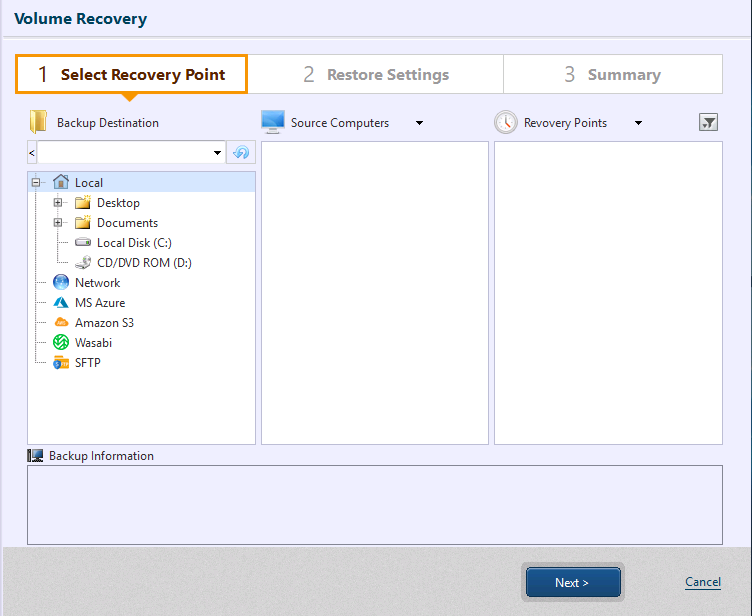
Passo 1: seleziona il punto di ripristino
Specifica la cartella in cui si trovano i file di backup, l’host e il punto di ripristino.
Se le informazioni dell’unità a nastro non sono corrette, fai clic sul pulsante [Refresh].
Le informazioni del punto di ripristino selezionato sono mostrate in [Backup Information].
Fai clic su [Next].
Passo 2: seleziona la destinazione di ripristino
Il disco selezionato nel Passo 1 è mostrato in [Recovery Item:]. Trascina e rilascia l’elemento (disco o volume) sul disco di destinazione. Puoi anche fare clic con il pulsante destro sull’origine del ripristino e selezionare la destinazione.
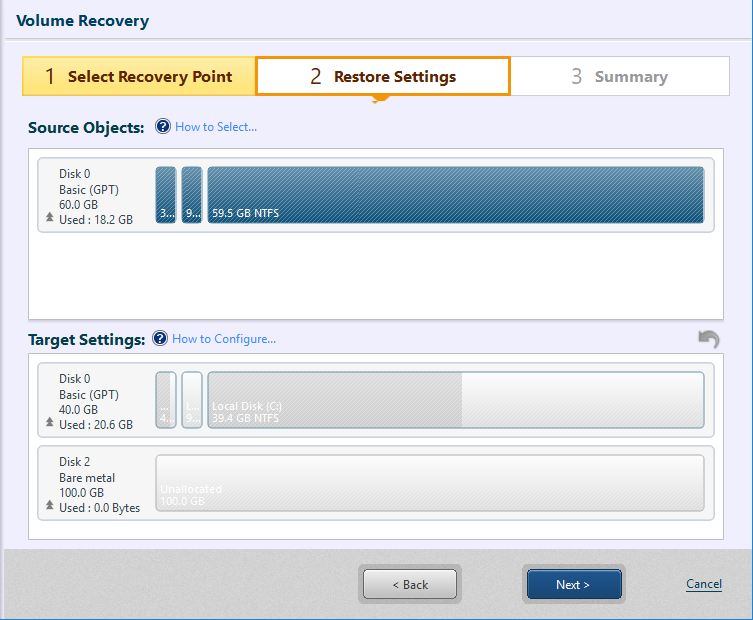
-
Limiti quando si usano immagini di backup agentless create con HyperBack:
- Le informazioni dei volumi non sono visualizzate in Disk Map.
- Dal backup può essere ripristinato solo l’intero disco.
- Ripristinando su un disco più grande del disco di origine non è supportata l’espansione proporzionale di ciascun volume; ogni volume viene ripristinato alla dimensione originale.
- Quando si ripristina un disco dati in ambiente di avvio, il sistema ripristinato sarà offline negli ambienti in cui è abilitata una SAN policy (ad esempio i server OS).
For example, 59.5GB volume displayed in [Recovery Item:] is selected to restore to the unallocated space in disk 1 displayed at the bottom of the window.
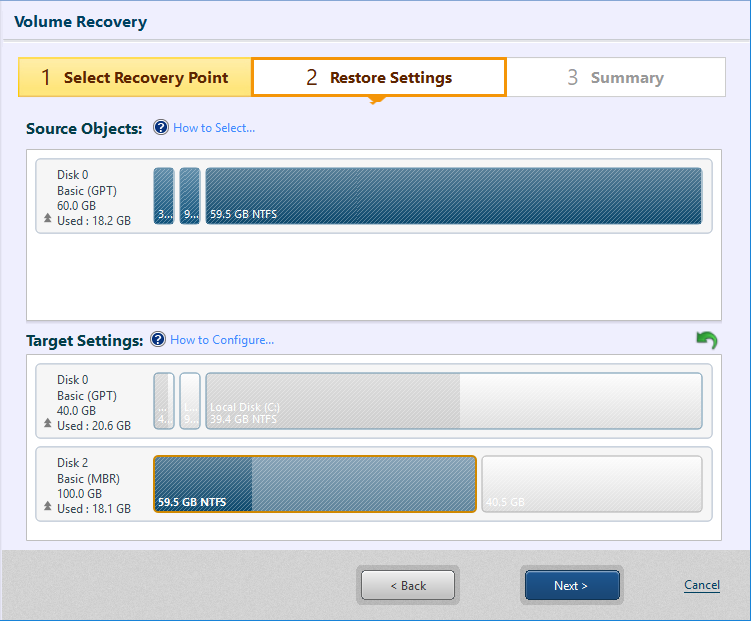
Quando si sovrascrive un volume di base esistente in ambiente di avvio Linux, assicurarsi che il volume di destinazione sia smontato. Per smontarlo vai su [Utilities] - [Mount (Local)] e seleziona il volume da smontare. Poiché il ripristino di un volume logico o in dimensione estesa non è supportato, esegui il task Restore Disk.
Target Settings
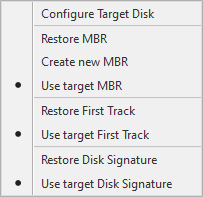
Fai clic con il pulsante destro sulle informazioni del disco di destinazione per visualizzare le opzioni di ripristino di MBR, First Track, Disk Signature.
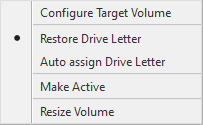
Fai clic con il pulsante destro su un volume del disco di destinazione per visualizzare le opzioni di ripristino della lettera di unità, attivare la partizione di avvio, modificare la dimensione (alla misura specificata).
La dimensione del volume di destinazione può essere regolata trascinando il bordo destro del volume.
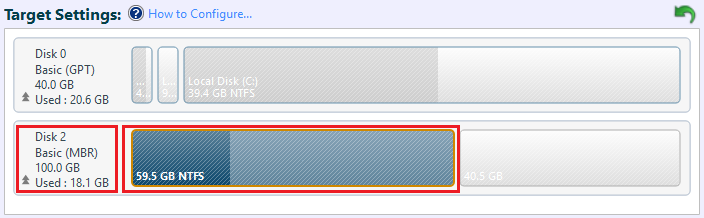
Configure Target Disk
-
MBR
L’MBR (master boot record) è contenuto nel primo settore del disco rigido. Il master boot record comprende il codice di avvio e la tabella delle partizioni.-
Restore MBR
Ripristina l’MBR presente nel backup. -
Create new MBR
Crea l’MBR standard di Windows. -
Use target MBR
Usa l’MBR della destinazione.
-
-
First Track
Il primo track rappresenta i 63 settori all’inizio del disco. ActiveImage Protector esclude il primo settore (MBR) e ripristina i 62 settori successivi. (Per un disco GPT è esclusa anche la tabella delle partizioni.)
Alcuni boot loader potrebbero richiedere questi dati per l’avvio del sistema.-
Restore first track
Ripristina il primo track del backup. -
Use target First Track
Usa il primo track della destinazione.
-
-
Disk signature
La firma del disco è utilizzata da Windows per identificare il disco fisico.-
Restore Disk Signature
Ripristina la firma del disco presente nel backup. -
Use target disk signature
Usa la firma del disco della destinazione.
Quando si ripristina un disco di backup collegato a dimensione maggiore, abilita l’opzione [Use target disk signature]. Se abiliti [Restore Disk Signature], l’attività fallisce con errore -999.
-
Volume Restore
-
Drive Letter
Puoi specificare come gestire la lettera di unità assegnata al volume da ripristinare.-
Restore Drive Letter
Ripristina la lettera di unità assegnata nel backup. -
Auto assign Drive Letter
Assegna automaticamente la lettera di unità al volume ripristinato.
-
-
Make Active
Quando si ripristina la partizione di avvio, la partizione viene attivata. -
Resize Volume
Se come destinazione è selezionato un volume più grande o più piccolo, puoi scegliere una delle opzioni per ripristinare il volume in dimensione ridotta o estesa.
Per le procedure di ripristino di un volume ridotto, consulta qui.
Others
Abilita [Ignore checksum error] per ignorare un errore di checksum occorso con un backup e continuare il processo.
Abilita [Post-restore process] per eseguire il processo post-ripristino al termine del task.
Additional Options
-
Initialize Disk
Se il disco di destinazione è un bare metal, può essere inizializzato. Se esegui un ripristino per volume su un bare metal, assicurati che il disco sia inizializzato.
Fai clic con il pulsante destro sulle informazioni del disco per visualizzare il menu contestuale.Questa funzione non è disponibile in ambiente di avvio Linux.
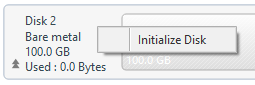
Seleziona il tipo di inizializzazione del disco.
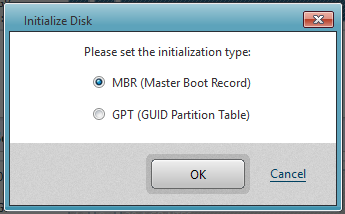
-
Create Partition
Lo spazio disponibile può essere partizionato se necessario. Fai clic con il pulsante destro sullo spazio per visualizzare il menu contestuale.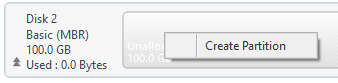
Inserisci la dimensione del volume nella finestra [Create Partition].
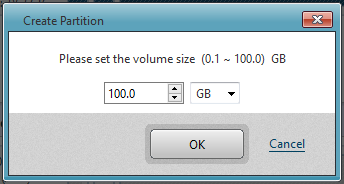
ActiveImage Protector non supporta la formattazione della partizione creata.
La creazione delle partizioni con [Create Partition] e il ripristino in sovrascrittura sulle partizioni create non possono essere eseguiti con un’unica attività.
-
Delete Partition Questa operazione non è supportata in ambiente di avvio Linux.
Fai clic su [Next].
Riepilogo
Rivedi il riepilogo.
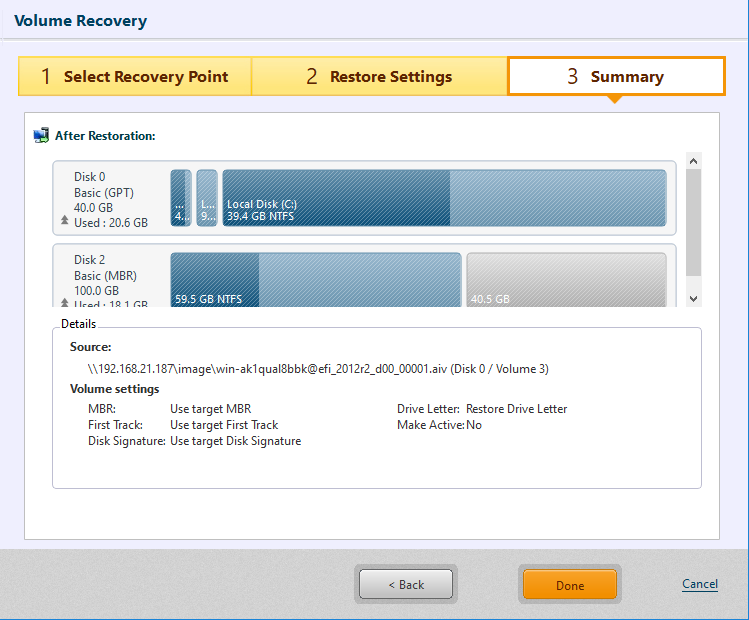
Fai clic su [Done] per avviare l’attività di ripristino.
Ripristina un volume o un disco sul sistema locale.
File Recovery
Un file o una cartella specifici possono essere ripristinati da un backup in una posizione indicata.
File Recovery in IT Pro non supporta i file di backup (*.afb) creati con la funzione File Backup.
-
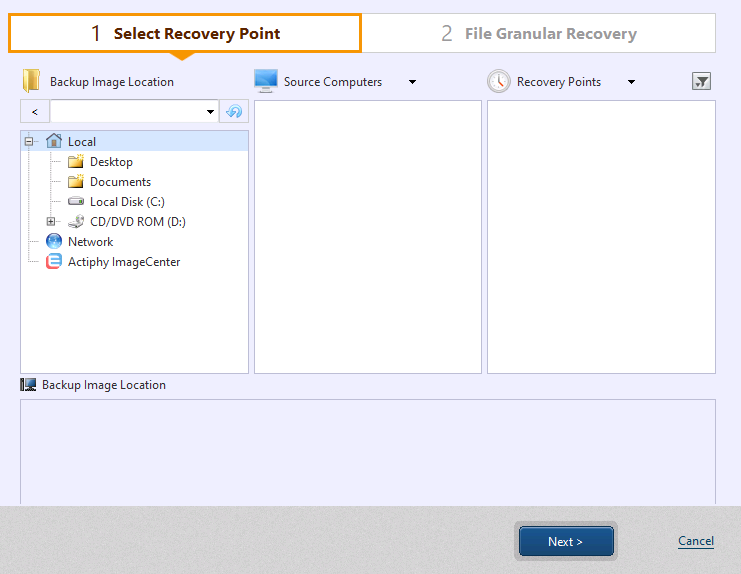
Specifica la cartella in cui si trovano i file di backup, l’host e il punto di ripristino. Le informazioni del punto di ripristino selezionato sono mostrate in [Backup Information].
File Recovery non supporta i backup salvati in storage cloud o server SFTP. Scarica i backup su uno storage locale o una cartella di rete condivisa per eseguire il ripristino.
Seleziona l’host di origine del backup e il punto di ripristino, quindi fai clic su [Next].
-
Seleziona la casella in [Backed up files] per gli elementi da ripristinare. Gli elementi selezionati vengono elencati in [Recovery Items].
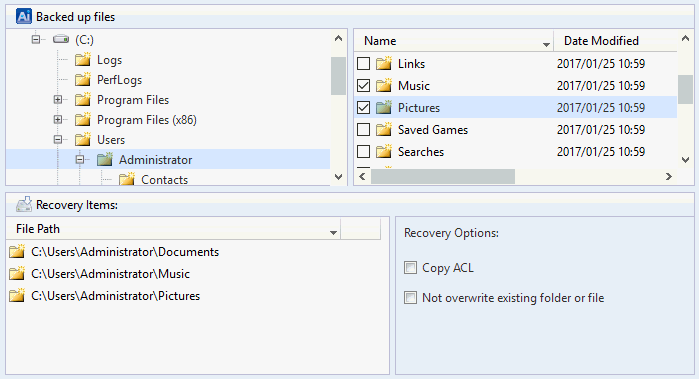
Fai clic con il pulsante destro sul volume per visualizzare le cartelle nascoste.
Per escludere elementi dall’origine di ripristino, fai clic sul pulsante [X] o deseleziona la casella in [Backed up files].
Per visualizzare il pulsante [X], passa il mouse sulla colonna vuota.
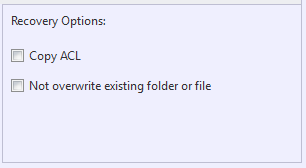
Puoi configurare le seguenti opzioni di ripristino.
-
Copy ACL
Il file selezionato viene ripristinato mantenendo la ACL configurata per il file di origine. -
Not overwrite existing folder or file
Se nella cartella di destinazione esiste già un file o una cartella con lo stesso nome, non viene sovrascritto ma rinominato.
Quando si usa un file immagine (.afb) creato con un’attività File Backup, le opzioni sopra non vengono visualizzate.
-
-
Fai clic su [..] e specifica la destinazione in cui salvare gli elementi da ripristinare.

Fai clic su [Run] per avviare il ripristino.
Dopo il ripristino il percorso specificato con l’unità di origine del backup rimane invariato.
Se gli elementi di ripristino includono un file nella cartella radice del backup o in una cartella con attributo nascosto, l’attributo della cartella di destinazione rimane "hidden" finché il ripristino non è completato.
È possibile ripristinare un file o una cartella specifici.
HyperRecovery
Passo 1: seleziona il punto di ripristino
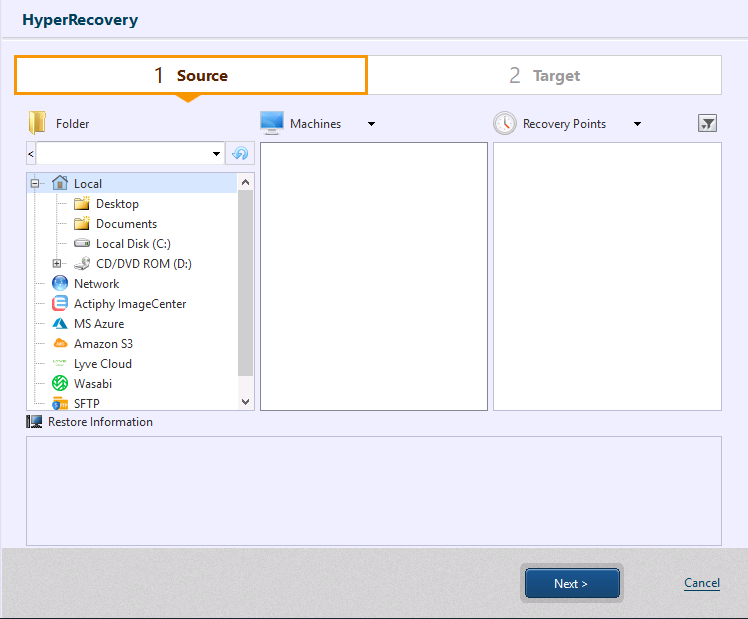
Specifica la cartella in cui si trovano i file di backup, l’host e il punto di ripristino. Le informazioni del punto di ripristino selezionato sono mostrate in [Backup Information].
Se le informazioni mostrate per l’unità a nastro non sono corrette, fai clic sul pulsante [Refresh].
Le informazioni sulla versione del sistema operativo potrebbero non essere ricavate da un’immagine di backup creata con HyperBack. Per ripristinare l’immagine su un host ESXi, inserisci un valore appropriato per [OS] nelle impostazioni del Passo 2 Restore Target.
Supported AIP Images:
| Agent-based | Agentless | |
| Backup image of Windows system | 〇 | 〇 |
| Backup image of Linux system | △ Solo Basic è supportato. |
〇 |
Fai clic su [Next].
Passo 2: impostazioni di ripristino
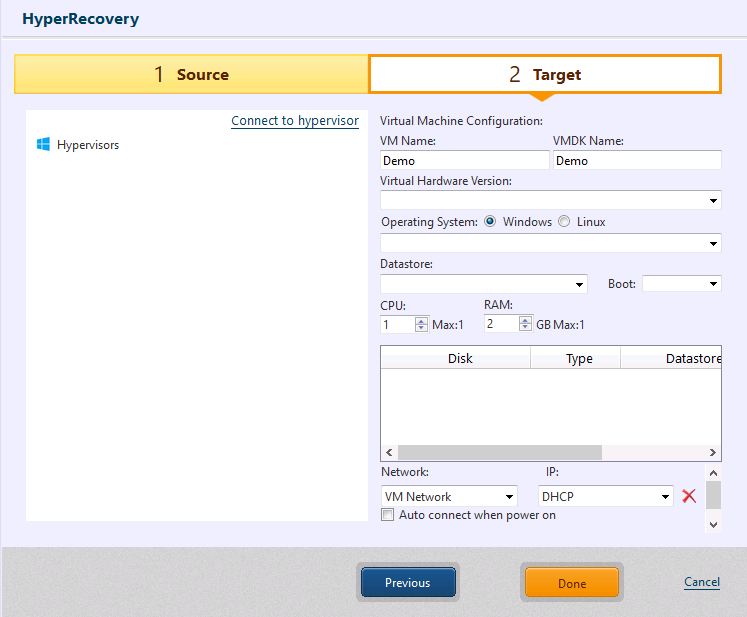
Quando utilizzi un’immagine di backup creata con HyperBack versione 7.5.1 o successiva, viene tentata automaticamente la connessione all’hypervisor di origine. La macchina virtuale di origine è preselezionata.
Quando selezioni un punto di ripristino creato con HyperBack versione 7.5.1 o successiva e le credenziali dell’hypervisor sono cambiate rispetto alla creazione, la connessione all’hypervisor di origine non viene stabilita automaticamente. Fai clic su [Connect to hypervisor].
Quando si usano le seguenti immagini di backup o non è possibile stabilire la connessione all’hypervisor di origine, la connessione non viene creata automaticamente. Fai clic su [Connect to hypervisor] e stabilisci la connessione all’hypervisor di destinazione del ripristino.
- Immagine di backup creata eseguendo un’attività Volume Backup.
- Immagine di backup creata con HyperBack versione 7.5.0 o precedente.
Dopo aver stabilito la connessione all’hypervisor di destinazione, seleziona il tipo di ripristino.
- Ripristina una macchina virtuale esistente
- Ripristina come nuova macchina virtuale
- Ripristina solo il disco
Quando si stabilisce la connessione al vCenter di VMware vSphere, l’opzione [Only restore disk] non è supportata.
Ripristino su una macchina virtuale esistente
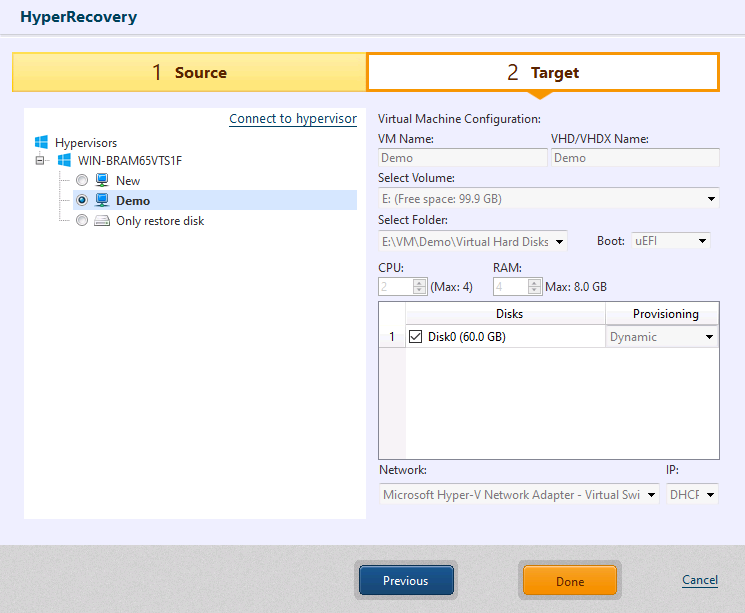
Seleziona una macchina virtuale esistente sull’hypervisor e specifica il disco di destinazione.
Il processo sarà il seguente:
-
Quando utilizzi un’immagine di backup creata con HyperBack versione 7.5.1 o successiva e sono soddisfatte le condizioni seguenti, i dati vengono ripristinati sul disco di destinazione.
-
Se sei connesso a Microsoft Hyper-V o VMware ESXi e un disco con lo stesso UUID del disco selezionato come destinazione è collegato alla VM di origine.
-
Se sei connesso a KVM o Proxmox e il disco con lo stesso percorso file del backup è collegato alla VM di origine.
Quando il processo inizia, tieni presente che i dati sul disco di destinazione verranno sovrascritti.
-
-
Nei casi seguenti i dati vengono ripristinati su un nuovo disco. Il disco su cui vengono ripristinati i dati sarà collegato a uno slot disponibile della macchina virtuale. Configura le impostazioni necessarie, se occorre.
Il file del disco virtuale su cui vengono ripristinati i dati sarà creato nella cartella/datastore in cui si trova il file di configurazione della macchina virtuale.-
Anche usando un’immagine di backup creata con HyperBack 7.5.1 o successiva, se alla VM di origine non è collegato un disco con lo stesso UUID o nello stesso percorso del disco di destinazione.
-
Quando si usa un’immagine di backup creata con HyperBack 7.5.0 o precedente.
-
Quando si usa un’immagine creata con Volume Backup.
-
La macchina virtuale di destinazione del ripristino, se è in esecuzione quando il processo inizia, verrà spenta.
Connessione a Microsoft Hyper-V e ripristino in una nuova macchina virtuale
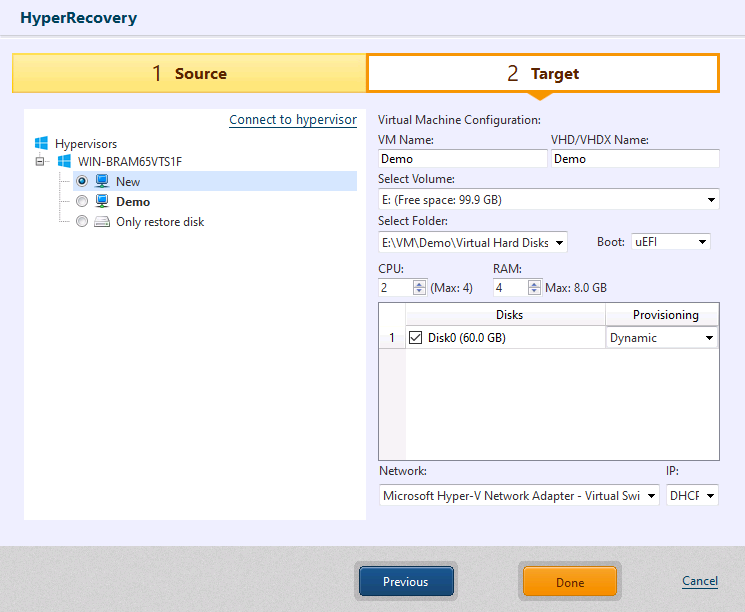
Seleziona una cartella specifica per ripristinare i dati.
Assicurati che l’Administrative share sia abilitata su Hyper-V del computer remoto gestito. Windows Server 2012 R2 o successivi sono supportati come sistemi di destinazione del ripristino.
Configura le impostazioni per i seguenti elementi.
-
VM Name Specifica il nome della macchina virtuale da ripristinare.
-
VHD/VHDX Name Specifica il nome VHD/VHDX da ripristinare.
-
Select Volume
Specifica il volume di destinazione su cui ripristinare la macchina virtuale o un mount point per un volume CSVFS. -
Select Folder Seleziona la cartella in cui ripristinare nel volume scelto. Puoi creare una nuova cartella. Se si seleziona un mount point per un volume CSVFS, non è possibile scegliere una cartella.
-
CPU
Assegna il numero di CPU per la VM di standby. Il numero di CPU sull’host di destinazione è il massimo assegnabile. -
RAM
Specifica la quantità di memoria allocata alla VM di standby. La dimensione della memoria sull’host di destinazione è il massimo assegnabile. -
SecureBoot
Quando questa opzione è abilitata, SecureBoot viene abilitato sulla macchina virtuale creata. -
Disks
Seleziona il disco da ripristinare. Quindi scegli il tipo di provisioning del disco virtuale (Dynamic o Fixed). -
Network
Assegna la rete preferita disponibile sull’host di destinazione. -
IP
È supportato solo DHCP.
Quando ripristini una VM Linux, il nome del dispositivo NIC può differire da quello della macchina di origine, quindi la connessione potrebbe non essere stabilita automaticamente. In tal caso configura manualmente le impostazioni di connessione dopo il ripristino.
Connessione a Microsoft Hyper-V e opzione [Restore disk only] selezionata
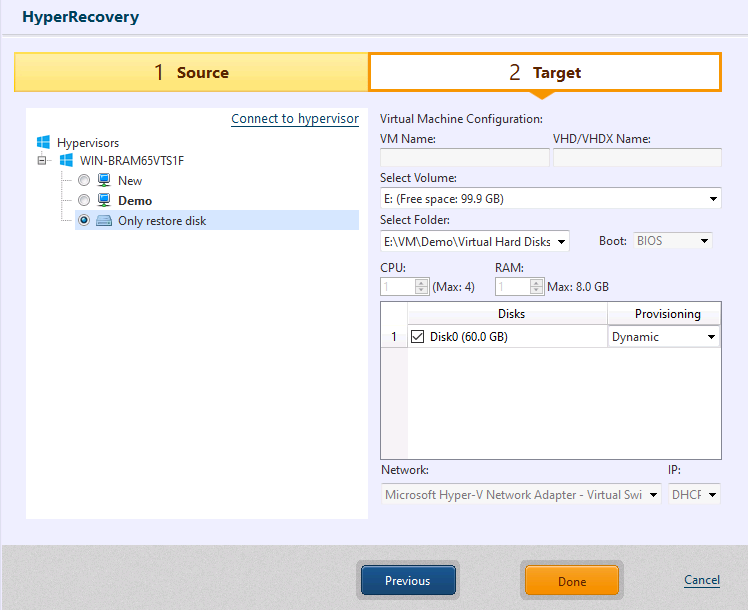
Configura le impostazioni per [Volume], [Folder] e [Disk Setting].
Fai clic su [Done] al termine della configurazione.
Dopo il ripristino su volumi CSVFS, segui le procedure richieste descritte in [After restoring/converting virtual machines to CSVFS volumes].
Connessione a VMware ESXi e ripristino in una nuova macchina virtuale
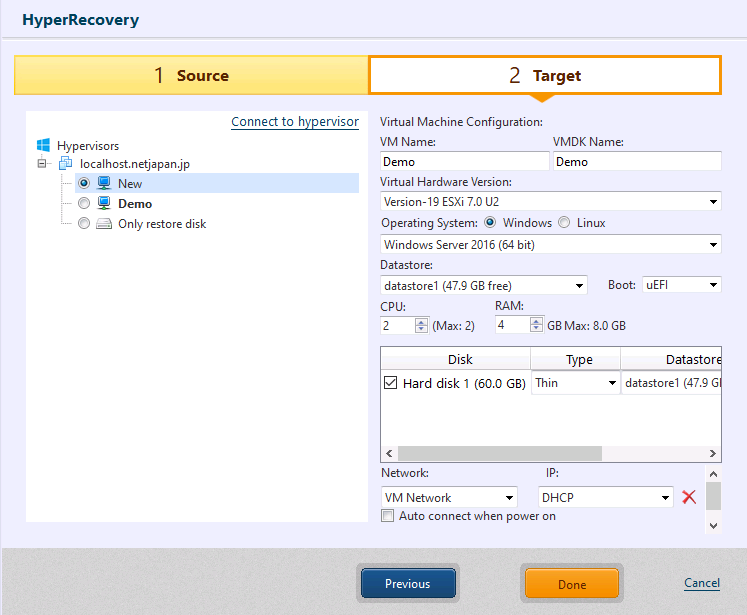
I dati vengono ripristinati nel datastore.
Configura le impostazioni per i seguenti elementi.
-
VM Name
Specifica il nome della macchina virtuale da ripristinare. -
VMDK Name
Specifica il nome VMDK da ripristinare. -
Virtual Hardware Version
Specifica la versione della VM supportata sull’host di destinazione. -
OS
Viene indicato il sistema operativo presente nel backup da usare.Per usare un’immagine di backup priva di informazioni sul sistema operativo in Backup Information del Passo 1, inserisci un valore appropriato per [OS].
-
Datastore Specifica il datastore di destinazione per ripristinare la macchina virtuale.
-
CPU
Assegna il numero di CPU per la VM di standby. Il numero di CPU sull’host di destinazione è il massimo assegnabile. -
RAM
Specifica la quantità di memoria allocata alla VM di standby. La memoria sull’host di destinazione è il massimo assegnabile. -
SecureBoot
Quando questa opzione è abilitata, SecureBoot viene abilitato sulla macchina virtuale creata. -
Disk
Seleziona il disco da ripristinare. Specifica il tipo di disco virtuale e il datastore di destinazione per ciascun disco.Quando sei connesso a VMware vCenter versione 7 o successiva come destinazione di ripristino, il disco virtuale può essere ripristinato come FCD.
-
Network Puoi selezionare una rete sull’host di destinazione della conversione. Per aggiungere una rete, fai clic su [Add NIC].
Le reti con caratteri a doppio byte non vengono visualizzate.
-
IP
È supportato solo DHCP. -
Auto connect when power on Abilitando questa opzione la connessione di rete viene stabilita automaticamente all’avvio del sistema.
Il controller del disco della macchina virtuale ripristinata è configurato con le impostazioni predefinite di una nuova VM creata per il sistema operativo specificato. Dopo il ripristino, modifica le impostazioni predefinite se necessario.
Quando ripristini una VM Linux, il nome del dispositivo NIC può differire da quello della macchina di origine, quindi la connessione potrebbe non essere stabilita automaticamente. In tal caso configura manualmente le impostazioni di connessione dopo il ripristino.
Connessione a VMware ESXi e opzione [Restore disk only]
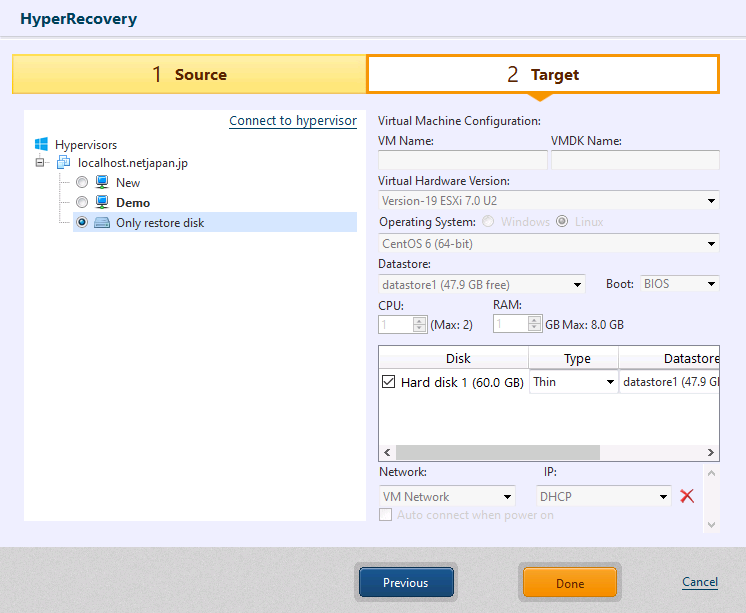
Configura l’impostazione per [Only restore disk].
Fai clic su [Done] al termine della configurazione.
Connect to KVM and [Restore as a new VM]
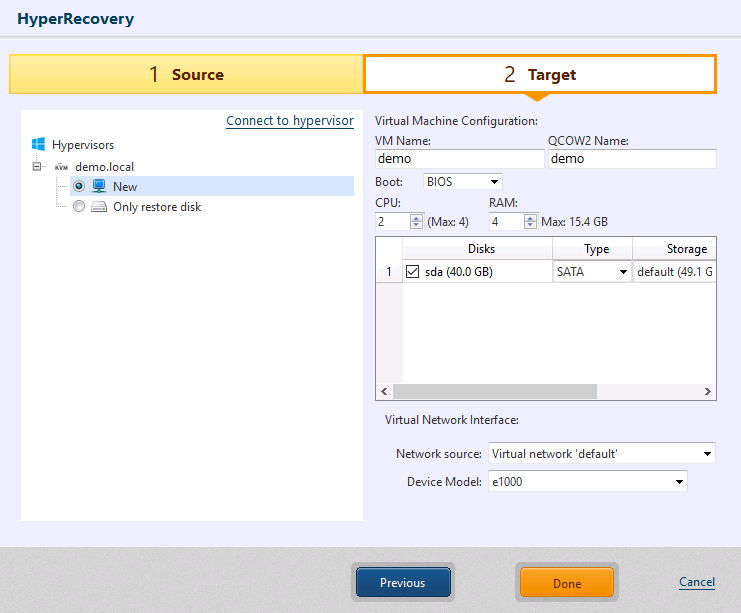
Ripristina i dati nello storage.
Specifica quanto segue.
-
VM Name
Puoi indicare qualsiasi nome per la VM.Non è possibile inserire spazi a singolo byte.
-
QCOW2 Name
Puoi indicare qualsiasi nome.Non è possibile inserire spazi a singolo byte.
-
Boot
Seleziona la modalità di avvio. -
CPU
Il numero di CPU sull’host di destinazione è il massimo assegnabile. -
RAM
La memoria disponibile sull’host di destinazione è il massimo assegnabile. -
SecureBoot
Quando questa opzione è abilitata, SecureBoot viene abilitato sulla macchina virtuale creata. -
Disks
Seleziona il disco da ripristinare. Specifica il datastore di destinazione per ciascun disco.Quando ripristini più dischi dopo aver cambiato il tipo di bus, tutti i dischi saranno configurati con lo stesso bus.
-
Network
Assegna la rete preferita disponibile sull’host di destinazione.
Quando ripristini una VM Linux, il nome del dispositivo NIC può differire da quello della macchina di origine, quindi la connessione potrebbe non essere stabilita automaticamente. In tal caso configura le impostazioni di connessione dopo il ripristino.
Connessione a KVM e opzione [Restore disk only]]
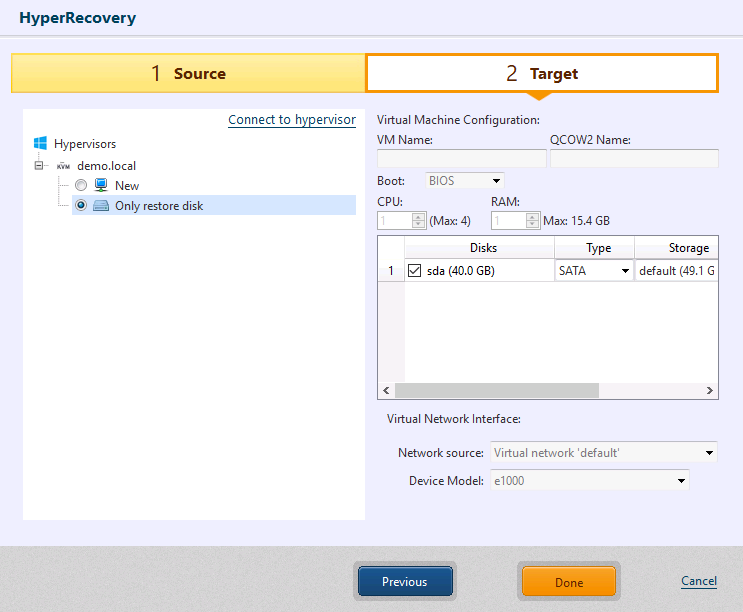
Puoi configurare le impostazioni in [Disk Setting].
Dopo aver configurato il ripristino, fai clic su [Done].
L’immagine del disco ripristinato viene creata e nominata nel formato [nome VM_data/ora ripristino.qcow2].
Quando importi l’immagine ripristinata di un disco di sistema, crea una VM modificando le impostazioni di firmware o bus del disco se necessario.
Connessione a Proxmox e ripristino come nuova macchina virtuale
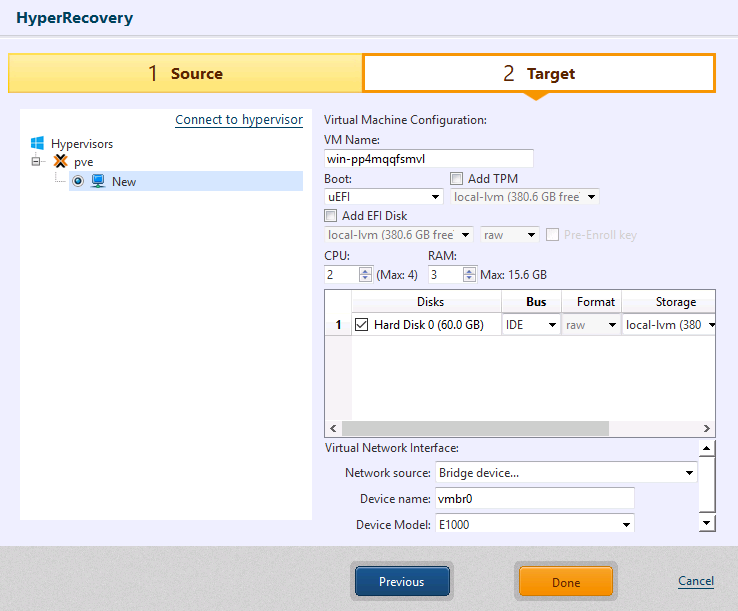
Ripristina i dati nello storage.
Specifica quanto segue.
-
VM Name
Puoi indicare qualsiasi nome per la VM.Puoi usare solo caratteri alfanumerici a singolo byte e "-".
-
Boot
Seleziona la modalità di avvio.Se necessario possono essere aggiunti dischi TPM o EFI.
Quando ripristini verso un host Proxmox versione 9.1.0 o successiva, specifica uno storage che supporti QCOW2, così da poter selezionare il formato TPM.
Quando ripristini un’immagine di backup di Windows con Secure Boot abilitato, si consiglia di aggiungere un disco EFI con [Standard Distribution Key] attivato. Se non ripristini come indicato, Secure Boot sarà disabilitato sul sistema ripristinato. Dopo il ripristino, aggiungi un disco EFI dalla console web di Proxmox per abilitare Secure Boot.
-
CPU
Il numero di CPU sull’host di destinazione è il massimo assegnabile. -
RAM
La memoria disponibile sull’host di destinazione è il massimo assegnabile. -
Disks
Seleziona il disco da ripristinare. Puoi scegliere lo storage di destinazione per ogni disco.Quando ripristini più dischi modificando il tipo di bus, l’impostazione del bus viene applicata a tutti i dischi.
Puoi selezionare il formato quando scegli uno storage che supporta QCOW2.
-
Network
Assegna la rete preferita disponibile sull’host di destinazione.
Sono supportati solo il ripristino su una VM esistente e l’opzione [Restore as a new virtual machine] su Proxmox.
La replica di standby virtuale viene implementata nell’hypervisor specificato ripristinando da un backup a una nuova macchina virtuale o a un disco virtuale.
Questa funzione non è disponibile nelle edizioni Desktop e Cloud.
HyperRecovery Live!
Passo 1: seleziona il punto di ripristino
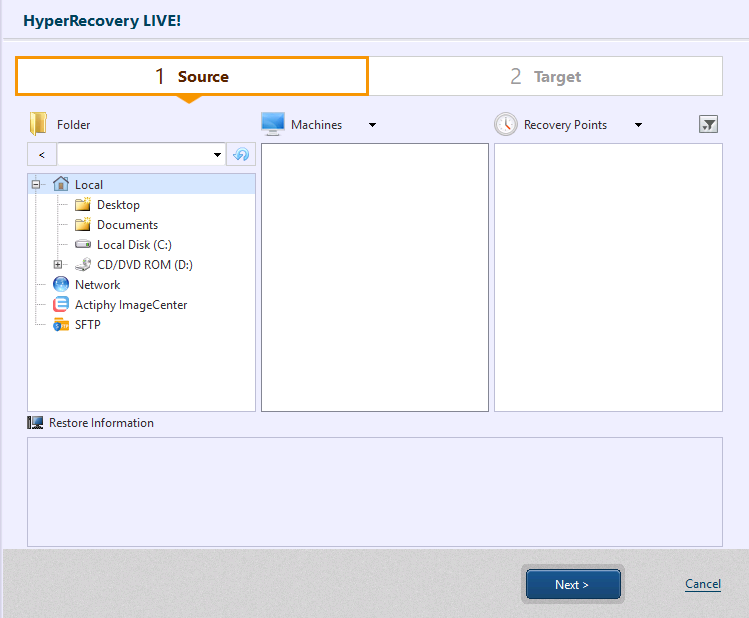
Specifica la cartella in cui si trovano i file di backup, l’host e il punto di ripristino. Le informazioni del punto di ripristino selezionato sono mostrate in [Backup Information].
Se le informazioni mostrate per l’unità a nastro non sono corrette, fai clic sul pulsante [Refresh].
Le informazioni sulla versione del sistema operativo potrebbero non essere ricavate da un’immagine di backup creata con HyperBack. Per ripristinare l’immagine su un host ESXi, inserisci un valore appropriato per [OS] nelle impostazioni del Passo 2 Restore Target.
Quando si utilizza un backup salvato in storage cloud, il tempo per l’avvio della macchina virtuale può aumentare.
Supported AIP Images:
| Agent-based | Agentless | |
| Backup image of Windows system | 〇 | 〇 |
| Backup image of Linux system | △ Solo Basic è supportato. |
〇 |
Fai clic su [Next].
Passo 2: impostazioni di ripristino
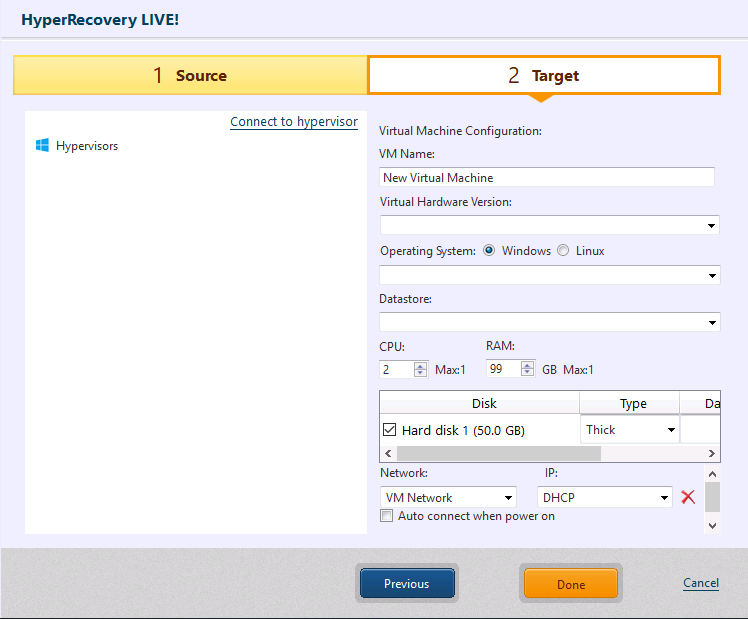
Fai clic su [Connect to Hypervisor] per stabilire una connessione all’hypervisor su cui verrà ripristinata la macchina virtuale. Sono supportati Microsoft Hyper-V configurato sul computer locale e VMware vSphere vCenter per Windows.
Destinazione di ripristino (Microsoft Hyper-V)
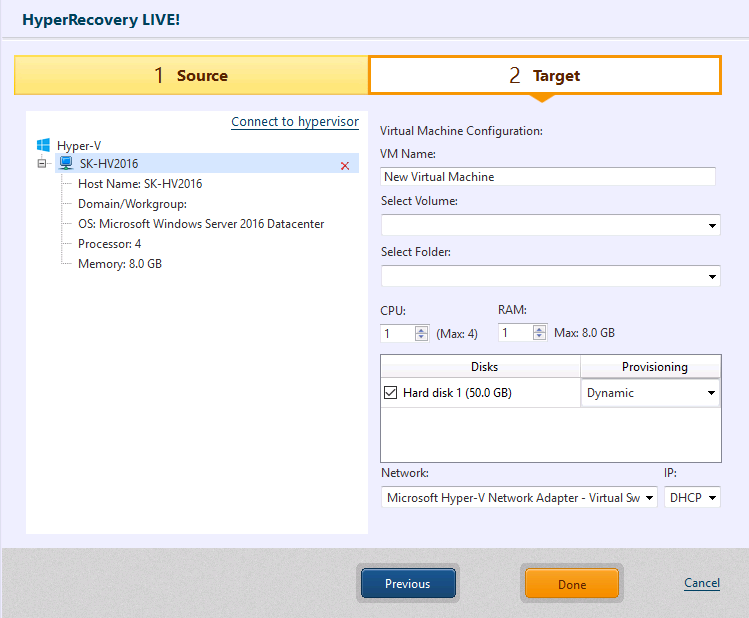
Seleziona una cartella specifica per ripristinare i dati.
Configura le impostazioni per i seguenti elementi.
-
VM Name Specifica il nome della macchina virtuale da ripristinare.
Non è possibile utilizzare caratteri a doppio byte.
-
Volume
Seleziona il volume di destinazione su cui ripristinare una macchina virtuale o un mount point per un volume CSVFS. -
Folder Seleziona la cartella in cui ripristinare nel volume scelto. Puoi creare una nuova cartella. Se si seleziona un mount point per un volume CSVFS, non è possibile scegliere una cartella.
-
CPU
Assegna il numero di CPU per la VM di standby. Il numero di CPU sull’host di destinazione è il massimo assegnabile. -
RAM
Specifica la quantità di memoria allocata alla VM di standby. La memoria sull’host di destinazione è il massimo assegnabile. -
SecureBoot
Quando questa opzione è abilitata, SecureBoot viene abilitato sulla macchina virtuale creata. -
Disks
Seleziona il disco da ripristinare. Quindi scegli il tipo di provisioning del disco virtuale (Dynamic o Fixed). -
Network
Assegna la rete preferita disponibile sull’host di destinazione. -
IP
È supportato solo DHCP.
Destinazione di ripristino (VMware vSphere vCenter)
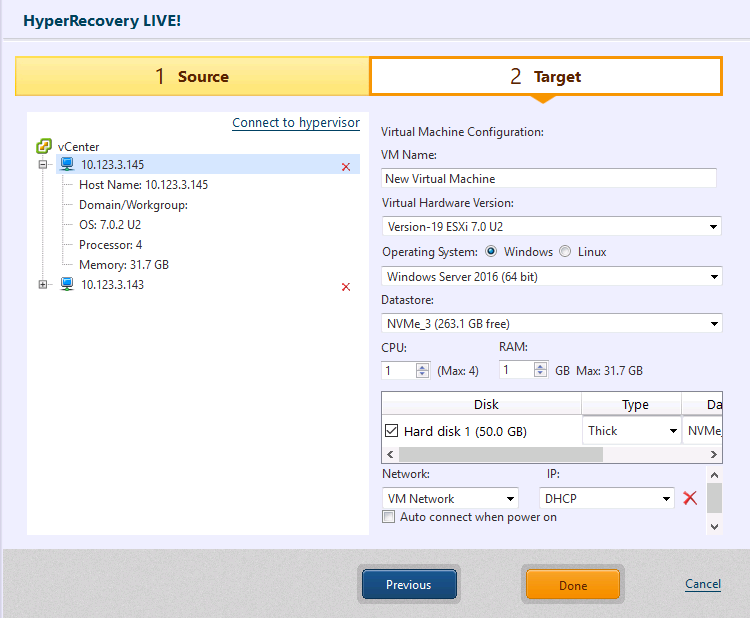
I dati vengono ripristinati nel datastore.
Nota che il tipo di disco del disco virtuale ripristinato è [Thick provisioning].
Configura le impostazioni per i seguenti elementi.
-
VM Name
Specifica il nome della macchina virtuale da ripristinare.Non è possibile utilizzare caratteri a doppio byte.
-
VM Version Specifica la versione della VM supportata sull’host di destinazione.
-
OS
Indica il sistema operativo presente nel backup da usare.Se usi un’immagine di backup senza informazioni sul sistema operativo in Backup Information del Passo 1, specifica un valore appropriato.
-
Datastore
Specifica il datastore di destinazione su cui ripristinare la macchina virtuale. -
CPU
Assegna il numero di CPU per la VM di standby. Il numero di CPU sull’host di destinazione è il massimo assegnabile. -
RAM
Specifica la quantità di memoria allocata alla VM di standby. La memoria sull’host di destinazione è il massimo assegnabile. -
SecureBoot
Quando questa opzione è abilitata, SecureBoot viene abilitato sulla macchina virtuale creata. -
Disk
Seleziona il disco da ripristinare. Specifica il datastore di destinazione per ciascun disco. -
Network Assegna la rete preferita disponibile sull’host di destinazione. Fai clic su [Add NIC] per assegnare ulteriori adattatori di rete.
Le reti con caratteri a doppio byte non vengono visualizzate.
-
IP
È supportato solo DHCP. -
Auto connect when power on Abilitando questa opzione la connessione di rete viene stabilita automaticamente all’avvio.
Il controller del disco della VM ripristinata è configurato con le impostazioni predefinite di una nuova VM creata per il sistema operativo specificato. Dopo il ripristino, modifica le impostazioni predefinite se necessario.
La replica di standby virtuale viene implementata nell’hypervisor specificato ripristinando da un backup a una nuova macchina virtuale. All’avvio del processo di ripristino la VM si avvia per l’uso immediato.
Questa funzione non è disponibile nelle edizioni Desktop e Cloud.
Ripristinare una VSR sul computer originale
Prima di usare questa funzione, crea l’ambiente di avvio utilizzando Windows ADK. L’ambiente di avvio creato con Windows RE non è supportato.
Il ripristino da una replica di standby virtuale creata su host VMware vSphere 6.5 o successivo non è supportato. Crea un backup nella replica e ripristina il backup sul computer di origine.
Quando ripristini da una replica di standby virtuale su host Microsoft Hyper-V, assicurati che l’Administrative share sia abilitata sull’host. Se è disabilitata, crea un backup nella replica e ripristinalo sul computer di origine.
-
Arresta la replica di standby virtuale di origine.
-
Inserisci nel computer di origine il supporto di ambiente di avvio basato su Windows RE/PE e avvia l’ambiente dal supporto.
-
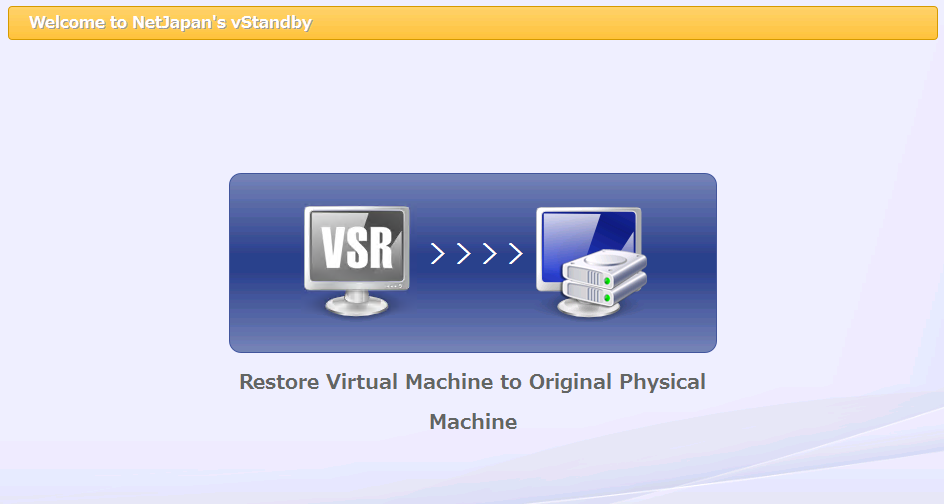
Seleziona [Recovery] - [Restore VSR] e fai clic sul pulsante al centro della finestra.
-
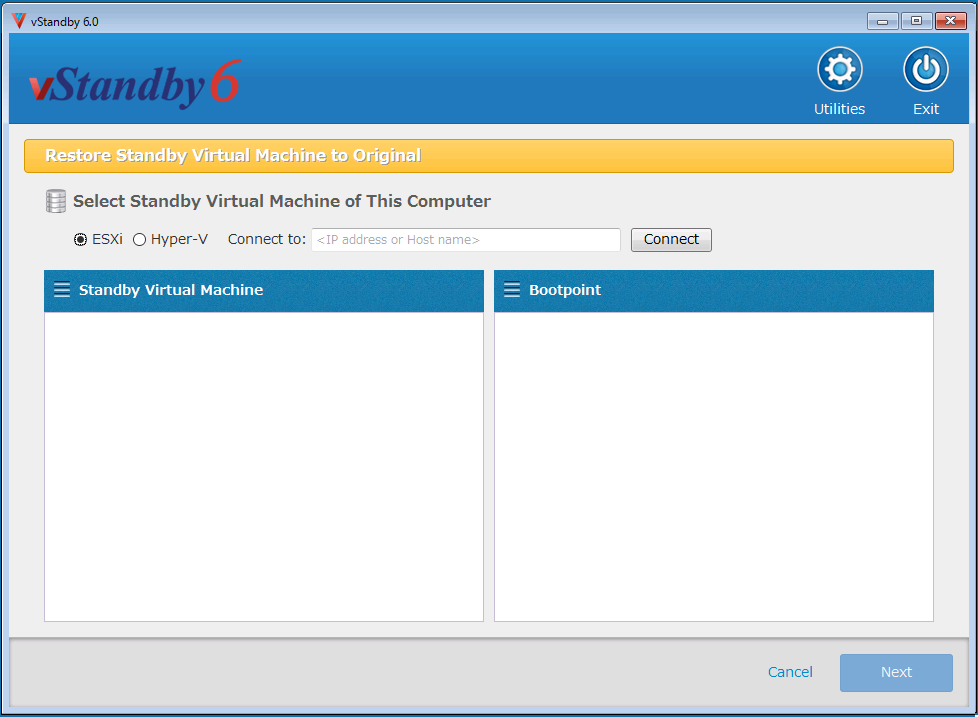
Specifica l’host su cui si trova la replica di standby virtuale e fai clic su [Connect].
-
Le repliche di standby virtuale presenti sull’host specificato sono elencate nel riquadro [Virtual Standby Machine]. Selezionando la replica da ripristinare, i boot point della VM di standby sono mostrati nel riquadro [Boot Point].
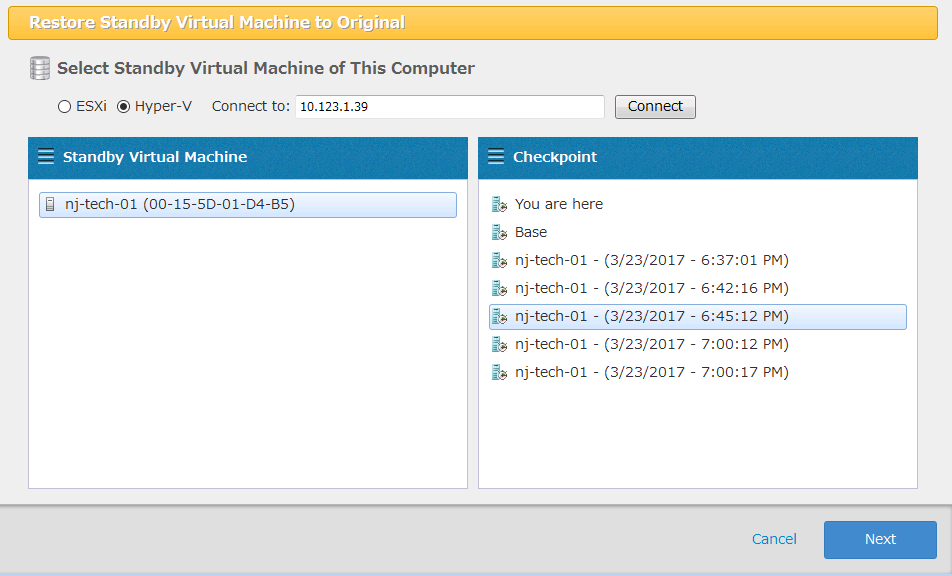
La VM di standby può essere selezionata solo se la NIC rilevata sul computer in cui è avviato l’ambiente di boot corrisponde all’indirizzo MAC indicato a destra della replica virtuale.
Seleziona il boot point da ripristinare e fai clic su [Next].
Prima di avviare l’attività di ripristino, si consiglia di avviare la macchina di standby virtuale da un boot point e monitorare lo stato del sistema.
-
Seleziona il disco di destinazione del ripristino e fai clic su [Restore].
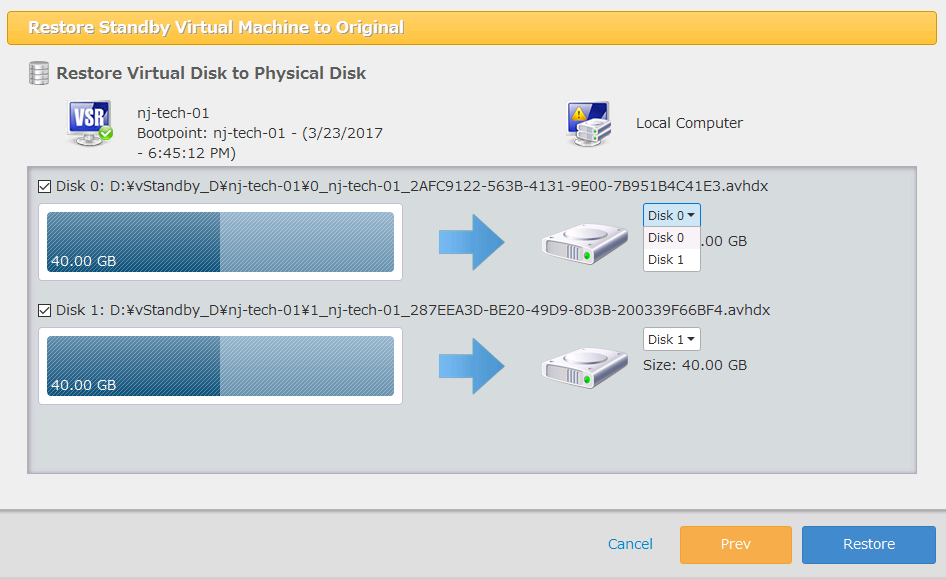
Al termine del processo di ripristino, seleziona l’operazione.
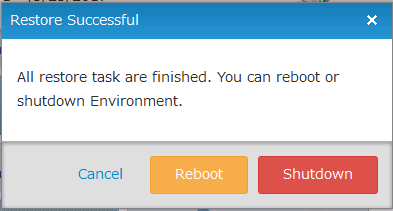
-
Cancel
Chiude questa finestra di dialogo. -
Reboot
Chiude l’ambiente di avvio e riavvia il sistema. Prima di riavviare il sistema, si consiglia di espellere il supporto dell’ambiente di avvio. -
Shutdown
Chiude l’ambiente di avvio e spegne il sistema.
-
Usando l’ambiente di avvio (supporto basato su Windows RE/PE), ripristina una VSR creata da vStandby sulla macchina di origine.
Le edizioni Desktop e Cloud non forniscono questa funzione.
Suggerimenti
Ripristinare un volume in dimensioni ridotte
Se l’origine del ripristino è un volume NTFS, il volume può essere ripristinato su un volume o uno spazio disponibile più piccolo dell’origine. In tal caso assicurati che siano soddisfatte le seguenti condizioni.
-
Spazio usato nel volume di origine di ripristino pari o inferiore a 5 GB.
Spazio usato + almeno 500 MB -
Spazio usato nel volume di origine pari o superiore a 5 GB.
Spazio usato + almeno il 10% dello spazio usato
Anche se le condizioni sono soddisfatte, in base allo stato di frammentazione del volume di origine il task potrebbe fallire.
Lo spazio usato include l’area di sistema.
Questa funzione non è supportata in un ambiente di avvio Linux.
-
Avvia la procedura guidata Restore.
-
Seleziona il punto di ripristino e il disco. Fai clic su [Next >].
-
Seleziona il volume di sistema da ripristinare e trascinalo sulla destinazione. In alternativa, fai clic con il pulsante destro sul volume selezionato per specificare la destinazione di ripristino.
Prima di specificare un bare metal come destinazione, assicurati che il disco sia inizializzato. Per inizializzare il disco, fai clic con il pulsante destro sulle informazioni del disco e visualizza il menu contestuale.
Seleziona il tipo di inizializzazione del disco.
-
Se il volume di destinazione o lo spazio disponibile è inferiore all’origine ma le condizioni sono soddisfatte, il volume viene aggiunto a [Select Target:]. Se vuoi ridurre ulteriormente il volume, fai clic con il pulsante destro sul volume e seleziona [Change Volume Size] nel menu contestuale oppure posiziona il cursore sul bordo destro del volume e trascinalo a sinistra.
Ripristinare solo il volume di sistema (sistema BIOS)
Segui queste procedure per ripristinare solo il volume di sistema per sistemi di avvio BIOS (Windows 7 o successivi).
-
Avvia la procedura guidata Restore.
-
Seleziona il punto di ripristino e il disco. Fai clic su [Next >].
-
Seleziona il volume di sistema da ripristinare e trascinalo sulla destinazione. Puoi anche fare clic con il pulsante destro sul volume di sistema e specificare la destinazione.
Prima di specificare un bare metal come destinazione, assicurati che il disco sia inizializzato. Per inizializzare il disco, fai clic con il pulsante destro sulle informazioni del disco e visualizza il menu contestuale.
Seleziona [MBR] come tipo di inizializzazione del disco.
-
Il volume da ripristinare viene mostrato in [Select Target:].
#### Esempio di impostazioni di ripristino del disco
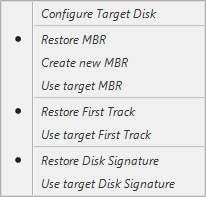
Nell’esempio sopra, MBR, first track e firma del disco vengono ripristinati dal backup. Se l’origine di ripristino è presente nel sistema, è consigliabile non ripristinare la firma del disco dal backup. Se più dischi hanno la stessa firma, il disco ripristinato andrà offline.
#### Esempio di impostazioni di ripristino del volume
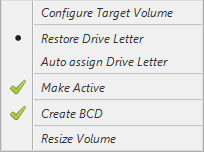
Quando selezioni [Make Active] per avviare dal volume ripristinato, seleziona anche [Create BCD] per creare i dati di configurazione di avvio (BCD) necessari ad avviare il sistema.
Al termine di queste impostazioni, fai clic su [Next >].
-
Rivedi le impostazioni e fai clic su [Done] per avviare il ripristino.
-
Al termine dell’attività, avvia il sistema selezionando [Operation].
Se l’attività è stata eseguita senza la configurazione sopra, segui queste procedure.
-
Nel riquadro sinistro o nel menu seleziona [Utilities] - [Restore Boot Setting].
-
Seleziona il disco e fai clic sul pulsante di scelta per il volume di sistema ripristinato.
-
Esegui, se necessario, le seguenti operazioni una alla volta.
-
Restore MBR from image
Se stai ripristinando su un bare metal o se sul disco di destinazione è presente un boot loader di terze parti non configurato per avviare dal volume di sistema ripristinato, ripristina l’MBR dal backup. -
Create BCD
Se non hai creato il BCD durante l’attività di ripristino, usa questa funzione. -
Make Active
Se non hai impostato la partizione come attiva durante il ripristino, usa questa funzione.
Poiché le operazioni non sono reversibili, procedi con cautela.
-
-
Al termine, vai al menu [Operation] e riavvia il sistema.
Ripristinare solo il volume di sistema (sistema uEFI)
Segui queste procedure per ripristinare il solo volume di sistema in un sistema uEFI.
-
Avvia la procedura guidata Restore Image.
-
Seleziona il punto di ripristino e il disco di destinazione. Fai clic su [Next >].
-
Seleziona il volume di sistema (unità C) da ripristinare e trascinalo sul volume di destinazione. Puoi anche fare clic con il pulsante destro sul volume di sistema e specificare la destinazione.
Prima di specificare un bare metal come destinazione, assicurati che il disco sia inizializzato. Per inizializzare il disco, fai clic con il pulsante destro sulle informazioni del disco e visualizza il menu contestuale.
Seleziona [GPT] come tipo di inizializzazione del disco.
-
Quando viene specificato il volume di destinazione, viene visualizzato il seguente messaggio. Fai clic su [Yes].
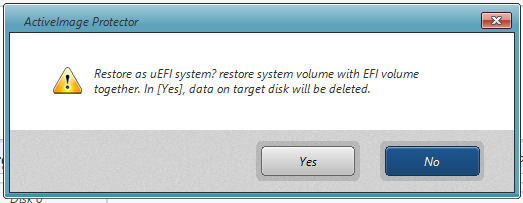
-
Nella finestra di conferma successiva viene mostrato il backup ripristinato. Dopo averlo verificato, fai clic su [Done] per avviare il ripristino.

-
Al termine dell’attività di ripristino, riavvia il sistema dal menu [Operation].
Ripristinare Cluster Shared Volume (CSV)
Per ripristinare un cluster shared volume (CSV), segui queste procedure operative.
-
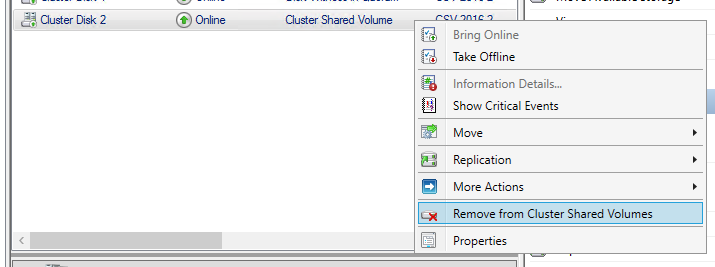
La procedura guidata Restore non supporta il ripristino in sovrascrittura su dischi con volumi CSVFS o volumi CSVFS. È necessario rimuovere il disco di destinazione dal cluster shared volume (CSV) usando Failover Cluster Manager.
-
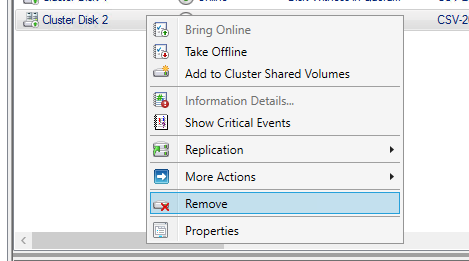
Dopo aver rimosso il disco di destinazione dal CSV, eliminalo anche dall’area di storage disponibile specificata come destinazione.
-
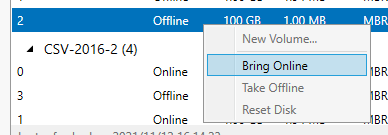
Porta online il disco di destinazione utilizzando Server Manager (o Gestione computer).
-
Avvia il prodotto, specifica la destinazione di ripristino nella procedura guidata e esegui il task di ripristino.
L’avvio o l’utilizzo di una VM da un checkpoint creato solo dopo la creazione del backup di origine non è supportato. È consigliabile eliminare eventuali checkpoint prima del ripristino.
-
Al termine, avvia il cluster e aggiungi il disco ripristinato al cluster e al CSV.
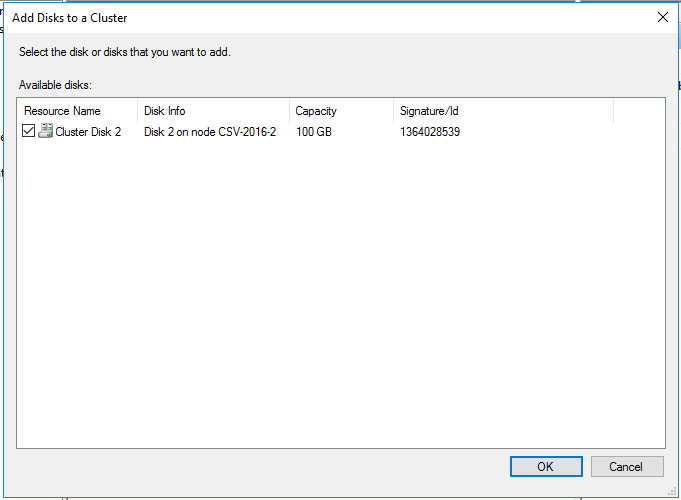
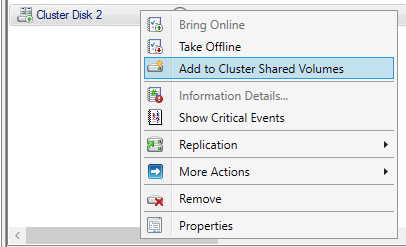
Se è configurato il ruolo della macchina virtuale, segui le procedure descritte qui.
Se continui a eseguire il backup del volume CSVFS ripristinato, modifica la pianificazione del backup e seleziona il volume CSVFS come origine.
Poiché a un volume CSVFS rimosso dal cluster e aggiunto di nuovo viene assegnato un ID diverso, se il backup viene eseguito senza modificare la pianificazione, l’attività fallirà con errore.
Attività successive al ripristino delle risorse delle VM Hyper-V
Segui queste procedure dopo il ripristino del volume/del disco che contiene le risorse delle macchine virtuali.
Utilizzando l’elenco delle macchine virtuali esistenti
-
In Hyper-V Manager seleziona [Stop Service] e arresta il servizio Hyper-V Virtual Machine Management.
-
Quando il servizio è fermo, seleziona [Start Service] e avvia Hyper-V Virtual Machine Management.
-
Il checkpoint di una VM Hyper-V su Windows Server 2012 R2 o successivo può essere indicato come [
- backup - (Date)]. In questo caso esegui PowerShell con privilegi di amministratore e il seguente comando. Get-VMsnapshot -ComputerName \'<Host Name>\' -VMName \'<VM Name>\' -SnapshotType Recovery | Remove-VMSnapshotL’esecuzione del comando avvia il processo di consolidamento e il checkpoint non sarà più visualizzato.
-
Se nella cartella del disco rigido virtuale è presente “*-AutoRecovery.AVHDX”, eliminalo.
Dopo le operazioni sopra, avvia la macchina virtuale tramite Hyper-V Manager.
Hyper-V in cluster
Se in Failover Cluster Manager la Roll List contiene la stessa VM del backup, la VM potrebbe essere avviata così com’è.
Prima dell’avvio verifica le impostazioni. Se l’adattatore di rete risulta in "configuration error", la VM non si avvierà.
Se nella Roll List non esiste la stessa VM, configura la VM per fornire alta disponibilità.
Importare macchine virtuali dal volume/disco ripristinato
[
Get-VMsnapshot -ComputerName \'<Host Name>\' -VMName \'<VM Name>>\' -SnapshotType Recovery | Remove-VMSnapshot
L’esecuzione del comando avvia il processo di consolidamento e il checkpoint non sarà più visualizzato.
Se nella cartella del disco virtuale è presente "-AutoRecovery.AVHDX", elimina "*-AutoRecovery.AVHDX".
Ripristino su volume CSVFS / operazioni post-conversione
Segui queste procedure dopo aver eseguito un ripristino o una conversione di una macchina virtuale su un volume CSVFS.
Ripristino/conversione in una nuova macchina virtuale
La macchina virtuale ripristinata/creata e configurata per l’alta disponibilità tramite Failover Cluster Manager può essere usata per fornire capacità di failover.
Si consiglia di configurare per l’alta disponibilità la VM di standby o la replica virtuale creata con HyperStandby o vStandby quando si avvia o utilizza la VM di standby.
Quando è configurata l’alta disponibilità e avviene un failover dal nodo proprietario a un altro nodo del cluster, l’attività di backup fallisce.
Solo ripristino del disco
Nel CSVFS specificato viene creata una cartella con il nome della VM e viene ripristinato/creato un disco rigido virtuale. Quando si crea una nuova VM in CSVFS tramite Hyper-V Manager e si connette il disco virtuale, la VM configurata per l’alta disponibilità con Failover Cluster Manager può essere utilizzata per fornire capacità di failover.