Icona nella barra delle applicazioni di ActiveImage Protector
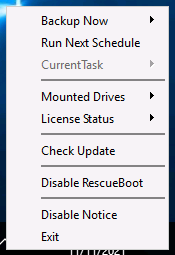
L’icona di ActiveImage Protector nella barra delle applicazioni  , posizionata sulla barra di avvio, fornisce un menu rapido per avviare un backup, visualizzare lo stato delle attività in corso o completate, controllare la presenza di aggiornamenti software e avviare ActiveImage Protector. Passando il mouse sopra l’icona viene visualizzata una barra di avanzamento dell’attività in esecuzione.
Le attività vStandby non sono supportate.
L’edizione IT Pro non fornisce questa funzione.
-
Backup Now
Usando un profilo specifico per una pianificazione predefinita, è possibile avviare un’attività di backup. -
Run Next Schedule Avvia la prossima attività di backup pianificata.
-
Current Task Metti in pausa, arresta o regola le prestazioni di I/O di un’attività in esecuzione. Se non è in esecuzione alcuna attività, l’opzione è disattivata.
-
Mounted Drives Visualizza l’elenco delle immagini di backup montate come unità.
-
License Status Mostra lo stato attuale della licenza. Se è in corso una prova, viene visualizzato il numero di giorni restanti alla scadenza. È disponibile un link per l’attivazione.
-
Setting Consente di abilitare o disabilitare la visualizzazione delle opzioni di menu Backup Now, Pause Task, Stop Task e GUI.
-
Check Update Accede al server di attivazione e verifica la disponibilità di aggiornamenti del prodotto.
-
Run QuickRecovery
Abilitando questa opzione è possibile eseguire QuickRecovery. Se disattivata, configurare le impostazioni del profilo da utilizzare. Quando QuickRecovery si avvia nell’ambiente di boot, selezionare il punto di ripristino da ripristinare.Il processo di ripristino nell’ambiente di avvio procede a partire dal Disco 0 in ordine sequenziale. Nell’ambiente di avvio, il sistema potrebbe riconoscere i dischi in un ordine diverso rispetto a quando è stato eseguito il backup. In tali casi è consigliabile ripristinare i dischi in un ambiente di avvio creato con Boot Environment Builder.
-
Run RescueBoot Abilitando questa opzione è possibile avviare RescueBoot.
-
Disable / Enable Notice
Disattiva o attiva la notifica degli aggiornamenti software del prodotto, se disponibili. -
End Chiude l’icona nella barra delle applicazioni.
Anche se si chiude l’icona, essa verrà avviata al riavvio del sistema.
Come verificare gli storage attualmente riconosciuti nell’ambiente di avvio QuickRecovery
Avviare l’ambiente di avvio QuickRecovery, premere Ctrl+Alt+c per aprire il prompt dei comandi, digitare “diskpart” per eseguire list disk in modo da elencare gli storage attualmente riconosciuti.
Se non viene riconosciuto alcun dispositivo di archiviazione, premere Ctrl+Alt+d per avviare il Driver Loader. Caricare il driver supportato e verificare che venga riconosciuto. Quando ActiveImage Protector è installato sul computer avviato in ambiente di avvio, il driver caricato viene copiato nel percorso predefinito e sarà aggiunto al supporto di ripristino alla successiva creazione.