Utilità
Il menu Utilità offre la copia dei dischi, le funzioni di gestione dei nastri e l’avvio di Recovery Media Maker.
Copy Disk and Volume
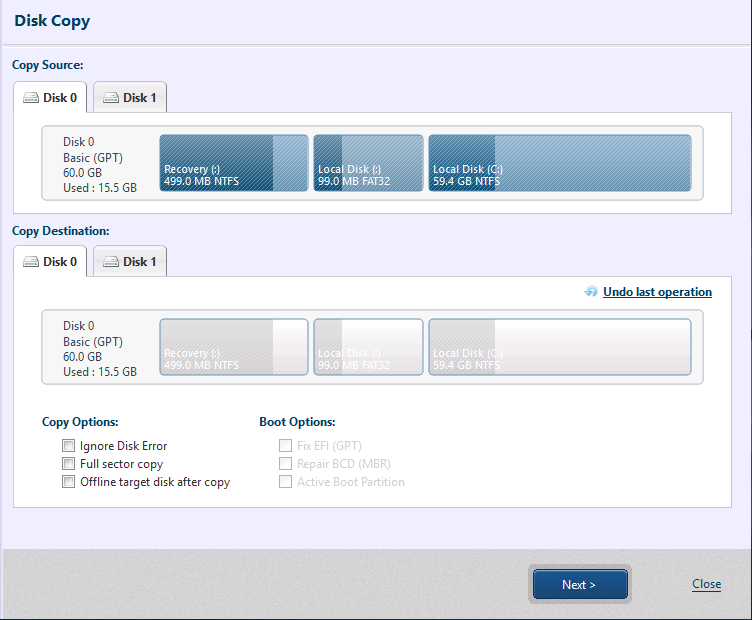
Trascina l’elemento di origine copia da [Copy Source] a [Copy Target] oppure fai clic con il pulsante destro sull’elemento di destinazione.
Quando si copia su un disco bare metal è necessario inizializzare il disco.
Fai clic con il pulsante destro sull’elemento spostato in [Copy Target] e configura le seguenti impostazioni.
By Disk
-
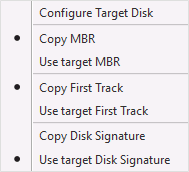
Configure MBR
L’MBR (master boot record) è contenuto nel primo settore del disco rigido. Il master boot record comprende il codice di avvio principale e la tabella delle partizioni.-
Copy MBR Seleziona questa opzione per copiare l’MBR del disco sorgente della copia.
-
Use target MBR
Viene utilizzato l’MBR del disco di destinazione della copia.
-
-
First Track
Il primo track copia i dati escludendo il primo settore (MBR). (Per un disco GPT è esclusa anche la tabella delle partizioni.)
Alcuni boot loader necessitano di questi dati per avviare il sistema.-
Copy First Track Viene copiato il primo track del disco sorgente della copia.
-
Use target First Track Viene utilizzato il primo track del disco di destinazione della copia.
-
-
Disk signature
La firma del disco è utilizzata dal sistema operativo Windows per identificare il disco fisico.-
Copy Disk Signature Viene copiata la firma del disco sorgente della copia.
-
Use target Disk Signature Viene utilizzata la firma del disco di destinazione della copia.
Copiare la firma del disco provoca un conflitto con la firma del disco sorgente e l’unità viene portata offline. Tieni presente che quando il disco sorgente della copia è collegato e torna online, gli verrà assegnata una firma diversa. Quando utilizzi il disco su cui è stata copiata la firma nel sistema in cui è stata eseguita la copia, si consiglia di collegarlo alla stessa porta del disco sorgente dopo aver rimosso quest’ultimo. Se il disco viene collegato a una porta diversa da quella del disco sorgente, il disco copiato potrebbe essere riconosciuto come [Read Only]. {: .alert .alert-info }
-
By Volume
Configura le impostazioni per dimensione e posizione iniziale del volume.
Configura le seguenti opzioni.
Copy Option
-
Ignore Disk Error
Abilitando questa opzione, l’attività di copia continuerà senza interruzioni anche se viene riscontrato un errore sul disco sorgente. -
Copy including free space Tutti i settori vengono copiati, inclusi gli spazi liberi dell’elemento di destinazione della copia.
Abilitando questa opzione e copiando un volume ridimensionato, vengono copiati i settori nella dimensione ridotta del volume.
-
Disable copy target network connection post copy Disconnette l’accesso al disco di destinazione della copia al termine della copia. Quando l’attività termina, il disco di destinazione specificato diventa inaccessibile.
Boot Option
-
EFI Boot system
Abilita questa opzione solo quando copi l’[EFI system partition] di un sistema di avvio uEFI e il volume di sistema (unità C) per rendere avviabile il disco copiato. -
Restore BCD boot system
Quando si copia solo il volume di sistema (unità C) di un sistema BIOS su Windows 7 o versioni successive, viene creato un nuovo sistema di avvio BCD per rendere avviabile il disco copiato. -
Activate Boot Partition Abilitando questa opzione viene attivata la partizione copiata.
Si consiglia di abilitare questa opzione quando si copia solo il volume di sistema (unità C) di un sistema con avvio BIOS su Windows 7 o versioni successive e si vuole rendere avviabile il disco di destinazione.
Tips
-
Quando si copia un disco, il disco sorgente può essere copiato su un disco di destinazione di dimensioni maggiori.
Quando un disco di avvio BIOS che include l’area riservata al sistema viene copiato su un disco di dimensioni maggiori, anche l’area riservata viene ingrandita proporzionalmente.
-
Quando si copia un volume in uno spazio disponibile più grande del sorgente, è possibile modificarne la dimensione.
-
Quando si copia un disco di sistema, si consiglia di rimuovere il disco di destinazione durante la manutenzione del sistema. Se il disco di destinazione è impostato con priorità di avvio elevata, il sistema potrebbe avviarsi da questo disco.
-
Se si vuole assegnare al disco di destinazione la lettera di unità originale, eliminare la lettera di unità dal disco/volume sorgente. Quando il disco sorgente contiene dati come un database, assicurarsi di mettere il database in pausa prima di procedere.
Copia di dischi e volumi.
Cloud Edition non offre questa funzionalità.
Tape Manager
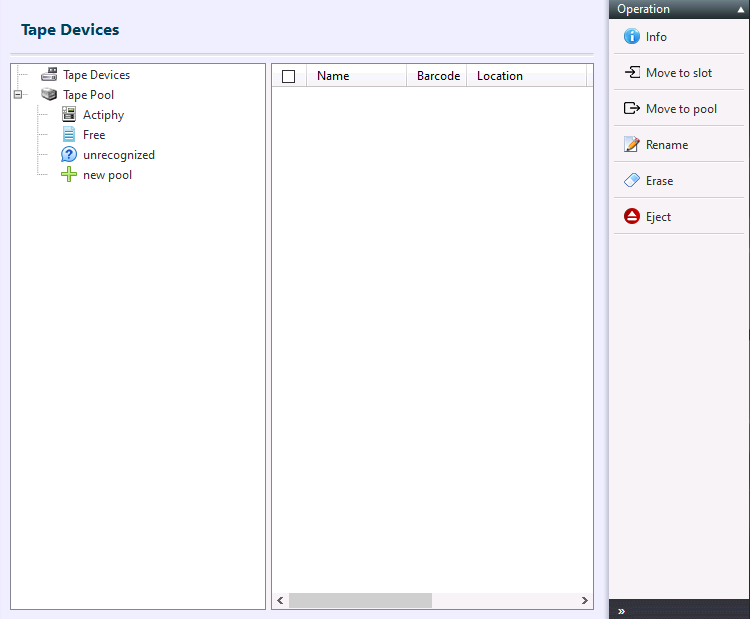
Quando si salvano backup su un dispositivo a nastro o si ripristina il sistema utilizzando backup su dispositivo a nastro, fare riferimento qui.
Il tempo di elaborazione può aumentare quando si spostano o si leggono supporti a nastro.
Le informazioni in elenco potrebbero non essere aggiornate. In caso di problemi, riavviare la console.
Operation Menu
-
Information
Vengono visualizzate le informazioni sul supporto a nastro selezionato.-
Inventory
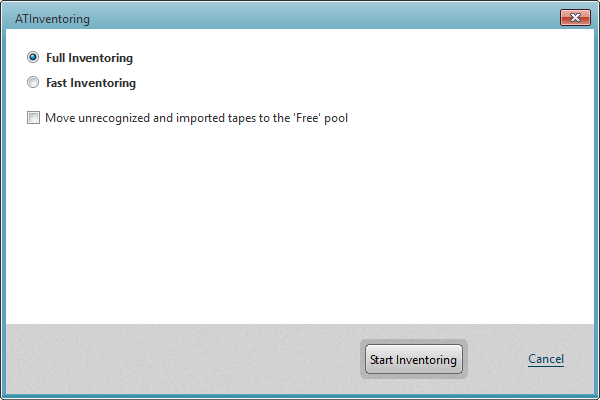
Consente di controllare/classificare i supporti a nastro nel dispositivo selezionato.
-
Complete Inventory
Inserisci tutti i supporti di destinazione nell’unità e carica i contenuti da elaborare. -
Quick Inventory
Legge il codice a barre applicato al supporto di destinazione ed esegue l’elaborazione.
Abilitando l’opzione [Move tapes in [Unrecognized media] and [Imported media] to [Empty media]], tutti i supporti vengono spostati automaticamente in [Empty media].
-
-
Move to Slot
Sposta il supporto a nastro selezionato nello slot specificato. Gli slot in uso sono disattivati.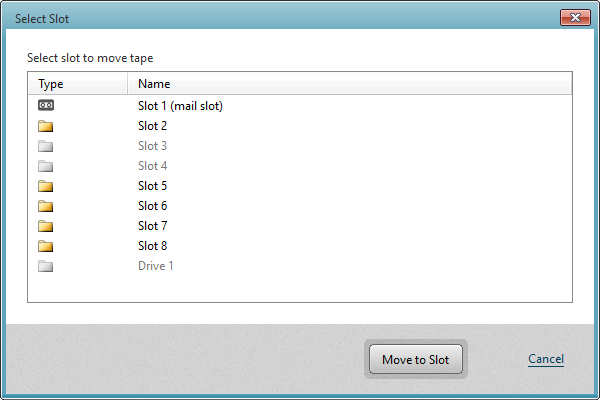
-
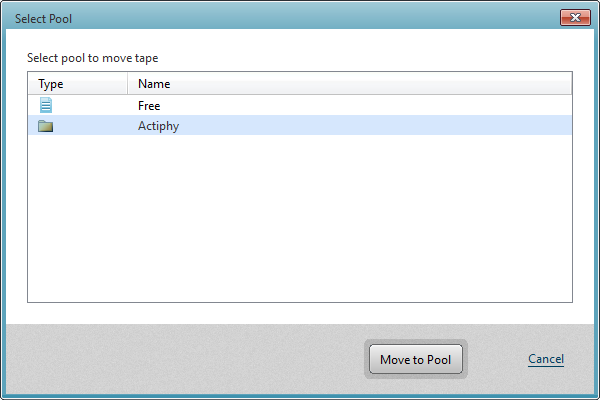
Move to Pool
Sposta il supporto a nastro selezionato nel pool specificato.
-
Edit Tape
Modifica il nome del supporto a nastro selezionato o aggiungi commenti.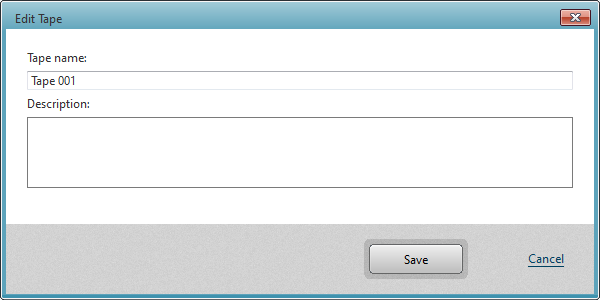
-
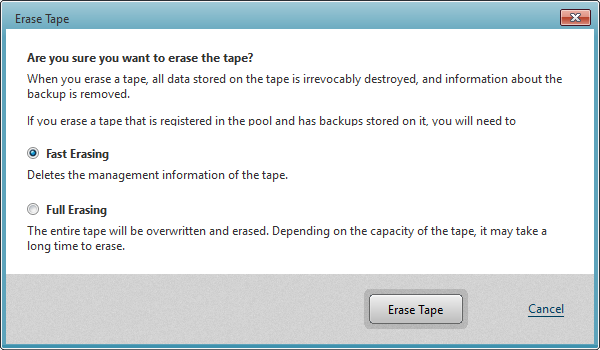
Erase
Cancella i dati presenti sul supporto a nastro selezionato.
-
Re-scan
I supporti correlati vengono spostati nel pool specificato.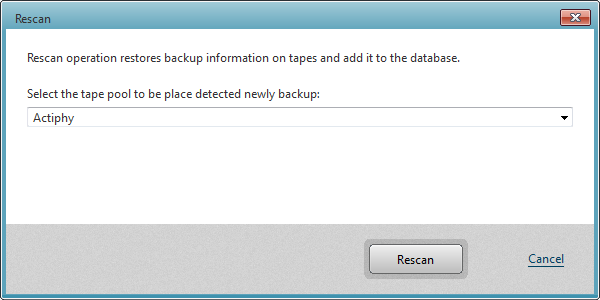
-
Eject
Espelle il supporto a nastro selezionato.
Quando in [Tape Manager] si selezionano [Move to slot], [Move to pool], [Erase] o [Rescan], dopo l’elaborazione il supporto a nastro viene spostato in uno slot disponibile (se non ci sono slot disponibili, viene spostato nel mail slot).
Consente di gestire i dispositivi a nastro.
Desktop e Cloud Edition non forniscono questa funzionalità.
Quando si accede a un agente remoto, il menu non viene visualizzato.
Recovery Media Maker
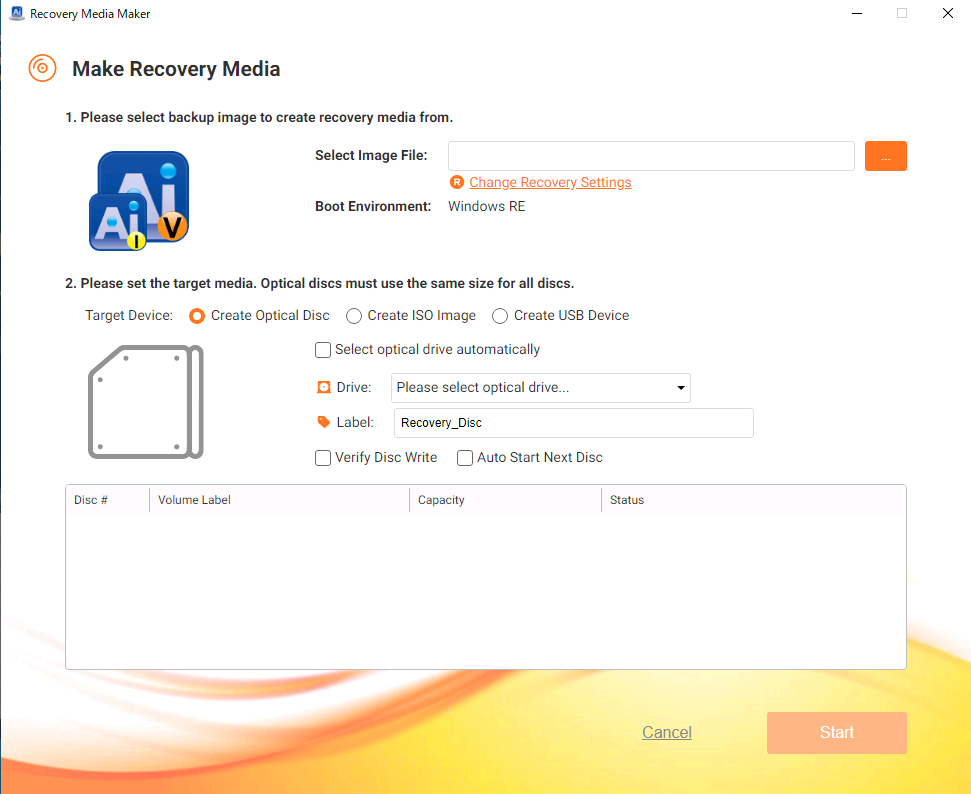
Si consiglia di andare su [Preference] - [Boot Environment Setting] e aggiungere il driver del dispositivo per lo storage da utilizzare.
Select restore source image
Seleziona l’immagine sorgente di ripristino da incorporare nel supporto di ripristino.
I dischi vengono ripristinati in sequenza a partire dal Disco 0 nell’ambiente di avvio. Tieni presente che il sistema potrebbe riconoscere i dischi in un ordine diverso rispetto a quando è stato eseguito il backup. In questi casi si consiglia di ripristinare i dischi in un ambiente di avvio creato con Boot Environment Builder.
Sono supportate solo le immagini di backup situate in una cartella locale o condivisa.
Quando si incorpora l’immagine di backup su un disco ottico, assicurarsi che il disco disponga di spazio sufficiente maggiore della dimensione dell’immagine.
Quando si incorpora un’immagine di backup protetta da password, verrà richiesto di inserire la password.
Solo il file di immagine di backup selezionato viene incorporato nel supporto di ripristino. Prestare attenzione quando si seleziona un’immagine di backup suddivisa in più dischi.
Quando si utilizza un’immagine suddivisa, il tempo di creazione del supporto di ripristino aumenta rispetto all’uso di un’immagine non suddivisa.
L’immagine di backup creata con ActiveImage Deploy USB non è supportata.
È possibile modificare le impostazioni di ripristino, se necessario.
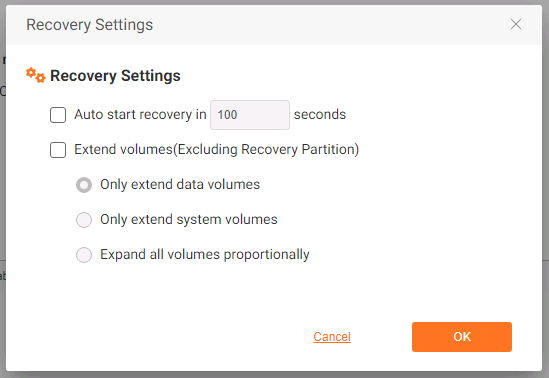
- Avvio automatico del ripristino dopo xx secondi
Dopo l’avvio dal supporto creato, il processo di ripristino si avvia automaticamente dopo il tempo specificato.
-
Ripristina il volume in dimensioni maggiori
Sono disponibili le seguenti opzioni.
-
Solo il volume dati viene ripristinato con dimensioni maggiori
Viene ingrandito solo il volume dei dati successivo al volume di sistema.
-
Solo il volume di sistema viene ripristinato con dimensioni maggiori.
Viene ingrandito solo il volume di sistema.
-
Tutti i volumi vengono ingranditi proporzionalmente.
Tutti i volumi vengono ingranditi proporzionalmente. Questo non si applica al volume precedente al volume di sistema.
-
Setting
Create as optical disk
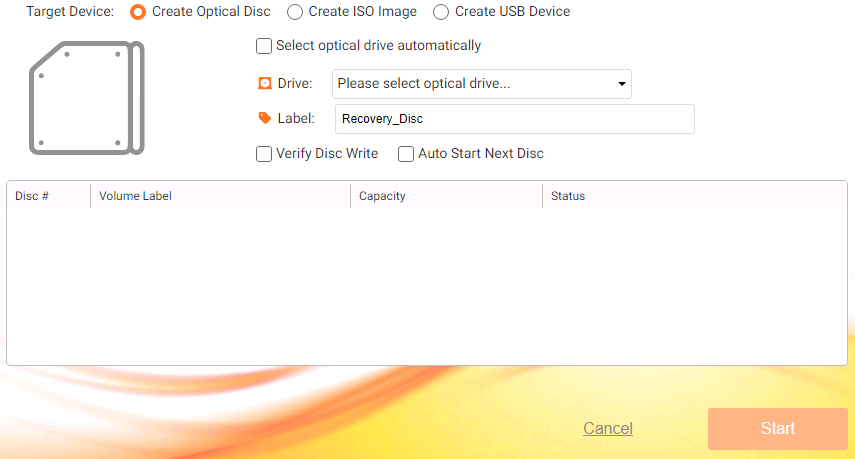
Seleziona l’unità ottica in cui è inserito il supporto da utilizzare per creare il supporto di ripristino.
Sono supportati DVD-R, DVD-R DL, DVD-RW, BD-R, BD-R DL, BD-RE.
Sono disponibili le seguenti opzioni.
-
Automatically select optical drive
Quando l’unità ottica è collegata al sistema, viene selezionata automaticamente. -
Label
È possibile specificare un’etichetta di volume da assegnare al disco di destinazione del ripristino. Se suddiviso in più supporti, le etichette specificate vengono numerate. -
Verify disk after writing
Dopo la scrittura i dati vengono verificati. Il tempo di elaborazione aumenterà. -
The next disk is automatically created.
Quando un nuovo supporto vuoto viene inserito nell’unità, la creazione del disco inizia automaticamente.
Click [Start] to start processing.
Quando tutti i dati non possono essere contenuti nel supporto ottico utilizzato, i dati vengono distribuiti su più supporti. In tal caso è necessario preparare supporti con le stesse specifiche e capacità.
Create as ISO image
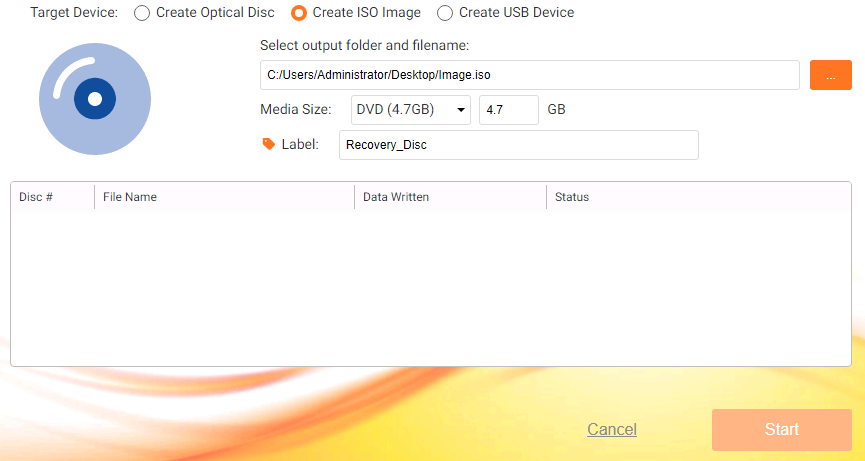
Specificare il percorso in cui creare l’immagine ISO e l’etichetta.
Click [Start] to start processing.
Create as USB media
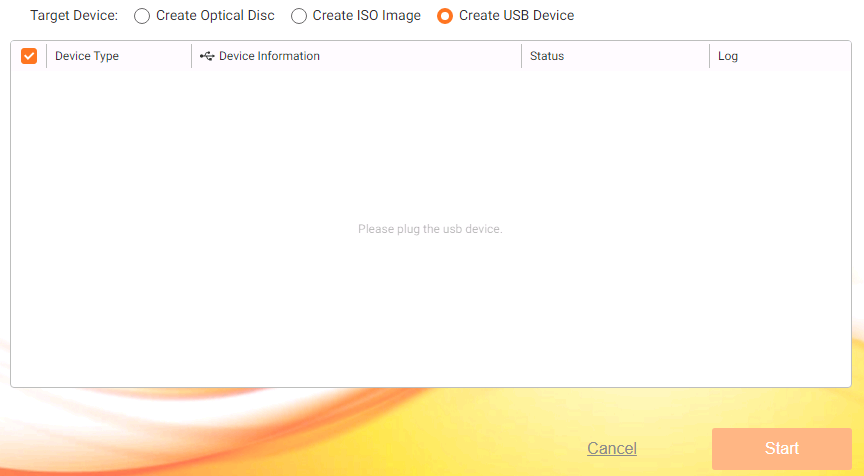
Specificare il supporto USB da utilizzare.
Windows Server 2016 non supporta l’uso di memorie USB per creare supporti di ripristino.
Click [Start] to start processing.
How to check if the storages are recognized in boot environment
Premere Ctrl+Alt+c per avviare il prompt dei comandi. Digitare “diskpart” ed eseguire il comando list disk per elencare gli storage attualmente riconosciuti. Se non viene riconosciuto alcuno storage, premere Ctrl+Alt+d per avviare il driver loader. Caricare il driver dello storage e verificare che venga riconosciuto. Quando ActiveImage Protector è installato sul computer avviato nell’ambiente di avvio, il driver del dispositivo caricato viene copiato nel percorso predefinito e verrà aggiunto al supporto di ripristino alla successiva creazione.
È possibile creare un supporto di ripristino che incorpora il file immagine di backup selezionato.
Windows Server 2012 R2 non è supportato.
Run RescueBoot
Avvia l’ambiente di avvio Actiphy da RescueBoot.
Utilities in Boot Environment
Ambiente di avvio Windows RE/PE
-
File Explorer È possibile esplorare file e cartelle nell’ambiente di avvio. Copia, taglia o incolla un file specifico.
Quando si accede a una cartella condivisa di rete, inserire l’indirizzo in formato \IP, quindi inserire il nome utente come \IP\username e la password nella schermata di autenticazione di rete. -
Network Setting
Configura l’adattatore di rete, l’indirizzo IP e il DNS per l’ambiente di avvio di ActiveImage Protector. Per utilizzare una cartella di rete condivisa, vai alla scheda [Network Drive] e montala come unità di rete. -
Driver Loader È possibile caricare un driver di dispositivo specifico.
-
Launch Command Prompt Avvia il prompt dei comandi di Windows.
-
Launch AIP CLI Interfaccia a riga di comando di ActiveImage Protector per utilizzare il programma in modalità CLI.
-
Repair Boot Configuration Ripristina l’MBR, crea il BCD e attiva o disattiva una partizione.
-
Launch A.I.R. Avvia la funzione A.I.R. (Architecture Intelligent Restore) per configurare le impostazioni necessarie a utilizzare il sistema ripristinato in un ambiente diverso da quello di origine del backup.
Ambiente di avvio Linux
-
Network Setting Configura l’adattatore di rete, l’indirizzo IP e il DNS per l’ambiente di avvio di ActiveImage Protector.
-
Mount (Network) Monta la cartella di rete condivisa sul sistema locale.
-
Mount (Local) È possibile montare o smontare volumi locali.
-
Open Terminal Avvia il terminale per eseguire comandi da riga di comando sul sistema Linux.
-
File Explorer È possibile esplorare file e cartelle nell’ambiente di avvio. Copia, taglia o incolla un file specifico.
-
Display Settings È possibile modificare le impostazioni della risoluzione video.
-
Run AIP CLI È disponibile l’interfaccia a riga di comando di ActiveImage Protector per utilizzare il programma in modalità CLI.