vStandby
vStandby
vStandby è una soluzione software che crea e mantiene repliche virtuali inattive di macchine fisiche o virtuali per offrire un’opzione di switch-over in caso di guasto della macchina di origine.
La tecnologia Physical to Virtual in tempo reale di Actiphy viene utilizzata per creare repliche virtualizzate dell’infrastruttura della macchina sorgente. Questa replica di standby virtuale viene implementata in un ambiente virtuale ESXi, Hyper-V, Proxmox o KVM ed è mantenuta aggiornata creando boot point P2V incrementali pianificati della macchina sorgente. Questo garantisce l’avvio corretto della macchina virtuale di standby al momento dello switch-over.
vStandby è altrettanto utile per migrare in tempo reale macchine fisiche legacy a un host ESXi, Hyper-V o a una macchina virtuale Proxmox o KVM. Grazie alla tecnologia P2V di Actiphy, si può contare su tempi di inattività minimi durante la migrazione delle macchine legacy.
Passo 1: seleziona l’origine
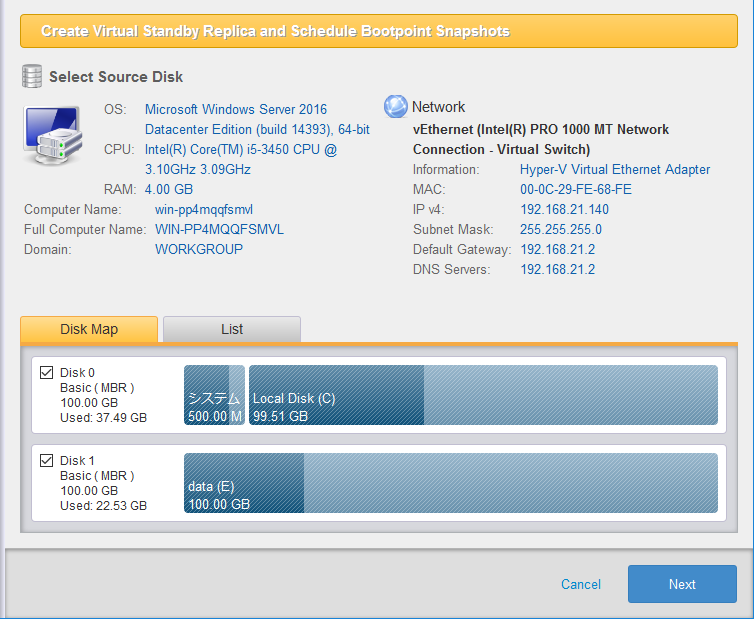
Seleziona un disco di origine del backup. Il disco selezionato viene creato sulla macchina virtuale.
Seleziona il disco sorgente per creare la macchina virtuale di standby facendo clic sulla casella del disco sorgente nella mappa dei dischi o nell’elenco. Il disco selezionato viene creato su una macchina virtuale.
I dischi dinamici, lo storage space, i dischi bare-metal, i dischi non partizionati e i dischi offline non sono supportati come disco di origine.
Passo 2: seleziona l’host di destinazione
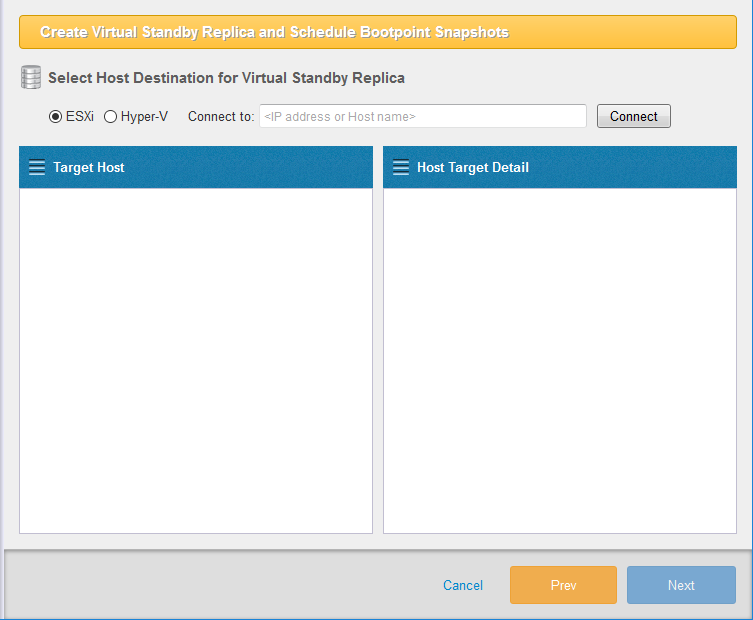
Seleziona ESXi, Hyper-V o KVM come destinazione per creare le repliche di standby virtuali. Seleziona l’host di destinazione e fai clic su [Connect].
Per procedure operative più dettagliate in base all’host di destinazione, seleziona il relativo link.
Seleziona ESXi come host di destinazione
-
Seleziona [ESXi], inserisci l’indirizzo IP o il nome host e fai clic su [Connect].
-
Inserisci le credenziali per accedere all’host ESXi. Seleziona [Save Credentials] per non dover reinserire le credenziali.
Per stabilire la connessione con l’host ESXi, accedi come account root.
-
Vengono visualizzate le informazioni dell’host ESXi. Seleziona il datastore in [Select Datastore] da utilizzare come destinazione per creare la macchina virtuale.
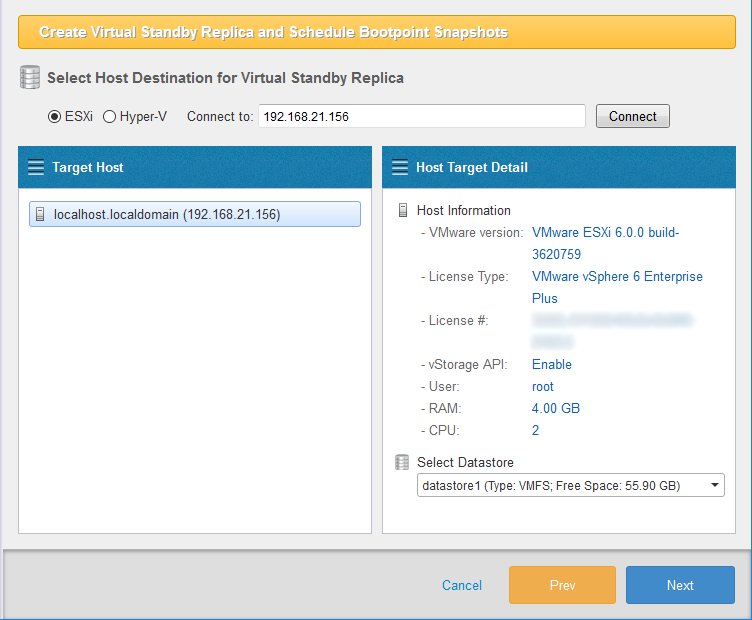
Fai clic su [Next].
-
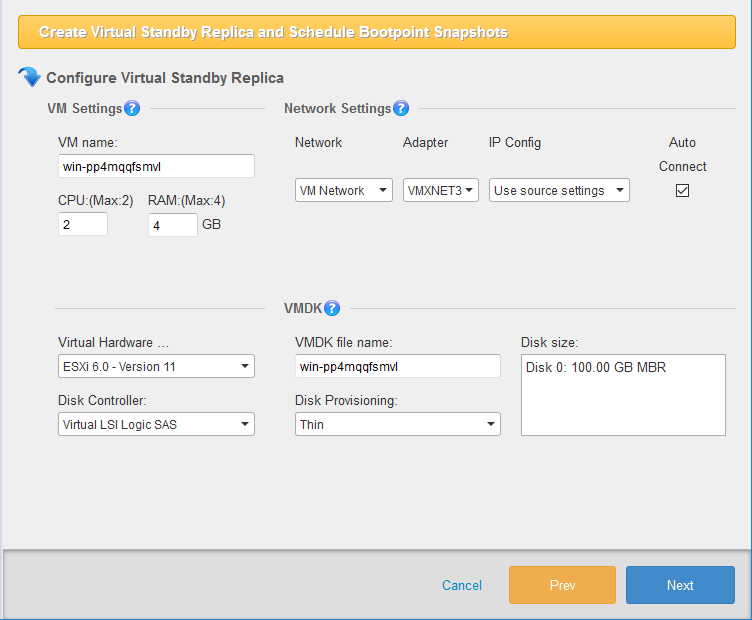
Viene visualizzata la finestra [Configure Virtual Standby Replica] per configurare le impostazioni della replica di standby virtuale da creare.
-
Configure Standby Virtual Machine
-
VM name Specifica un nome per la nuova macchina virtuale di standby.
-
CPU
Assegna il numero di CPU per la VM di standby. -
RAM
Specifica la quantità di memoria allocata alla VM di standby. -
SecureBoot
Quando questa opzione è abilitata, SecureBoot viene abilitato sulla macchina virtuale di standby creata.
-
-
Network Settings
-
Network
Seleziona il virtual switch da utilizzare per l’adattatore di rete. -
Adapter Per impostazione predefinita viene selezionato VMXNET 3.
-
IP Config Usa l’impostazione della macchina di origine oppure seleziona DHCP / IP statico.
-
Auto Connect La connessione di rete viene stabilita automaticamente all’avvio del sistema operativo.
-
-
VMDK
-
VM Version
La versione della VM viene rilevata automaticamente. -
Disk Controller Il controller del disco da utilizzare viene rilevato automaticamente.
-
VMDK file name Specifica il nome del file del disco rigido virtuale da utilizzare per la macchina virtuale.
-
Disk Provisioning Seleziona Thick o Thin provisioning per il tipo di disco da creare.
-
Thin La dimensione del file si espande dinamicamente in base ai dati scritti dal sistema operativo guest.
-
Thick (Zeroed) All’inizio viene riservata sul disco fisico la stessa capacità del disco virtuale.
-
-
Resource Pool Se sull’host ESXi è stato creato un pool di risorse, la VM di standby può essere creata nel pool specificato.
-
Dopo aver configurato le impostazioni precedenti, fai clic su [Next].
-
Seleziona Hyper-V come host di destinazione
Segui queste procedure per selezionare l’host Hyper-V come destinazione per creare la replica di standby virtuale.
Assicurati che Administrative share sia abilitato sul computer remoto gestito.
-
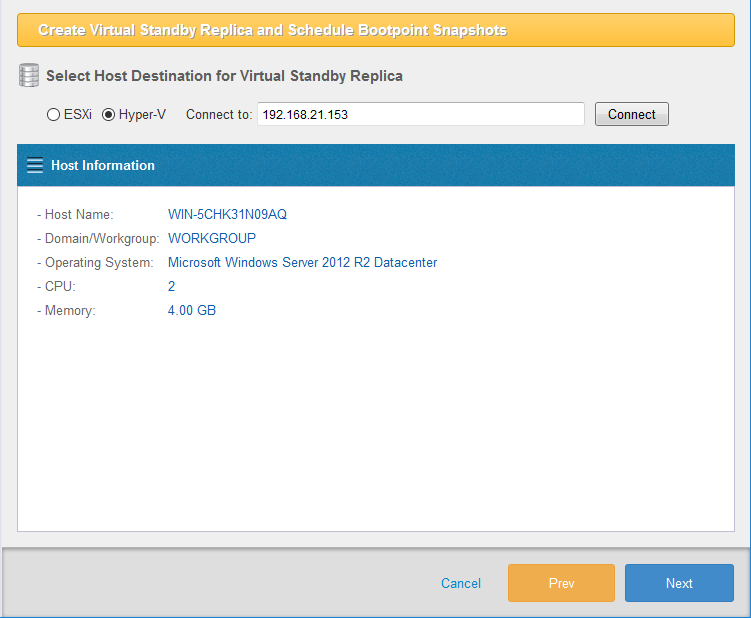
Seleziona [Hyper-V] come host di destinazione, inserisci l’indirizzo IP o il nome host per [Hyper-V] e fai clic su [Connect].
-
Inserisci le credenziali per accedere all’host Hyper-V. Seleziona [Save Credentials] per non dover reinserire le credenziali.
Per stabilire la connessione all’host Hyper-V, accedi come amministratore o amministratore di dominio dell’host connesso.
-
Le informazioni dell’host Hyper-V vengono visualizzate come segue. Fai clic su [Next].
-
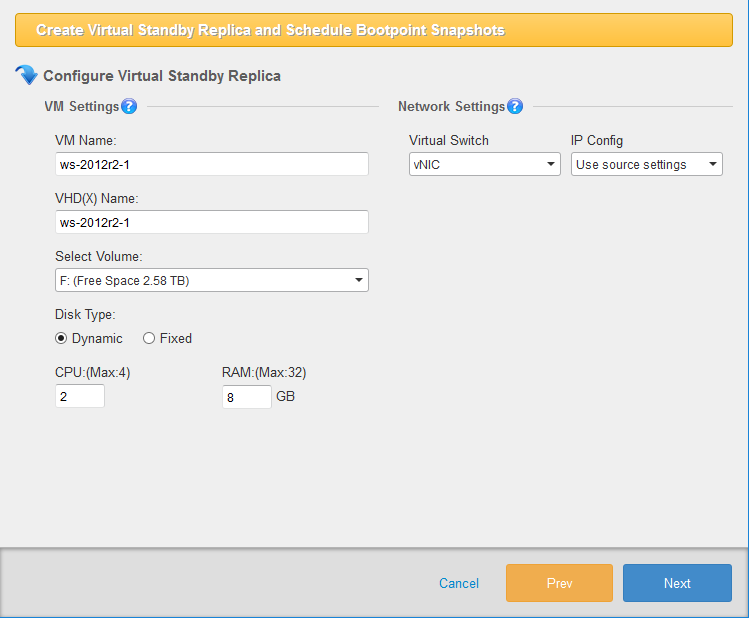
Viene visualizzata la finestra [Configure Virtual Standby Replica]. Configura le impostazioni per la replica di standby virtuale da creare.
-
Configure Virtual Standby Replica
-
VM Name Nome della macchina virtuale di standby creata.
-
VHD(X) Name Nome del disco rigido virtuale della VM di standby.
-
Volume Specifica un volume di destinazione sull’host Hyper-V su cui creare il disco rigido virtuale o un punto di montaggio per il volume CSVFS.
-
Folder Seleziona una cartella nel volume scelto. È possibile creare una nuova cartella.
-
Disk Type Seleziona Dynamic o Fixed per il tipo di disco da creare.
-
Dynamic La dimensione del file si espande dinamicamente in base ai dati scritti dal sistema operativo guest.
-
Fixed - All’inizio viene riservata sul disco fisico la stessa capacità del disco virtuale.
-
-
CPU Il numero specificato di CPU virtuali viene assegnato alla VM di standby.
-
RAM La quantità di memoria specificata viene allocata alla VM di standby.
-
SecureBoot
Quando questa opzione è abilitata, SecureBoot viene abilitato sulla macchina virtuale di standby creata.
-
-
Network Settings
-
Virtual Switch Usa il menu a discesa per assegnare la rete preferita alla macchina virtuale di standby.
-
IP Address Config Seleziona le impostazioni configurate per la macchina di origine, DHCP o IP fisso.
-
-
Fai clic sul pulsante [Next].
Dopo la conversione virtuale in macchine virtuali su volumi CSVFS, segui le procedure dettagliate qui per intervenire sul nodo cluster di destinazione della conversione.
 {: .alert .alert-info }
Seleziona KVM come host di destinazione
Utilizza le seguenti procedure operative quando selezioni un host KVM come destinazione per creare la replica di standby virtuale.
-
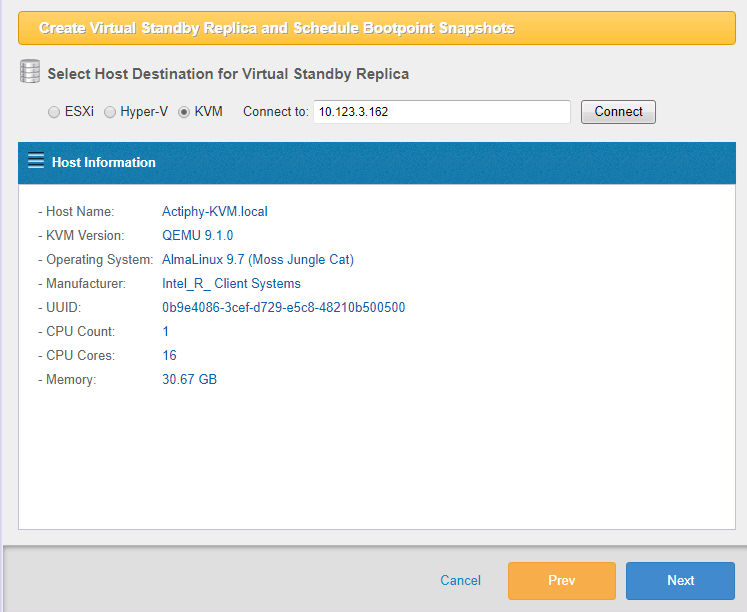
Seleziona [KVM] come host di destinazione, inserisci l’indirizzo IP o il nome host e fai clic su [Connect].
-
Inserisci le credenziali per accedere all’host KVM. Seleziona [Save Credentials] per non dover reinserire le credenziali.
Per stabilire la connessione all’host KVM, inserisci le credenziali dell’account root. Inoltre, devi consentire la connessione SSH sull’host Linux come root.
Assicurati che sul host Linux siano installati i componenti seguenti e configura il firewall per consentire la porta 3260 per il servizio iSCSI-target.
Serie RHEL targetcli
Debian, Ubuntu targetcli-fb -
Vengono visualizzate le informazioni dell’host KVM. Fai clic su [Next].
-
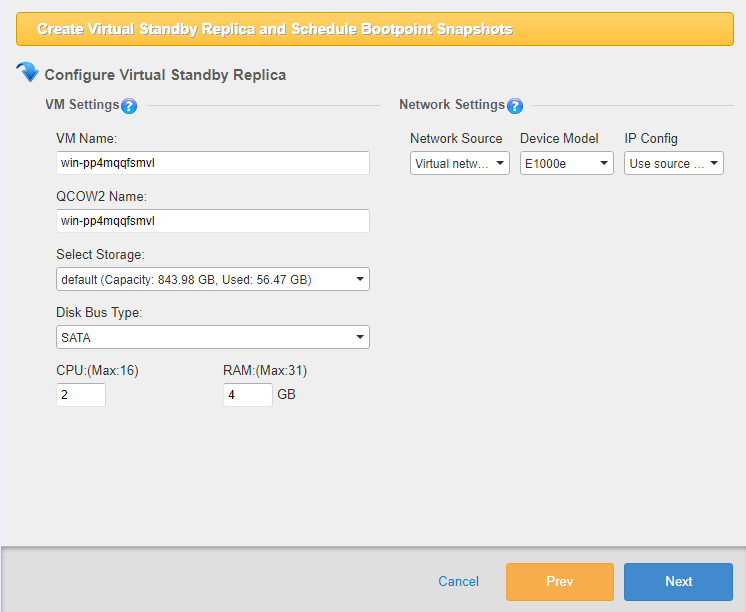
Viene visualizzata la finestra [Configure Virtual Standby Replica]. Configura le impostazioni per la replica di standby virtuale da creare.
-
Configure Virtual Standby Replica
-
VM Name
Specifica il nome della macchina virtuale di standby creata. -
QCOW2 Name
Specifica il nome del file del disco rigido virtuale da utilizzare sulla VM di standby. -
Select Storage
Specifica uno storage sull’host KVM per creare il disco rigido virtuale o un punto di montaggio per il volume CSVFS. -
Disk bus type All’inizio viene riservata sul disco fisico la stessa capacità del disco virtuale.
-
CPU
Il numero specificato di CPU virtuali viene assegnato alla VM di standby. -
RAM
La quantità di memoria specificata viene allocata alla VM di standby. -
SecureBoot
Quando questa opzione è abilitata, SecureBoot viene abilitato sulla macchina virtuale di standby creata.
-
-
Network Settings
-
Network Source Seleziona la sorgente di rete da utilizzare.
-
Device Model Seleziona il modello di dispositivo da utilizzare.
-
IP Config Seleziona le impostazioni configurate per la macchina di origine, DHCP o IP fisso.
-
Fai clic sul pulsante [Next].
-
Seleziona Proxmox come host di destinazione.
Utilizza le seguenti procedure operative quando selezioni un host Proxmox come destinazione per creare la replica di standby virtuale.
-
Seleziona [Proxmox] come host di destinazione, inserisci l’indirizzo IP o il nome host e fai clic su [Connect].
-
Inserisci le credenziali per accedere all’host Proxmox. Seleziona [Save Credentials] per non dover reinserire le credenziali.
-
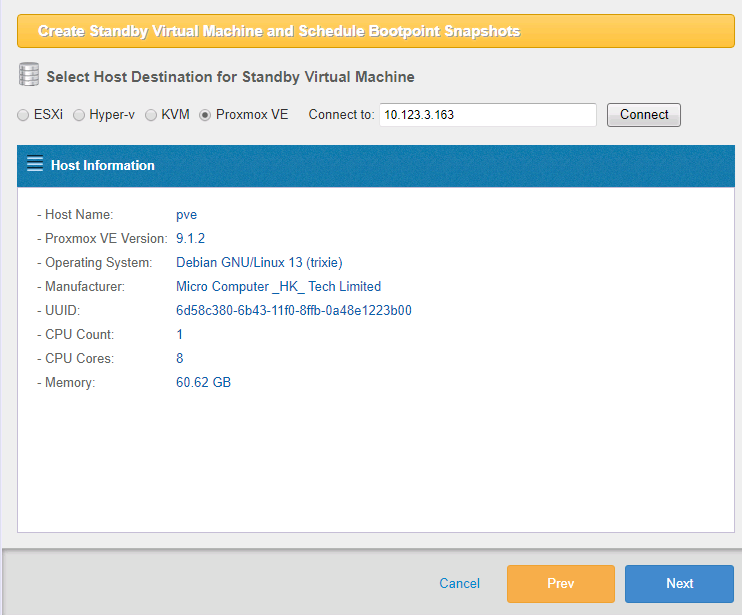
Vengono visualizzate le informazioni dell’host Proxmox. Fai clic su [Next].
-
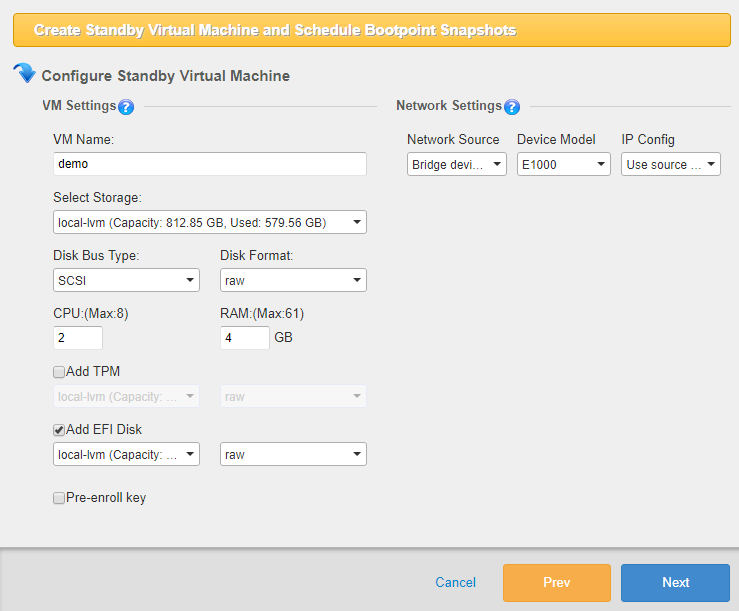
Viene visualizzata la finestra [Create Standby Virtual Machine and Schedle Bootpoint Snapshots]. Configura le impostazioni per la replica di standby virtuale da creare.
-
Configure Standby Virtual Replica
-
VM Name
Specifica il nome della macchina virtuale di standby creata. -
Select Storage
Specifica uno storage sull’host Proxmox in cui creare il disco rigido virtuale.A seconda del tipo di storage o della versione di Proxmox, il ripristino a uno snapshot specificato potrebbe essere limitato. Si consiglia di verificare che la macchina virtuale configurata sullo storage specificato consenta la creazione di snapshot e il ripristino a uno snapshot specifico.
-
Disk bus type/Disk format Specifica il tipo di bus e il formato del disco virtuale.
-
CPU
Il numero specificato di CPU virtuali viene assegnato alla VM di standby. -
RAM
La quantità di memoria specificata viene allocata alla VM di standby.Puoi aggiungere dischi TPM o EFI secondo necessità.
Quando crei una replica virtuale di standby con SecureBoot abilitato, si consiglia di aggiungere un disco EFI con [Standard Distribution Key] abilitato. Se questa opzione non è abilitata, SecureBoot viene disabilitato sulla replica virtuale di standby creata.
-
-
Network Settings
-
Network Source Seleziona la sorgente di rete da utilizzare.
-
Device Model Seleziona il modello di dispositivo da utilizzare.
-
IP Config
Seleziona le impostazioni configurate per la macchina di origine, DHCP o IP fisso.
-
Fai clic su [Next].
-
Passo 3: impostazione della pianificazione
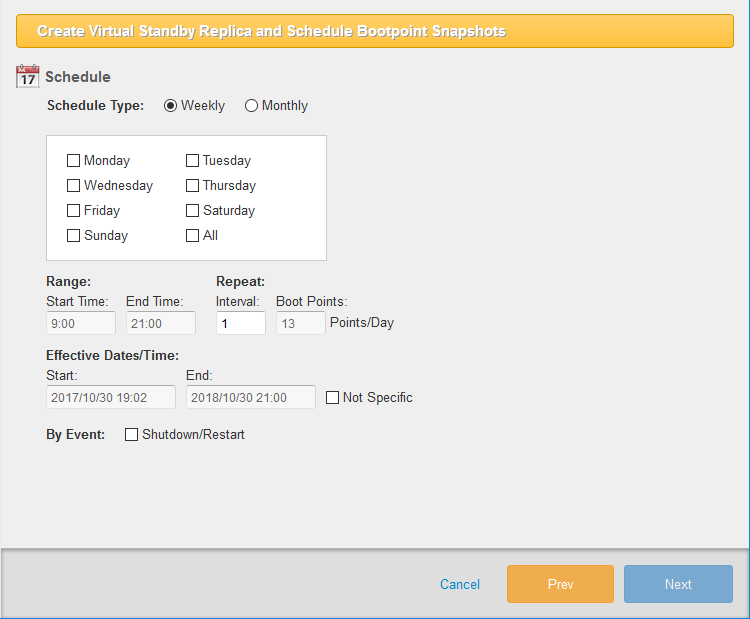
Configura gli intervalli settimanali o mensili per creare i boot point incrementali della macchina virtuale di standby.
Seleziona [Weekly] e specifica il giorno della settimana per configurare la pianificazione.
Seleziona [Monthly] e specifica la data per configurare la pianificazione.
-
Range Imposta l’orario di inizio e di fine della finestra per la creazione dei boot point.
-
Repeat Imposta l’intervallo di tempo per la creazione dei boot point.
-
Effective Date/Time Specifica la data/ora di inizio e fine del periodo in cui i boot point devono essere creati.
Quando configuri la pianificazione per la creazione dei boot point incrementali della macchina virtuale di standby, specifica l’orario di esecuzione del task in [Start Time] e “24” in [Interval]. {: .alert .alert-info }
Seleziona [Shutdown/Restart] in [By Event] per eseguire l’attività pianificata allo spegnimento o al riavvio del sistema.
Fai clic su [Next].
Passo 4: opzioni
-
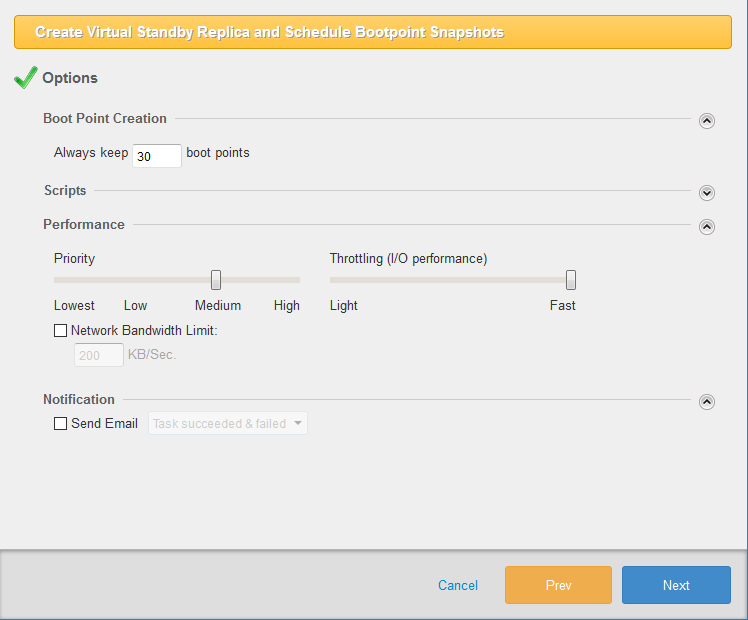
Boot Point Creation Specifica il numero massimo di boot point per creare repliche di standby virtuali (fino a 30). Quando il numero dei boot point raggiunge il limite predefinito, i boot point più vecchi vengono consolidati.
Quando selezioni KVM, è possibile creare fino a 22 boot point.
-
Scripts È possibile eseguire script prima o dopo l’acquisizione delle snapshot o dopo la creazione del boot point. Esempio: “Disconnettere tutti gli utenti inattivi” o “Mettere in pausa un database” prima di acquisire una snapshot. Dopo l’acquisizione, “riavviare il database messo in pausa”.
-
Performance
-
Priority Imposta la priorità per il processo Windows di vStandby.
-
Throttling (/O performance)
Regola la velocità di I/O. -
Network Bandwidth Limit Seleziona la casella per definire il throughput massimo in KB/secondo consentito per accedere all’host di destinazione quando vStandby crea la macchina virtuale di standby o acquisisce snapshot P2V incrementali del server protetto.
-
-
Notification
Configura vStandby per inviare notifiche e-mail sullo stato dell’attività specificata al termine.
Fai clic su [Next].
Passo 5: riepilogo/creazione della replica di standby virtuale
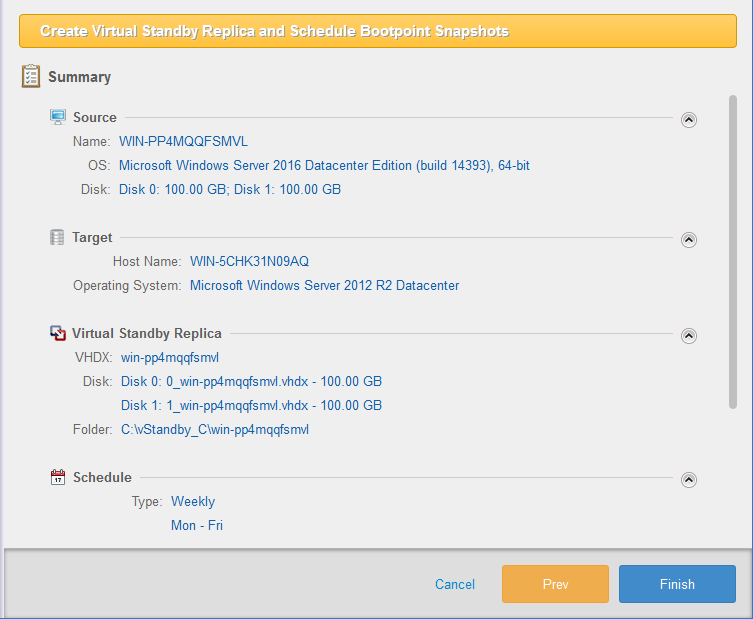
Utilizza la finestra Summary per rivedere configurazione e opzioni. Fai clic su [Finish] per procedere.
L’attività viene avviata e inizia a creare la replica di standby virtuale. Quando la replica viene creata, fai clic su [OK] se l’attività pianificata deve essere eseguita per creare il primo boot point.
Dashboard
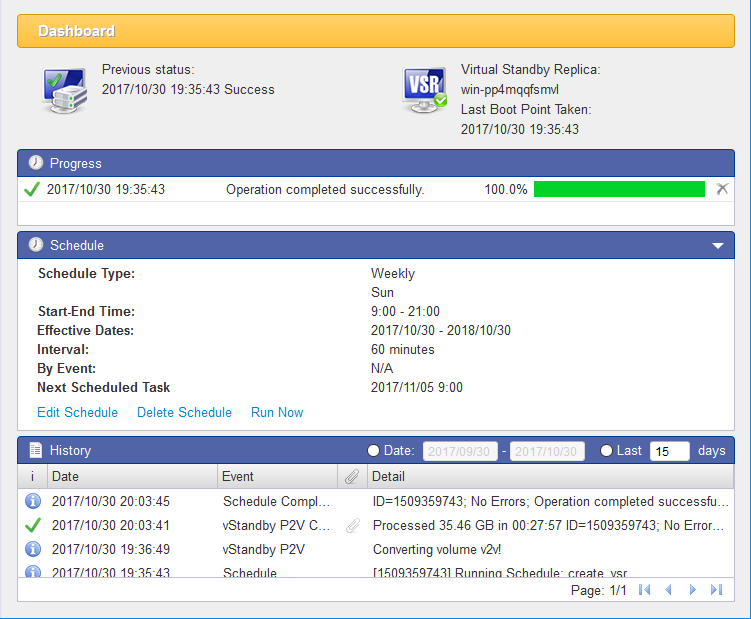
Visualizzazione delle attività pianificate
Quando la pianificazione di un’attività è configurata, la Console mostra per impostazione predefinita la vista Dashboard. Dashboard monitora le attività ricorrenti e gli eventi legati alle pianificazioni che mantengono la macchina virtuale di standby. Dashboard indica se i boot point P2V incrementali pianificati sono stati creati correttamente, fornendo diversi snapshot tra cui scegliere qualora fosse necessario passare alla macchina virtuale di standby.
-
Tutti gli eventi di un’attività pianificata sono datati e contrassegnati dall’ora.
-
Le attività pianificate sono contrassegnate singolarmente con un ID univoco per un facile riferimento.
-
La quantità di dati per ogni evento di boot point P2V incrementale è registrata. Questo è utile per misurare le tendenze relative a quanto e quanto spesso cambiano i dati sulla macchina di origine.
Cronologia eventi e registro attività
Fai clic su [Date] nella barra [History] per impostare le date di inizio e fine delle informazioni di registro. In alternativa, fai clic sul pulsante di opzione [Last xx days] per impostare date specifiche o visualizzare solo gli eventi più recenti. Fai clic sull’intestazione di colonna per ordinare gli elementi visualizzati (ad es. Date, Event, ecc.).
È possibile visualizzare 50 voci di registro in un’unica schermata. Usa le frecce della barra di navigazione in basso nel visualizzatore attività per scorrere le voci di registro.
Nella barra [History], fai clic sull’icona della graffetta nella colonna associata al registro eventi per visualizzare i dettagli di un’attività specifica di creazione dei boot point.
Usa la barra di scorrimento per navigare dall’inizio alla fine del registro. Per salvare il registro per un’analisi successiva, fai clic sul pulsante [Save log] e salvalo nella directory preferita. Il registro è salvato come file di testo visualizzabile con un qualsiasi editor, come Blocco note.
Annulla attività
La barra [Progress] mostra lo stato di un’attività in esecuzione. Fai clic sulla [X] a destra della barra di avanzamento. Viene visualizzata una finestra di dialogo. Facendo clic su [OK] confermerai l’annullamento dell’attività corrente e l’evento verrà visualizzato in [History].
Modifica pianificazione
Edit Schedule, Summary, Next Run e Delete si trovano nel riquadro al centro della console.
-
Disable/Enable Schedule
Disabilita o abilita una pianificazione. -
Edit Schedule Modifica la pianificazione corrente.
-
Run Now Esegui manualmente l’attività.
-
Delete Schedule Elimina l’attività. Quando elimini una replica di standby virtuale dall’host di destinazione, seleziona la casella [Delete Virtual Standby Replica] per rimuovere la macchina virtuale di standby e la pianificazione dall’host di destinazione. Fai clic su [OK].
Crea una replica di standby virtuale del sistema locale sull’hypervisor.
Le edizioni Cluster e Cloud non offrono questa funzionalità.
VMware vSphere versione 5.1 o successiva è supportato. VMware vSphere Hypervisor (ESXi) con licenza gratuita non è supportato.
Windows Hyper-V Server 2008 R2 o versioni successive sono supportati. La versione con licenza gratuita di Windows Hyper-V Server 2008 R2 o successiva è supportata.
HyperStandby
HyperStandby crea e mantiene repliche virtuali inattive di macchine fisiche o virtuali a partire dai backup di ActiveImage Protector (AIP) per offrire un’opzione di switch-over in caso di guasto della macchina di origine. Questo garantisce l’avvio corretto della macchina virtuale di standby dal backup più recente. È possibile ridurre al minimo i tempi di inattività, evitando un lungo processo di ripristino o una conversione virtuale. Questa replica di standby virtuale viene aggiunta a un host VMware ESXi, Microsoft Hyper-V o KVM e mantenuta aggiornata acquisendo snapshot P2V incrementali pianificati della macchina di origine. Questo garantisce l’avvio corretto della macchina virtuale di standby in caso di switch-over.
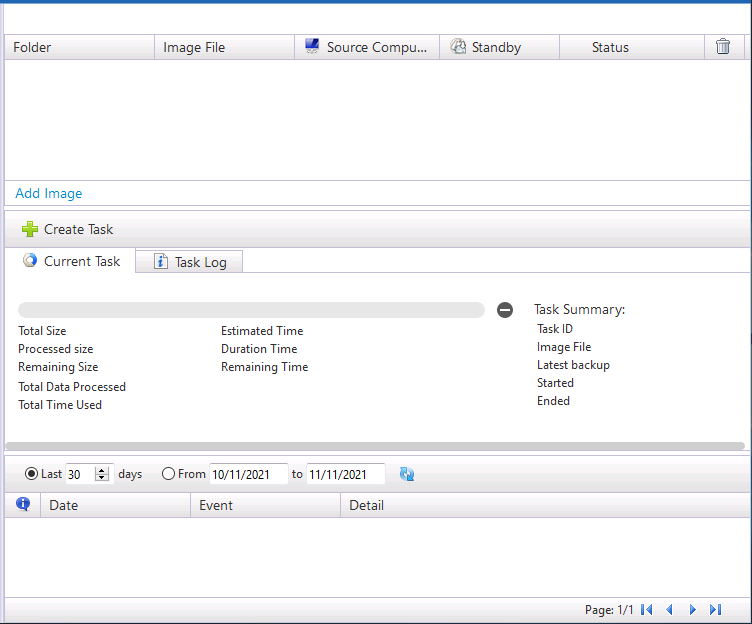
Add Image
Fai clic su [Add Image] nella finestra di dialogo dell’elenco.
Seleziona la casella per scegliere il backup.
Se esistono più generazioni, il file selezionato qui e le generazioni successive sono i file di origine.
Fai clic sull’icona ← per salire di un livello dal percorso specificato.
L’elenco viene visualizzato come segue dopo aver aggiunto il backup.
Immagini AIP supportate:
| Agent-based | Agentless | |
| Backup image of Windows system | 〇 | 〇 |
| Backup image of Linux system | △ È supportata solo l'edizione Basic. |
〇 |
Create Task
Seleziona un backup dall’elenco per creare una VM di standby e fai clic su [Create vStandby Task] oppure fai clic con il pulsante destro sul backup selezionato e scegli [Create vStandby Task] nel menu contestuale.
Per procedure operative dettagliate sulla configurazione della destinazione, fai clic [qui] (create_hyperstandby_task.md).
Dashboard
La dashboard è utile per rivedere i log delle attività, monitorare le attività in esecuzione, consultare il riepilogo dei profili creati e, se necessario, modificare, disabilitare, eseguire un’attività al di fuori della pianificazione configurata o eliminare un profilo.
Scheda Task
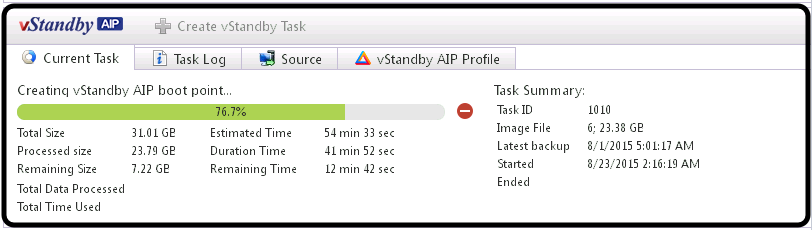
Monitora l’avanzamento dell’attività in esecuzione.
Scheda Task Log
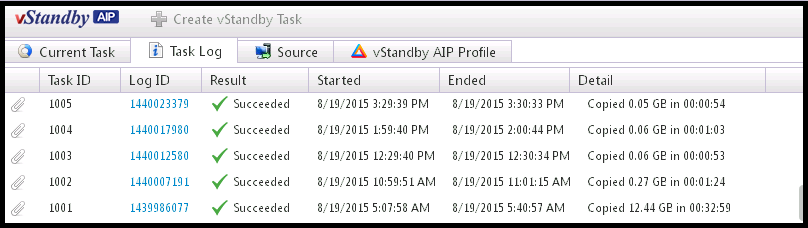
Consulta le attività completate in Task Log. Fai clic su Log ID per visualizzare il log dettagliato.
Scheda Source
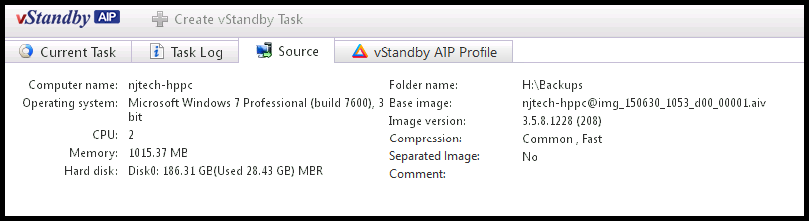
La scheda Source visualizza le informazioni sul file di backup di origine convertito in macchina virtuale di standby.
Scheda Profile
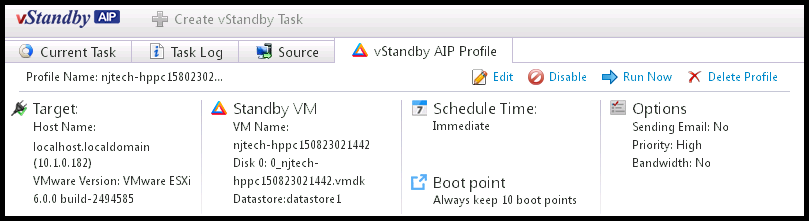
La scheda Profile mostra il riepilogo del profilo configurato per la macchina virtuale di standby creata.
La scheda Profile offre anche strumenti per riconfigurare le opzioni del profilo.
-
Edit Modifica pianificazione e opzioni del profilo esistente.
-
Disable/Enable Disabilita o abilita una pianificazione.
-
Run Now Esegui immediatamente un profilo configurato. Questa opzione non può essere selezionata se è stato scelto [Immediate] durante la configurazione della pianificazione.
-
Delete Profile Elimina completamente un profilo configurato.
Crea una VM di standby sull’hypervisor utilizzando un’immagine di backup.
Le edizioni Desktop, Cluster e Cloud non forniscono questa funzionalità.
Suggerimenti
Knowledge Base
Avvio da un boot point
A seconda della causa dell’interruzione del sistema della macchina di origine, potrebbe essere consigliabile avviare da un boot point. In caso di attacco di virus o malware che provoca perdita o danneggiamento dei dati, si consiglia di avviare una VM di standby utilizzando un boot point precedente.
Avviare una replica virtuale di standby invece di un boot point
A seconda del periodo trascorso dalla creazione iniziale della VM di standby al momento del guasto della macchina di origine, potrebbe essere consigliabile avviare una replica virtuale di standby; se il periodo è troppo breve per apportare modifiche, è consigliabile avviare la VM di standby senza selezionare un boot point. Tuttavia, se sono stati applicati dati transazionali, aggiornamenti delle applicazioni o del sistema operativo, si consiglia di avviare il boot point creato più di recente.
Come avviare da un boot point (snapshot)
L’ultima replica di standby virtuale / VM di standby è elencata a livello di vStandby1 o vStandby2. I rispettivi processi sono numerati in sequenza a questo livello e non possono essere visualizzati contemporaneamente nella finestra Snapshot o Checkpoint.
VMware Sphere
Seleziona una VM di standby nella console di gestione (vSphere Client, Web Client, ecc.) Fai clic con il pulsante destro sulla VM di standby, evidenzia [Snapshot] nel menu a comparsa e fai clic su [Snapshot Manager]. Le snapshot contrassegnate da data e ora sono elencate in ordine cronologico. Seleziona il boot point ottimale e avvia la replica di standby virtuale/la macchina virtuale di standby dal boot point.
Hyper-V
Seleziona una replica virtuale di standby / VM di standby da Hyper-V Manager. L’albero delle snapshot contrassegnato da data e ora viene visualizzato in [Checkpoint] o [Snapshot]. Seleziona un boot point ottimale e avvia la replica di standby virtuale / macchina virtuale di standby.
KVM
Per avviare dall’ultima snapshot, avvia direttamente la replica di standby virtuale / VM di standby.
Per selezionare e avviare un boot point diverso dall’ultima snapshot, utilizza AipControl.exe ed esegui i seguenti comandi da riga di comando.
-
Ottieni l’elenco delle VM sull’host KVM.
aipcontrol kvm listvm <host ip> <username> <password> -
Ottieni l’elenco delle snapshot per la replica di standby virtuale / VM di standby. Le snapshot acquisite in un dato momento sono denominate in formato timestamp (V<yyyymmdd_hhmmss>).
aipcontrol kvm list_snapshot <ip> <username> <password> <vm uuid> -
Ripristina la replica di standby virtuale / VM di standby alla snapshot acquisita nel momento specificato.
aipcontrol kvm revert_snapshot <ip> <username> <password> <vm uuid> <snapshot name>Le snapshot acquisite in un dato momento sono denominate nel formato [V<yyyymmdd_hhmmss>].
Gli strumenti di gestione come Cockpit e Virt Manager non supportano il ripristino da una snapshot.
Ripristino su volume CSVFS / elaborazione post-conversione
Esegui le seguenti procedure dopo il ripristino/la conversione di una macchina virtuale su volume CSVFS.
Ripristino come nuova macchina virtuale / conversione in nuova macchina virtuale
La macchina virtuale ripristinata/creata configurata per l’alta disponibilità utilizzando Failover Cluster Manager può essere utilizzata per fornire la capacità di failover.
Si consiglia di configurare per l’alta disponibilità la macchina virtuale di standby / replica di standby virtuale creata con HyperStandby o vStandby quando si avvia/gestisce la VM di standby.
Quando è configurata per l’alta disponibilità e avviene un failover dal nodo proprietario all’altro nodo del cluster, l’attività di backup non va a buon fine.
Ripristino solo del disco
Nella CSVFS specificata viene creata una cartella con il nome della macchina virtuale e viene ripristinato/creato un disco rigido virtuale. Quando si crea una nuova macchina virtuale in CSVFS utilizzando Hyper-V Manager e si collega il disco rigido virtuale, la macchina virtuale configurata per l’alta disponibilità con Failover Cluster Manager può essere utilizzata per fornire la capacità di failover.