Gestisci host remoti
Gestisci host remoti
Monitora lo stato degli agent installati su host remoti in rete con ActiveImage Protector.
Indice
Network Client Management Console
Visualizza dettagli
Network Client Management Console consente di monitorare ActiveImage Protector installato su host remoti.
Abilitare la funzione
- Vai in [Preferences] > [Console].
- Abilita [Network Client Management Console] per creare un elenco di host remoti collegati e monitorarne lo stato.
Nota:
- Questa funzione non è disponibile nell’edizione IT Pro.
Visualizzare l’elenco degli host remoti
Prima di usare la funzione Remote Control, visualizza l’elenco degli host remoti.
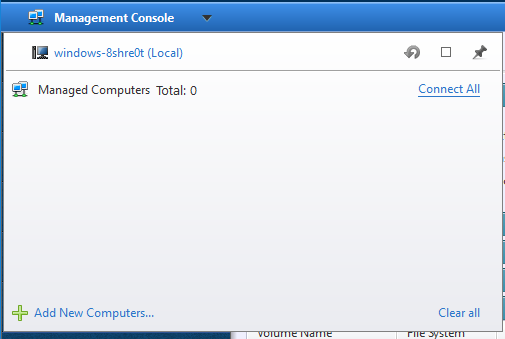
- Fai clic sul controllo in alto a sinistra nella console e seleziona [Add new computers].
-
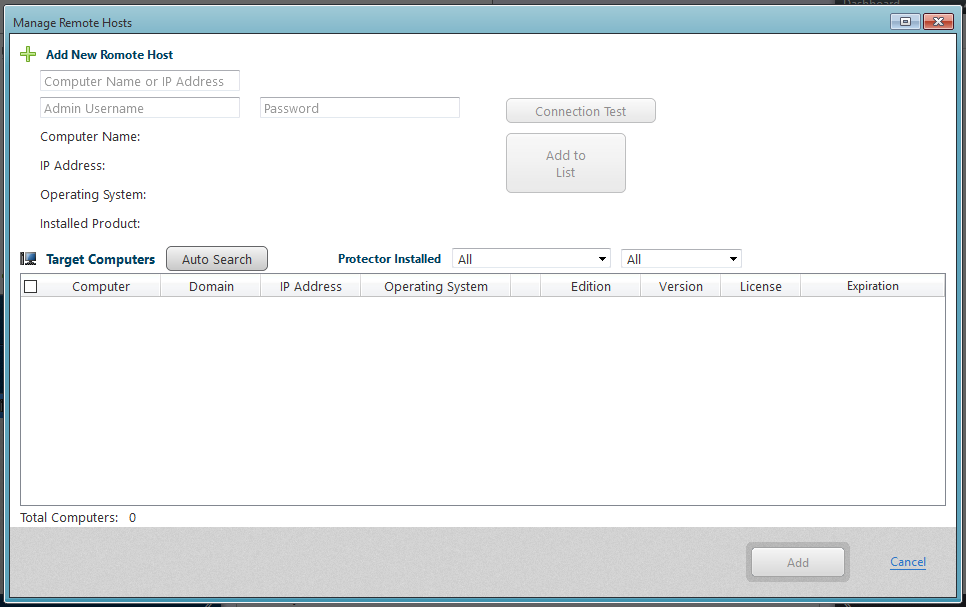
Specifica l’host da aggiungere all’elenco.
- Inserisci le informazioni dell’host e fai clic su [Test Connection].
-
Fai clic su [Add to List] dopo aver confermato la connessione. L’host viene aggiunto alla lista dei candidati.
Nota:
- Le informazioni OS vengono mostrate per ActiveImage Protector 2016 R2 o versioni successive.
In alternativa, fai clic su [Auto-search] per trovare host sulla stessa rete. Usa filtri come edition e version per affinare la ricerca. Aggiungi gli host selezionati ai gestiti.
Operazioni con l’elenco host gestiti
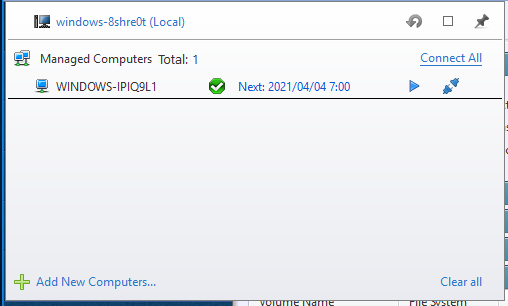
Gli host aggiunti compaiono nell’elenco gestito, da cui puoi monitorarne lo stato.
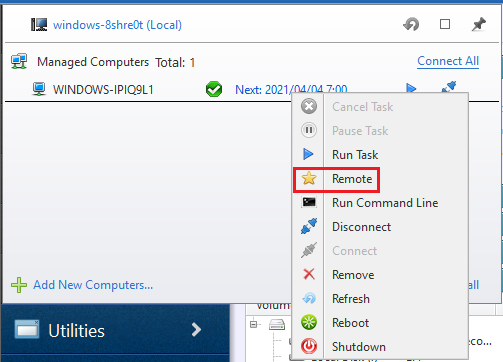
Fai clic con il destro su un host per accedere alle seguenti operazioni:
- Cancel Task: interrompi un’attività in esecuzione.
- Pause Task: sospendi un’attività in esecuzione.
- Run Task: esegui un’attività di backup pianificata.
- Remote: connetti direttamente l’agent sull’host remoto. Una volta connesso, diventano disponibili operazioni aggiuntive.
- Run Command Line: usa la riga di comando per operare l’agent ActiveImage Protector sull’host remoto.
- Disconnect: interrompe la comunicazione con l’host e gli aggiornamenti di stato.
- Connect: riconnette l’host e riprende gli aggiornamenti di stato.
- Remove: rimuove l’host dall’elenco.
- Refresh: aggiorna le informazioni dell’host.
- Reboot: riavvia il sistema sull’host selezionato.
- Shutdown: spegne il sistema sull’host selezionato.
Connessione ai computer remoti
Usa Remote Control per connetterti a un agent ActiveImage Protector su un host remoto.
Quando la connessione riesce:
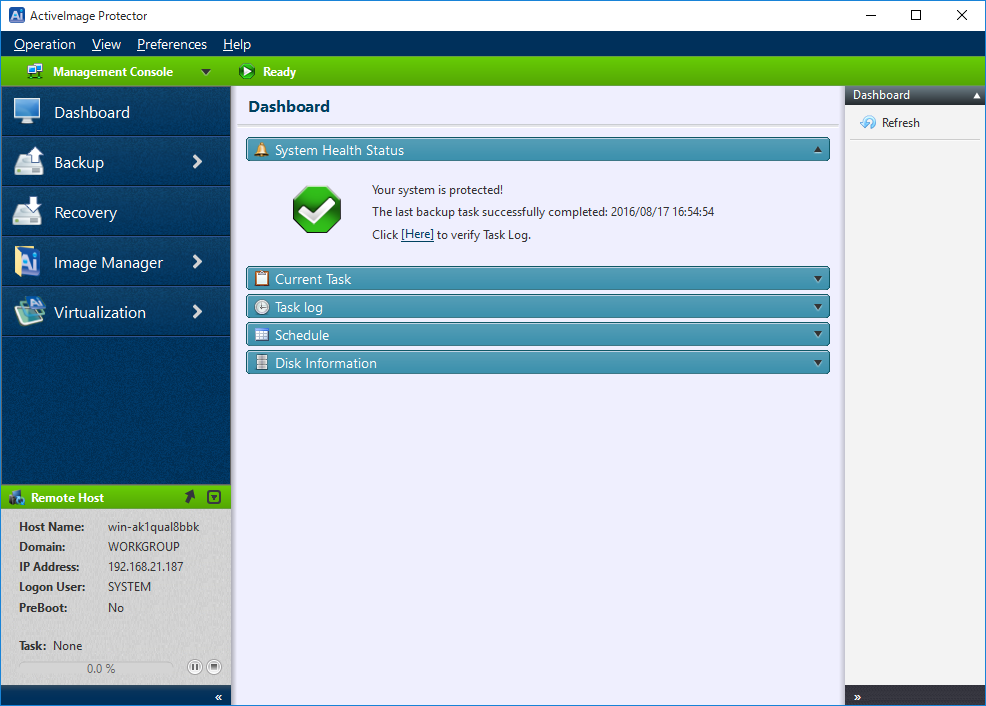
- la barra di stato diventa verde;
- puoi eseguire attività di backup pianificate e monitorare i log sull’host connesso.
Gli host connessi sono marcati da una stella nell’elenco.
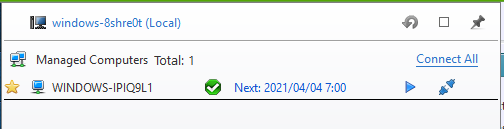
Per disconnetterti, fai doppio clic sul nome host locale.
Connect to Remote Agent
Visualizza dettagli
La funzione Remote Control consente di connettersi direttamente a un agent ActiveImage Protector su un host remoto in rete.
Prerequisiti
-
Enablement:
Se [Console] > [Network Client Management Console] è disabilitato, [Connect to new remote host] è disponibile nel menu Preferences. -
IT Pro Edition:
Questa funzione non è disponibile in IT Pro Edition. -
Authentication:
Devi autenticarti come:- utente del gruppo Administrators del computer locale;
- account Domain Admins per i sistemi Windows.
Connessione a un host remoto
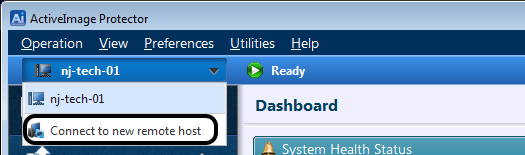
- Fai clic sul nome host nella parte sinistra della barra di stato.
-
Seleziona [Connect to new remote host].
-
Viene mostrato l’elenco dei computer in rete con agent ActiveImage Protector.
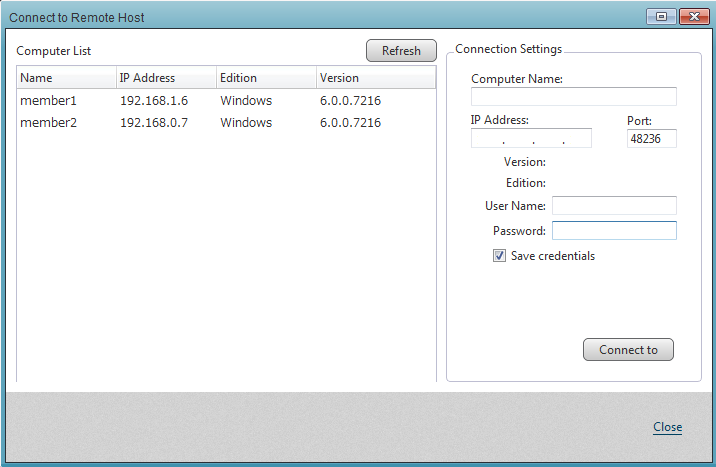
- Seleziona un host e inserisci le credenziali richieste.
- (Opzionale) abilita [Save authentication] per salvare le credenziali.
-
Fai clic su [Connect].
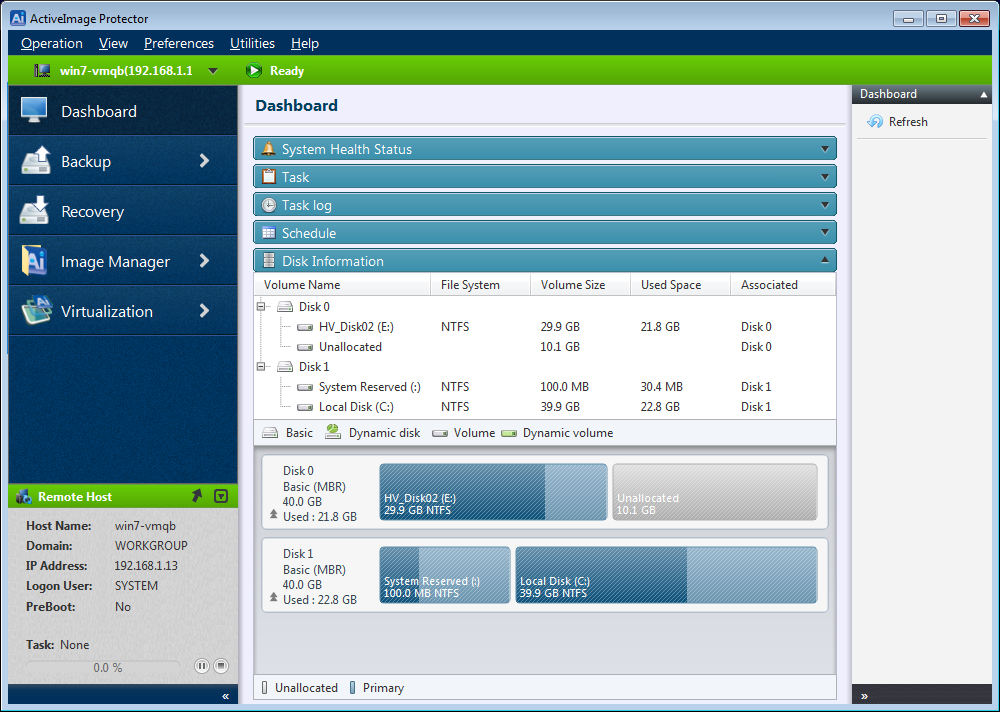
Connessione riuscita
- Quando la connessione è stabilita:
- la barra di stato diventa verde;
- puoi eseguire attività e monitorare i log dell’host remoto.
Nota:
La connessione di rete viene persa se cambia l’indirizzo IP di destinazione. Riconnettiti usando il nuovo IP.
Fai clic su [Connect to local host] per riconnetterti all’host locale.
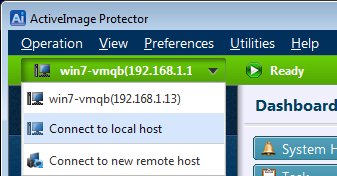
Gestione della cronologia connessioni
Per eliminare la cronologia delle connessioni remote, abilita [Preferences] > [Network Client Management Console].