Installare/Disinstallare ActiveImage Protector
Installazione di ActiveImage Protector
-
Fai doppio clic su Setup.exe e avvia la procedura guidata di installazione.
-
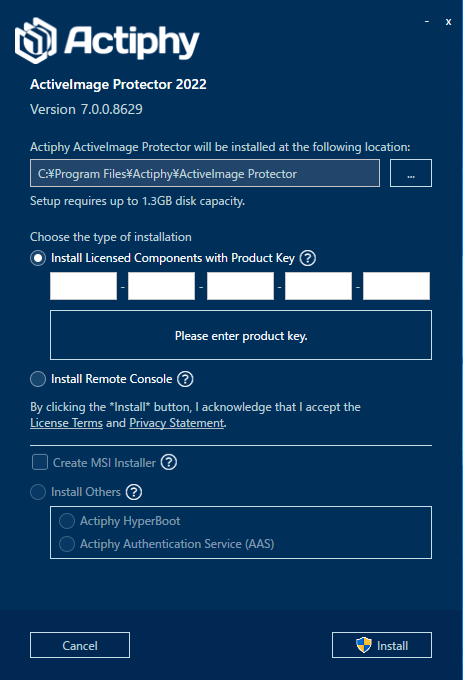
Seleziona il tipo di installazione.
-
Immetti il codice prodotto e installa i componenti con licenza.
Seleziona questa opzione per installare l’agente di backup. I componenti forniscono le seguenti funzionalità.-
Backup Engine and Agent
Questo componente fornisce le funzioni di backup sul computer locale.-
Image Mount Driver Questo componente fornisce la funzione di montaggio che consente di montare i file immagine di backup nel sistema. L’installazione di questo componente abilita la funzione [Mount Image].
-
Tracking Driver
Questo componente fornisce il Tracking Driver per monitorare le modifiche dall’ultimo backup. Se non installato, l’attività di backup incrementale verrà eseguita utilizzando il metodo [Changed Block Comparison (CBC)]. -
Console
Questo componente consente di avviare la console di ActiveImage Protector dal menu Start o dal desktop.
-
-
Image Explorer
Questo componente consente di accedere ai dati di backup facendo doppio clic su un file immagine di backup.
-
-
Installa la console remota.
Seleziona questa opzione se devi accedere e gestire un agente di backup configurato su un computer remoto. -
Installa i prodotti correlati.
Seleziona questa opzione per installare i prodotti correlati.-
Actiphy HyperBoot
Invece di ripristinare da un backup, è possibile avviare una macchina virtuale su un hypervisor specificato. Per maggiori dettagli consulta qui. -
Actiphy Authentication Service (AAS)
Actiphy Authentication Service può funzionare come server di licenze standalone senza richiedere una connessione Internet permanente. Per maggiori dettagli consulta qui.
-
-
-
Seleziona l’opzione e fai clic su [Install].
Quando crei un file MSI da distribuire ai computer di dominio, abilita [Create MSI Installer]. È necessario un codice prodotto per creare il file MSI.
Non modificare il nome del file MSI creato che include il codice prodotto.
Aggiornamento
-
Fai doppio clic su Setup.exe e avvia il programma di installazione.
-
Seleziona Upgrade e fai clic su [Install].
-
Al termine del processo, fai clic su [Finish] per completare l’aggiornamento.
Disinstallare ActiveImage Protector
-
Vai a Pannello di controllo => Programmi e funzionalità e seleziona [Disinstalla o modifica un programma].
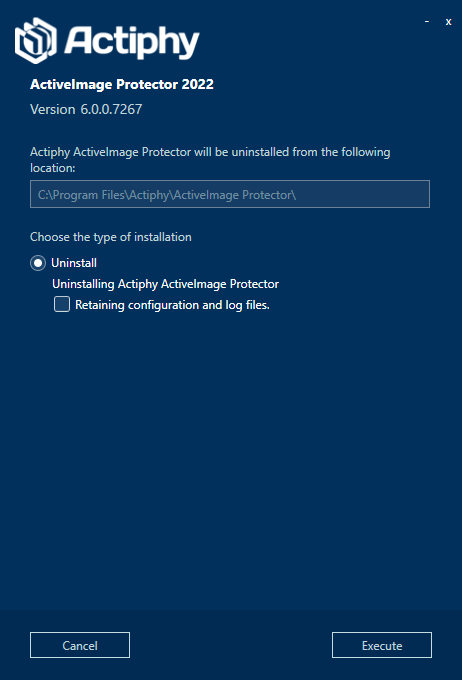
Abilita l’opzione [Retaining configuration and log files] per mantenere impostazioni e file di log. Fai clic su [Uninstall] per iniziare la disinstallazione.
-
Al completamento della disinstallazione, fai clic su [Done].
Attivazione del prodotto
Usa una delle seguenti procedure per attivare il prodotto.
- Usa il file di licenza
- Accedi ad Actiphy Authentication Service (AAS)
- Accedi al server di attivazione Actiphy e attiva il prodotto tramite rete
Per verificare lo stato dell’attivazione, vai su [Help]- [License].
Quando l’attivazione del prodotto fallisce dopo l’installazione, il backup e altre operazioni non vengono completate a causa di timeout.
L’attivazione di Cluster Edition con lo stesso codice prodotto riesce solo sui nodi dello stesso cluster.
L’attivazione di Virtual Edition con chiave guest riesce solo sulle macchine virtuali su un hypervisor registrato selezionando [Preference] - [Hypervisor] per HyperAgent.
Per specificare AAS per l’autenticazione della licenza, esegui il comando seguente.
aipcontrol config AASIP <ip>
Note sul file di licenza
Non è consigliato utilizzare il file di licenza per l’attivazione del prodotto.
L’attivazione tramite AAS o l’attivazione online non sono supportate quando si crea un file di licenza e si invia una richiesta di attivazione da un agente installato su un computer remoto utilizzando lo stesso codice prodotto. In tal caso, crea i file di licenza per i rispettivi computer su cui sono installati gli agenti a cui è assegnato lo stesso codice prodotto. L’URL di richiesta del file di licenza è specifico per il computer che utilizzerà il file di licenza.
Cambia il codice di attivazione
Vai su [Help]- [License] e controlla il metodo di attivazione attuale.
-
Attivazione online
Avvia la finestra di dialogo [Online Activation], inserisci il codice prodotto da modificare e fai clic su [Activation].
-
Actiphy Authentication Service (AAS)
Avvia la finestra di dialogo [Actiphy Authentication Service (AAS)], inserisci il codice prodotto da modificare e fai clic su [Activation].
-
Usa il file di licenza
Avvia la finestra di dialogo [Activation using license file] e fai clic su [Unregister license file]. Crea nuovamente il file di licenza utilizzando il nuovo codice prodotto e registra il codice prodotto.
Consumo delle licenze
Le licenze del prodotto vengono consumate come segue.
Quando il numero di licenze consumate supera il numero allocato al codice prodotto, devi disattivare la licenza consumata per l’autenticazione online.
Quando pacchetto licenze e file di licenza sono creati con licenza suddivisa, inserisci il codice di ripristino licenza nei rispettivi siti per ripristinare la licenza e ricrea pacchetto licenze e file di licenza allocando il numero richiesto di licenze.
-
Server
L’attivazione corretta del prodotto non consuma la licenza. Quando viene creata un’attività di backup (backup basato su agente), la licenza viene consumata.
Quando viene creato HyperBack (backup agentless), la licenza viene consumata per le rispettive macchine virtuali di origine del backup.- Quando le licenze consumate superano quelle disponibili
Elimina o disattiva le altre attività attivate. Le attività disattivate diventano non valide. Le attività create su computer remoti diventeranno non valide quando attivate sul computer.
- Quando le licenze consumate superano quelle disponibili
-
Virtual (HyperAgent)
L’attivazione corretta di una licenza non consuma le licenze disponibili. La registrazione di un hypervisor selezionando [Preference] - [Hypervisor] consuma le licenze disponibili.-
Se il numero di licenze attivate supera quelle disponibili L’hypervisor attivato deve essere disattivato. L’attività configurata per un hypervisor disattivato viene disabilitata. L’attività su un computer remoto viene disabilitata quando il prodotto viene disattivato sul computer.
Le informazioni dell’hypervisor registrato non sono condivise tra agenti installati con lo stesso codice prodotto. Quando si eseguono backup di macchine virtuali configurate sullo stesso hypervisor, le informazioni dell’hypervisor devono essere registrate per i rispettivi agenti.
L’hypervisor registrato sul quale è stata creata la macchina virtuale sorgente dell’attività HyperBack sul computer locale, se eliminato selezionando [Environmental Information] - [Hypervisor], non viene eliminato dal server di autenticazione online. Quando l’attività HyperBack viene eliminata, l’hypervisor registrato viene eliminato dal server di autenticazione online e la licenza viene recuperata.
Quando registri un nodo cluster su cui è configurato Hyper-V, o registri un host ESXi gestito da VMware vCenter, devi acquistare le licenze necessarie per tutti i nodi e host. Si consiglia di registrarli come origine delle attività HyperBack. Quando vengono registrati solo alcuni nodi e host, se una macchina virtuale viene spostata su un altro nodo o host, l’attività HyperBack verrà disabilitata alla prossima attivazione.
Per riabilitare l’attività disabilitata dopo lo spostamento del nodo o host, procedi come segue.
1. Attiva selezionando [License].
2. Vai su [Preference] - [Hypervisor] ed elimina il nodo/host registrato.
3. Registra il nodo/host spostato come origine HyperBack.
4. Torna al Dashboard e abilita l’attività disabilitata.
Il backup (basato su agente) su un computer locale consuma licenze nell’ordine in cui l’attivazione riesce. Quando il numero di licenze consumate raggiunge il numero di licenze disponibili, il backup basato su agente viene disabilitato.
Il file di licenza non può essere creato.
-
- Cluster
L’attivazione corretta di una licenza consuma le licenze disponibili. L’attivazione del prodotto può essere eseguita solo su nodo cluster.- Se il numero di licenze attivate supera quelle disponibili
È necessaria la disattivazione sugli altri nodi.
L’attività configurata per un nodo disattivato viene disabilitata alla prossima attivazione.
Quando si utilizza un codice prodotto per Cluster Edition, le stesse procedure di attivazione devono essere eseguite su tutti i nodi.
Se si utilizza un codice prodotto su nodi in cui la licenza è attivata su alcuni nodi, la licenza può essere attivata sui nodi dello stesso cluster.
Quando si utilizza il prodotto su un altro cluster, è necessario disattivare la licenza sul cluster attualmente attivato. Seleziona la casella di controllo per l’intero cluster per disattivare la licenza. - Se il numero di licenze attivate supera quelle disponibili
- Desktop/Cloud
L’attivazione corretta di una licenza consuma le licenze disponibili.- Se il numero di licenze attivate supera quelle disponibili
È necessario disattivare la licenza su un altro computer. L’attività disattivata sul computer diventa disabilitata alla prossima attivazione.
Quando crei un file di licenza, assegna 1 licenza al file di licenza. Anche se vengono assegnate più di 2 licenze, non possono essere utilizzate in altri ambienti.
- Se il numero di licenze attivate supera quelle disponibili
Disattivazione di una licenza
-
Quando viene raggiunto il limite di attivazioni consentite per lo stesso codice prodotto, viene visualizzato il seguente messaggio popup.
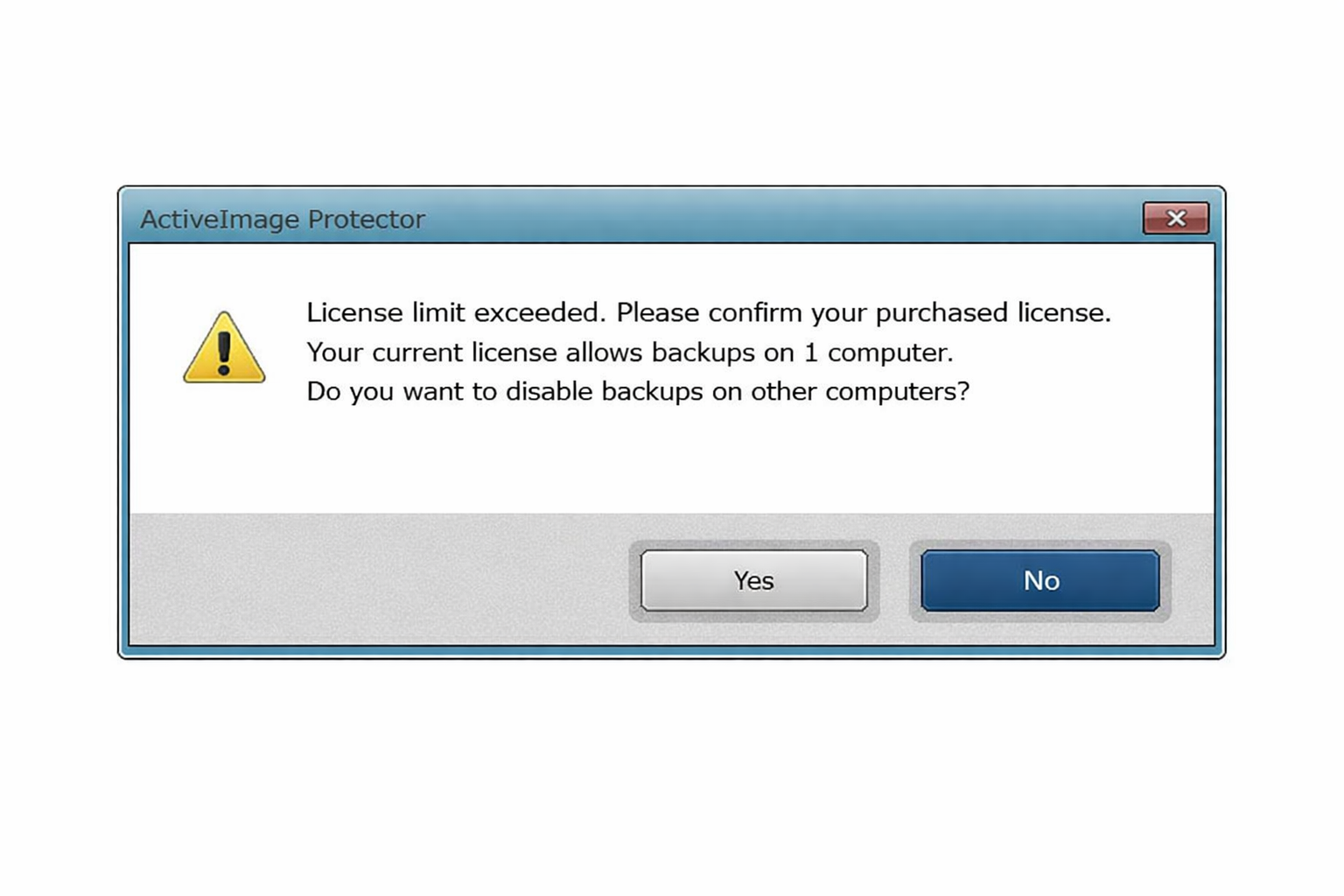
Per disattivare una licenza su un altro host e attivarla su questo host, fai clic su [Yes].
-
Viene visualizzato l’elenco degli host su cui è attivata una licenza con lo stesso codice prodotto.
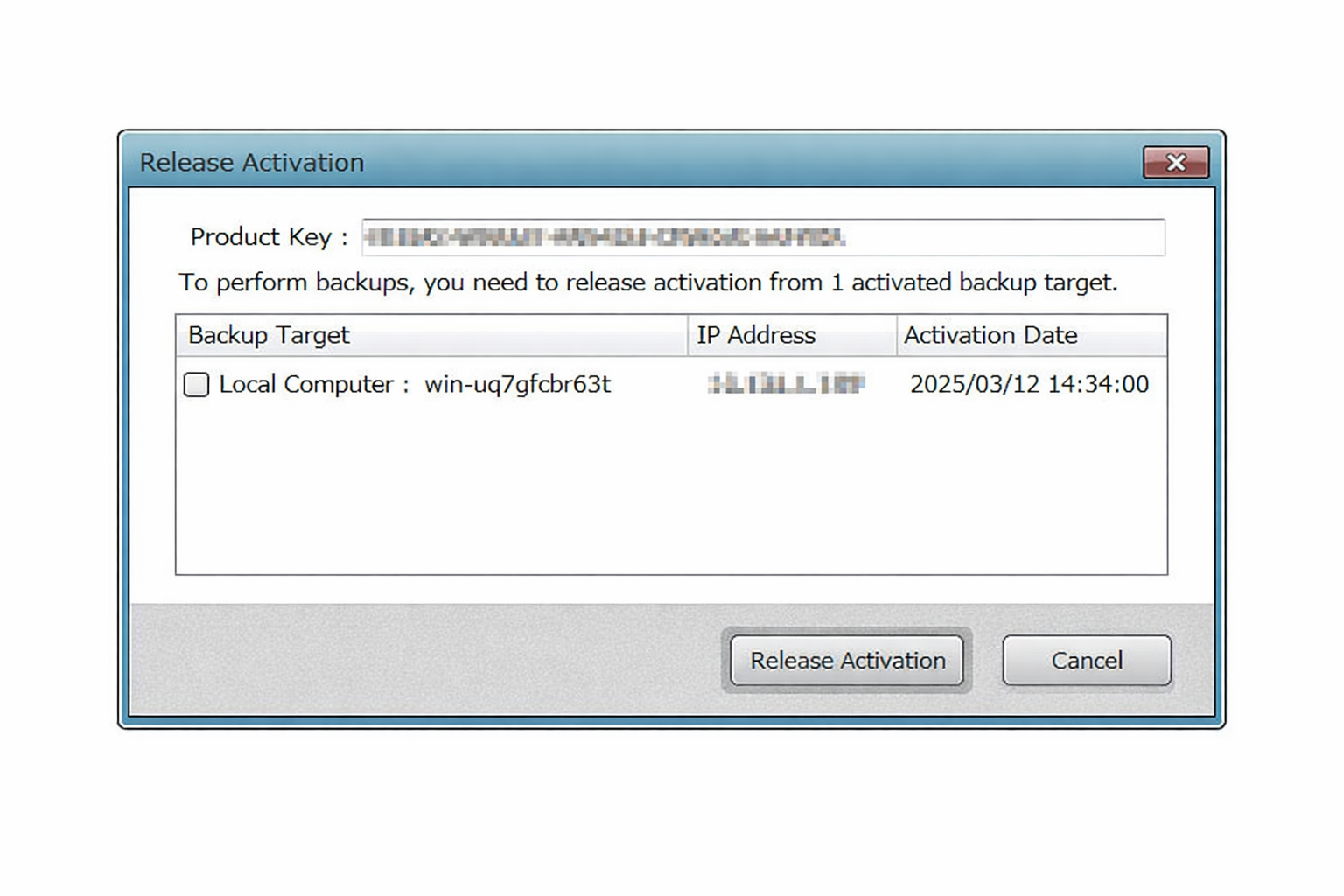
Seleziona l’host su cui disattivare una licenza e fai clic su [Deactivate].
- Quando utilizzi una guest key di Virtual Edition, disattiva il numero di licenze che supera il limite per un hypervisor indicato nel certificato di licenza.
-
Viene visualizzato il messaggio di attivazione completata.
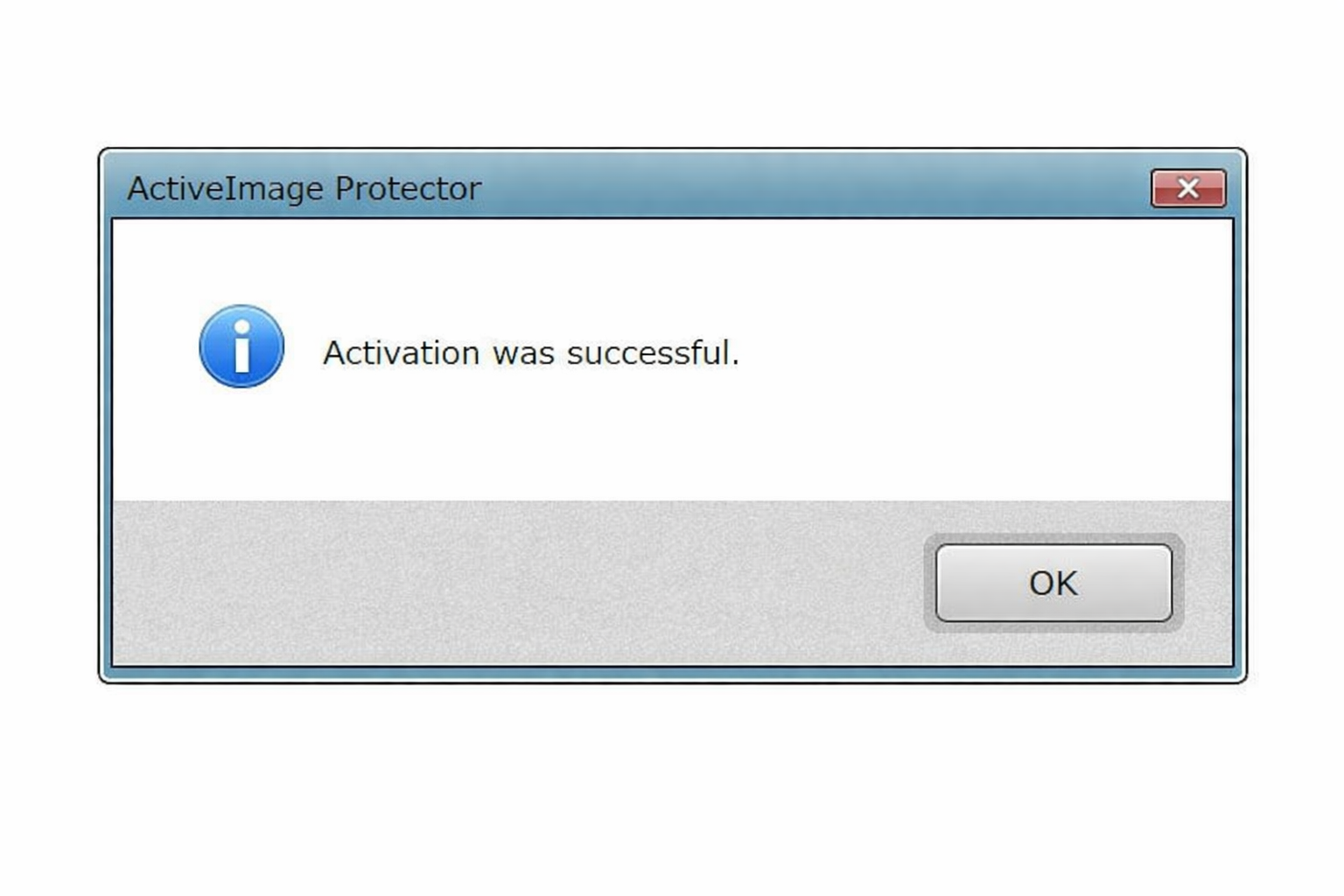
Fai clic su [OK].
Prima di utilizzare ActiveImage Protector
Dopo aver installato ActiveImage Protector, si consiglia di creare e verificare che l’ambiente di avvio ActiveImage Protector si avvii correttamente.
Utilizza la procedura seguente per creare l’ambiente di avvio.
-
Crea RescueBoot utilizzando questo prodotto.
L’ambiente di avvio basato su Windows RE viene creato sul disco di sistema.
Se Windows RE non è preinstallato nel sistema, installa Windows ADK per creare l’ambiente di avvio.
Procedi come segue.
-
Vai a [Dashboard] - [System Health Status] e fai clic sull’interruttore [RescueBoot].
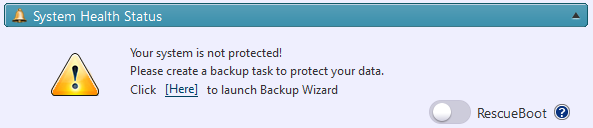
Quando l’ambiente di avvio viene creato correttamente, l’interruttore è verde. Dopo la creazione dell’ambiente di avvio, viene visualizzato Windows Boot Manager. Seleziona [Actiphy Boot Environment] per avviare.
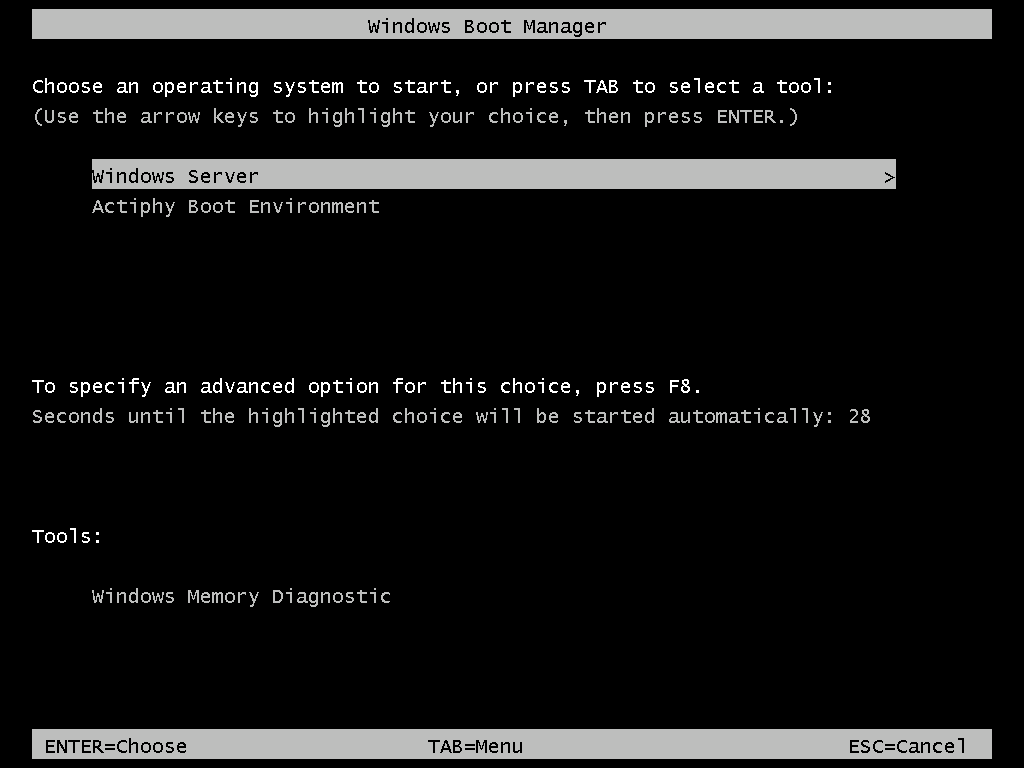
Per disabilitare l’impostazione di avvio per l’ambiente di avvio, fai clic sull’interruttore. L’interruttore diventerà grigio e Windows Boot Manager non verrà visualizzato all’avvio del sistema.
-
Esegui [Boot up RescueBoot] selezionando l’icona nell’area di notifica.
Il sistema viene automaticamente riavviato e l’ambiente di avvio si avvia.
VNC viewer è fornito per gestire in remoto l’ambiente di avvio RescueBoot.
Quando un adattatore di rete o uno storage non è disponibile, utilizza le seguenti procedure per aggiungere un driver per un dispositivo e creare l’ambiente di avvio.
- Vai su [Preference] - [Boot Environment Setting], aggiungi il driver richiesto e ricrea l’ambiente di avvio.
- Vai su [Utilities] - [Driver Loader], carica il driver richiesto e crea l’ambiente di avvio.
Questa funzione non è disponibile nell’edizione IT Pro.
Quando crei l’ambiente di avvio basato su Windows ADK, si raccomanda di utilizzare la versione corrispondente alla tua versione di Windows.
Quando ti connetti all’ambiente di avvio creato su un’istanza cloud, consenti le regole in ingresso per il gruppo di sicurezza utilizzato dall’istanza oppure consenti la porta TCP 5900 nelle regole della rete, quindi specifica l’indirizzo IPv4 pubblico tramite VNC Viewer.
Quando il nome del computer o l’indirizzo IP viene modificato dopo l’aggiornamento del prodotto o la creazione di RescueBoot, disabilita l’interruttore, quindi riabilitalo e ricrea RescueBoot.
-
-
Ambiente di avvio su supporto avviabile
Crea un ambiente di avvio come file ISO o su un dispositivo USB.
Il Boot Environment Builder crea ambienti di avvio basati su Windows e Linux utilizzando Windows RE o Windows ADK. È possibile incorporare un driver di dispositivo selezionato quando si crea un supporto di avvio basato su Windows. Per ulteriori dettagli, consulta qui.