Preferenze
Preferenze
Configura le impostazioni utente di ActiveImage Protector dal menu [Preferences].
Indice
- General
- Proxy
- Backup Settings
- Alert
- Console
- HyperBack Setting
- Hypervisor
- QuickRecovery
- Boot Environment Setting
- RescueBoot
General
Visualizza dettagli
Specificare le preferenze per log, prestazioni, limiti di scansione dischi e altro.
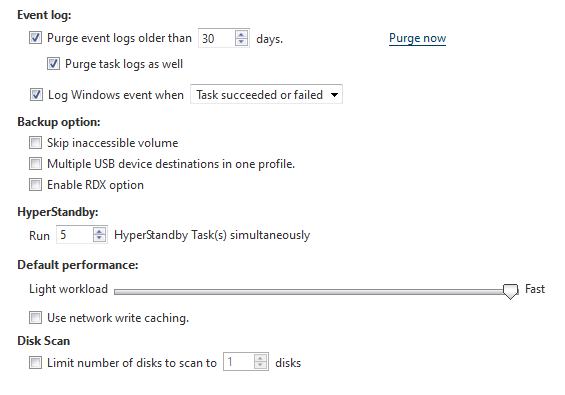
Opzioni
- Event Log
- Imposta i giorni di conservazione con [Purge event logs longer than xx days].
- Opzionale: [Purge task logs as well] per includere i log delle attività.
- [Purge now] cancella tutto lo storico eventi e i log attività.
- Abilita [Log Windows event when] per registrare lo stato attività nei log eventi di Windows.
- HyperStandby
- Specifica il numero massimo di attività HyperBack eseguibili contemporaneamente.
- Default Performance
- Configura il carico CPU massimo per l’esecuzione delle attività.
- Abilita [Use network write caching] per usare i dati in cache.
- Disk Scan
- Imposta il numero massimo di dischi da scansionare con [Limit number to scan to xx disks].
- Disabilita per non avere limiti sui dischi collegati.
Proxy
Visualizza dettagli
Configura le impostazioni proxy per l’accesso a Internet.
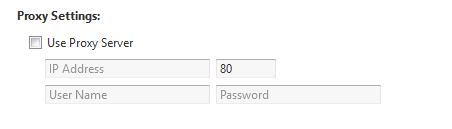
Opzioni
- Use Proxy Server
- Abilita per configurare il server proxy.
- Specifica IP del server, nome utente e password per verifica aggiornamenti, attivazione prodotto e scrittura immagini di backup su cloud.
Visualizza dettagli
Configura le impostazioni di notifica email.
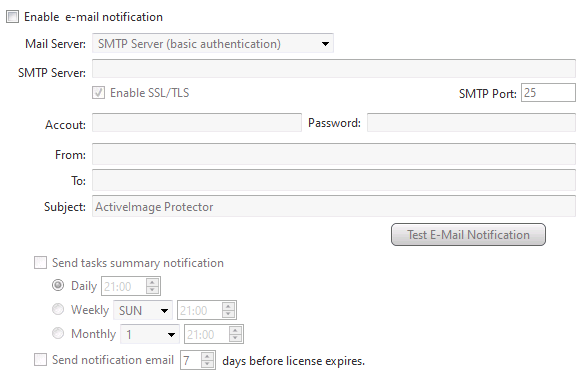
Opzioni
- E-Mail
- Inserisci l’indirizzo del mittente in [From] e i destinatari in [To] separandoli con virgola.
- Specifica l’[Subject] dell’email.
- SMTP Server
- Specifica un server SMTP per le notifiche.
- Test E-Mail Notification
- Invia un’email di test per verificare la configurazione del destinatario.
- Task Summary Notifications
- Pianifica riepiloghi giornalieri, settimanali o mensili.
- License Expiry Notification
- Abilita [Send notification mail xx days before the license expires] per ricevere promemoria sulla scadenza della licenza.
Backup Settings
Visualizza dettagli
Configura le impostazioni avanzate di backup.
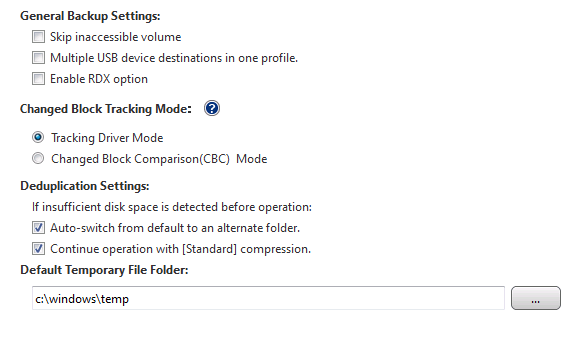
Opzioni
- Backup Option
- Configura le impostazioni per Actiphy StorageServer, dischi USB e cartucce dati RDX.
- Abilita [Enable RDX option] e [Allow multiple USB device destinations in one profile] quando usi cartucce RDX.
- Changed Block Tracking Mode
- Seleziona Tracking Driver o CBC (Changed Block Comparison).
- Nota:
- Il Tracking Driver consente una sola attività per la stessa origine.
- CBC supporta più attività concorrenti ma può aumentare il tempo dei backup incrementali.
- Deduplication
- Configura le opzioni di deduplica:
- Auto-switch from default to an alternate folder: passa automaticamente a un’unità con spazio sufficiente.
- Continue operation with [Standard] compression: usa la compressione Standard se la deduplica fallisce per spazio insufficiente.
- Configura le opzioni di deduplica:
Alert
Visualizza dettagli
Configura le impostazioni di alert sullo stato dei backup.
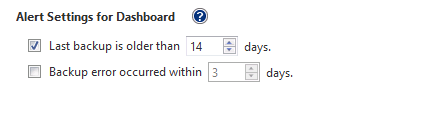
Opzioni
- Last Backup
- Mostra un alert se non viene eseguito un backup per più di un numero di giorni specificato.
- Backup Errors
- Mostra un alert se si verifica un errore di backup entro l’intervallo specificato.
Console
Visualizza dettagli
Configura le impostazioni della console ActiveImage.
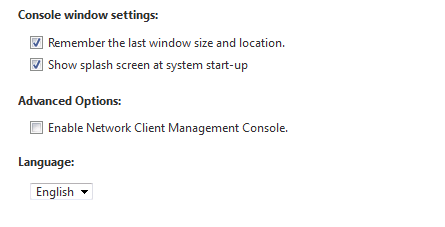
Opzioni
- Console Window Settings
- Salva dimensione/posizione della finestra e abilita/disabilita lo splash screen all’avvio.
- Advanced Options
- Abilita [Network Client Management Console].
- Language
- Cambia la lingua della console. Riavvia l’applicazione per applicare le modifiche.
HyperBack Setting
Visualizza dettagli
Configura le impostazioni HyperBack.
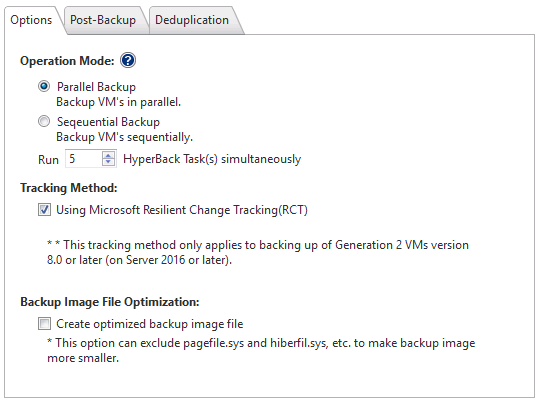
Opzioni
- Operation Mode
- Scegli tra Parallel Backup o Sequential Backup.
- Specifica il numero massimo di attività concorrenti per HyperBack e HyperStandby.
- Tracking Method
- Seleziona Microsoft Resilient Change Tracking (RCT) per VM compatibili (versione 8.0 o successive).
- Post-Backup Processing
- Configura i limiti per le attività BootCheck contemporanee.
- Deduplication
- Stesse opzioni di [Backup Settings].
Hypervisor
Visualizza dettagli
Gestisci gli hypervisor sorgente per le attività HyperBack.
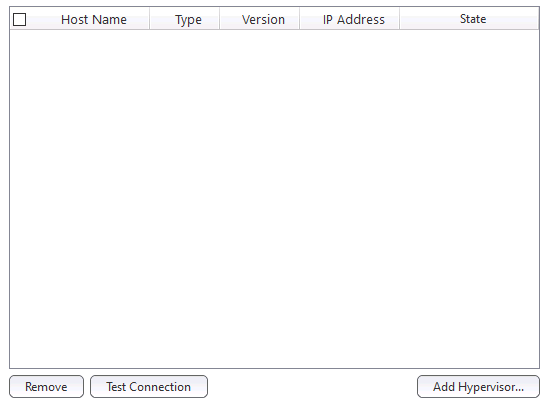
Opzioni
- Add Hypervisor
- Aggiungi nuovi hypervisor per creare attività.
- Elimina gli hypervisor non necessari dall’elenco.
- Usa [Test Connection] per verificare la connettività.
Usando Virtual Edition (HyperAgent), registra l’hypervisor su cui operano le VM da attivare tramite Guest key.
Note:
Per vCenter, gli host ESXi vanno registrati singolarmente.
Quando usi una licenza Virtual e cambi le credenziali di un hypervisor registrato, eliminale e aggiungile di nuovo.
QuickRecovery
Visualizza dettagli
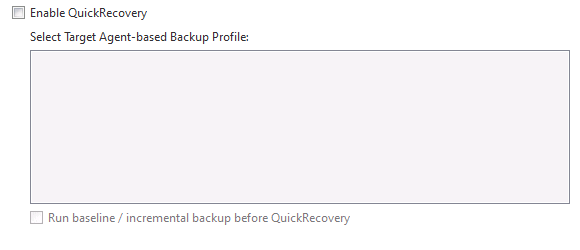
Configura le impostazioni QuickRecovery.
Opzioni
- Abilita QuickRecovery per ripristinare i file di backup usando un profilo specificato.
- Facoltativo: esegui un backup base o incrementale prima di avviare QuickRecovery.
Boot Environment Setting
Visualizza dettagli
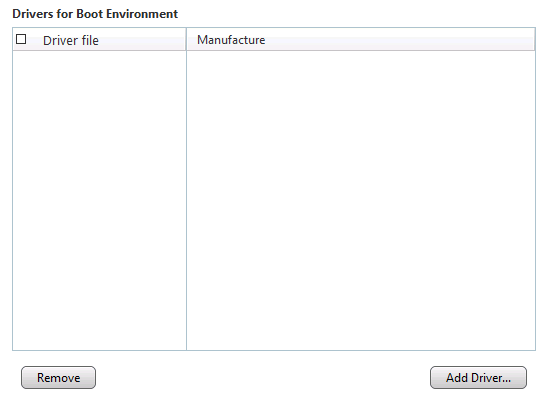
Configura i driver per gli ambienti di avvio.
Opzioni
- Aggiungi driver per:
- RescueBoot
- QuickRecovery
- Recovery Media
Note:
Seleziona driver compatibili con la versione installata di Windows RE o Windows ADK.
RescueBoot
Visualizza dettagli
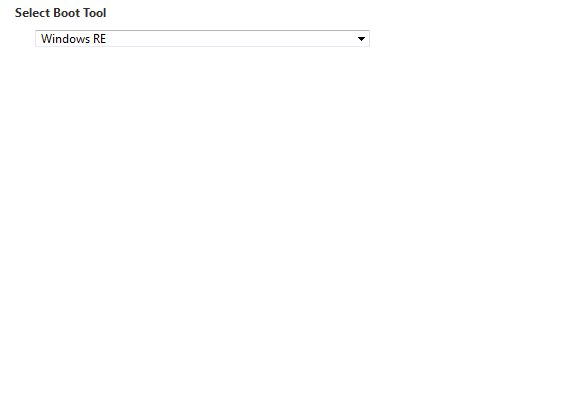
Configura lo strumento per creare RescueBoot.
Opzioni
- Seleziona la sorgente dello strumento: Windows RE o ADK.
Funzionalità Online Portal:
contatta il rivenditore per assistenza.