Standby in cloud
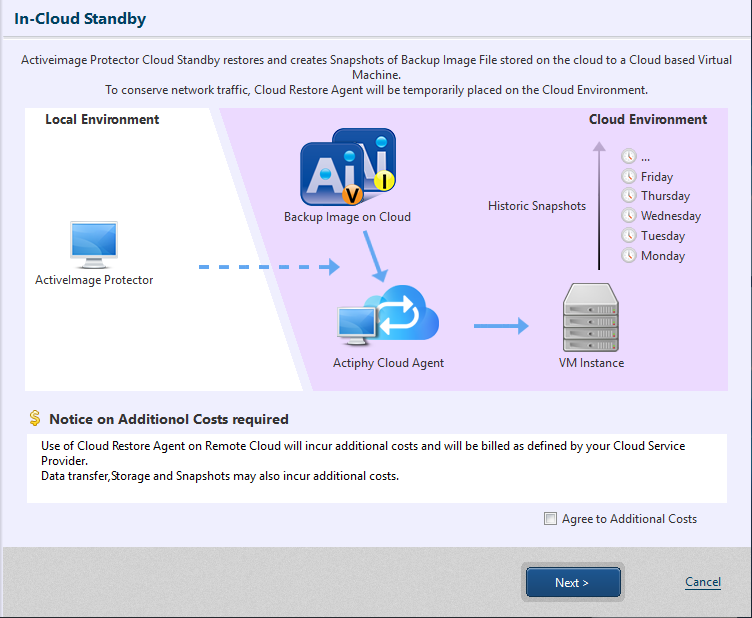
La funzione In-Cloud Standby consente di creare uno snapshot nel cloud usando un file di backup accessibile da un’istanza Amazon Web Services (AWS) o Microsoft Azure. Dallo snapshot creato si genera un volume da collegare all’istanza, così da avviare il sistema ripristinato al punto di ripristino desiderato.
L’esecuzione di questo processo e l’uso della macchina virtuale ripristinata possono generare costi aggiuntivi legati ai servizi cloud. Per procedere, seleziona la casella [Agree to additional cost] e fai clic su [Next].
Le edizioni Desktop e Cluster non includono questa funzione.
Quando modifichi un’attività creata, puoi modificare solo pianificazione e opzioni.
AWS
Passo 1 : connessione
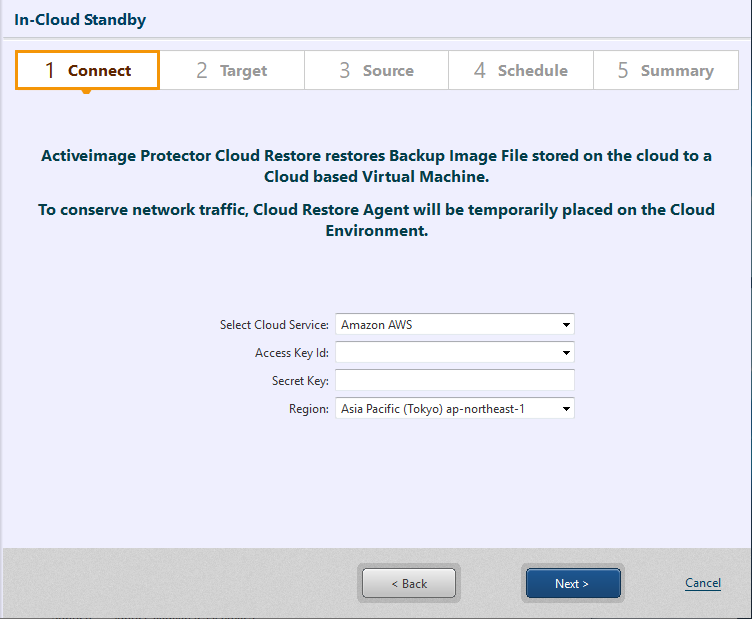
Seleziona [Amazon AWS] e inserisci le credenziali. Fai clic su [Next].
Passo 2 : impostazioni
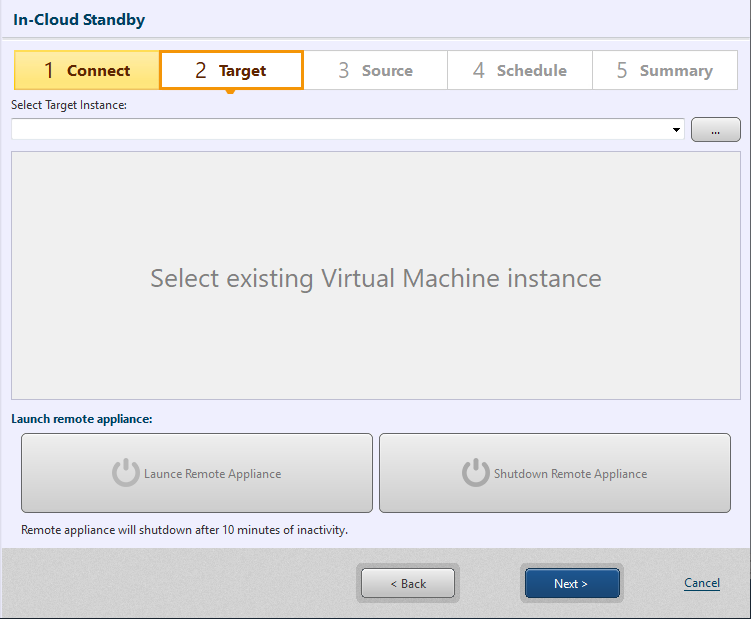
Fai clic su […] e specifica l’istanza da usare come template.
Sono supportate e selezionabili solo le istanze nella regione connessa.
Assicurati di preparare in anticipo l’istanza template.
Dopo aver specificato l’istanza template, avvia l’appliance remota e fai clic su [Next].
Se dopo l’avvio dell’appliance remota non prosegui con la procedura guidata, l’appliance si spegne automaticamente dopo 10 minuti. Dovrai riavviarla.
Passo 3 : Recovery Point
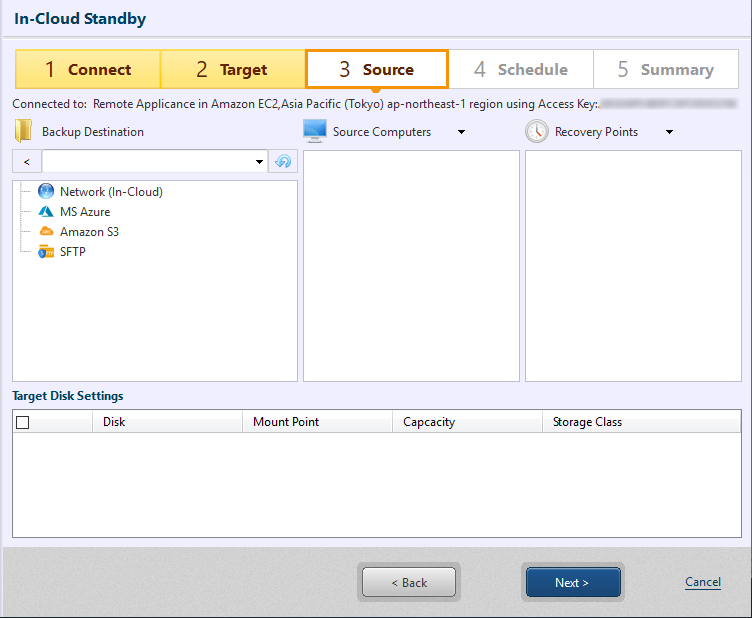
Specifica il file di backup da usare.
Selezionando un computer viene mostrato il punto di ripristino; selezionando un punto di ripristino appare la finestra delle impostazioni disco.
Puoi usare il file di backup accessibile dall’appliance avviata al Passo 2.
Prima di utilizzare file di backup su Wasabi, seleziona Amazon S3, vai su [Enter Provider] - [Add New Target] e seleziona Wasabi.
Il processo viene eseguito per tutti i punti di ripristino del computer selezionato.
Utilizza il file immagine di backup creato abilitando l’opzione [Make backup image Cloud ready]. Se usi un’immagine creata senza questa opzione, in caso di guasto non sarà possibile la connessione remota all’istanza che collega il volume creato dallo snapshot.
Se usi un backup agentless creato con HyperBack, assicurati di aver eseguito i seguenti preprocessi sulla macchina virtuale di destinazione. In caso contrario, la connessione remota all’istanza avviata dallo snapshot non sarà possibile.
1. Installa i driver necessari in base al tipo di istanza AWS da utilizzare.
Impostazioni disco
Configura le impostazioni del volume da ripristinare (dimensione/tipo).
Quando ripristini su un disco più piccolo della dimensione minima del tipo di storage selezionato, verrà applicata la dimensione minima consentita per quel tipo.
Quando ripristini un disco di sistema, non selezionare [Cold HDD(sc1)].
Configura il disco e fai clic su [Next].
Passo 4 : pianificazione
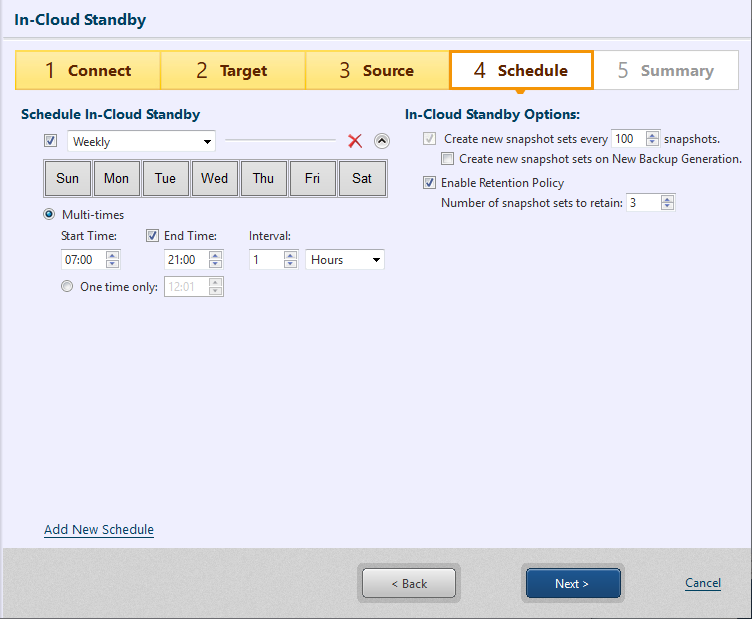
Seleziona il tipo di pianificazione: [Weekly], [Monthly], [Designate Specific Days]. Deseleziona la casella per disabilitare la pianificazione senza eliminarla.
Sono disponibili le opzioni seguenti.
-
Multi-times - Specifica fascia oraria e intervallo per eseguire attività ricorrenti. Se non imposti [End Time], le attività vengono eseguite regolarmente fino all’orario indicato del giorno successivo.
-
One Time Only - Specifica l’orario di esecuzione.
Fai clic su [Add New] per aggiungere una nuova pianificazione.
Le pianificazioni non necessarie si eliminano con l’icona “x”.
-
Opzioni
-
Crea set di snapshot per xx file di backup
Abilitando [Create snapshot set for new backup generation], viene creato un set di snapshot quando viene creata una nuova generazione di backup. -
Abilita la retention policy
Seleziona per applicare una retention policy che definisce quanti set di snapshot conservare prima della cancellazione.
-
Se esiste già una pianificazione abilitata ma non definita, non è possibile configurare le impostazioni. Disabilita o elimina la pianificazione.
Al termine delle impostazioni, fai clic su [Next].
Passo 5 : riepilogo
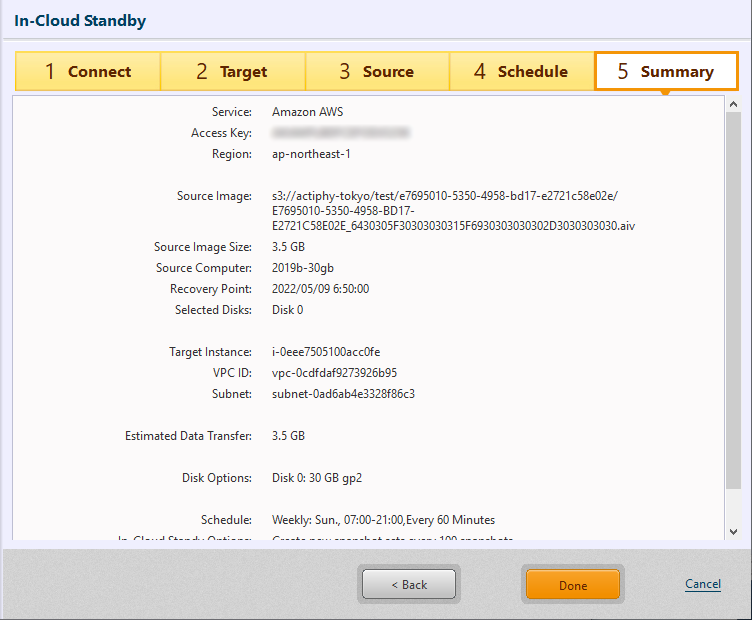
Usa la finestra Summary per rivedere le impostazioni e le opzioni configurate.
Fai clic su [Done].
Fai clic su [Done] per visualizzare il messaggio di conferma di avvio della prima attività pianificata.
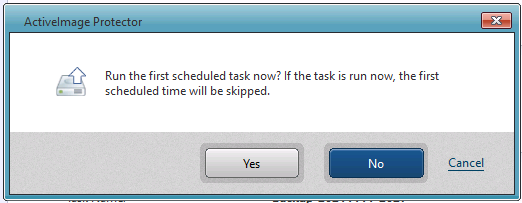
Fai clic su [Yes] per avviare subito l’attività.
Fai clic su [No] per tornare alla finestra Dashboard.
Fai clic su [Cancel] per tornare alla procedura guidata senza completare le impostazioni.
Procedura di disaster recovery in caso di emergenza
Se il computer di origine subisce un disastro, ripristina il sistema tramite snapshot seguendo questa procedura.
-
Prepara un’istanza da avviare al punto temporale in cui è stato creato lo snapshot.
Si consiglia di preparare un’istanza equivalente a quella specificata durante la creazione dell’attività In-Cloud Standby.
-
Vai su [EC2] - [Elastic Block Store] - [Snapshot] e seleziona lo snapshot creato al punto temporale da ripristinare.
Lo snapshot creato è denominato con il formato [AIPInCloudSnap_YYYYMMDDhhmmss]. -
Vai su [Action] o scegli [Create a volume from snapshot] dal menu contestuale.
Specifica la stessa availability zone dell’istanza di destinazione a cui collegare il volume.
-
Scollega tutti i volumi dall’istanza di destinazione per collegare il volume creato.
Elimina il volume scollegato se necessario.
-
Collega il volume creato all’istanza.
Specifica il dispositivo “/dev/sda1” per il volume di sistema.
-
Avvia l’istanza. Una volta avviato il sistema, applica le impostazioni necessarie.
Se usi un’immagine di backup creata abilitando [Make backup image file P2V ready for In-Cloud Standby], la virtualizzazione viene eseguita sull’istanza che collega il volume creato dallo snapshot e il sistema si riavvia automaticamente.
Quando il sistema si riavvia sull’istanza, [AWSAgent] viene aggiunto e abilitato nel firewall, configurando l’apertura della porta 3389 per il desktop remoto. Se non desideri questa impostazione, disabilitala o eliminala.Se colleghi un volume creato tramite snapshot a un’istanza che usa driver AWS PV o driver Intel 82599 VF per la NIC, il processo di virtualizzazione potrebbe non completarsi e la comunicazione di rete potrebbe fallire.
Se accade, riavvia manualmente l’istanza 15-30 minuti dopo il riavvio del sistema. Quando l’istanza si avvia, acquisisci uno screenshot. Quando la comunicazione di rete è disponibile, è possibile connettersi via desktop remoto.Se la comunicazione remota non è disponibile, verifica che nel security group dell’istanza l’accesso alla porta per la comunicazione remota sia consentito.
Es: apri la porta TCP 3389 per il desktop remoto.
Crea uno snapshot dal backup per l’istanza Amazon EC2.
Azure
È necessario un indirizzo IP globale utilizzabile dall’istanza dell’appliance remota. Se il numero di indirizzi IP disponibili è già stato raggiunto, l’esecuzione dell’attività fallirà.
Passo 1 : connessione
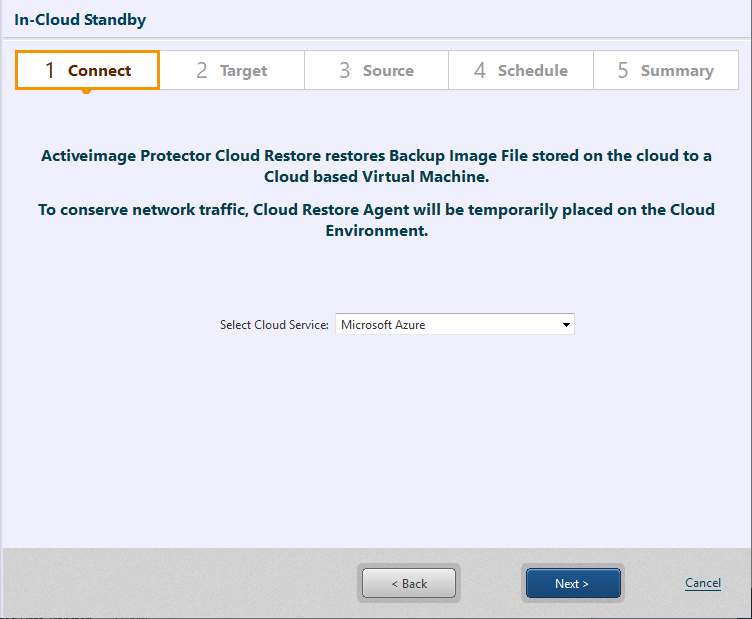
Seleziona [Microsoft Azure] come servizio con cui stabilire la connessione e fai clic su [Next]. Si apre il browser per l’accesso ad Azure; dopo l’autenticazione puoi procedere al passo successivo.
Passo 2 : impostazioni
Fai clic su […] e seleziona l’istanza template.
Solo le istanze nella regione connessa possono essere selezionate. Sono supportate solo le istanze create scegliendo [Standard] per [Security Group].
Quando usi il backup di un computer su Azure, si consiglia di usare come istanza template la macchina virtuale fornita dallo stesso publisher dell’origine backup. Se come template usi una VM di un publisher diverso, secondo le regole Azure la VM in standby potrebbe non avviarsi.
Quando usi il backup di un computer su servizi cloud diversi da Azure, assicurati che l’istanza template sia stata creata in anticipo utilizzando una macchina virtuale pubblicata da Microsoft.
Dopo aver specificato l’istanza template, avvia l’appliance remota e fai clic su [Next].
Se dopo l’avvio dell’appliance remota non prosegui con la procedura guidata, l’appliance si spegne automaticamente dopo 10 minuti. Dovrai riavviarla.
Passo 3 : Recovery Point
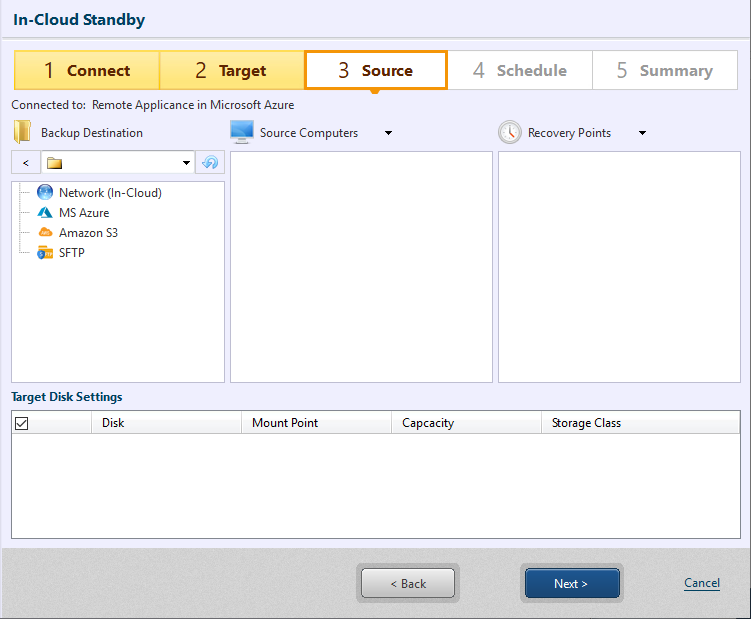
Specifica il backup da usare.
Seleziona un computer e un punto di ripristino. Viene visualizzata la finestra di impostazione del disco.
Puoi usare il file di backup accessibile dall’appliance avviata al Passo 2.
Il processo viene eseguito per tutti i punti di ripristino del computer selezionato.
Utilizza il file immagine di backup creato abilitando l’opzione [Make backup image file P2V ready for In-Cloud Standby]. Se usi un’immagine creata senza questa opzione, in caso di guasto non sarà possibile la connessione remota all’istanza che collega il volume creato dallo snapshot.
Se usi un backup agentless creato con HyperBack, assicurati che il desktop remoto sia abilitato sulla macchina virtuale di destinazione.
Prima di specificare una cartella condivisa su un’istanza Azure, stabilisci la connessione utilizzando l’IP pubblico.
Dopo aver selezionato computer e punto di ripristino, viene visualizzata la finestra per le impostazioni del disco di destinazione.
Impostazioni disco
Configura le impostazioni del volume da ripristinare (dimensione/tipo).
Quando ripristini su un disco più piccolo della dimensione minima del tipo di storage selezionato, verrà applicata la dimensione minima consentita per quel tipo.
Non selezionare come origine di ripristino il backup di un disco che include l’archiviazione temporanea della VM Azure.
Configura il disco e fai clic su [Next].
Passo 4 : pianificazione
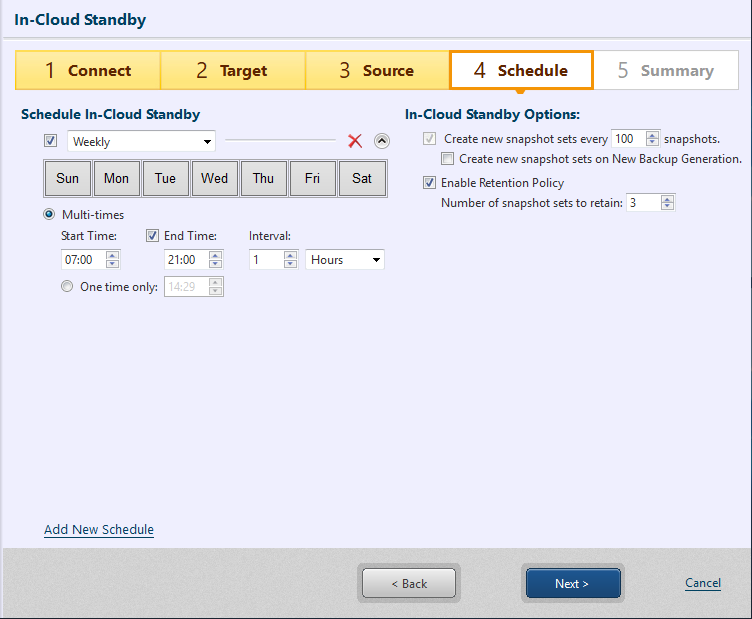
Seleziona il tipo di pianificazione: [Weekly], [Monthly], [Designate Specific Days]. Deseleziona la casella per disabilitare la pianificazione senza eliminarla.
Sono disponibili le opzioni seguenti.
-
Multi-times - Specifica fascia oraria e intervallo per eseguire attività ricorrenti. Se non imposti [End Time], le attività vengono eseguite regolarmente fino all’orario indicato del giorno successivo.
-
One Time Only - Specifica l’orario di esecuzione.
Fai clic su [Add New] per aggiungere una nuova pianificazione.
Le pianificazioni non necessarie si eliminano con l’icona “x”.
-
Opzioni
-
Crea set di snapshot per xx file di backup
Abilitando [Create snapshot set for new backup generation], viene creato un set di snapshot quando viene creata una nuova generazione di backup. -
Abilita la retention policy
Seleziona per applicare una retention policy che definisce quanti set di snapshot conservare prima della cancellazione.
-
Se esiste già una pianificazione abilitata ma non definita, non è possibile configurare le impostazioni. Disabilita o elimina la pianificazione.
Al termine delle impostazioni, fai clic su [Next].
Passo 5 : riepilogo
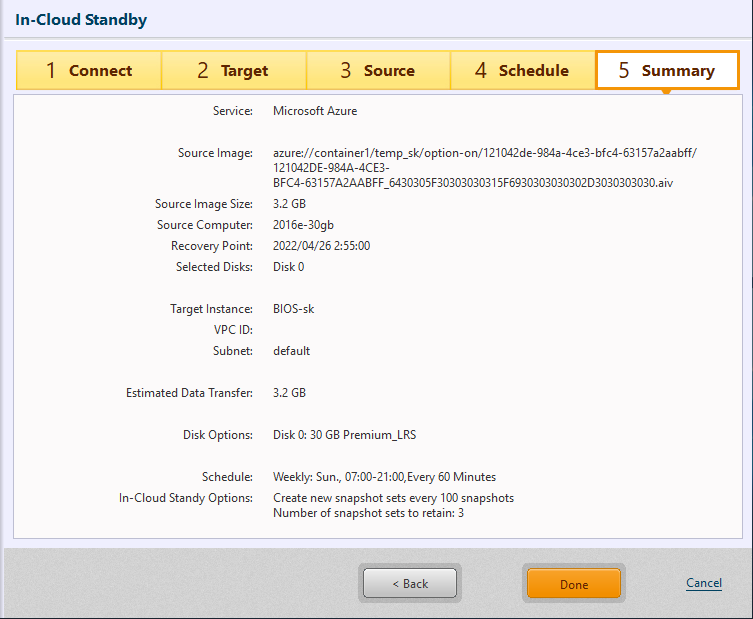
Usa la finestra Summary per rivedere le impostazioni e le opzioni configurate.
Fai clic su [Done].
Fai clic su [Done] per visualizzare il messaggio di conferma di avvio della prima attività pianificata.
Fai clic su [Yes] per avviare subito l’attività.
Fai clic su [No] per tornare alla finestra Dashboard.
Fai clic su [Cancel] per tornare alla procedura guidata senza completare le impostazioni.
Procedura di disaster recovery in caso di emergenza
Se il computer di origine subisce un disastro, prova la seguente procedura di disaster recovery usando uno snapshot.
-
Prepara un’istanza da avviare al punto temporale in cui è stato creato lo snapshot.
Si consiglia di preparare un’istanza equivalente a quella specificata durante la creazione dell’attività In-Cloud Standby.
-
Vai su [All Services] - [Snapshot] e fai clic sullo snapshot creato al punto temporale a cui vuoi ripristinare.
Lo snapshot creato è denominato con il formato [AIPInCloudSnap_YYYYMMDDhhmmss_xxxxxxxx]. -
Fai clic su [Create disk] e configura le impostazioni necessarie.
-
Seleziona l’istanza a cui collegare il volume creato, fai clic su [Disk] - [Swap OS disk], seleziona il disco creato dallo snapshot ed esegui lo scambio.
Elimina il volume del disco di origine dell’OS, se necessario.
-
Avvia l’istanza. Una volta avviato il sistema, applica le impostazioni necessarie.
Se usi un’immagine di backup creata abilitando [Make backup image file P2V ready for In-Cloud Standby], la virtualizzazione viene eseguita sull’istanza che collega il volume creato dallo snapshot e il sistema si riavvia automaticamente.
Quando il sistema si riavvia sull’istanza, [AWSAgent] viene aggiunto e abilitato nel firewall, configurando l’apertura della porta 3389 per il desktop remoto. Se non utilizzi questa impostazione, disabilitala o eliminala dopo aver configurato eventuali altre impostazioni.Se la comunicazione remota non è disponibile, verifica che nella rete dell’istanza l’accesso alla porta per la comunicazione remota sia consentito.
Es: apri la porta TCP 3389 per il desktop remoto.
Crea uno snapshot dal backup per l’istanza Azure.