Conversione virtuale
La conversione virtuale consente di convertire un backup o un disco fisico in un disco o in una macchina virtuale su un host VMware, Microsoft Hyper-V, KVM o Proxmox.
Cloud Edition non fornisce questa funzionalità.
La conversione virtuale di un sistema Linux non è supportata.
La conversione in macchina virtuale su Proxmox non supporta l’opzione [Create virtual disk only].
Conversione da immagine di backup
Passo 1: seleziona un’origine
Seleziona [Convert Type] e un’immagine di origine.
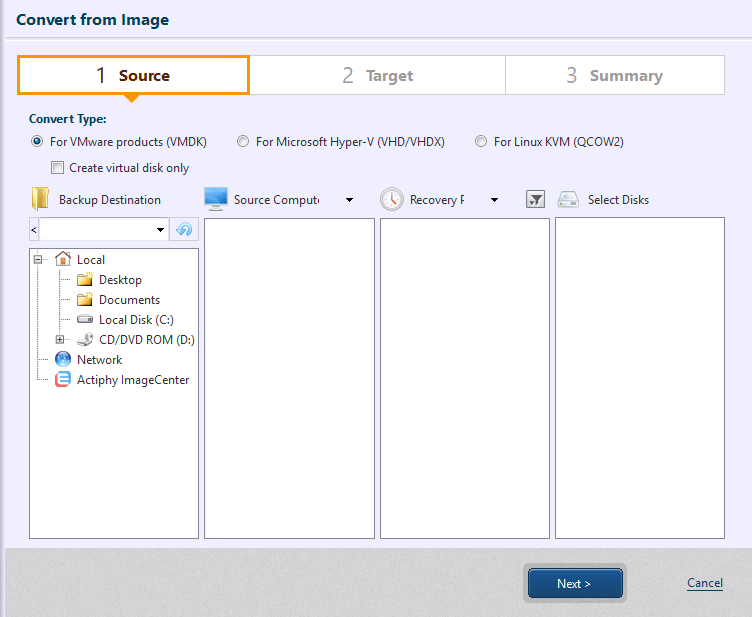
Seleziona il tipo di conversione, il percorso del backup di origine, il computer, il punto di ripristino e il disco di destinazione della conversione. Se vuoi creare un disco virtuale invece di una macchina virtuale, attiva l’opzione [Create virtual disk only].
I backup in pool a nastro, SFTP e storage cloud non sono supportati.
I backup agentless creati con HyperBack non sono supportati.
I backup di un sistema operativo Windows creati in un ambiente di avvio basato su Linux sono supportati; tuttavia la macchina virtuale e il disco virtuale risultanti non includono l’installazione dei driver.
Al termine della configurazione, fai clic su [Next >].
Passo 2: seleziona la destinazione
Specifica la destinazione. Le destinazioni disponibili e le impostazioni variano in base al tipo di conversione selezionato sopra.
Per ulteriori dettagli sulle impostazioni, consulta qui.
Passo 3: riepilogo della conversione virtuale
Verifica le impostazioni per la conversione virtuale.
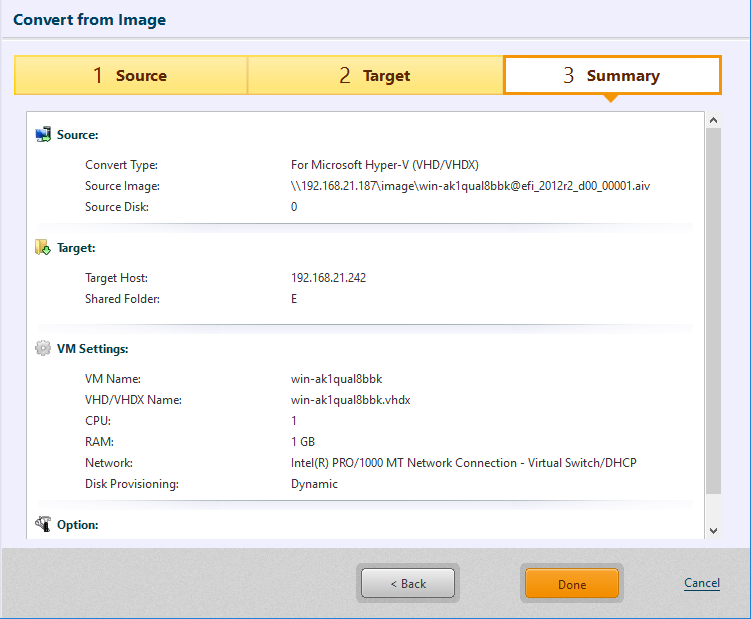
Fai clic su [Done] per avviare la conversione.
Se hai selezionato Thick Provisioning per Disk Provisioning (Disk Type) o Static, l’avvio dell’attività richiederà più tempo perché il disco virtuale viene creato della stessa dimensione del disco di origine.
Dopo la conversione su volumi CSVFS, consulta qui per le procedure dettagliate da eseguire sul nodo cluster di destinazione.
La conversione virtuale consente di convertire un’immagine di backup in un disco virtuale o in una macchina virtuale.
Conversione di un disco fisico
Passo 1: seleziona un’origine
Seleziona [Convert Type] e un disco di origine.
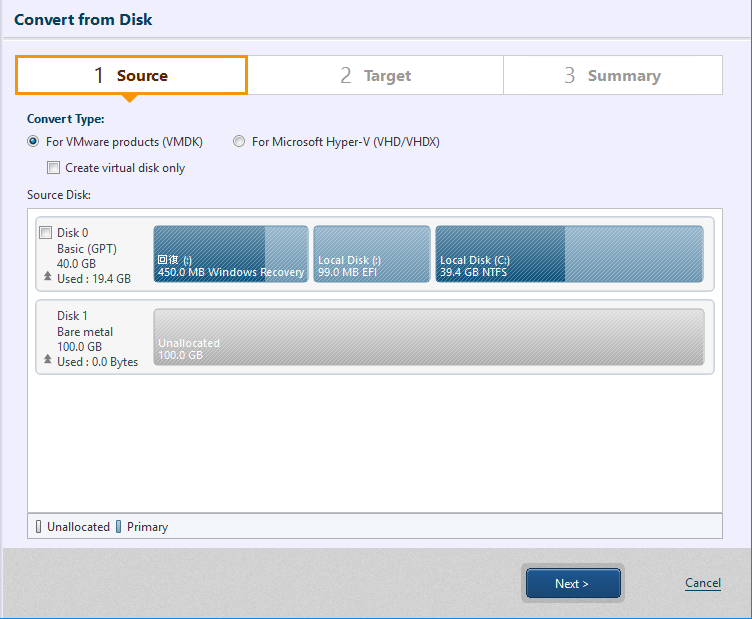
Seleziona [Convert Type] e specifica il disco di origine. Se vuoi creare un disco virtuale invece di una macchina virtuale, attiva l’opzione [Create virtual disk only].
La conversione virtuale di un sistema Linux non è supportata.
Al termine della configurazione delle impostazioni, fai clic su [Next>].
Passo 2: seleziona la destinazione
Specifica l’host di destinazione. Le destinazioni e le impostazioni disponibili variano in base al tipo di conversione selezionato sopra.
Per ulteriori dettagli sulle impostazioni, consulta qui.
Passo 3: riepilogo della conversione virtuale
Verifica le impostazioni per la conversione virtuale.
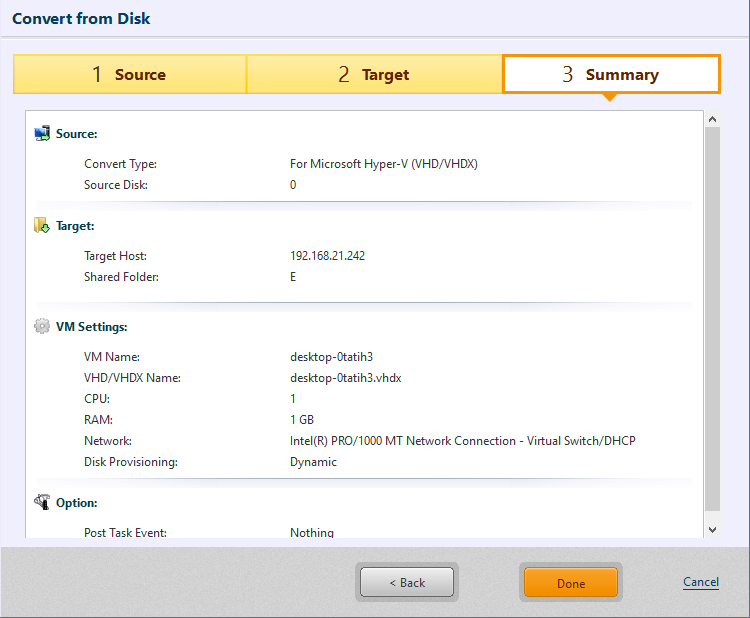
Fai clic su [Done] per procedere con la conversione.
Se selezioni Thick Provisioning per Disk Provisioning (disk type) o Static, l’avvio dell’attività richiederà più tempo perché il disco virtuale viene creato della stessa dimensione del disco di origine.
Dopo la conversione virtuale su volumi CSVFS, consulta qui le procedure dettagliate da eseguire sul nodo cluster di destinazione.
La conversione virtuale consente di convertire il disco collegato al sistema.
Virtualization Package
-
Specifica il punto di ripristino a cui aggiungere il driver di virtualizzazione.
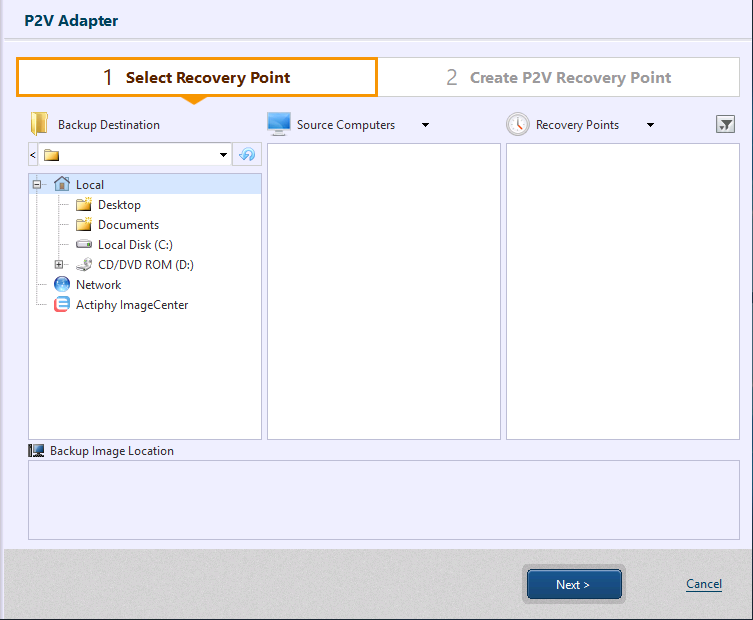
-
Seleziona il tipo di hypervisor per utilizzare il nuovo punto di ripristino e configura l’impostazione. Fai clic su [Create].
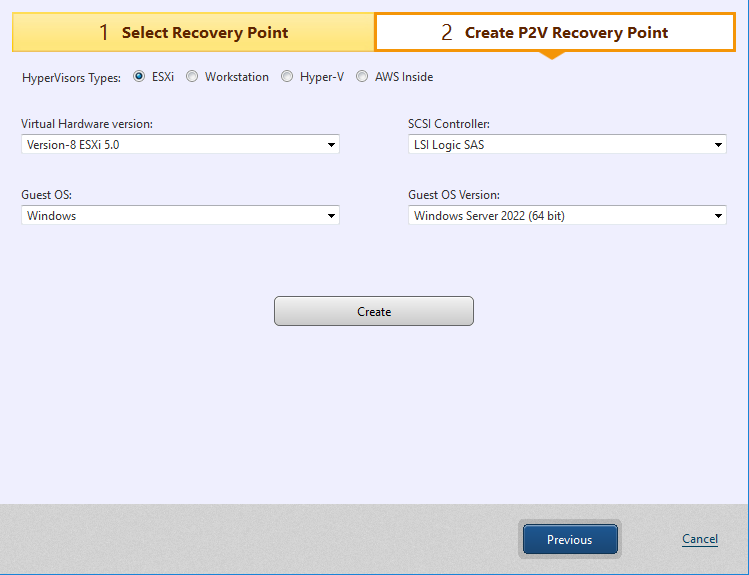
Un nuovo punto di ripristino viene creato come backup differenziale (.aix) nello storage di destinazione che ospita il punto di ripristino.
Quando si aggiunge il driver di virtualizzazione, è possibile creare un nuovo punto di ripristino (backup differenziale).
I file di backup salvati su dispositivi a nastro o storage cloud non sono supportati.