Conversione virtuale
Specifica l’host di destinazione. Le destinazioni disponibili e le impostazioni variano in base al tipo di conversione selezionato nel Passo 1.
Conversione in macchina virtuale
per i prodotti VMware
Seleziona come destinazione di conversione un datastore sul vCenter Server di VMware vSphere o sull’hypervisor ESXi. Sono supportate le versioni dalla 5.0 in poi. Specifica l’host di destinazione e fai clic su [Connect]. Quando la connessione viene stabilita correttamente, nella finestra vengono visualizzate le seguenti informazioni.
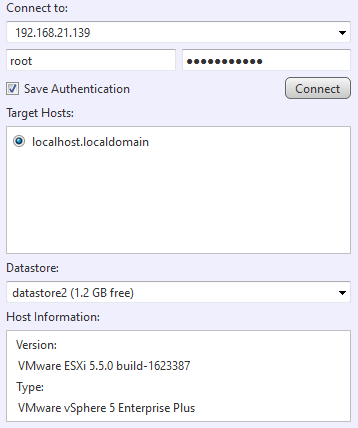
Quando si seleziona il datastore come destinazione, configura le impostazioni della macchina virtuale.
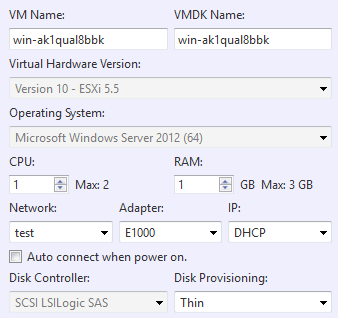
-
VM Name
È possibile modificare il nome predefinito.Non è possibile utilizzare caratteri a doppio byte per specificare il nome.
-
VMDK Name
È possibile modificare il nome predefinito.Non è possibile utilizzare caratteri a doppio byte per specificare il nome.
-
Virtual Machine Version
Determinata in base alla versione dell’host di destinazione. -
OS
Determinato in base alle informazioni sul sistema operativo del backup di origine.Il tipo di controller SCSI della macchina virtuale viene determinato in base al sistema operativo.
-
CPU
Assegna il numero di CPU sull’host di destinazione. -
RAM
Specifica la quantità di RAM sull’host di destinazione. -
SecureBoot
Quando questa opzione è abilitata, SecureBoot viene abilitato sulla macchina virtuale creata. -
Network Seleziona un’opzione di rete disponibile sull’host di destinazione.
I nomi di rete con caratteri a doppio byte non vengono visualizzati.
-
Adapter Può essere specificato solo VMXNET3.
-
IP
È possibile selezionare solo DHCP. -
Auto connect when power on.
Con questa opzione abilitata, la macchina virtuale si connette alla rete all’avvio dopo la conversione. -
Disk Provisioning
È possibile selezionare Thin o Thick provisioning (Lazy Zeroed).
Post Task Execution Processing ([Reboot] o [Shutdown]) può essere selezionato.

Per Microsoft Hyper-V
Viene creata una cartella condivisa sull’host Microsoft Hyper-V come destinazione di conversione. Sono supportate le versioni 2008 R2 o successive.
Assicurarsi che Microsoft .NET Framework 4 o versione successiva sia configurato sull’host di origine della conversione.
Quando si utilizza Hyper-V su un computer remoto, assicurarsi che Administrative share sia abilitato sul computer remoto gestito.
Dopo aver specificato l’host di connessione, fai clic su [Connect]. Quando la connessione viene stabilita correttamente, vengono visualizzate le seguenti informazioni.
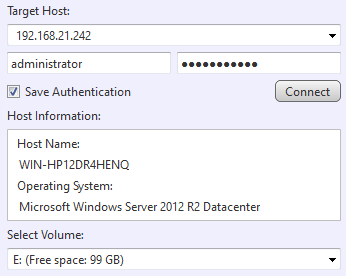
Seleziona il volume e la cartella e configura le impostazioni della macchina virtuale.
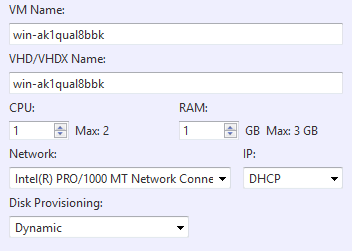
-
VM Name
È possibile modificare il nome predefinito.Non è possibile utilizzare caratteri a doppio byte per specificare il nome.
-
VHD/VHDX Name
È possibile modificare il nome predefinito.Non è possibile utilizzare caratteri a doppio byte per specificare il nome.
-
CPU
Specifica il numero di CPU assegnate sull’host di destinazione. -
RAM
Specifica la quantità di RAM sull’host di destinazione. -
SecureBoot
Quando questa opzione è abilitata, SecureBoot viene abilitato sulla macchina virtuale creata. -
Network
Seleziona un’opzione di rete disponibile sull’host di destinazione. -
IP
È possibile selezionare solo DHCP. -
Disk Provisioning
Seleziona Dynamic o Static.
Post Task Execution Processing ([Reboot] o [Shutdown]) può essere selezionato.
per KVM
Seleziona l’host KVM come destinazione di conversione.
Quando stabilisci la connessione all’host KVM, devi immettere le informazioni dell’account root. Inoltre devi consentire l’accesso SSH come root sull’host Linux.
Assicurati che targetcl o targetcli-fb siano configurati sull’host Linux. Inoltre configura il firewall per consentire la connessione al servizio iSCSI-target.
Specifica l’host di destinazione e fai clic su [Connect]. Quando la connessione viene stabilita correttamente, nella finestra vengono visualizzate le seguenti informazioni.
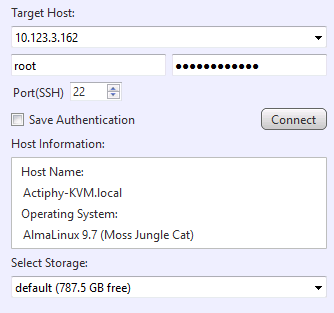
Quando si seleziona il datastore come destinazione, configura le impostazioni della macchina virtuale.
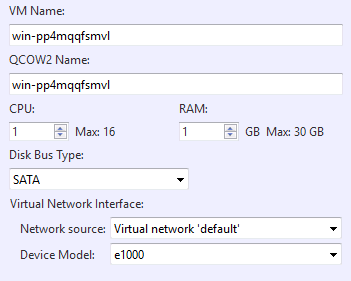
-
VM Name
Specifica il nome della macchina virtuale di standby da creare. -
QCOW2 Name
Specifica il nome del disco rigido della macchina virtuale di standby da creare. -
CPU
Assegna il numero di CPU per la VM di standby. Il numero di CPU assegnate all’host di destinazione è il limite massimo. -
RAM
Specifica la quantità di memoria allocata per la VM di standby. -
SecureBoot
Quando questa opzione è abilitata, SecureBoot viene abilitato sulla macchina virtuale creata. -
Disk Bus Type Specifica il tipo di bus del disco virtuale.
-
Network Source Seleziona la sorgente di rete da utilizzare. Se selezioni un dispositivo bridge, specifica il nome del dispositivo da usare.
-
Device Mocel Seleziona il modello di dispositivo da utilizzare.
Come opzione per l’elaborazione post-task, puoi selezionare [System Restart] o [System Shut-down].
per Proxmox
Seleziona l’host Proxmox come destinazione di conversione.
Dopo aver selezionato la destinazione della connessione, fai clic su [Connect]. Quando la connessione viene stabilita correttamente, vengono visualizzate le seguenti informazioni.
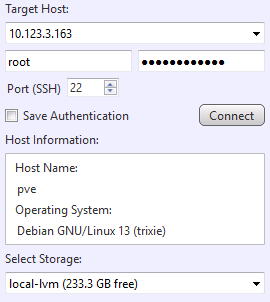
Quando selezioni il datastore come destinazione, configura le impostazioni della macchina virtuale.
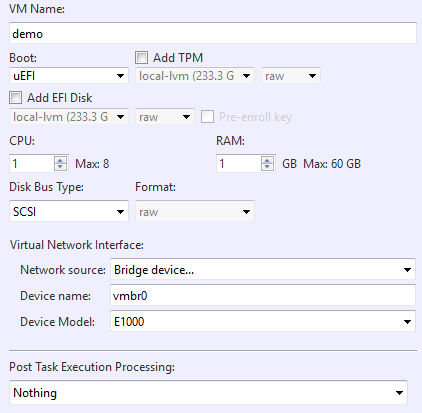
-
VM Name
Specifica il nome della macchina virtuale di standby da creare. -
Storage
Specifica lo storage di destinazione sull’host Proxmox in cui creare il disco rigido virtuale. -
Disk Bus Type/Format Specifica il tipo di bus e il formato del disco virtuale.
-
CPU
Assegna il numero di CPU virtuali alla VM di standby. -
RAM
Specifica la quantità di memoria allocata alla VM di standby.Puoi aggiungere dischi TPM o EFI secondo necessità.
Quando crei una replica virtuale di standby con SecureBoot abilitato, aggiungi un disco EFI con [Standard Distribution Key] abilitato.
-
Network Source Seleziona la sorgente di rete da utilizzare.
-
Device Model Seleziona il modello di dispositivo da utilizzare.
Per l’elaborazione post-task è disponibile l’opzione [Reboot/Shutdown].
Conversione in disco virtuale
per i prodotti VMware
Seleziona il pulsante di opzione per creare il file della macchina virtuale in una [Local/Network Share Folder] o in un datastore su vCenter Server su un hypervisor VMware vSphere o ESXi.
Se si seleziona un datastore come destinazione, specifica l’host a cui connettersi e fai clic su [Connect]. Una volta stabilita la connessione, nella finestra verranno visualizzate le seguenti informazioni.
Se viene selezionato come destinazione di conversione un datastore su hypervisor ESXi, sono supportate le versioni dalla 5.0 alla 6.0.
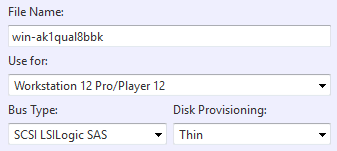
Quando selezioni un datastore su VMware vSphere o hypervisor ESXi, configura le impostazioni della macchina virtuale.
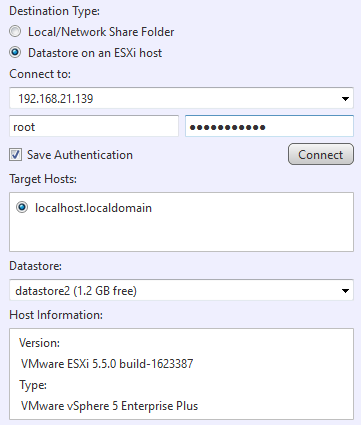
-
VM Name
È possibile modificare il nome predefinito.Non è possibile utilizzare caratteri a doppio byte per specificare il nome.
-
VMDK Name
È possibile modificare il nome predefinito.Non è possibile utilizzare caratteri a doppio byte per specificare il nome.
-
Virtual Machine Version
Determinata in base alla versione dell’host di destinazione. -
OS
Determinato in base al sistema operativo del backup di origine.Il tipo di controller SCSI della macchina virtuale viene determinato in base al sistema operativo.
-
CPU
Assegna il numero di CPU sull’host di destinazione. -
RAM
Specifica la quantità di RAM sull’host di destinazione. -
Network Seleziona un’opzione di rete disponibile sull’host di destinazione.
I nomi di rete con caratteri a doppio byte non vengono visualizzati.
-
Adapter Può essere specificato solo VMXNET3.
-
IP
È possibile selezionare solo DHCP. -
Auto connect when power on.
Con questa opzione abilitata, la macchina virtuale si connette alla rete all’avvio dopo la conversione. -
Disk Provisioning
È possibile selezionare Thin o Thick provisioning (Lazy Zeroed).
L’elaborazione post-task ([Reboot] o [Shutdown]) può essere selezionata.
Quando si creano file di disco virtuale su VMware vSphere o hypervisor ESXi, stabilire la connessione con l’host di destinazione specificato.
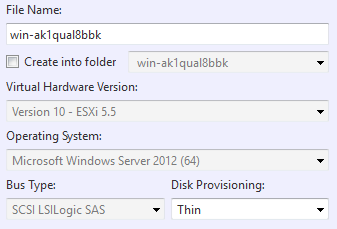
Se come destinazione per salvare i file di backup viene selezionato un datastore su un hypervisor VMware vSphere o ESXi, specifica l’host di destinazione per stabilire la connessione. Quando la connessione viene stabilita correttamente, nella finestra vengono visualizzate le seguenti informazioni.
Quando selezioni il datastore su VMware vSphere o hypervisor ESXi, specifica le seguenti impostazioni per il disco virtuale.
-
VMDK Name
È possibile modificare il nome predefinito.Non è possibile utilizzare caratteri a doppio byte per specificare il nome.
-
VMDK version
Determinata in base alla versione dell’host di destinazione. -
Disk Provisioning
È possibile selezionare Thin o Thick provisioning.
È possibile selezionare l’elaborazione post-task ([Reboot] o [Shutdown]).
Per Microsoft Hyper-V
Seleziona il pulsante di opzione per creare i file della macchina virtuale in una [Local/Network Share Folder] o in una cartella condivisa su un host Microsoft Hyper-V.
Se viene selezionato un server Microsoft Hyper-V per salvare i file di backup, specifica l’host di destinazione e stabilisci la connessione facendo clic su [Connect]. Quando la connessione viene stabilita correttamente, vengono visualizzate le seguenti informazioni.
Assicurarsi che Microsoft .NET Framework 4 o versione successiva sia configurato sull’host di origine della conversione.
Quando si utilizza Hyper-V su un computer remoto, assicurarsi che Administrative share sia abilitato sul computer remoto gestito.
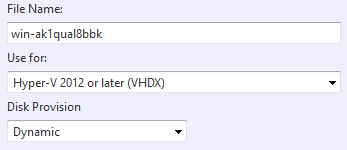
Seleziona il volume, la cartella o l’host e configura le impostazioni del disco rigido virtuale.
-
VHD/VHDX Name
È possibile modificare il nome predefinito.Non è possibile utilizzare caratteri a doppio byte per specificare il nome.
-
Disk Provisioning
Seleziona VHD o VHDX. -
Disk Type
Seleziona il tipo di disco Dynamic o Static da creare.
È possibile selezionare l’elaborazione post-task ([Reboot] o [Shutdown]).
per KVM
Quando selezioni un host KVM per salvare il file di backup, specifica l’host di destinazione a cui connetterti e fai clic su [Connect]. Una volta stabilita correttamente la connessione, nella finestra verranno visualizzate le seguenti informazioni.
Seleziona lo storage di destinazione sull’host KVM su cui salvare i dischi virtuali. Se lo storage non è stato predisposto, è necessario configurarlo in anticipo.
Assicurati che targetcl o targetcli-fb siano configurati sull’host Linux. Inoltre configura il firewall per consentire la connessione al servizio iSCSI-target.
-
QCOW2 Name
Specifica il nome della macchina virtuale di standby da creare. -
Disk Bus Type Specifica il tipo di bus del disco virtuale.
È possibile selezionare l’elaborazione post-task ([Reboot] o [Shutdown]).