Ripristino in cloud
La funzione In-Cloud Recovery ripristina un backup accessibile da un’istanza Amazon Web Services (AWS) o Microsoft Azure come macchina virtuale configurata nell’ambiente cloud.
L’esecuzione di questo processo e l’uso della macchina virtuale ripristinata possono generare costi aggiuntivi a carico dei servizi cloud. Per continuare, seleziona la casella [Agree to additional cost] e fai clic su [Next].
Le edizioni Desktop e Cluster non includono questa funzione.
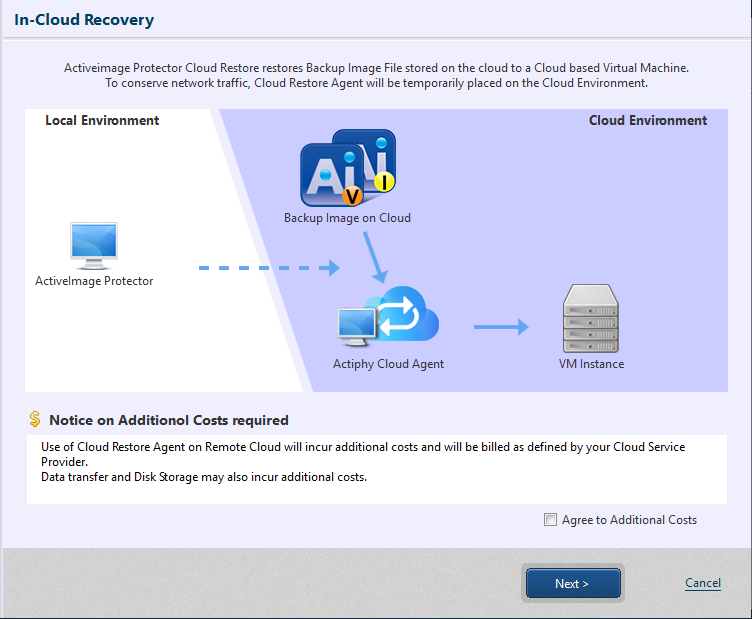
Ripristino su AWS
Passo 1 : connessione
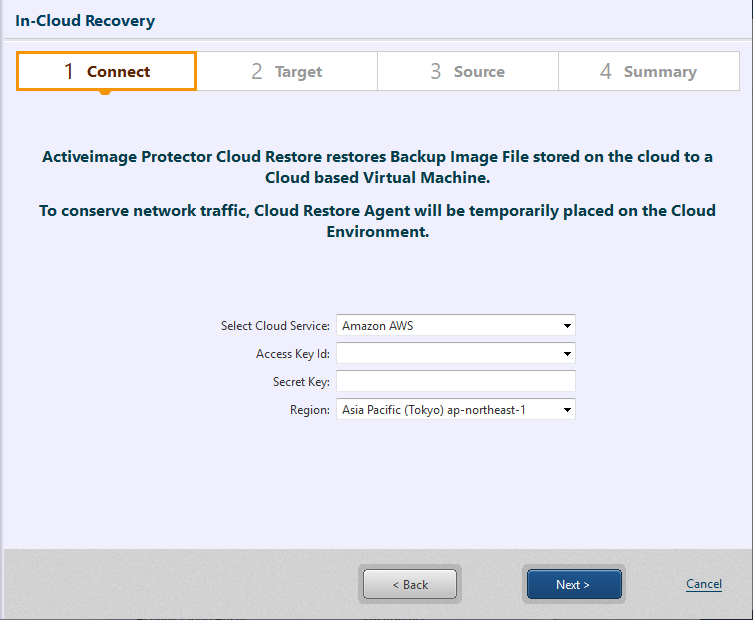
Seleziona [Amazon AWS] e inserisci le credenziali. Fai clic su [Next].
Passo 2 : impostazioni di ripristino
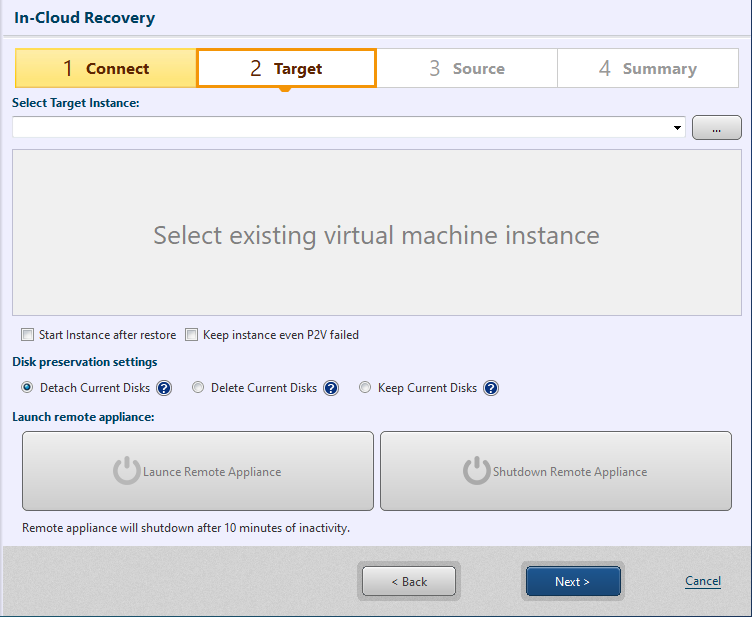
Fai clic su […] e specifica l’istanza come destinazione del ripristino. Assicurati che l’istanza non sia in esecuzione.
Sono supportate solo le istanze nella regione connessa, che possono essere selezionate come destinazione del ripristino.
Quando ripristini un backup di un computer su Amazon EC2, si consiglia di specificare come destinazione la stessa macchina virtuale origine del backup.
Quando ripristini un backup di un computer in un ambiente cloud diverso da Amazon EC2, assicurati che l’istanza di destinazione del ripristino sia preparata in anticipo.
-
Avvia l’istanza dopo il processo di ripristino
Al termine del ripristino, l’istanza viene avviata. -
Anche se la virtualizzazione non riesce, mantieni l’istanza
Se la virtualizzazione non riesce al termine del ripristino, l’istanza viene eliminata. Abilitando questa opzione, l’istanza viene mantenuta anche in caso di errore di virtualizzazione.
Abilitando [Start Instance after restore] l’istanza viene avviata al termine del processo di ripristino.
Impostazioni di conservazione dei dischi
Configura le opzioni per il volume ripristinato.
| Opzione | Contenuto |
|---|---|
| Detach Current disks | Scollega il volume collegato all’istanza e collega all’istanza il volume ripristinato. Il volume scollegato resta disponibile e non viene eliminato. |
| Delete Current disks | Scollega/elimina il volume collegato all’istanza e collega all’istanza il volume ripristinato. |
| Keep Current disks | Il volume collegato all’istanza non viene scollegato ma rimane collegato insieme al volume ripristinato. |
Passo 3 : Recovery Point
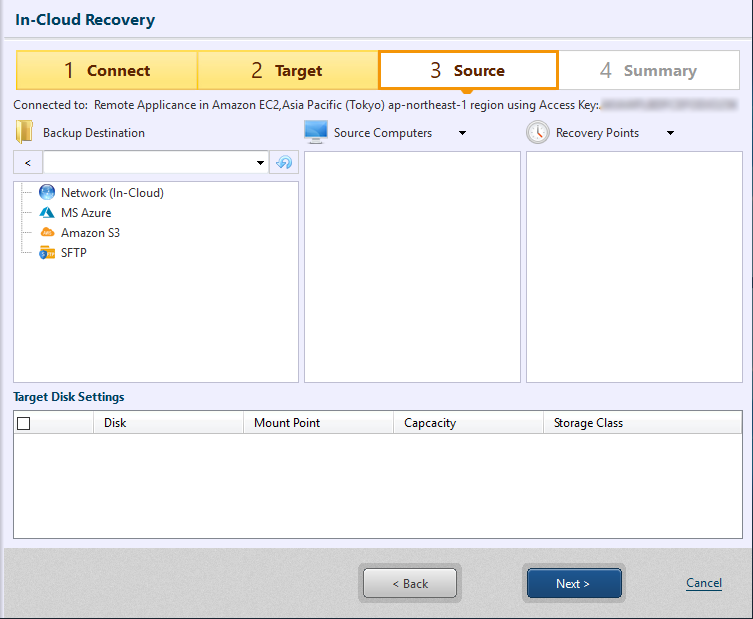
Specifica la cartella in cui si trova il file di backup da ripristinare.
Puoi usare il file di backup accessibile dall’appliance avviata al Passo 2.
Prima di utilizzare file di backup su Wasabi, seleziona Amazon S3, vai su [Enter Provider] - [Add New Target] e seleziona Wasabi.
Dopo aver selezionato computer e punto di ripristino, viene visualizzata la finestra per le impostazioni del disco di destinazione.
Impostazioni del disco di destinazione
Configura le impostazioni del volume da ripristinare (dimensione/tipo).
Quando ripristini su un disco più piccolo della dimensione minima del tipo di storage selezionato, verrà applicata la dimensione minima consentita per quel tipo.
Quando ripristini un disco di sistema, non selezionare [Cold HDD (sc1)].
Seleziona l’opzione e fai clic su [Next].
Passo 4 : riepilogo
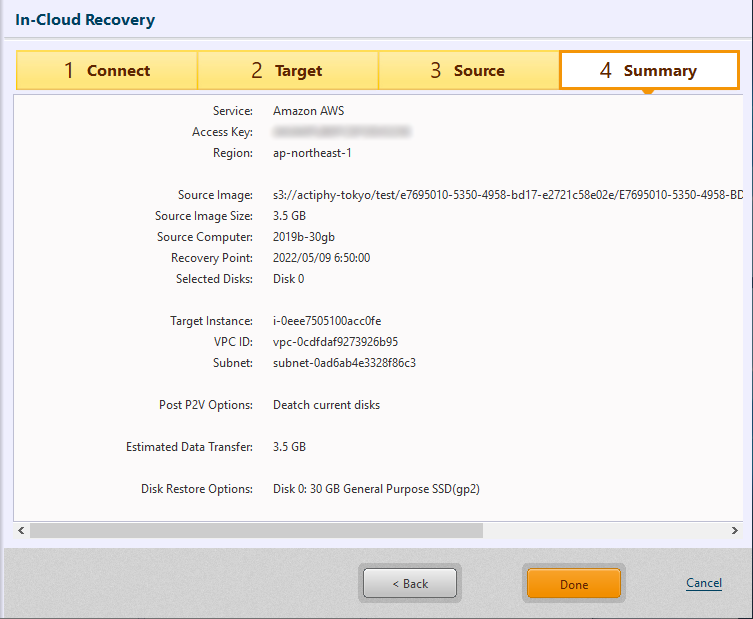
Usa la finestra Summary per rivedere le impostazioni configurate.
Fai clic su [Run] per avviare l’elaborazione.
Al termine, avvia l’istanza ripristinata dall’AWS Management Console, connettiti tramite RDP o altro strumento e utilizza l’istanza.
Quando l’istanza è ripristinata, al primo avvio si verifica automaticamente un riavvio del sistema. Dopo il riavvio è supportato l’accesso tramite desktop remoto.
Ripristinando da un backup di Windows 2008 R2 o versioni precedenti, il driver NIC ottimale potrebbe non essere installato.
L’immagine di backup viene ripristinata sull’istanza Amazon EC2.
Ripristino su Azure
È necessario un indirizzo IP globale per utilizzare l’appliance di ripristino. Se il numero massimo di indirizzi IP assegnati è già in uso, l’utilizzo dell’appliance di ripristino fallisce.
Passo 1 : connessione
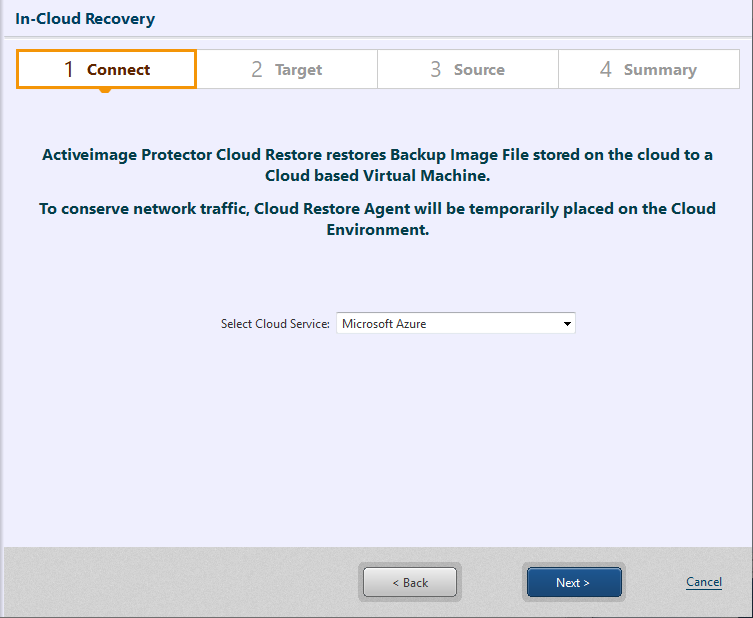
Seleziona [Microsoft Azure], fai clic su [Next] per avviare il browser e accedere ad Azure. Dopo l’autenticazione dell’accesso, puoi procedere al passo successivo.
Passo 2 : impostazioni di ripristino
Fai clic su […] e specifica l’istanza come destinazione del ripristino. Assicurati che l’istanza non sia in esecuzione.
Solo le istanze nella stessa regione possono essere selezionate come destinazione. Sono supportate solo le istanze create selezionando [Standard] per [Security Group].
Quando ripristini un backup di un computer su Azure, si consiglia di specificare come destinazione la stessa macchina virtuale origine del backup. Se come destinazione selezioni una macchina virtuale di un publisher diverso, la VM ripristinata potrebbe non avviarsi in base ai requisiti di Azure.
Quando ripristini un backup di un computer in un ambiente cloud diverso da Azure, assicurati che l’istanza di destinazione pubblicata da Microsoft sia preparata in anticipo.
-
Avvia l’istanza dopo il processo di ripristino
Al termine del ripristino, l’istanza viene avviata. -
Se la virtualizzazione non riesce, mantieni l’istanza
Se la virtualizzazione non riesce al termine del ripristino, l’istanza viene eliminata. Abilitando questa opzione, l’istanza viene mantenuta anche in caso di errore di virtualizzazione.
Impostazioni di conservazione dei dischi
Configura le opzioni per il volume ripristinato.
| Opzione | Contenuto |
|---|---|
| Detach Current disks | Scollega il volume collegato all’istanza e collega all’istanza il volume ripristinato. Il volume scollegato resta disponibile e non viene eliminato. |
| Delete Current disks | Scollega/elimina il volume collegato all’istanza e collega all’istanza il volume ripristinato. |
| Keep Current disks | Il volume collegato all’istanza non viene scollegato ma rimane collegato insieme al volume ripristinato. |
Passo 3 : Recovery Point
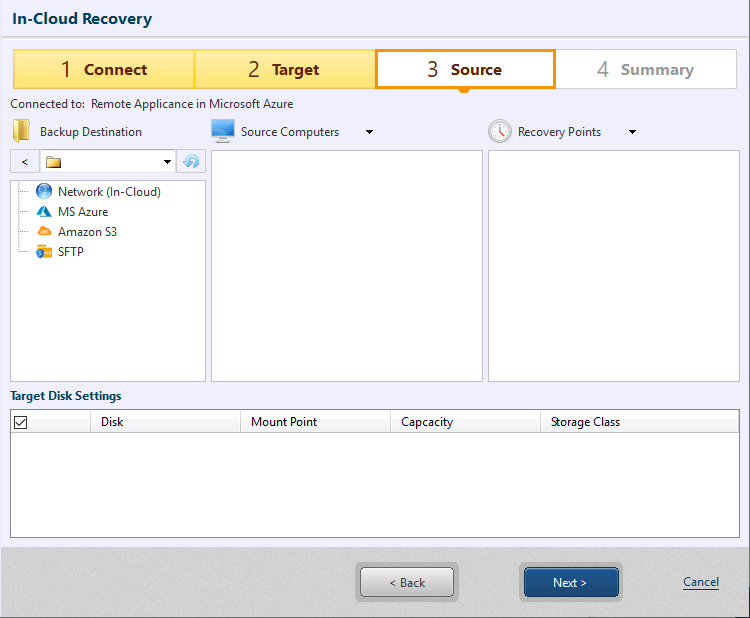
Specifica la cartella in cui si trova il file di backup da ripristinare.
Puoi usare il file di backup accessibile dall’appliance avviata al Passo 2.
Prima di specificare una cartella condivisa su un’istanza Azure, stabilisci la connessione utilizzando l’IP pubblico.
Dopo aver selezionato computer e punto di ripristino, viene visualizzata la finestra per le impostazioni del disco di destinazione.
Impostazioni del disco di destinazione
Configura le impostazioni del volume da ripristinare (dimensione/tipo).
Quando il disco incluso nel backup specificato è più piccolo della dimensione minima del tipo di storage selezionato, verrà applicata la dimensione minima consentita per quel tipo.
Quando esegui il backup del disco che contiene l’archiviazione temporanea della VM Azure, non selezionare quel disco come origine del ripristino.
Seleziona l’opzione e fai clic su [Next].
Quando ripristini su un disco più piccolo della dimensione minima del tipo di storage selezionato, verrà applicata la dimensione minima consentita per quel tipo.
Quando esegui il backup del disco che contiene l’archiviazione temporanea della VM Azure, non selezionare quel disco come origine del ripristino.
Passo 4 : riepilogo
Usa la finestra Summary per rivedere le impostazioni configurate.
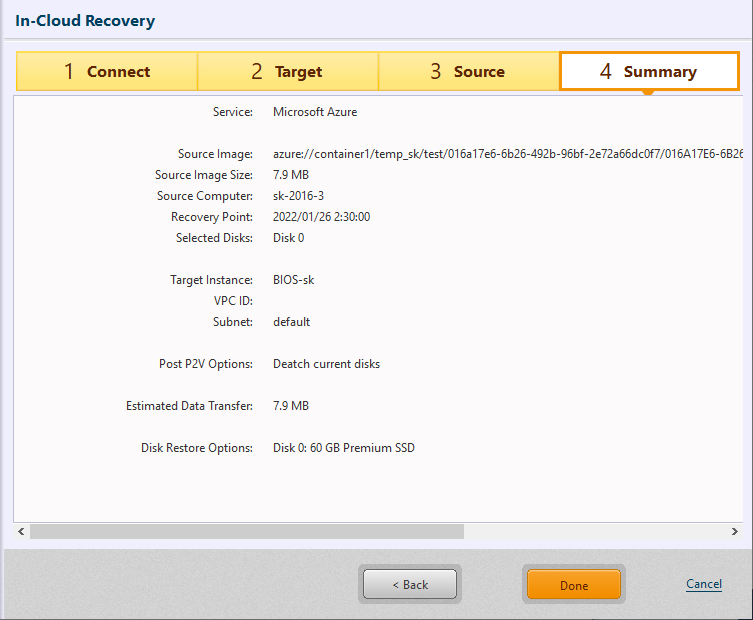
Fai clic su [Run] per avviare l’elaborazione.
Al termine, avvia l’istanza ripristinata dalla console Azure, connettiti tramite RDP o un altro strumento per utilizzarla.
Quando il sistema operativo Windows è ripristinato nell’istanza, [AWSAgent] viene aggiunto e abilitato nel firewall e viene consentita la comunicazione sulla porta 3389 per l’accesso via desktop remoto. Se questa impostazione non è necessaria, disabilitala o eliminala dopo aver completato la configurazione.
Restore the backup to virtual machine on Azure.