Image Manager
Questi strumenti offrono diverse opzioni per una gestione efficiente dei backup.
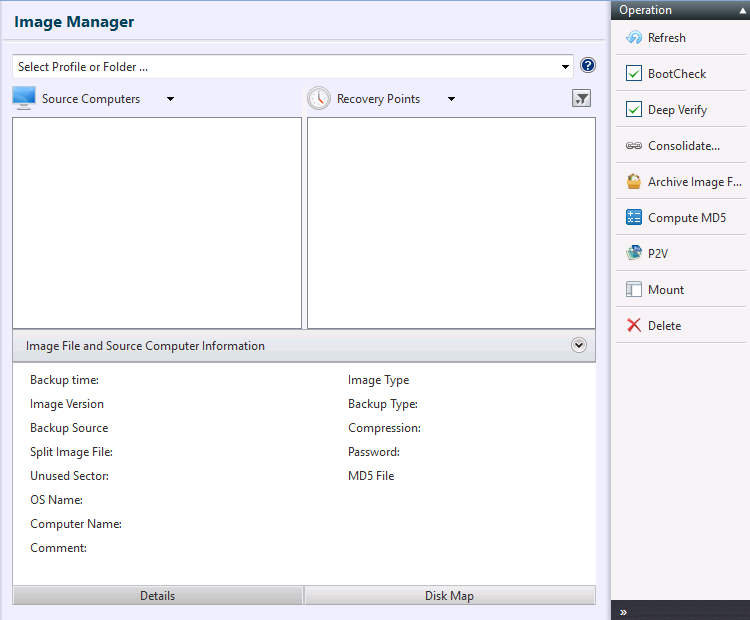
I punti di ripristino in grassetto sono backup base.
Durante l’esecuzione di un’attività, accedi ad Azure: è richiesta l’autenticazione per accedere all’Azure Blob storage e selezionare un backup.
Image Manager non supporta l’uso di backup salvati su dispositivi a nastro.
Cloud Server non fornisce le funzionalità BootCheck e virtualizzazione.
BootCheck
BootCheck utilizza i seguenti hypervisor.
- Microsoft Hyper-V: Windows Server 2012 or later
Il processo BootCheck utilizza 2048 MB di memoria sull’hypervisor.
BootCheck non supporta i sistemi in cui le partizioni di avvio e di sistema sono configurate su dischi separati.
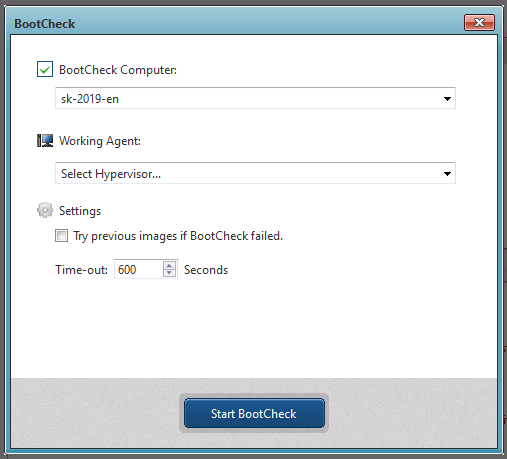
-
Computer su cui viene eseguito BootCheck
Se esegui BootCheck per un backup HyperBack con più macchine virtuali, seleziona una VM inclusa nel backup e specificane l’OS. -
Working Agent
Specifica l’hypervisor su cui eseguire BootCheck.
BootCheck su Windows 10, 11 supporta solo Hyper-V sull’host locale.
Quando usi [Hypervisor on other host], configura il firewall per consentire File and Printer Sharing e Windows Management Interface (WMI).
-
Setting
-
Try previous image if BootCheck fails
Se BootCheck non riesce su un backup incrementale, viene eseguito sul backup precedente. -
SecureBoot
Quando questa opzione è abilitata, SecureBoot viene abilitato sulla macchina virtuale creata per BootCheck. -
Time-out xx seconds
Specifica il tempo massimo di attesa per completare il processo BootCheck.
-
Fai clic su [Start BootCheck] per avviare il processo e visualizzarne lo stato.
Fai clic su [Cancel] per terminare l’elaborazione.
BootCheck verifica se il backup specificato può avviarsi correttamente come VM sull’hypervisor dell’host indicato.
BootCheck non supporta backup salvati su storage cloud o SFTP.
Quick Verify
Seleziona il backup da verificare e fai clic su [Quick Verify].
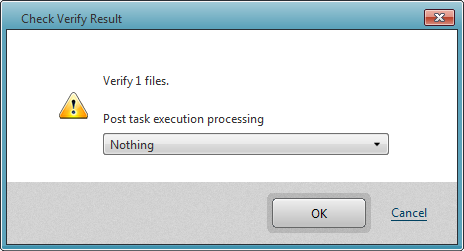
Puoi scegliere [Reboot] o [Shutdown] dopo la verifica dell’integrità del backup.
Seleziona [Reboot] o [Shutdown] dal menu a discesa e fai clic su [OK].
Quick Verify esegue lo stesso processo utilizzato per creare il file immagine di backup.
Voce disponibile solo per immagini di backup create con la Version 2022.
Quick Verify non supporta i file di backup creati con la versione 7.0.1 o precedenti e salvati in Actiphy ImageCenter (StorageServer).
Deep Verify
Seleziona il backup da verificare e fai clic su [Deep Verify].
Puoi scegliere [Reboot] o [Shutdown] dopo la verifica dell’integrità del backup.
Seleziona [Reboot] o [Shutdown] dal menu a discesa e fai clic su [OK].
Deep Verify verifica l’integrità dei backup.
Consolidate Backups
Tieni premuto SHIFT/CTRL, seleziona l’inizio e la fine degli incrementali da consolidare e fai clic su [Consolidate…].
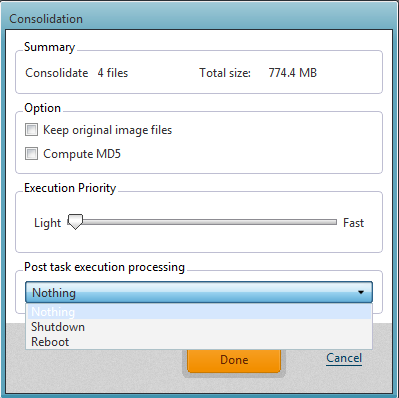
Il riepilogo mostra il numero di file selezionati e la dimensione totale del file consolidato.
-
Opzioni
-
Keep original image files
Per impostazione predefinita i backup originali vengono eliminati dopo la creazione del file consolidato. Seleziona per conservarli. -
Compute MD5
Seleziona per creare un file di checksum MD5 per i backup consolidati. -
Execution Priority
In base ai processi in esecuzione sul sistema, regola la priorità di esecuzione del consolidamento. -
Post task execution processing - puoi scegliere [Reboot] o [Shutdown] dopo la creazione del file consolidato.
-
Fai clic su [Done].
Riduci il numero di file combinando backup completi e incrementali della stessa generazione e salva il backup archiviato in una posizione indicata.
Archive Backups
Seleziona l’ultimo backup incrementale da archiviare e fai clic su [Archive…].
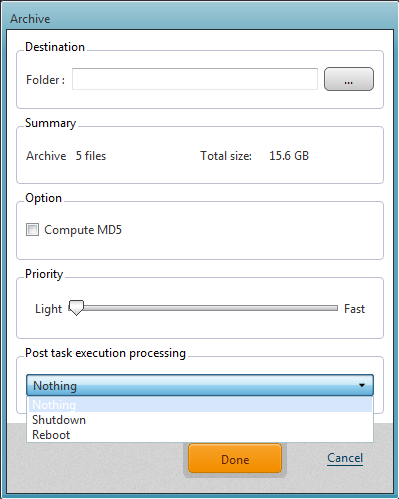
Vengono mostrati il numero di backup selezionati e la dimensione totale del backup archiviato.
In base alla dimensione, è consigliabile specificare la destinazione in cui salvare il backup archiviato.
-
Opzione
-
Compute MD5
Crea un file di checksum MD5 per il backup archiviato. -
Priority
In base ai processi in esecuzione sul sistema, regola la priorità di esecuzione del processo di archiviazione. -
Post task execution processing
Puoi scegliere [Reboot] o [Shutdown] dopo la creazione del file archiviato.
-
Fai clic su [Done].
Se il backup selezionato ha più punti di ripristino, il calcolo del numero totale e della dimensione richiede tempo. È possibile avviare il processo anche prima che il calcolo termini.
Quando si usa un backup su Wasabi, il tempo di elaborazione può aumentare.
Riduci ulteriormente il numero di file combinando backup completi e incrementali della stessa generazione e salva il backup archiviato in una posizione indicata.
Compute MD5
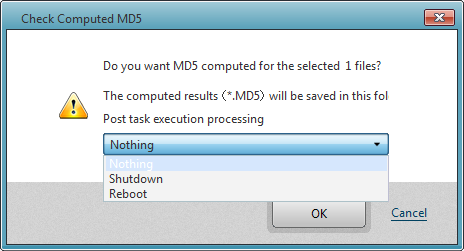
Puoi scegliere [Reboot] o [Shutdown] al termine del processo.
Seleziona [Reboot] o [Shutdown] dal menu a discesa e fai clic su [OK].
Crea un checksum MD5 per il backup selezionato. Può essere usato come misura di sicurezza per verificare eventuali manomissioni del backup in una copia.
Delete
Fai clic su [OK] per eliminare uno o più backup base o incrementali. Questa eliminazione non può essere annullata.
Se il file di backup è protetto da password, ti verrà chiesta la password.
Il file specificato può essere eliminato.
Mount
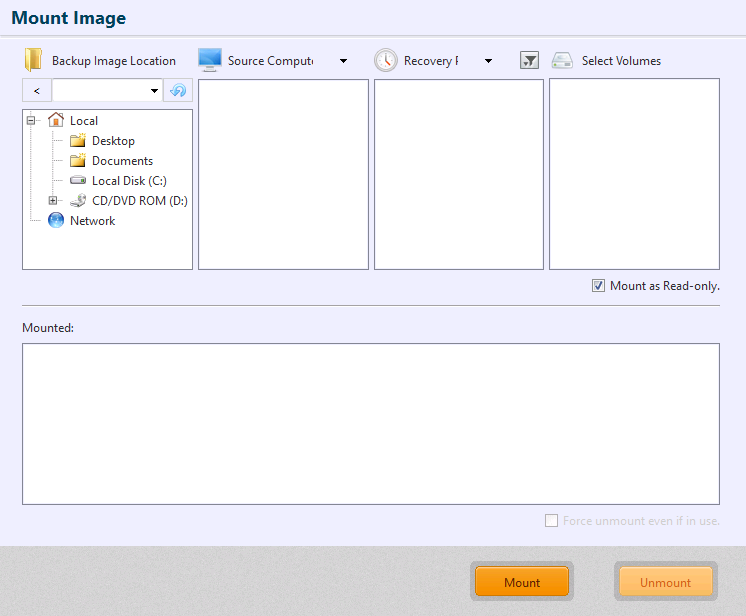
Mount Backup Image
-
Select the folder in which the backup file to mount is located, computer, recovery point and disk.
I backup agentless creati con HyperBack non sono supportati.
Se l’origine dell’immagine di backup è un disco di base, seleziona un disco. Usando un file creato con Volume Backup, i volumi non selezionati come origine ma inclusi nello stesso disco vengono riconosciuti dal sistema come RAW.
Se l’origine dell’immagine di backup è un disco dinamico, seleziona un volume.
-
Fai clic su [Mount]. Se è selezionata l’opzione [Mount as Read-only] (predefinita), il backup viene montato in sola lettura. Puoi montarlo anche in scrittura: le modifiche vengono salvate in un backup differenziale (.aix) dopo l’unmount del volume.
Una volta montato, viene assegnata automaticamente una lettera di unità.
Se i volumi nell’immagine montata non compaiono in Windows Explorer, fai clic sul pulsante Update.
Unmount Backup
-
Seleziona un punto di mount da [Mounted].
-
Fai clic su [Unmount]. Puoi abilitare [Force Unmount Volume] per smontare il backup anche se in uso.
La funzione Mount Backup consente di sfogliare e copiare file e cartelle da ActiveImage Protector.
Non sono supportati backup salvati su dispositivi a nastro, storage cloud o Actiphy ImageCenter (StorageServer).
Image Target Server
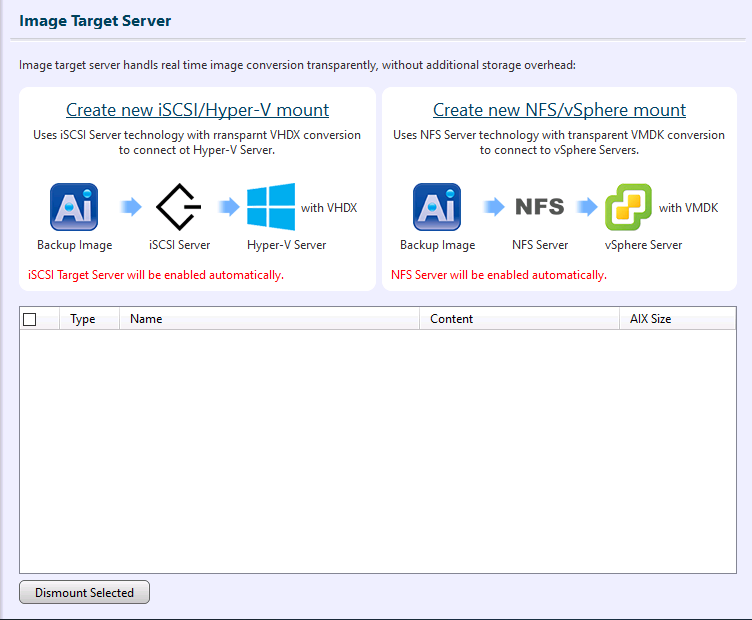
Seleziona il tipo.
-
Quando si usa un disco iSCSI
Seleziona [Create new iSCSI / Hyper-V mount].
Seleziona un punto di ripristino e un disco dalla destinazione del backup, quindi fai clic su [Mount].
Collegandoti a un backup da un computer tramite un initiator iSCSI remoto (inserendo nel campo Target di Quick Connect l’indirizzo IP del computer su cui è stata creata la destinazione iSCSI), il backup viene esposto come disco iSCSI. Collegando il disco iSCSI a una nuova VM Hyper-V puoi avviare immediatamente il sistema dal backup.
Selezionando [Migration] di Hyper-V puoi migrare senza interruzioni le VM in esecuzione da quel disco iSCSI a un hypervisor in produzione.Al termine dell’uso del backup come disco iSCSI, disconnetti dall’iniziatore iSCSI.
Se appare il messaggio “The session cannot be logged out since a device on that session is currently being used”, apri [Disk Management], imposta il disco iSCSI su offline e riprova.
-
Quando si usa una condivisione NFS
Seleziona [Create new NFS / vSphere mount].
Seleziona un punto di ripristino e un disco dalla destinazione del backup, quindi fai clic su [Mount].
Dopo il mount, collegando la condivisione come datastore NFS da vSphere ESXi, il backup funge da datastore per i VMDK. Collegando il VMDK a una nuova VM su VMware vSphere puoi avviare immediatamente il backup come VM sull’hypervisor.
Selezionando [Migration] in VMware vSphere vCenter puoi migrare senza interruzioni le VM.
Al termine dell’uso del backup come datastore NFS, fai clic su [Unmount the selected item].
ActiveImage Protector utilizza datastore iSCSI o NFS per esporre un backup come target iSCSI o datastore NFS.
IT Pro non fornisce questa funzione.
Windows 10, 11 non è supportato. Le edizioni Desktop e Cloud non includono questa funzione.
Non sono supportati backup salvati su dispositivi a nastro, server SFTP o storage cloud.