ActiveImage Protector 系統匣圖示
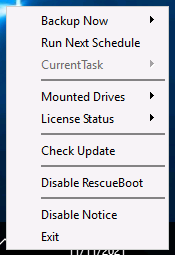
工作列上的 ActiveImage Protector 系統匣圖示  提供便捷功能表,用於啟動備份、查看當前或已完成任務的狀態、檢查軟件更新以及啟動 ActiveImage Protector。將滑鼠遊標移到圖標上,會顯示正在運行的任務的進度條。
不支援 vStandby 任務。
IT Pro Edition 不提供此功能。
-
立即備份
您可以使用預定義計劃的指定設定檔啟動備份任務。 -
運行下一個計劃 啟動下一個計劃備份任務。
-
當前任務 暫停、停止正在運行的任務,或調整其 I/O 性能。如果沒有正在運行的任務,此選項將呈灰色。
-
已掛載的磁碟機 顯示已掛載為磁碟機的備份映像列表。
-
授權狀態 顯示當前授權狀態。如果正在試用,將顯示試用到期前的剩餘天數,並提供啟用連結。
-
設定 啟用或停用 [立即備份]、[暫停任務]、[停止任務] 和 [GUI] 功能表選項的顯示。
-
檢查更新 存取啟用伺服器,檢查當前產品是否有軟件更新。
-
運行 QuickRecovery
啟用此選項後,您可以運行 QuickRecovery。如果此選項不可用,請設定要使用的設定檔。QuickRecovery 在啟動環境中啟動後,請選擇要還原的還原點。啟動環境中的還原操作從 Disk 0 開始依次執行。請注意,啟動環境中系統識別磁碟的順序可能與備份時不同。在這種環境中,建議使用 Boot Environment Builder 建立的啟動環境來還原磁碟。
-
運行 RescueBoot 啟用此選項後,您可以啟動 RescueBoot。
-
停用 / 啟用通知
停用或啟用當前產品可用軟件更新的通知。 -
退出 關閉系統匣圖示。
即使關閉系統匣圖示,系統重新啟動時仍會再次啟動系統匣圖示。
如何查看 QuickRecovery 啟動環境當前識別的儲存設備
啟動 QuickRecovery 啟動環境,按 Ctrl+Alt+c 打開命令提示符,輸入 “diskpart”,然後運行 list disk,即可列出當前識別的儲存設備。
如果沒有識別到儲存設備,請按 Ctrl+Alt+d 啟動 Driver Loader。載入受支援的驅動程式,並確認系統已識別該驅動程式。如果啟動到啟動環境的電腦上已安裝 ActiveImage Protector,載入的設備驅動程式會複製到預設路徑,並添加到下次建立的還原介質中。