儀錶板
儀錶板以直觀方式顯示備份狀態、正在運行的任務、任務歷史記錄、任務計劃和磁碟資訊,便於實時監控。
按一下 ActiveImage 控制台左側面板中的 [儀錶板] 即可進入。按一下各個標題可查看儀錶板的相應面板。
HyperAgent

顯示受 ActiveImage Protector 保護的虛擬機列表。 您可以監控 HyperBack 任務的進度,或右鍵按一下虛擬機名稱,選擇要對該任務執行的操作。 Server 和 Virtual (HyperAgent) Edition 的 [儀錶板] 中提供 [HyperAgent] 面板。
系統健康狀態
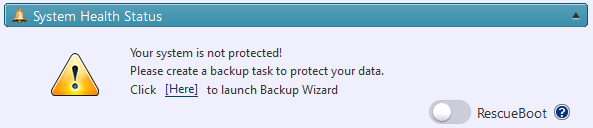
顯示安裝了 ActiveImage Protector 的主機狀態。詳細資訊包括上次完成任務的狀態、日期和時間。按一下對話框中的 [此處] 連結,可查看按任務執行日期和時間列出的任務記錄。
IT Pro Edition 不提供此功能。
當前任務

[任務] 面板顯示當前正在運行的任務的進度,便於實時監控備份進度。
任務記錄
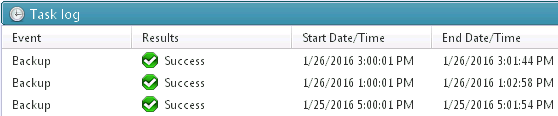
[任務記錄] 面板顯示已完成任務的結果。雙擊列表中的任務,可顯示包含該任務設定檔的任務記錄。按一下 [顯示任務摘要] 可顯示最新的 200 行記錄。
計劃
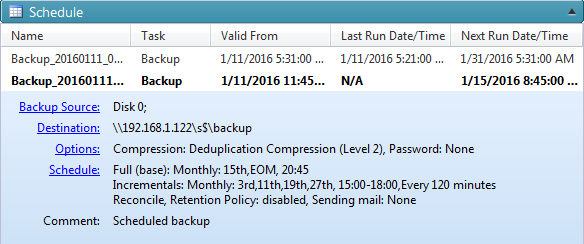
[計劃] 面板顯示當前設定的計劃名稱、任務類型,以及上次和下次計劃任務執行的日期和時間。
IT Pro Edition 不提供 [計劃] 面板。
您可以對所選計劃執行以下操作。
Cluster Edition 提供選項,讓您選擇是否對所有備份節點執行所選操作。
在儀錶板中右鍵按一下現有任務時顯示的彈出功能表
-
使用追蹤驅動程式時(僅適用於基於代理的備份):
-
運行完整(基礎)備份:按照預定義計劃運行完整備份任務。
-
運行增量備份:按照預定義計劃運行增量備份任務。
-
停止:停止計劃,同時保留增量備份鏈。
-
繼續(僅在計劃暫停時可用):繼續執行計劃,同時保留增量備份鏈。在這種情況下,第一個增量計劃會運行增量備份任務,之後的任務按照預定義計劃運行。通過命令行執行完整及增量備份任務時,此功能非常實用。
-
停用:終止增量備份鏈並停止計劃。
- 啟用(停用時可選擇):開始按照計劃運行備份任務。任務的行為取決於是否啟用協調功能(預設啟用)。
- 啟用協調功能時,第一個增量備份任務會包含協調任務生成的差異,之後的備份任務按照計劃運行。
- 停用協調功能時,第一個增量備份任務會建立完整備份,之後的備份任務按照計劃運行。
-
編輯:編輯計劃設定。
- 刪除:刪除計劃。
-
-
使用 CBC 時(與 HyperBack 共用):
-
運行完整(基礎)備份:按照預定義計劃運行完整備份任務。
-
運行增量備份:按照預定義計劃運行增量備份。
-
停用:停止計劃。
-
啟用(停用時可選擇):開始按照計劃運行備份任務。保留增量備份鏈的同時,按照計劃運行備份任務。
-
編輯:編輯計劃設定。
-
刪除:刪除計劃。
-
磁碟資訊
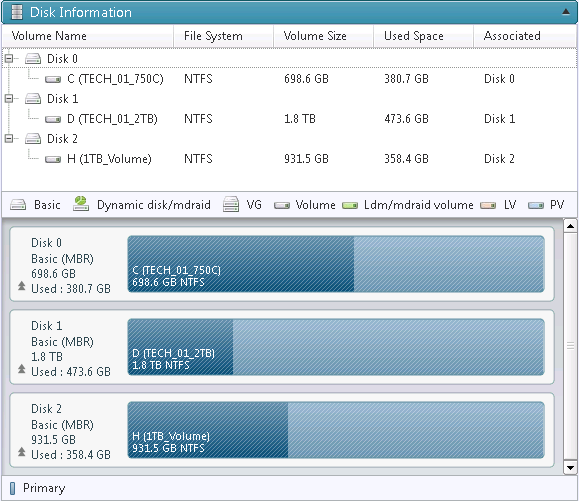
磁碟資訊面板完整顯示主機的磁碟區和磁碟。