實用工具
實用工具功能表提供磁碟複製、磁帶管理功能,並可啟動 Recovery Media Maker。
複製磁碟和磁碟區
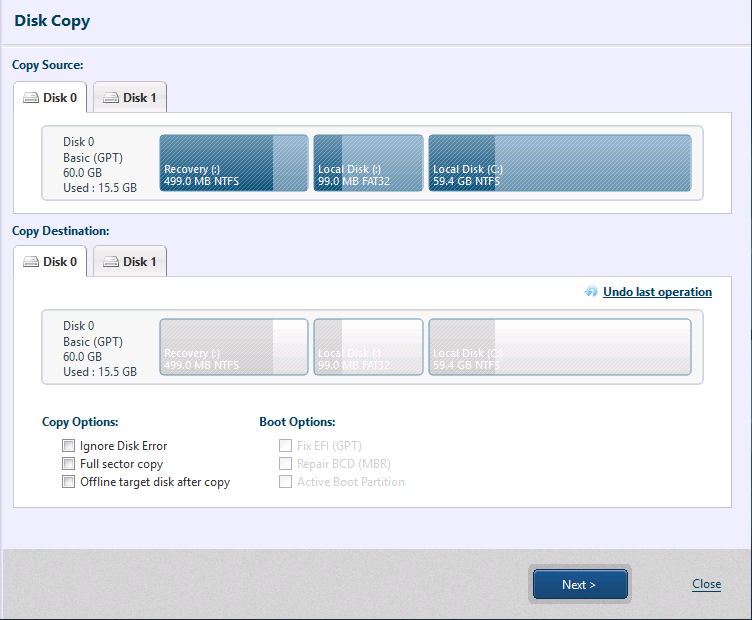
將要複製的源項目從 [複製源] 拖放到 [複製目標],或右鍵按一下複製目標。
複製到裸機磁碟時,需要初始化該磁碟。
右鍵按一下已移到 [複製目標] 的項目,並進行以下設定。
按磁碟
-
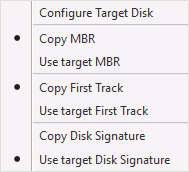
設定 MBR
MBR(主引導記錄)位於硬碟的第一個磁區。主引導記錄由主引導代碼和分割區表組成。-
複製 MBR 選擇此選項可複製源磁碟的 MBR。
-
使用目標 MBR
使用複製目標的 MBR。
-
-
第一磁道
第一磁道複製第一個磁區 (MBR) 以外的資料。(對於 GPT 磁碟,分割區表也會排除。)
某些引導載入程式需要這些資料才能啟動系統。-
複製第一磁道 複製源磁碟的第一磁道。
-
使用目標第一磁道 使用複製目標的第一磁道。
-
-
磁碟簽名
Windows 操作系統使用磁碟簽名來識別物理磁碟。-
複製磁碟簽名 複製源磁碟的磁碟簽名。
-
使用目標磁碟簽名 使用複製目標的磁碟簽名。
複製磁碟簽名會與源磁碟的簽名發生衝突,導致磁碟脱機。請注意,源磁碟連接並聯機時,系統會為其分配不同的簽名。在執行複製操作的系統上使用複製了磁碟簽名的磁碟時,建議先移除源磁碟,再將該磁碟連接到源磁碟使用的同一連接埠。如果連接到與源磁碟不同的連接埠,複製後的磁碟可能會被識別為 [只讀]。 {: .alert .alert-info }
-
按磁碟區
設定磁碟區大小和起始位置。
設定以下選項。
複製選項
-
忽略磁碟錯誤
啟用此選項後,即使遇到源磁碟錯誤,複製任務也會繼續運行而不中斷。 -
複製時包含可用空間 複製所有磁區,包括複製目標項目的可用空間。
啟用此選項並以縮小的大小複製磁碟區時,會複製縮小後磁碟區大小範圍內的磁區。
-
複製後停用複製目標的網絡連接 複製完成後斷開對複製目標磁碟的存取。複製任務完成時,將無法存取指定的複製目標磁碟。
啟動選項
-
EFI 啟動系統
僅在複製 uEFI 啟動系統的 [EFI 系統分割區] 和系統磁碟區(c 磁碟機),並需要從複製後的磁碟啟動時啟用此選項。 -
還原 BCD 啟動系統
僅複製 Windows 7 或更高版本 BIOS 啟動系統的系統磁碟區(c 磁碟機)時,會重新建立 BCD 啟動系統,以便從複製後的磁碟啟動。 -
啟用啟動分割區 啟用此選項可將複製後的分割區設為活動分割區。
僅複製運行 Windows 7 或更高版本的 BIOS 啟動系統的系統磁碟區(C 磁碟機),並將目標磁碟設為可啟動時,建議啟用此選項。
提示
-
複製磁碟時,可以將源磁碟複製到更大的目標磁碟。
將包含系統保留區域的 BIOS 啟動系統磁碟複製到更大的磁碟時,系統保留區域也會按比例擴大。
-
將磁碟區複製到可用空間時,如果可用空間大於源磁碟區,可以更改磁碟區大小。
-
複製系統磁碟時,建議在系統維護期間移除複製目標磁碟。如果複製目標磁碟的啟動優先級較高,系統可能會從該磁碟啟動。
-
要為複製目標磁碟分配原磁碟機號,請先刪除源磁碟 / 磁碟區的磁碟機號。如果源磁碟包含資料庫等資料,請確保資料庫已暫停,再繼續操作。
複製磁碟和磁碟區。
Cloud Edition 不提供此功能。
磁帶管理器
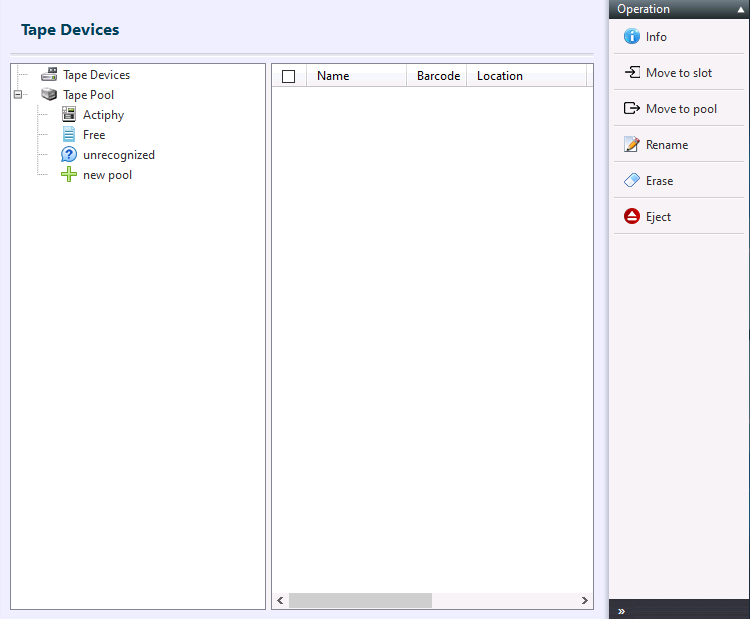
要將備份保存到磁帶設備,或使用磁帶設備中的備份還原系統,請參閲 此處.
移動或讀取磁帶介質可能會增加處理時間。
列表中的資訊可能未更新。如果遇到此問題,請重新啟動控制台。
操作功能表
-
資訊
顯示所選磁帶介質的資訊。-
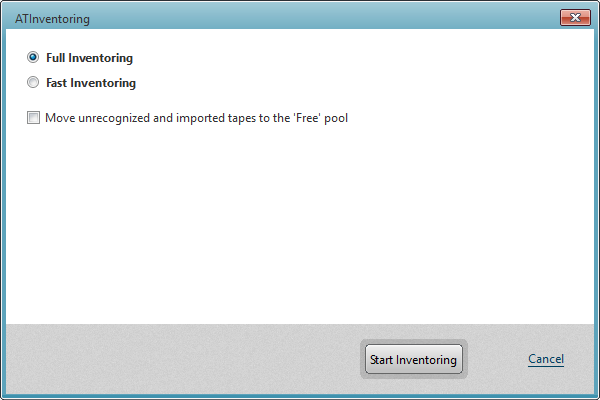
盤點
檢查所選設備中的磁帶介質並對其分類。
-
完整盤點
將所有目標介質插入磁帶機,載入其內容並進行處理。 -
快速盤點
讀取目標介質上的條形碼並進行處理。
啟用 [將 [無法識別的介質] 和 [已導入的介質] 中的磁帶移到 [空白介質]] 選項後,所有介質會自動移到 [空白介質]。
-
-
移到槽位
將所選磁帶介質移到指定槽位。正在使用的槽位會呈灰色。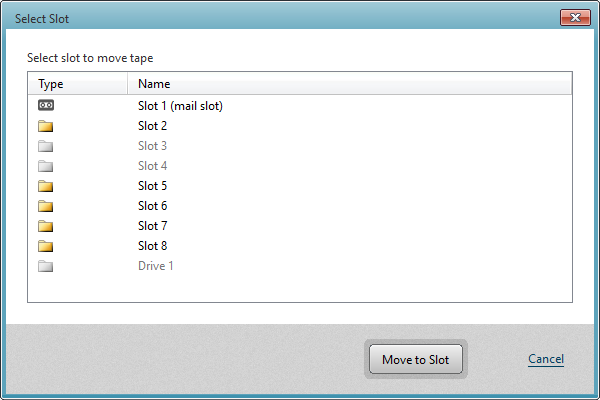
-
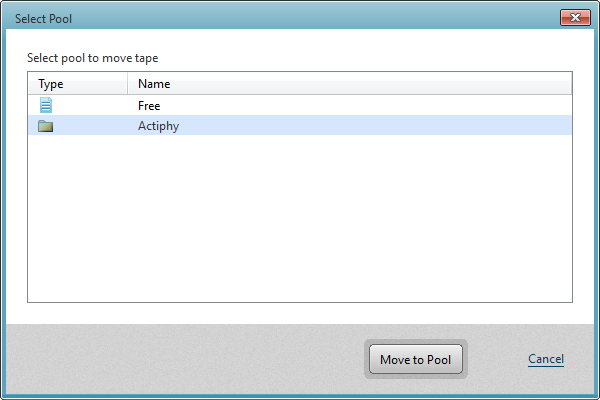
移入介質組
將所選磁帶介質移入指定磁帶介質組。
-
編輯磁帶
編輯所選磁帶介質的名稱或添加註釋。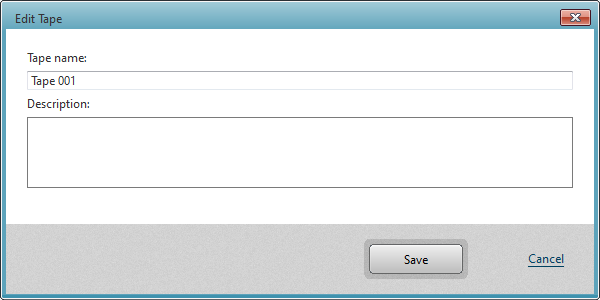
-
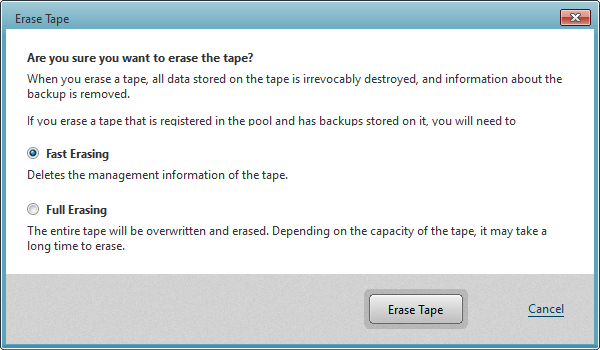
擦除
擦除所選磁帶介質中的資料。
-
重新掃描
將相關介質移入指定介質組。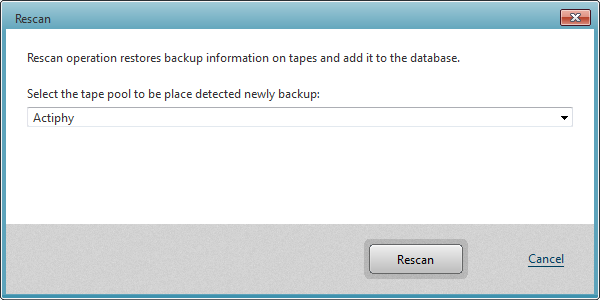
-
彈出
彈出所選磁帶介質。
在 [磁帶管理器] 中選擇 [移到槽位]、[Movet to pool]、[擦除] 或 [重新掃描] 後,處理後的磁帶介質會移到可用槽位(如果沒有可用槽位,則移到郵件槽)。
管理磁帶設備。
Desktop 和 Cloud Edition 不提供此功能。
存取遠端代理時,不顯示此功能表。
Recovery Media Maker
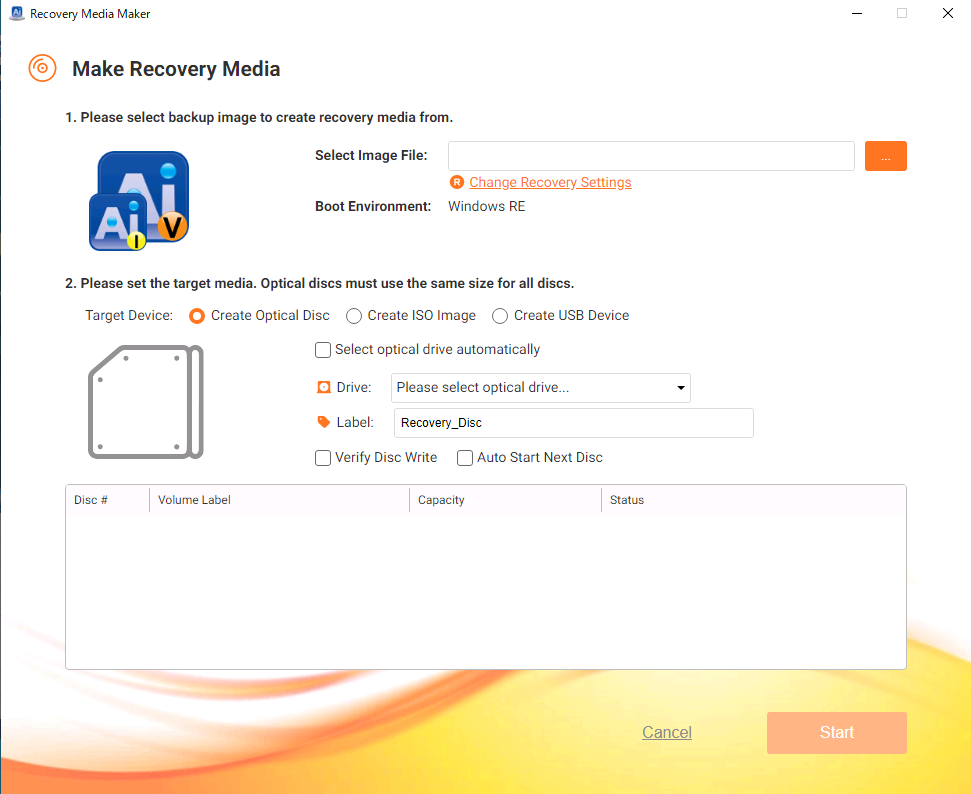
建議轉到 [首選項] - [啟動環境設定],添加要使用的儲存設備的驅動程式。
選擇還原源映像
請選擇要嵌入還原介質的還原源映像。
在啟動環境中,磁碟從 Disk 0 開始依次還原。請注意,系統識別磁碟的順序可能與備份時不同。在這種環境中,建議使用 Boot Environment Builder 建立的啟動環境來還原磁碟。
僅支援使用本機或共享資料夾中的備份映像。
將備份映像嵌入光碟時,請確保光碟有足夠的可用空間,且大於備份映像大小。
嵌入受密碼保護的備份映像時,系統會提示輸入密碼。
只有所選備份映像檔案會嵌入還原介質。選擇拆分到多個磁碟中的備份映像時,請務必小心。
使用拆分映像時,建立還原介質所需的時間會比使用未拆分映像更長。
不支援使用 ActiveImage Deploy USB 建立的備份映像。
您可以根據需要更改還原設定。
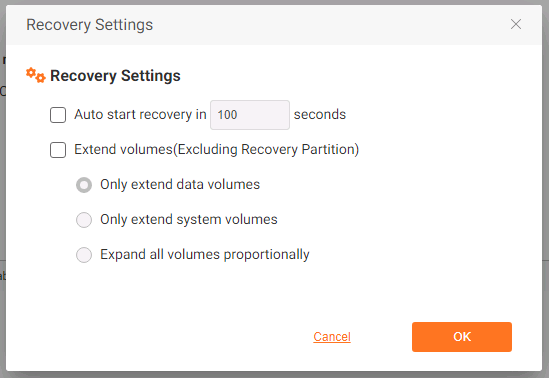
- 在 xx 秒後自動開始還原
從建立的介質啟動後,還原過程會在指定時間後自動開始。
-
以擴大的大小還原磁碟區
提供以下選項。
-
僅擴大資料磁碟區進行還原
僅擴大系統磁碟區後面的資料磁碟區。
-
僅擴大系統磁碟區進行還原。
僅擴大系統磁碟區。
-
按比例擴大所有磁碟區。
按比例擴大所有磁碟區。此設定不適用於系統磁碟區前面的磁碟區。
-
設定
建立為光碟
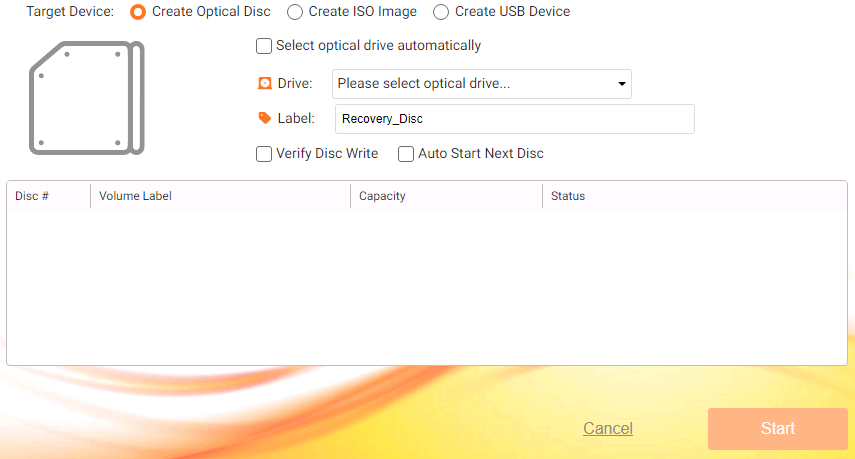
請選擇已放入用於建立還原介質的光碟的光碟機。
支援使用 DVD-R、DVD-R DL、DVD-RW、BD-R、BD-R DL 和 BD-RE。
提供以下選項。
-
自動選擇光碟機
光碟機連接到系統時,會自動選擇該光碟機。 -
磁碟區標
您可以指定要分配給還原目標磁碟的磁碟區標。拆分到多個介質時,會在指定磁碟區標後添加編號。 -
寫入後驗證光碟
寫入後驗證資料。處理時間會增加。 -
自動建立下一張光碟。
將新的空白介質放入光碟機後,會自動開始建立光碟。
按一下 [開始] 以開始處理。
如果所用光碟無法容納全部資料,資料會保存到多個介質中。在這種情況下,需要準備規格和容量相同的介質。
建立為 ISO 映像
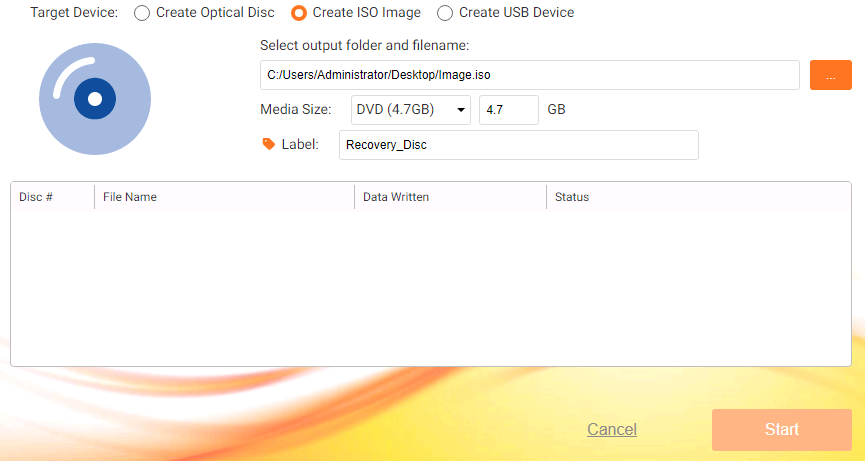
請指定建立 ISO 映像的位置路徑和磁碟區標。
按一下 [開始] 以開始處理。
建立為 USB 介質
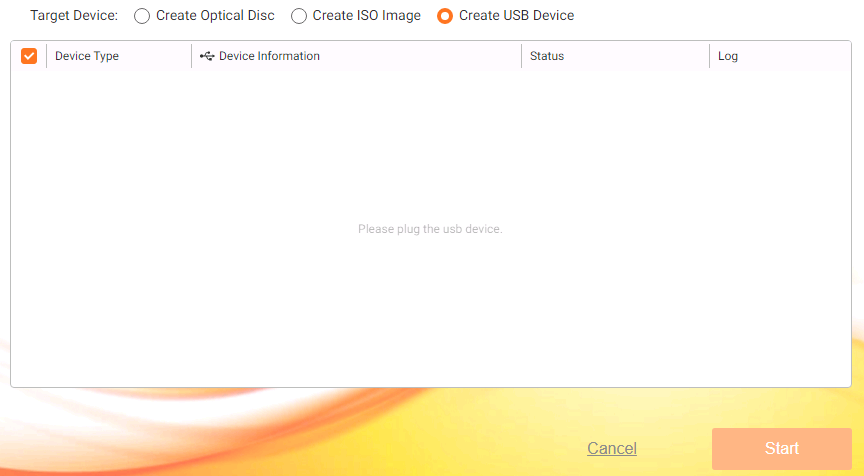
請指定要使用的 USB 介質。
Windows Server 2016 不支援使用 USB 快閃記憶體建立還原介質。
按一下 [開始] 以開始處理。
如何檢查啟動環境是否識別儲存設備
按 Ctrl+Alt+c 打開命令提示符。輸入 “diskpart” 並運行 list disk 命令,列出當前識別的儲存設備。如果沒有識別到儲存設備,請按 Ctrl+Alt+d 運行 Driver Loader。載入儲存設備的驅動程式,並確認系統是否識別該設備。如果啟動到啟動環境的電腦上已安裝 ActiveImage Protector,載入的設備驅動程式會複製到預設路徑,並添加到下次建立的還原介質中。
您可以建立嵌入了所選備份映像檔案的還原介質。
不支援 Windows Server 2012 R2。
運行 RescueBoot
從 RescueBoot 啟動 Actiphy Boot Environment。
啟動環境中的實用工具
Windows RE/PE 啟動環境
-
檔案資源管理器 瀏覽啟動環境中的檔案和資料夾,並複製、剪下或貼上指定檔案。
存取網絡共享資料夾時,以 \IP 格式輸入地址,然後在網絡身份驗證界面中以 \IP\username 格式輸入用戶名和密碼。 -
網絡設定
設定 ActiveImage Protector 啟動環境的網絡介面卡、IP 地址和 DNS 設定。要使用網絡共享資料夾,請轉到 [網絡磁碟機] 分頁,將其掛載為網絡磁碟機。 -
Driver Loader 載入指定設備驅動程式。
-
打開命令提示符 打開 Windows 命令提示符。
-
啟動 AIP CLI 通過 ActiveImage Protector 命令行界面,以命令行模式操作程式。
-
修復啟動設定 還原 MBR、建立 BCD,並將分割區設為活動或非活動分割區。
-
啟動 A.I.R. 啟動 A.I.R. (Architecture Intelligent Restore) 功能,設定在與備份源不同的環境中使用還原後系統的設定。
Linux 啟動環境
-
網絡設定 設定 ActiveImage Protector 啟動環境的網絡介面卡、IP 地址和 DNS 設定。
-
掛載(網絡) 將網絡共享資料夾掛載到本機系統。
-
掛載(本機) 掛載或卸載本機磁碟區。
-
打開終端 打開終端,通過 Linux 系統的命令行運行命令。
-
檔案資源管理器 瀏覽啟動環境中的檔案和資料夾,並複製、剪下或貼上指定檔案。
-
顯示設定 更改顯示解像度設定。
-
運行 AIP CLI 提供 ActiveImage Protector 命令行界面,以命令行模式操作程式。