实用工具
实用工具菜单提供磁盘复制、磁带管理功能,并可启动 Recovery Media Maker。
复制磁盘和卷
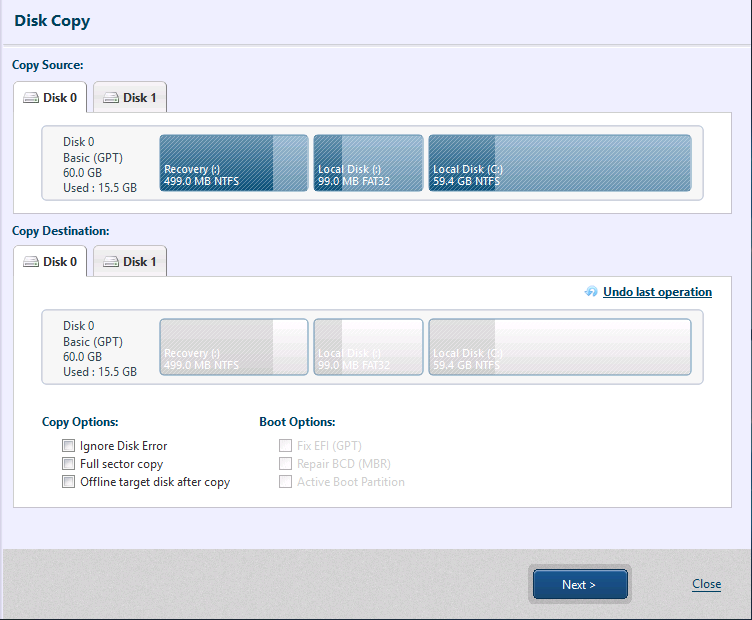
将要复制的源项目从 [复制源] 拖放到 [复制目标],或右键单击复制目标。
复制到裸机磁盘时,需要初始化该磁盘。
右键单击已移到 [复制目标] 的项目,并配置以下设置。
按磁盘
-
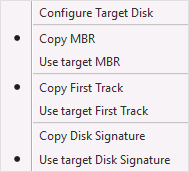
配置 MBR
MBR(主引导记录)位于硬盘的第一个扇区。主引导记录由主引导代码和分区表组成。-
复制 MBR 选择此选项可复制源磁盘的 MBR。
-
使用目标 MBR
使用复制目标的 MBR。
-
-
第一磁道
第一磁道复制第一个扇区 (MBR) 以外的数据。(对于 GPT 磁盘,分区表也会排除。)
某些引导加载程序需要这些数据才能启动系统。-
复制第一磁道 复制源磁盘的第一磁道。
-
使用目标第一磁道 使用复制目标的第一磁道。
-
-
磁盘签名
Windows 操作系统使用磁盘签名来识别物理磁盘。-
复制磁盘签名 复制源磁盘的磁盘签名。
-
使用目标磁盘签名 使用复制目标的磁盘签名。
复制磁盘签名会与源磁盘的签名发生冲突,导致磁盘脱机。请注意,源磁盘连接并联机时,系统会为其分配不同的签名。在执行复制操作的系统上使用复制了磁盘签名的磁盘时,建议先移除源磁盘,再将该磁盘连接到源磁盘使用的同一端口。如果连接到与源磁盘不同的端口,复制后的磁盘可能会被识别为 [只读]。 {: .alert .alert-info }
-
按卷
配置卷大小和起始位置。
配置以下选项。
复制选项
-
忽略磁盘错误
启用此选项后,即使遇到源磁盘错误,复制任务也会继续运行而不中断。 -
复制时包含可用空间 复制所有扇区,包括复制目标项目的可用空间。
启用此选项并以缩小的大小复制卷时,会复制缩小后卷大小范围内的扇区。
-
复制后禁用复制目标的网络连接 复制完成后断开对复制目标磁盘的访问。复制任务完成时,将无法访问指定的复制目标磁盘。
启动选项
-
EFI 启动系统
仅在复制 uEFI 启动系统的 [EFI 系统分区] 和系统卷(c 驱动器),并需要从复制后的磁盘启动时启用此选项。 -
恢复 BCD 启动系统
仅复制 Windows 7 或更高版本 BIOS 启动系统的系统卷(c 驱动器)时,会重新创建 BCD 启动系统,以便从复制后的磁盘启动。 -
激活启动分区 启用此选项可将复制后的分区设为活动分区。
仅复制运行 Windows 7 或更高版本的 BIOS 启动系统的系统卷(C 驱动器),并将目标磁盘设为可启动时,建议启用此选项。
提示
-
复制磁盘时,可以将源磁盘复制到更大的目标磁盘。
将包含系统保留区域的 BIOS 启动系统磁盘复制到更大的磁盘时,系统保留区域也会按比例扩大。
-
将卷复制到可用空间时,如果可用空间大于源卷,可以更改卷大小。
-
复制系统磁盘时,建议在系统维护期间移除复制目标磁盘。如果复制目标磁盘的启动优先级较高,系统可能会从该磁盘启动。
-
要为复制目标磁盘分配原驱动器号,请先删除源磁盘 / 卷的驱动器号。如果源磁盘包含数据库等数据,请确保数据库已暂停,再继续操作。
复制磁盘和卷。
Cloud Edition 不提供此功能。
磁带管理器
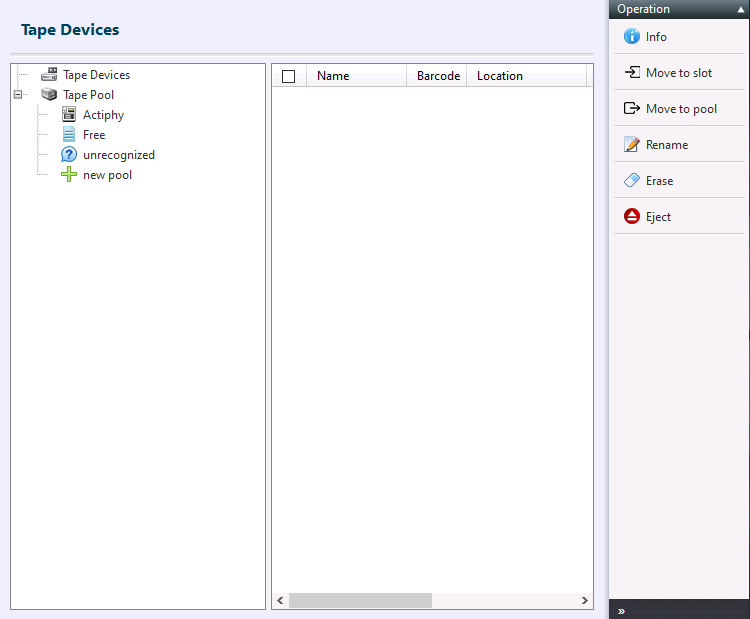
要将备份保存到磁带设备,或使用磁带设备中的备份恢复系统,请参阅 此处.
移动或读取磁带介质可能会增加处理时间。
列表中的信息可能未更新。如果遇到此问题,请重新启动控制台。
操作菜单
-
信息
显示所选磁带介质的信息。-
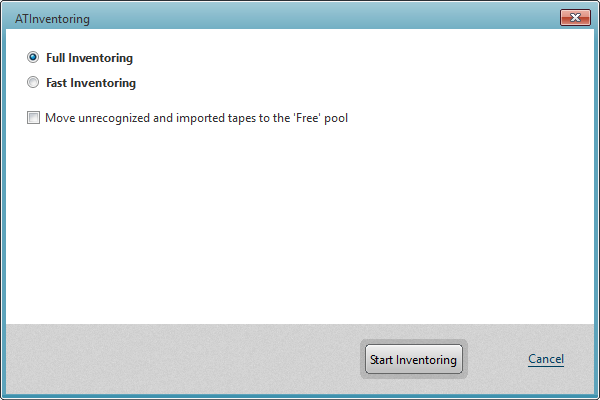
盘点
检查所选设备中的磁带介质并对其分类。
-
完整盘点
将所有目标介质插入磁带机,加载其内容并进行处理。 -
快速盘点
读取目标介质上的条形码并进行处理。
启用 [将 [无法识别的介质] 和 [已导入的介质] 中的磁带移到 [空白介质]] 选项后,所有介质会自动移到 [空白介质]。
-
-
移到槽位
将所选磁带介质移到指定槽位。正在使用的槽位会呈灰色。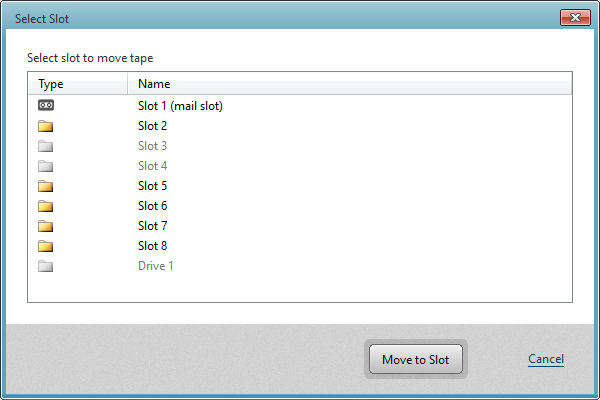
-
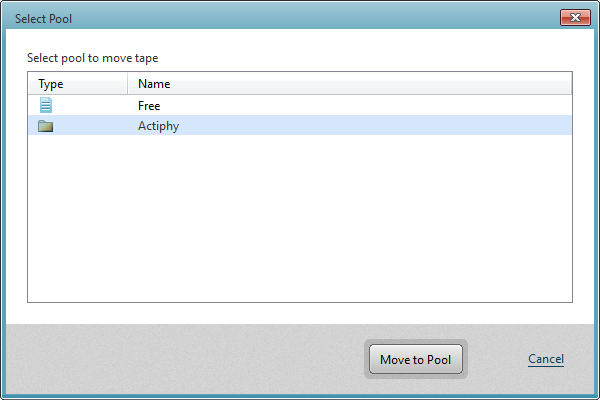
移入介质组
将所选磁带介质移入指定磁带介质组。
-
编辑磁带
编辑所选磁带介质的名称或添加注释。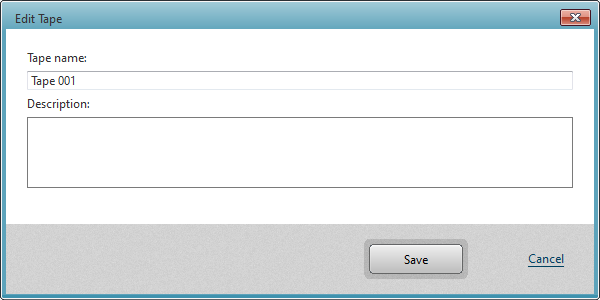
-
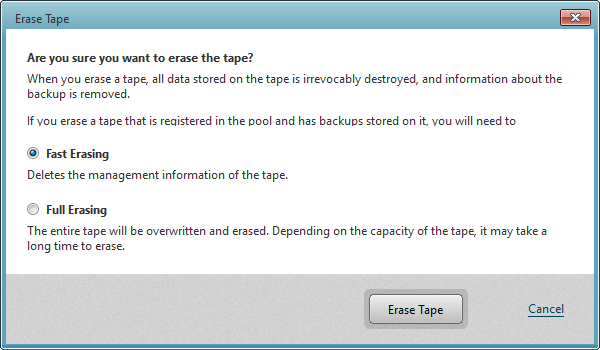
擦除
擦除所选磁带介质中的数据。
-
重新扫描
将相关介质移入指定介质组。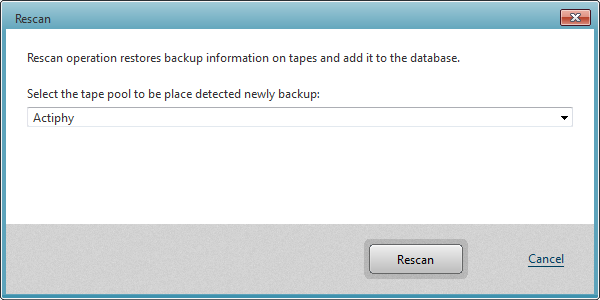
-
弹出
弹出所选磁带介质。
在 [磁带管理器] 中选择 [移到槽位]、[Movet to pool]、[擦除] 或 [重新扫描] 后,处理后的磁带介质会移到可用槽位(如果没有可用槽位,则移到邮件槽)。
管理磁带设备。
Desktop 和 Cloud Edition 不提供此功能。
访问远程代理时,不显示此菜单。
Recovery Media Maker
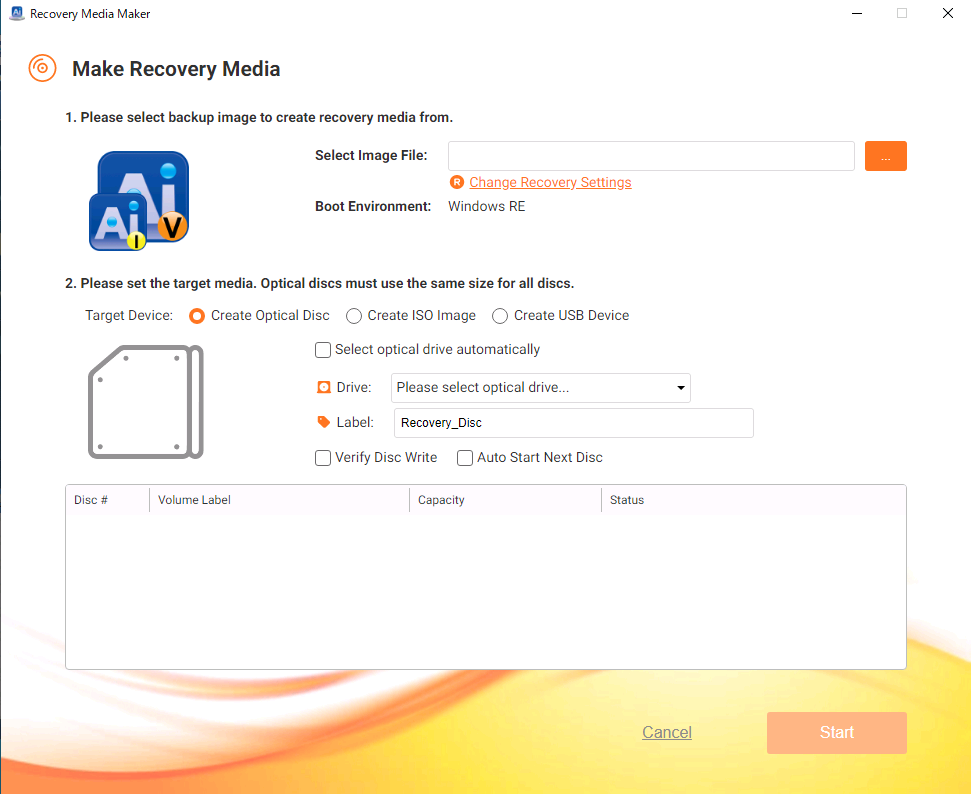
建议转到 [首选项] - [启动环境设置],添加要使用的存储设备的驱动程序。
选择恢复源映像
请选择要嵌入恢复介质的恢复源映像。
在启动环境中,磁盘从 Disk 0 开始依次恢复。请注意,系统识别磁盘的顺序可能与备份时不同。在这种环境中,建议使用 Boot Environment Builder 创建的启动环境来恢复磁盘。
仅支持使用本地或共享文件夹中的备份映像。
将备份映像嵌入光盘时,请确保光盘有足够的可用空间,且大于备份映像大小。
嵌入受密码保护的备份映像时,系统会提示输入密码。
只有所选备份映像文件会嵌入恢复介质。选择拆分到多个磁盘中的备份映像时,请务必小心。
使用拆分映像时,创建恢复介质所需的时间会比使用未拆分映像更长。
不支持使用 ActiveImage Deploy USB 创建的备份映像。
您可以根据需要更改恢复设置。
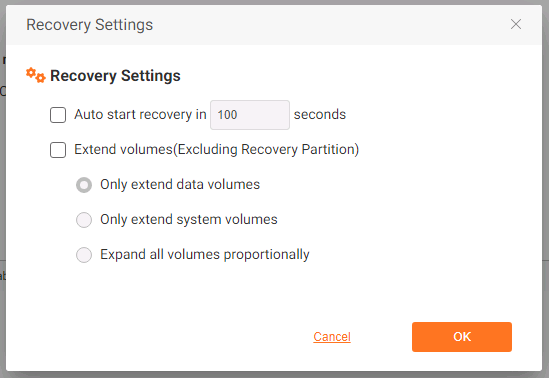
- 在 xx 秒后自动开始恢复
从创建的介质启动后,恢复过程会在指定时间后自动开始。
-
以扩大的大小恢复卷
提供以下选项。
-
仅扩大数据卷进行恢复
仅扩大系统卷后面的数据卷。
-
仅扩大系统卷进行恢复。
仅扩大系统卷。
-
按比例扩大所有卷。
按比例扩大所有卷。此设置不适用于系统卷前面的卷。
-
设置
创建为光盘
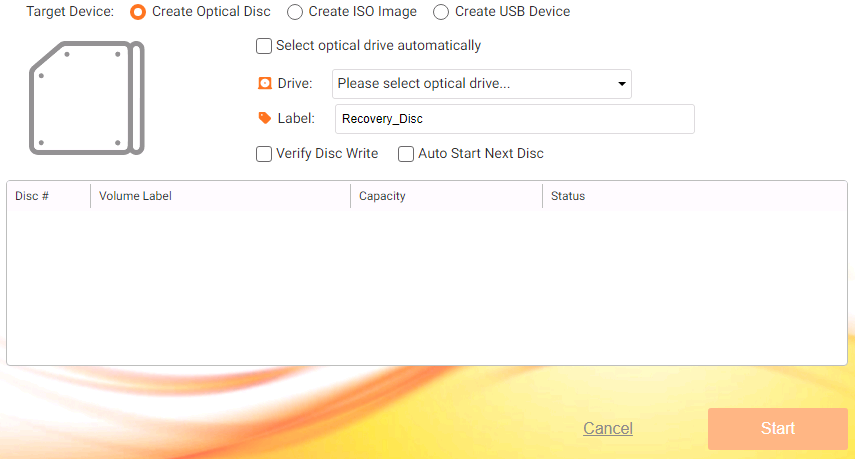
请选择已放入用于创建恢复介质的光盘的光驱。
支持使用 DVD-R、DVD-R DL、DVD-RW、BD-R、BD-R DL 和 BD-RE。
提供以下选项。
-
自动选择光驱
光驱连接到系统时,会自动选择该光驱。 -
卷标
您可以指定要分配给恢复目标磁盘的卷标。拆分到多个介质时,会在指定卷标后添加编号。 -
写入后验证光盘
写入后验证数据。处理时间会增加。 -
自动创建下一张光盘。
将新的空白介质放入光驱后,会自动开始创建光盘。
单击 [开始] 以开始处理。
如果所用光盘无法容纳全部数据,数据会保存到多个介质中。在这种情况下,需要准备规格和容量相同的介质。
创建为 ISO 映像
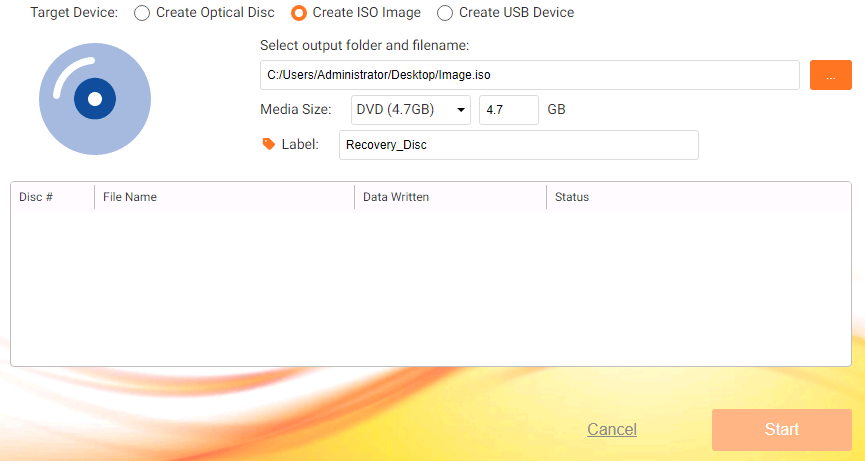
请指定创建 ISO 映像的位置路径和卷标。
单击 [开始] 以开始处理。
创建为 USB 介质
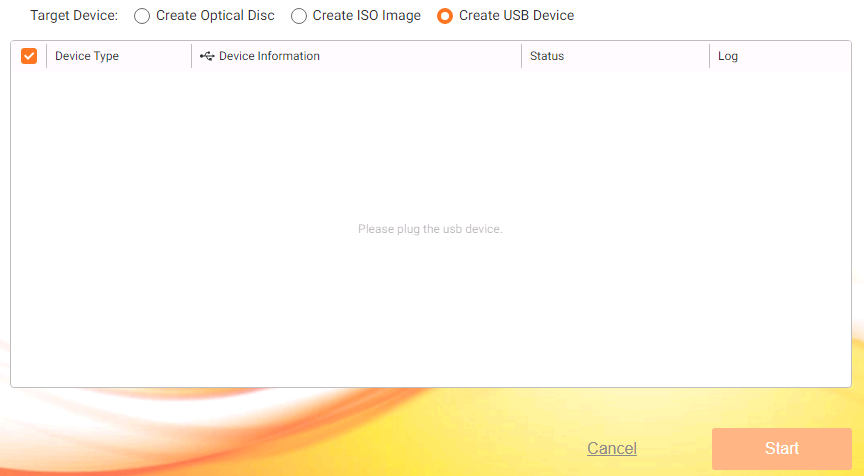
请指定要使用的 USB 介质。
Windows Server 2016 不支持使用 USB 闪存创建恢复介质。
单击 [开始] 以开始处理。
如何检查启动环境是否识别存储设备
按 Ctrl+Alt+c 打开命令提示符。输入 “diskpart” 并运行 list disk 命令,列出当前识别的存储设备。如果没有识别到存储设备,请按 Ctrl+Alt+d 运行 Driver Loader。加载存储设备的驱动程序,并确认系统是否识别该设备。如果启动到启动环境的计算机上已安装 ActiveImage Protector,加载的设备驱动程序会复制到默认路径,并添加到下次创建的恢复介质中。
您可以创建嵌入了所选备份映像文件的恢复介质。
不支持 Windows Server 2012 R2。
运行 RescueBoot
从 RescueBoot 启动 Actiphy Boot Environment。
启动环境中的实用工具
Windows RE/PE 启动环境
-
文件资源管理器 浏览启动环境中的文件和文件夹,并复制、剪切或粘贴指定文件。
访问网络共享文件夹时,以 \IP 格式输入地址,然后在网络身份验证界面中以 \IP\username 格式输入用户名和密码。 -
网络设置
配置 ActiveImage Protector 启动环境的网络适配器、IP 地址和 DNS 设置。要使用网络共享文件夹,请转到 [网络驱动器] 选项卡,将其挂载为网络驱动器。 -
Driver Loader 加载指定设备驱动程序。
-
打开命令提示符 打开 Windows 命令提示符。
-
启动 AIP CLI 通过 ActiveImage Protector 命令行界面,以命令行模式操作程序。
-
修复启动配置 恢复 MBR、创建 BCD,并将分区设为活动或非活动分区。
-
启动 A.I.R. 启动 A.I.R. (Architecture Intelligent Restore) 功能,配置在与备份源不同的环境中使用恢复后系统的设置。
Linux 启动环境
-
网络设置 配置 ActiveImage Protector 启动环境的网络适配器、IP 地址和 DNS 设置。
-
挂载(网络) 将网络共享文件夹挂载到本地系统。
-
挂载(本地) 挂载或卸载本地卷。
-
打开终端 打开终端,通过 Linux 系统的命令行运行命令。
-
文件资源管理器 浏览启动环境中的文件和文件夹,并复制、剪切或粘贴指定文件。
-
显示设置 更改显示分辨率设置。
-
运行 AIP CLI 提供 ActiveImage Protector 命令行界面,以命令行模式操作程序。