使用磁带介质进行备份与恢复
将磁带介质用作备份目标或恢复源之前,请仔细阅读以下内容。
移动和装载磁带介质可能会增加处理时间。
列表中的信息可能未更新。如果遇到此问题,请重新启动控制台。
盘点
为了检查设备中的磁带介质并对其分类,[完整盘点] 会在启动 AIP 服务前四分钟自动开始。
即使尚未执行 [完整盘点],也会检测到磁带机中插入的介质,其他介质则暂时识别为 [无法识别的介质]。
如果需要在磁带库开始 [完整盘点] 之前执行其他操作,建议提前手动执行 [完整盘点]。
执行 [完整盘点] 后,将按照以下规则对磁带进行分类。
-
空白介质
归入空白介质。 -
无法识别的介质
归入已由其他产品使用的介质。 -
已导入的介质
归入已用作备份目标的介质。
创建介质组
-
在 [空白介质] 中选择要移入介质组的磁带介质。
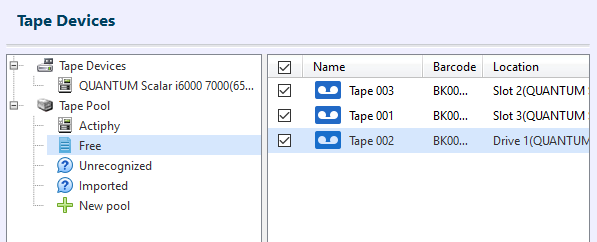
-
在菜单中选择 [移入介质组],然后选择目标介质组。默认情况下会创建 [Actiphy] 介质组。
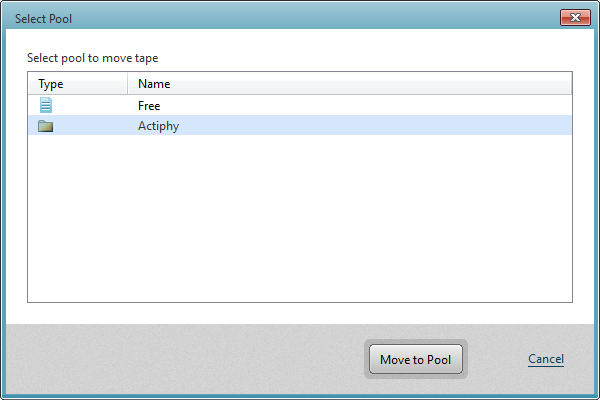
-
移动操作完成后,指定介质便会移入介质组。
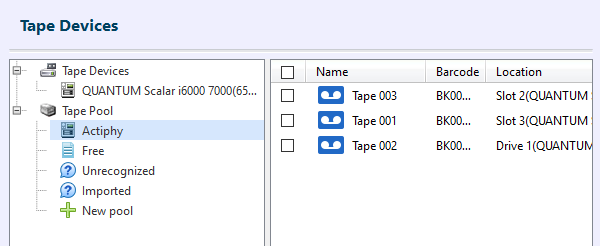
要创建新的介质组,请单击 [+ 新建介质组] 并配置设置。
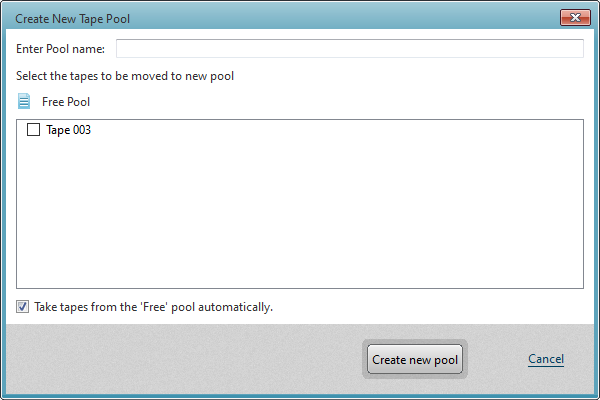
只有归类为 [空白介质] 的磁带才能移入介质组。要将识别为 [无法识别的介质] 或 [已导入的介质] 的介质移到 [空白介质],请选择 [移入介质组] 或 [擦除]。
在介质组设置中启用 [从 [空白介质] 自动分配磁带] 后,如果介质不足以保存备份,[空白介质] 中的磁带会自动分配给该介质组。
如果介质组中的磁带介质位于邮件槽中,则不会用于保存备份文件。请将介质组中的磁带介质移到普通槽位。
备份
请在备份向导中指定用作备份目标的介质组。
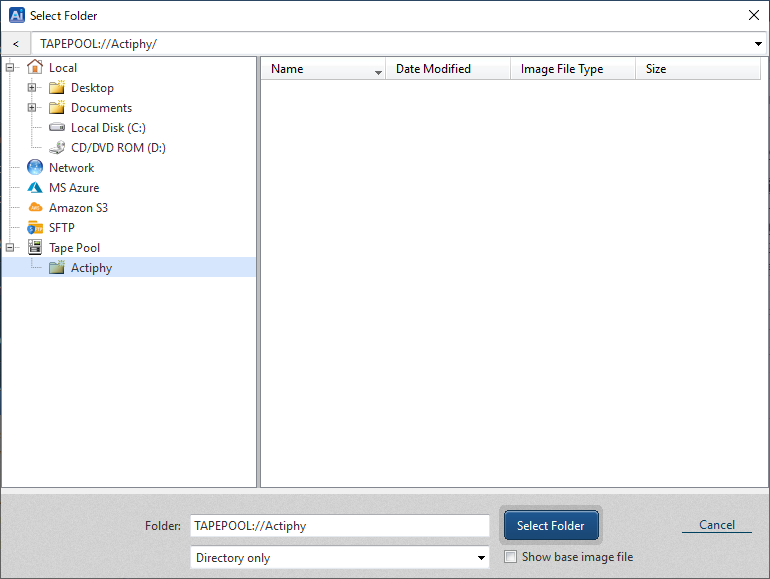
建议根据条形码等信息记录保存备份的磁带顺序。
介质空间不足
- 磁带库
备份会自动保存到后续介质。
如果介质组中的磁带介质位于邮件槽中,则不会用于保存备份文件。只有普通槽位中的磁带介质才用于保存备份文件。在介质组设置中启用 [从 [空白介质] 自动分配磁带] 后,识别为 [Empty Meia] 的磁带介质即使位于邮件槽中,也会用作备份目标。
- 磁带机 备份任务将出错并失败。插入新的介质,将其添加到目标介质组,然后继续备份。
恢复备份
在恢复向导中选择目标介质组后,将显示 [主机] 和 [恢复点] 列表。
-
磁带库
必须将用于保存备份的所有介质插入磁带库。 -
磁带机
未包含在当前插入介质中的恢复点会呈灰色。请插入包含所需恢复点的介质,然后启动恢复任务。
在启动环境中操作
-
磁带库
手动执行 [完整盘点],在 [已导入的介质] 中选择要用于恢复的介质,然后运行 [重新扫描]。重新扫描时,相关介质会移入指定的介质组。 -
磁带机
插入要用于恢复的介质并手动执行 [完整盘点],在 [已导入的介质] 中选择该介质,然后执行重新扫描。介质移入指定介质组后,相关磁带信息会呈灰色并完成登记。需要其他磁带介质时,系统会显示提示消息。请在此时更换介质。