恢复
您可以从备份恢复整个磁盘、特定卷或选定的文件。
使用磁带设备之前,请参考此处的详细信息。
卷恢复
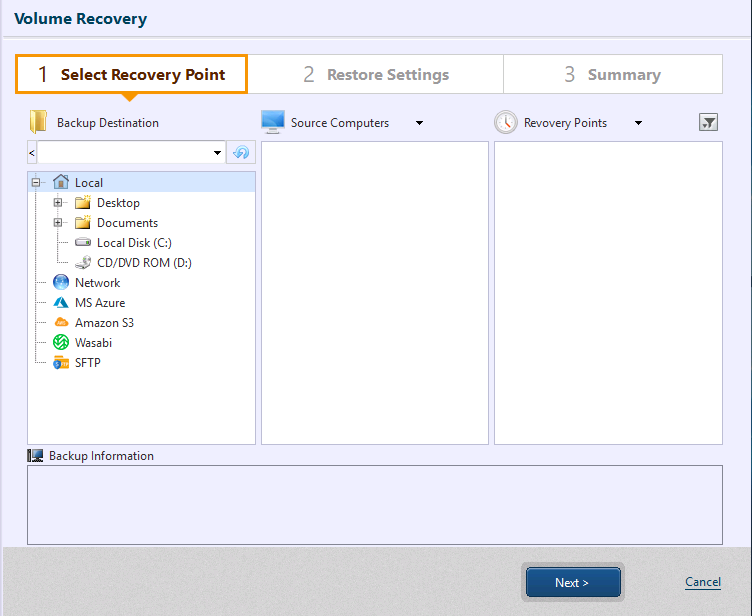
步骤 1:选择恢复点
指定备份文件所在的文件夹、主机和恢复点。
如果磁带驱动器信息不正确,请单击 [刷新]。
选定恢复点的信息显示在 [备份信息] 中。
单击 [下一步]。
步骤 2:选择恢复目标
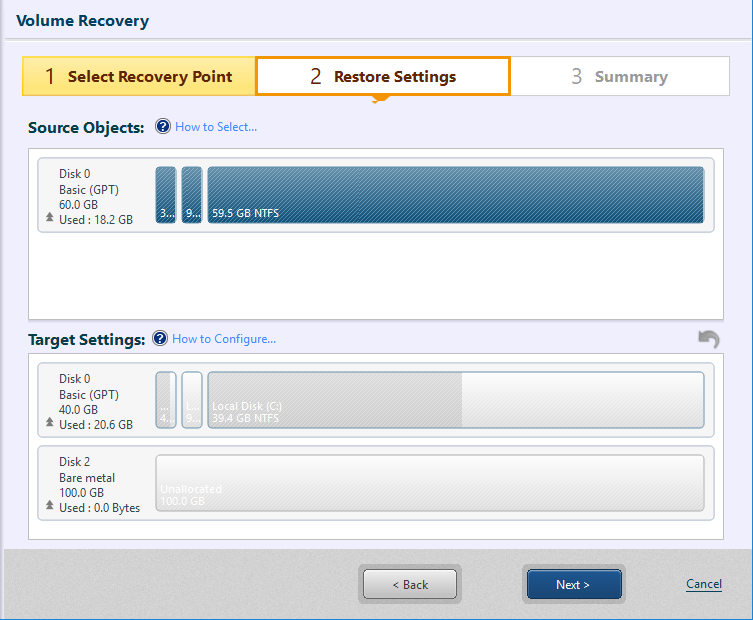
步骤 1 中选定的磁盘显示在 [恢复项目:] 下。将项目(磁盘或卷)拖放到恢复目标磁盘。也可以右键单击恢复源并选择目标。
-
使用 HyperBack 创建的无代理备份映像时,有以下限制。
- 磁盘映射中不显示卷信息。
- 只能从备份恢复整个磁盘。
- 恢复到比备份源磁盘更大的磁盘时,不支持按比例扩展各卷。各卷将以原始大小恢复。
- 在启动环境中恢复数据磁盘时,在启用 SAN 策略的环境(如服务器操作系统)中,恢复的系统将处于脱机状态。
例如,将 [恢复项目:] 中显示的 59.5GB 卷恢复到窗口底部显示的磁盘 1 的未分配空间。
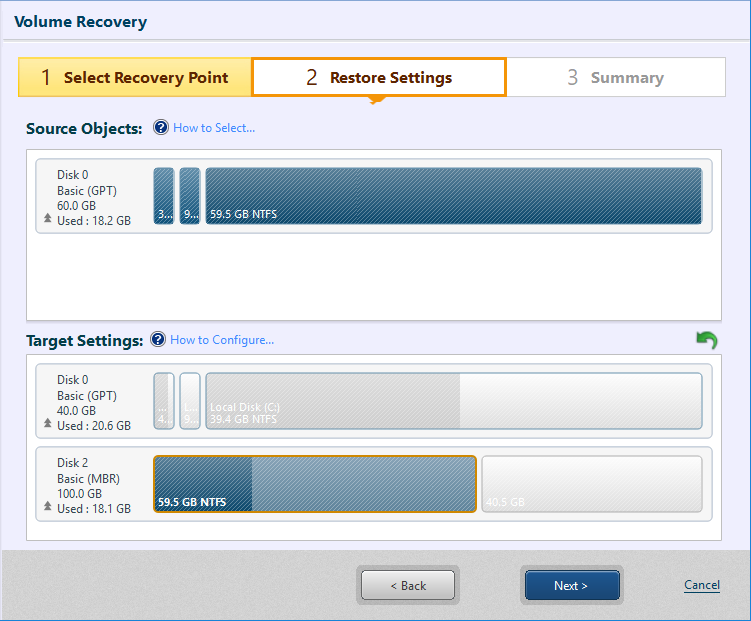
在 Linux 启动环境中覆盖恢复现有基本卷时,请确保目标卷已卸载。要卸载目标卷,请打开 [实用工具] - [挂载(本地)],并选择要卸载的目标卷。由于不支持恢复逻辑卷或扩展大小后恢复,请运行恢复磁盘任务。
目标设置
右键单击恢复目标磁盘的磁盘信息,菜单中会显示磁盘恢复选项,用于恢复 MBR、第一磁道和磁盘签名。
右键单击恢复目标磁盘上的卷,菜单中会显示卷恢复选项,用于恢复驱动器号、激活引导分区或更改卷大小(为指定大小)。
可拖动卷的右边缘,调整恢复目标的卷大小。
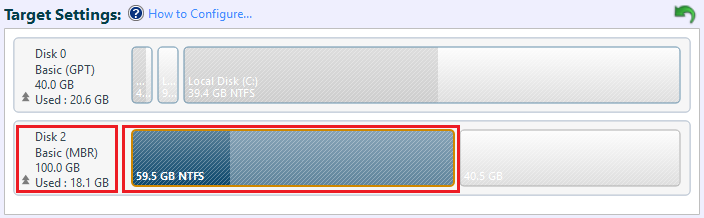
配置目标磁盘
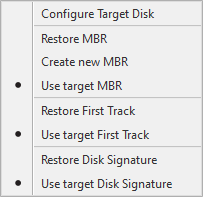
-
MBR
MBR(主引导记录)位于硬盘驱动器的第一个扇区。主引导记录由主引导代码和分区表组成。-
恢复 MBR 选择此选项,恢复备份中的主引导记录。
-
创建新 MBR 选择此选项,创建 Windows 标准 MBR。
-
使用目标 MBR 使用目标上的 MBR。
-
-
第一磁道
第一磁道是磁盘驱动器开头的 63 个扇区。ActiveImage Protector 排除第一个扇区(MBR),并恢复之后的 62 个扇区。(GPT 磁盘还会排除分区表。) 某些引导加载程序可能需要这些数据才能启动系统。-
恢复第一磁道 恢复备份中的第一磁道。
-
使用目标第一磁道 使用目标上的第一磁道。
-
-
磁盘签名
Windows 操作系统使用磁盘签名来识别物理磁盘。-
恢复磁盘签名 恢复备份中的磁盘签名。
-
使用目标磁盘签名 使用目标上的磁盘签名。
将已连接的备份磁盘恢复为更大容量时,请启用 [使用目标磁盘签名] 选项。如果启用 [恢复磁盘签名] 选项进行恢复,任务将失败并返回 -999 错误。
-
卷恢复
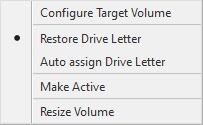
-
驱动器号
可以指定如何处理分配给待恢复卷的驱动器号。-
恢复驱动器号 恢复备份中分配的驱动器号。
-
自动分配驱动器号 自动为恢复的卷分配驱动器号。
-
-
设为活动 恢复引导分区时,将该分区设为活动分区。
-
调整卷大小 如果选择较大或较小的卷作为恢复目标,可以选择以下选项之一,以缩小或扩展后的大小恢复卷。
有关以缩小后的大小恢复卷的操作步骤,请参考此处。
其他
启用 [忽略校验和错误],忽略备份中发生的校验和错误并继续处理。
启用 [恢复后处理],在恢复任务完成后执行恢复后处理。
附加选项
-
初始化磁盘
如果恢复目标是裸机磁盘,可以初始化该磁盘。如果按卷恢复到裸机磁盘,请确保已初始化磁盘。 右键单击磁盘的磁盘信息,显示上下文菜单。Linux 启动环境不提供此功能。
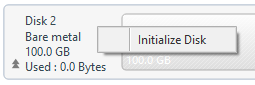
请选择磁盘初始化类型。
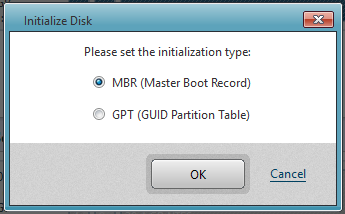
-
创建分区
可以根据需要对可用空间进行分区。右键单击该空间,显示上下文菜单。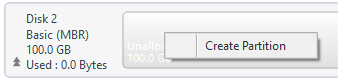
在 [创建分区] 对话框中输入卷大小。
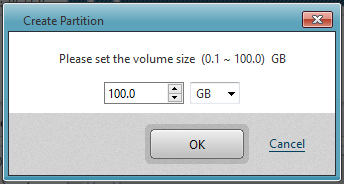
ActiveImage Protector 不支持格式化创建的分区。
无法在同一次任务执行中使用 [创建分区] 创建分区,并覆盖恢复到创建的分区。
-
删除分区 Linux 启动环境不支持此操作。
单击 [下一步]。
摘要
检查摘要。
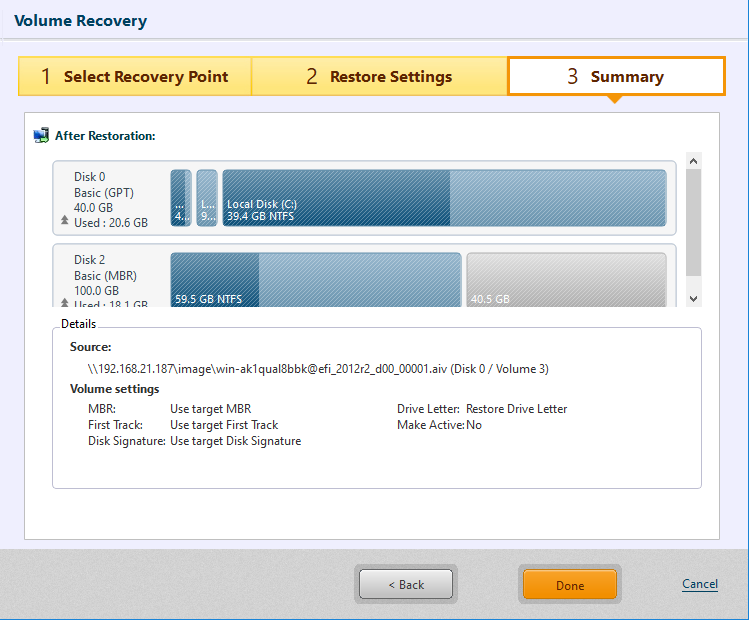
单击 [完成] 启动恢复任务。
将卷或磁盘恢复到本地系统。
文件恢复
可以从备份将特定文件或文件夹恢复到指定位置。
IT Pro 的文件恢复不支持通过文件备份功能创建的备份文件(* .afb 文件)。
-
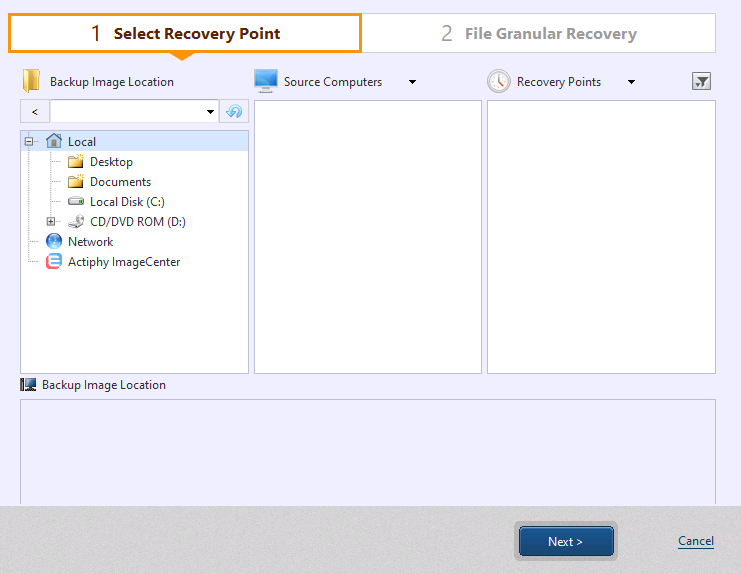
指定备份文件所在的文件夹、主机和恢复点。 选定恢复点的信息显示在 [备份信息] 中。
文件恢复不支持保存在云存储或 SFTP 服务器中的备份。请先将备份下载到本地存储或网络共享文件夹,再进行恢复。
选择备份源主机和恢复点,然后单击 [下一步]。
-
在 [已备份的文件] 中选中要恢复项目的复选框。选定的项目会列在 [恢复项目] 中。
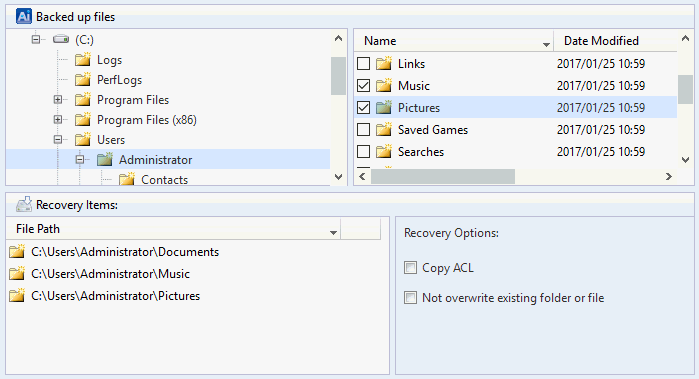
右键单击卷,显示隐藏文件夹。
要从恢复源中排除列出的项目,请单击 [X],或取消选中 [已备份的文件] 中的复选框。
将鼠标移到空白列上,即可显示 [X] 按钮。
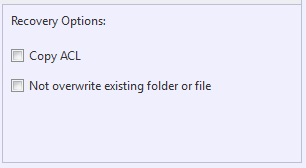
可以配置以下恢复选项。
-
复制 ACL 恢复选定文件时,保留为恢复源文件配置的访问控制列表(ACL)。
-
不覆盖现有文件夹或文件 如果目标文件夹中已存在同名文件或文件夹,将重命名待恢复的文件或文件夹,而不覆盖现有项目。
使用文件备份任务创建的映像文件(.afb)时,不显示上述选项。
-
-
单击 [..],指定保存恢复项目的目标位置。

单击 [运行] 开始恢复处理。
恢复时,为备份源驱动器指定的路径保持不变。
如果恢复项目包含备份根文件夹中的文件或隐藏属性文件夹中的文件,恢复目标文件夹的属性将为“隐藏”,直到恢复任务完成。
可以恢复特定文件或文件夹。
HyperRecovery
步骤 1:选择恢复点
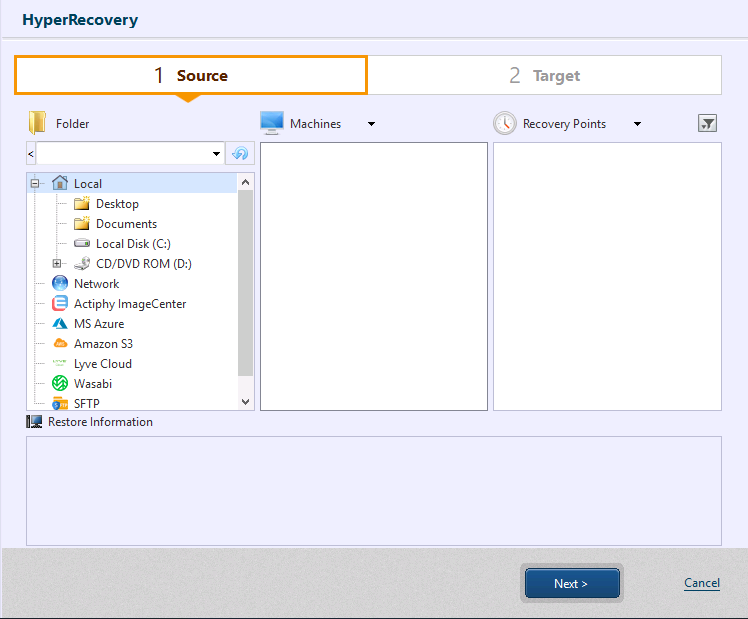
指定备份文件所在的文件夹、主机和恢复点。 选定恢复点的信息显示在 [备份信息] 中。
如果显示的磁带驱动器信息不正确,请单击 [刷新]。
可能无法从 HyperBack 创建的备份映像中获取操作系统版本信息。要将备份映像恢复到 ESXi 主机,请在步骤 2 的恢复目标设置中为 [操作系统] 输入适当的值。
支持的 AIP 映像:
| 基于代理 | 无代理 | |
| Windows 系统的备份映像 | 〇 | 〇 |
| Linux 系统的备份映像 | △ 仅支持基本磁盘。 |
〇 |
单击 [下一步]。
步骤 2:恢复设置
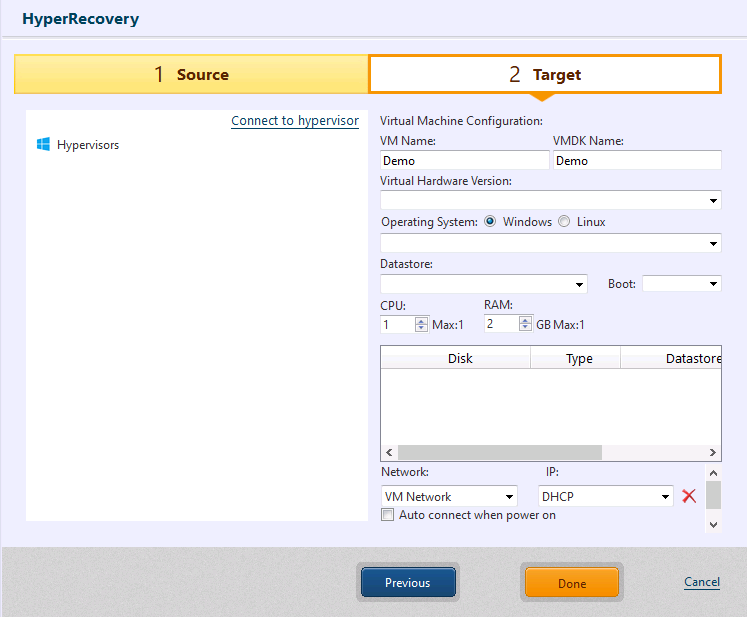
使用 HyperBack Version 7.5.1 或更高版本创建的备份映像时,会自动尝试连接到备份源虚拟机管理程序。 默认选中备份源虚拟机。
选择 HyperBack Version 7.5.1 或更高版本创建的恢复点时,如果虚拟机管理程序的身份验证信息与创建恢复点时不同,则不会自动连接到备份源虚拟机管理程序。请单击 [连接到虚拟机管理程序]。
使用以下备份映像或无法连接到备份源虚拟机管理程序时,不会自动连接到备份源虚拟机管理程序。请单击 [连接到虚拟机管理程序],建立与恢复目标虚拟机管理程序的连接。
- 卷备份任务创建的备份映像。
- HyperBack Version 7.5.0 或更早版本创建的备份映像。
连接到恢复目标虚拟机管理程序后,请选择恢复类型。
- 选择现有虚拟机进行恢复
- 恢复为新虚拟机
- 仅恢复磁盘
连接到 VMware vSphere 的 vCenter 时,不支持使用 [仅恢复磁盘]。
恢复到现有虚拟机
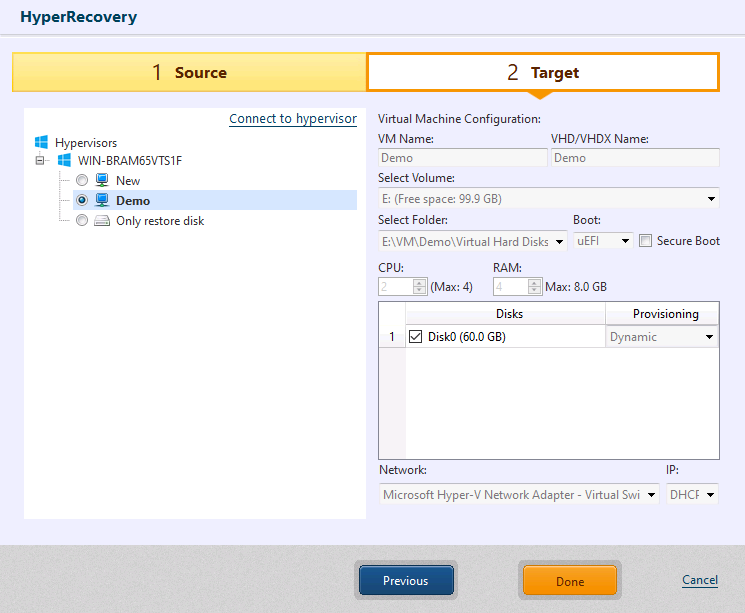
选择虚拟机管理程序上的现有虚拟机,并指定恢复目标磁盘。
处理方式如下:
-
使用 HyperBack Version 7.5.1 或更高版本创建的备份映像,且满足以下条件时,数据将恢复到目标磁盘。
-
连接到 Microsoft Hyper-V 或 VMware ESXi,且备份源虚拟机附加的磁盘与选定恢复目标磁盘的 UUID 相同。
-
连接到 KVM 或 Proxmox,且备份源虚拟机连接的磁盘文件路径与备份时相同。
请注意,处理开始后,目标磁盘上的数据将被覆盖。
-
-
以下情况会将数据恢复到新磁盘。恢复了数据的磁盘将连接到虚拟机的可用插槽。请根据需要配置必要设置。
-
即使备份映像通过 HyperBack Version 7.5.1 或更高版本创建,如果备份源虚拟机未附加 UUID 或文件路径与选定恢复目标磁盘相同的磁盘。
-
使用 HyperBack Version 7.5.0 或更早版本创建的备份映像。
-
使用卷备份创建的备份映像。
-
如果恢复目标虚拟机正在运行,处理开始时会将其关闭。
连接到 Microsoft Hyper-V 并恢复为[新]虚拟机
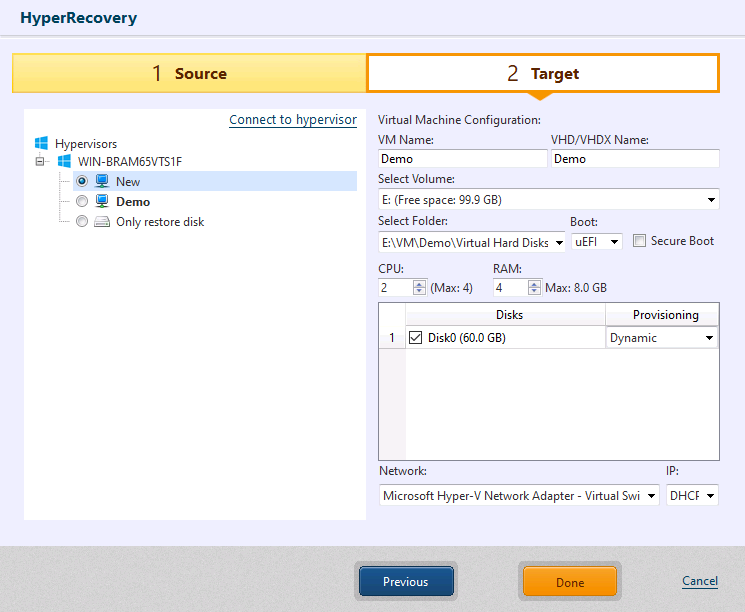
选择要恢复数据的特定文件夹。
请确保受管理远程计算机上的 Hyper-V 已启用管理共享。 恢复目标系统支持 Windows Server 2012 R2 或更高版本。
请配置以下项目的设置。
-
虚拟机名称 指定要恢复的虚拟机名称。
-
VHD/VHDX 名称 指定要恢复的 VHD/VHDX 名称。
-
选择卷
指定恢复虚拟机的目标卷,或 CSVFS 卷的挂载点。 -
选择文件夹 选择选定卷中用于恢复的文件夹。可以创建新文件夹。如果选择 CSVFS 卷的挂载点,则无法选择文件夹。
-
CPU
为备用虚拟机分配 CPU 数量。目标主机的 CPU 数量为可分配的上限。 -
内存
指定为备用虚拟机分配的内存大小。目标主机的内存大小为可分配的上限。 -
SecureBoot
启用此选项后,将在创建的虚拟机上启用 SecureBoot。 -
磁盘
请选择要恢复的磁盘,然后选择虚拟磁盘的配置类型(动态或固定)作为磁盘类型。 -
网络
分配目标主机上可用的首选网络。 -
IP
仅支持 DHCP。
恢复 Linux 来宾虚拟机时,网卡设备名称可能与备份源不同,导致无法自动建立连接。遇到此情况,请在恢复后手动配置连接设置。
连接到 Microsoft Hyper-V 并选择 [仅恢复磁盘] 时
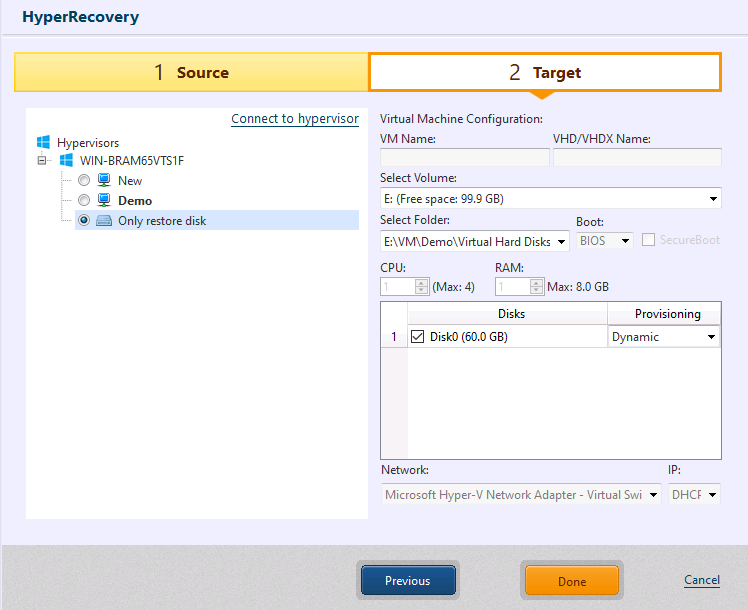
请配置 [卷]、[文件夹] 和 [磁盘设置]。
完成设置后,单击 [完成]。
恢复到 CSVFS 卷后,请执行 [恢复/转换虚拟机到 CSVFS 卷后] 中详述的必要操作。
连接到 VMware ESXi 并[恢复为新虚拟机]
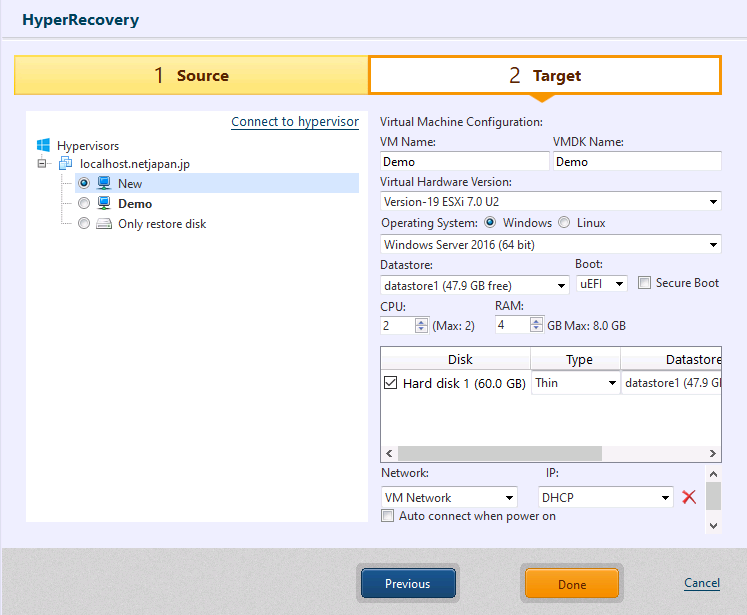
数据将恢复到数据存储。
请配置以下项目的设置。
-
虚拟机名称
指定要恢复的虚拟机名称。 -
VMDK 名称
指定要恢复的 VMDK 名称。 -
虚拟硬件版本
指定目标主机支持的虚拟机版本。 -
操作系统
指定所用备份中的操作系统。使用步骤 1 的备份信息中未指定操作系统信息的备份映像时,请为 [操作系统] 输入适当的值。
-
数据存储 指定恢复虚拟机的目标数据存储。
-
CPU
为备用虚拟机分配 CPU 数量。目标主机的 CPU 数量为可分配的上限。 -
内存
指定为备用虚拟机分配的内存大小。目标主机的内存大小为可分配的上限。 -
SecureBoot
启用此选项后,将在创建的虚拟机上启用 SecureBoot。 -
磁盘
请选择要恢复的磁盘,并为各磁盘指定虚拟磁盘类型和恢复目标数据存储。连接到 VMware vCenter Version 7 或更高版本作为恢复目标时,可以将虚拟磁盘恢复为 FCD。
-
网络 您可以选择转换目标主机上的网络。要添加网络,请单击 [添加网卡]。
不显示名称中使用双字节字符的网络。
-
IP
仅支持 DHCP。 -
开机时自动连接 启用此选项后,系统启动时会自动建立网络连接。
恢复的虚拟机的磁盘控制器采用为指定操作系统创建新虚拟机时的默认设置。恢复虚拟机后,请根据需要更改默认设置。
恢复 Linux 来宾虚拟机时,网卡设备名称可能与备份源不同,导致无法自动建立连接。遇到此情况,请在恢复后手动配置连接设置。
连接到 VMware ESXi 并选择 [仅恢复磁盘]
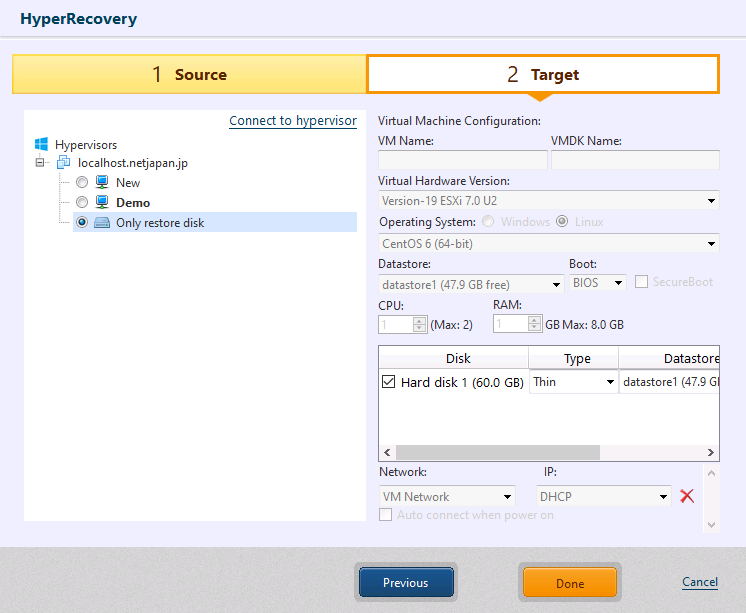
请配置 [仅恢复磁盘] 的设置。
完成设置后,单击 [完成]。
连接到 KVM 并选择 [恢复为新虚拟机]
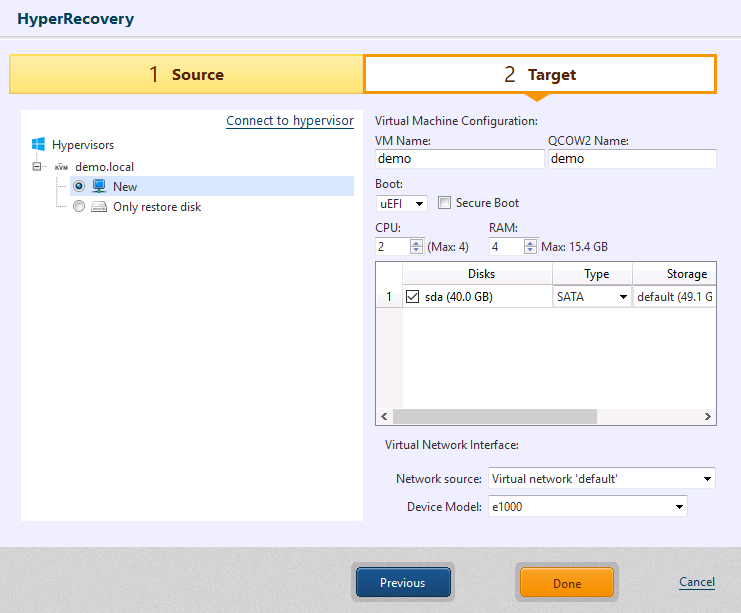
将数据恢复到存储。
请指定以下项目。
-
虚拟机名称
可以指定任意虚拟机名称。不能使用单字节空格。
-
QCOW2 名称
可以指定任意名称。不能使用单字节空格。
-
启动
请选择启动模式。 -
CPU
目标主机的 CPU 数量为可分配的上限。 -
内存
目标主机的内存大小为可分配的上限。 -
SecureBoot
启用此选项后,将在创建的虚拟机上启用 SecureBoot。 -
磁盘
请选择要恢复的磁盘,并为各磁盘指定恢复目标数据存储。更改磁盘总线类型后恢复多个磁盘时,所有磁盘都会配置为相同的总线类型。
-
网络
分配目标主机上可用的首选网络。
恢复 Linux 来宾虚拟机时,网卡设备名称可能与备份源不同,导致无法自动建立连接。遇到此情况,请在恢复后配置连接设置。
连接到 KVM 并选择 [仅恢复磁盘]]
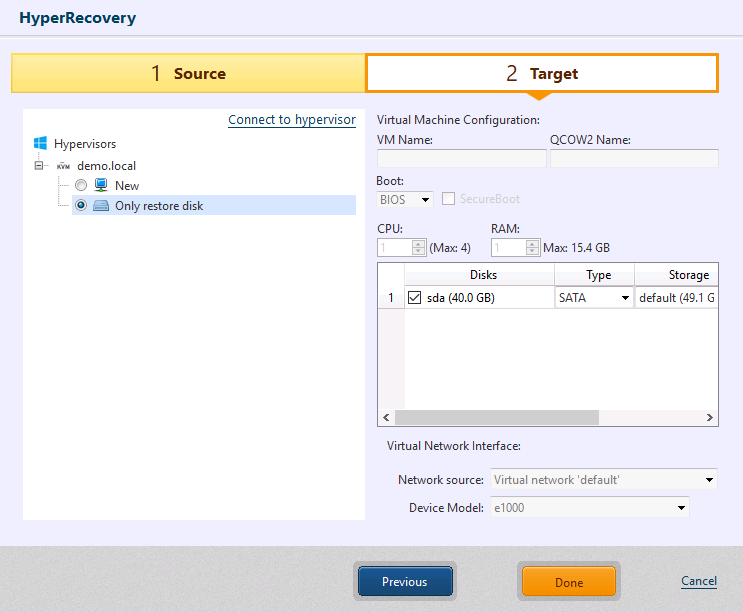
可以配置 [磁盘设置] 中的项目。
完成恢复设置后,单击 [完成]。
恢复的磁盘映像以 [VM name_recovery date / time.qcow2] 格式命名并创建。
导入恢复后的系统磁盘映像时,请根据需要修改固件或磁盘总线设置,以创建虚拟机。
连接到 Proxmox 并选择 [恢复为新虚拟机]
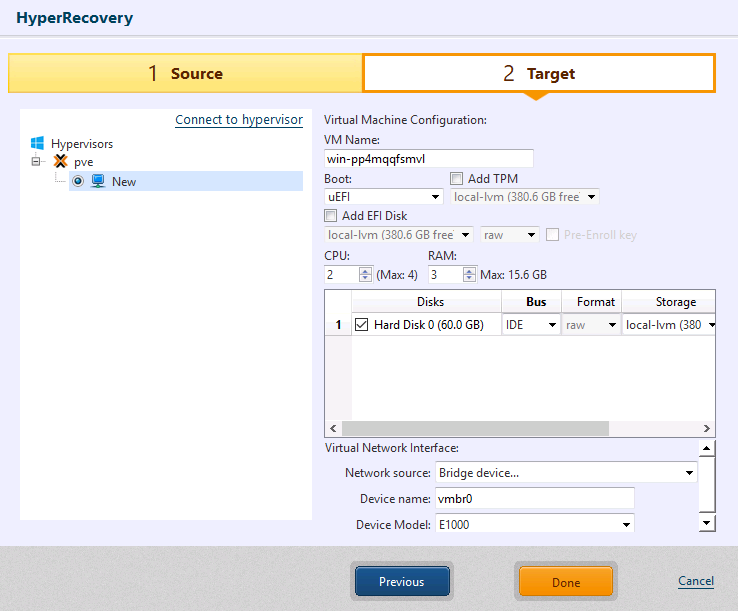
将数据恢复到存储。
请指定以下项目。
-
虚拟机名称
可以指定任意虚拟机名称。只能使用单字节字母、数字和 “-“。
-
启动
请选择启动模式。可以根据需要添加 TPM 或 EFI 磁盘。
恢复到 Proxmox Version 9.1.0 或更高版本的主机时,请指定支持 QCOW2 的存储,以便选择 TPM 格式。
恢复启用了 Secure Boot 的系统的备份映像时,建议添加启用了 [Standard Distribution Key] 的 EFI 磁盘。如果不按上述方式恢复备份映像,恢复的系统将停用 Secure Boot。恢复备份映像后,可在 Proxmox Web 控制台中添加 EFI 磁盘,以启用 Secure Boot。
-
CPU
目标主机的 CPU 数量为可分配的上限。 -
内存
目标主机的内存大小为可分配的上限。 -
磁盘
请选择要恢复的磁盘。可以按磁盘选择恢复目标存储。更改磁盘总线类型后恢复多个磁盘时,每个磁盘都会采用相同的总线类型设置。
选择支持 QCOW2 的存储时,可以选择格式。
-
网络
分配目标主机上可用的首选网络。
Proxmox 仅支持恢复到现有虚拟机和 [恢复为新虚拟机]。
通过将备份恢复为新虚拟机或虚拟磁盘,在指定的虚拟机管理程序上创建虚拟备用副本。
Desktop 和 Cloud Edition 不提供此功能。
HyperRecovery Live!
步骤 1:选择恢复点
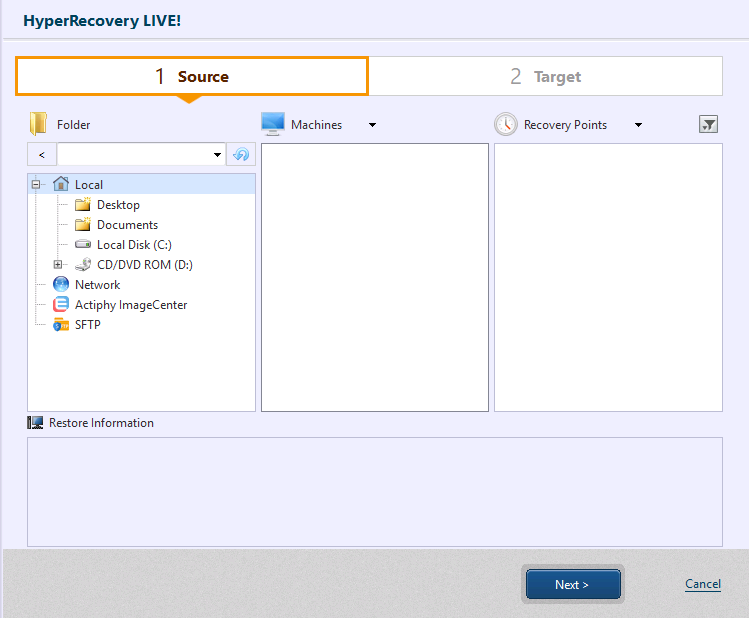
指定备份文件所在的文件夹、主机和恢复点。 选定恢复点的信息显示在 [备份信息] 中。
如果显示的磁带驱动器信息不正确,请单击 [刷新]。
可能无法从 HyperBack 创建的备份映像中获取操作系统版本信息。要将备份映像恢复到 ESXi 主机,请在步骤 2 的恢复目标设置中为 [操作系统] 输入适当的值。
使用保存在云存储中的备份时,虚拟机启动所需的处理时间可能会增加。
支持的 AIP 映像:
| 基于代理 | 无代理 | |
| Windows 系统的备份映像 | 〇 | 〇 |
| Linux 系统的备份映像 | △ 仅支持基本磁盘。 |
〇 |
单击 [下一步]。
步骤 2:恢复设置
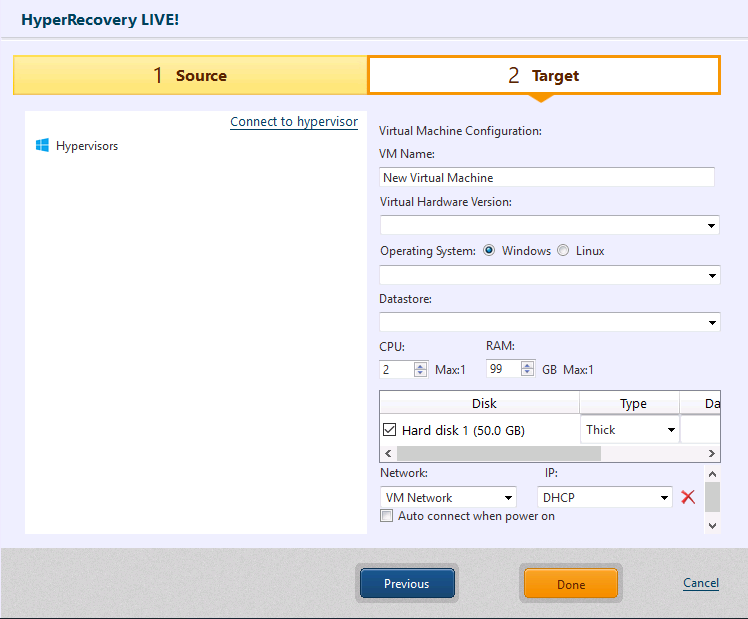
单击 [连接到虚拟机管理程序],建立与恢复虚拟机的目标虚拟机管理程序的连接。支持的虚拟机管理程序包括本地计算机上配置的 Microsoft Hyper-V 和适用于 Windows 的 VMware vSphere vCenter。
恢复目标(Microsoft Hyper-V)
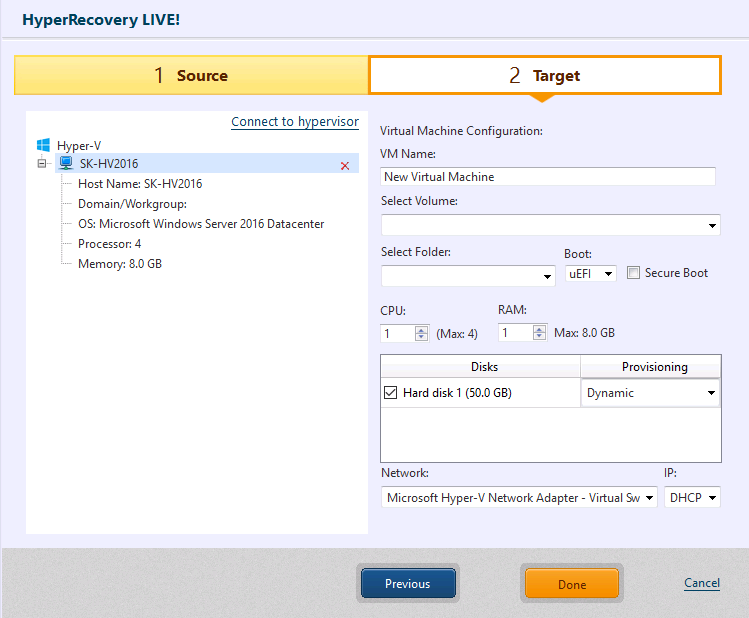
选择要恢复数据的特定文件夹。
请配置以下项目的设置。
-
虚拟机名称 指定要恢复的虚拟机名称。
不能使用双字节字符。
-
卷
选择恢复虚拟机的目标卷,或 CSVFS 卷的挂载点。 -
文件夹 选择选定卷中用于恢复的文件夹。可以创建新文件夹。如果选择 CSVFS 卷的挂载点,则无法选择文件夹。
-
CPU
为备用虚拟机分配 CPU 数量。目标主机的 CPU 数量为可分配的上限。 -
内存
指定为备用虚拟机分配的内存大小。目标主机的内存大小为可分配的上限。 -
SecureBoot
启用此选项后,将在创建的虚拟机上启用 SecureBoot。 -
磁盘
请选择要恢复的磁盘,然后选择虚拟磁盘的配置类型(动态或固定)作为虚拟磁盘类型。 -
网络
分配目标主机上可用的首选网络。 -
IP
仅支持 DHCP。
恢复目标(VMware vSphere vCenter)
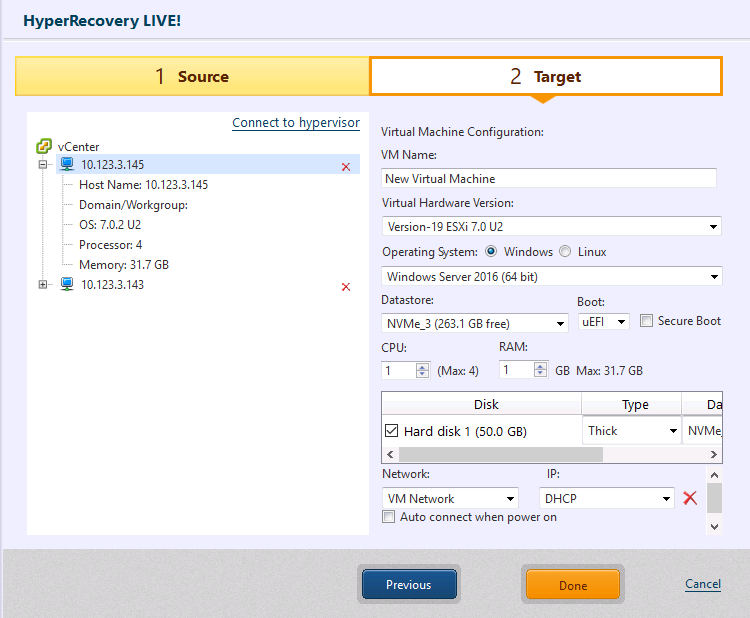
数据将恢复到数据存储。
请注意,恢复的虚拟磁盘类型为 [厚置备]。
请配置以下项目的设置。
-
虚拟机名称
指定要恢复的虚拟机名称。不能使用双字节字符。
-
虚拟机版本 指定目标主机支持的虚拟机版本。
-
操作系统
指定所用备份中的操作系统。使用步骤 1 的备份信息中未指定操作系统信息的备份映像时,请指定适当的值。
-
数据存储
指定恢复虚拟机的目标数据存储。 -
CPU
为备用虚拟机分配 CPU 数量。目标主机的 CPU 数量为可分配的上限。 -
内存
指定为备用虚拟机分配的内存大小。目标主机的内存大小为可分配的上限。 -
SecureBoot
启用此选项后,将在创建的虚拟机上启用 SecureBoot。 -
磁盘
请选择要恢复的磁盘,并为各磁盘指定恢复目标数据存储。 -
网络 分配目标主机上可用的首选网络。单击 [添加网卡] 可分配额外的网络适配器。
不显示名称中使用双字节字符的网络。
-
IP
仅支持 DHCP。 -
开机时自动连接 启用此选项后,系统启动时会自动建立网络连接。
恢复的虚拟机的磁盘控制器采用为指定操作系统创建新虚拟机时的默认设置。恢复虚拟机后,请根据需要更改默认设置。
通过将备份恢复为新虚拟机,在指定的虚拟机管理程序上创建虚拟备用副本。恢复进程开始时,虚拟机将启动,即可立即运行。
Desktop 和 Cloud Edition 不提供此功能。
将 VSR 恢复到原始计算机
开始使用此功能之前,请使用 Windows ADK 创建启动环境。此功能不支持使用 Windows RE 创建的启动环境。
不支持从 VMware vSphere 6.5 或更高版本主机上的虚拟备用副本恢复。请在虚拟备用副本中创建备份,并将该备份恢复到源计算机。
从 Microsoft Hyper-V 主机上的虚拟备用副本恢复时,请确保 Hyper-V 主机已启用管理共享。如果主机停用了管理共享,请在虚拟备用副本中创建备份,并将该备份恢复到源计算机。
-
关闭作为恢复源的虚拟备用副本。
-
在源计算机中插入基于 Windows RE/PE 的启动环境介质,并从该介质启动启动环境。
-
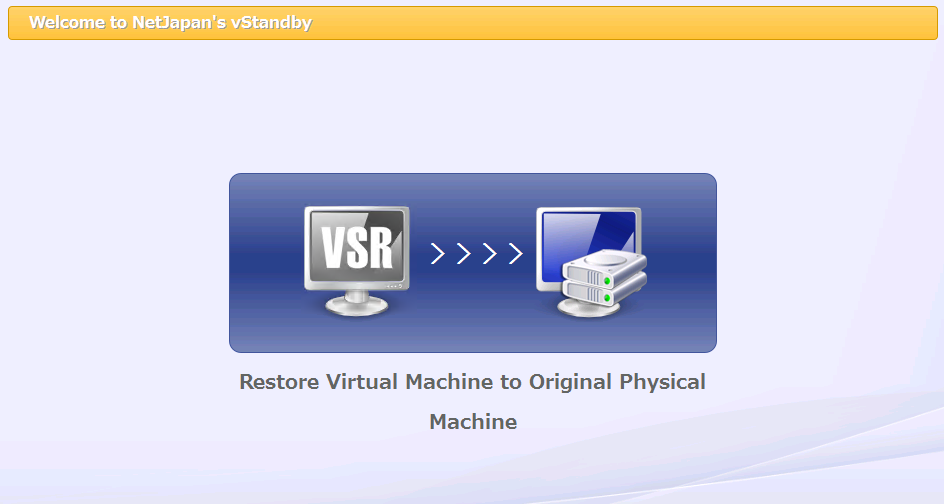
选择 [恢复] - [恢复 VSR],并单击窗口中央的按钮。
-
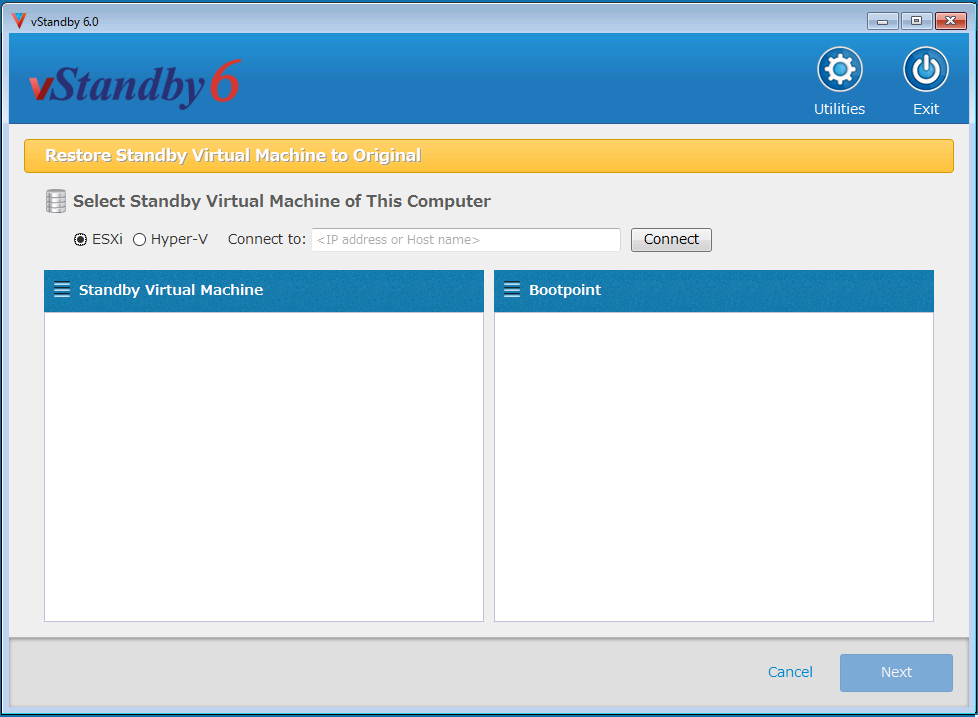
指定虚拟备用副本所在的主机,然后单击 [连接]。
-
指定主机上的虚拟备用副本列在 [虚拟备用计算机] 窗格中。选择要恢复的虚拟备用副本后,备用虚拟机的启动点会列在 [启动点] 窗格中。
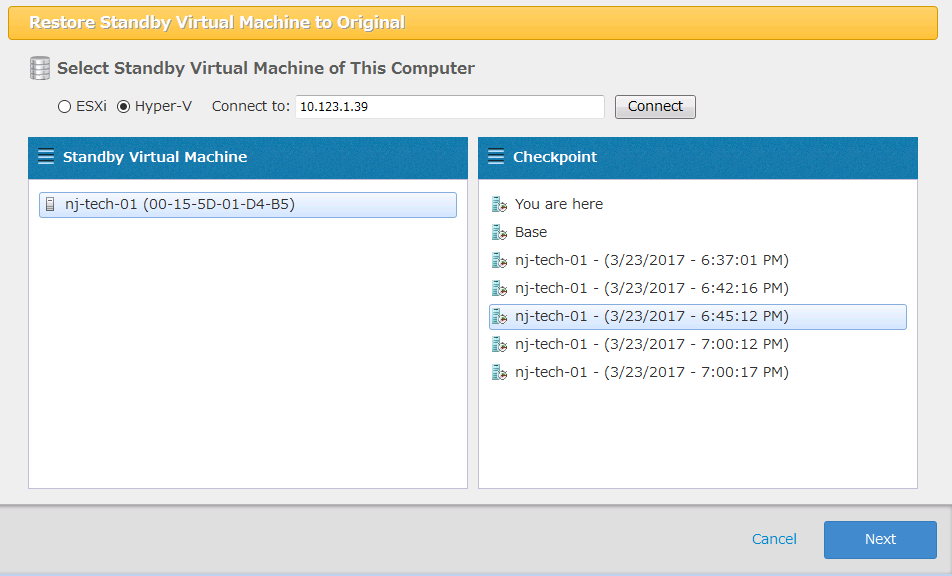
只有启动环境所在计算机识别的网卡与虚拟备用副本右侧显示的 MAC 地址匹配时,才可以选择该虚拟备用计算机。
选择要恢复的启动点,然后单击 [下一步]。
开始恢复任务之前,建议先从某个启动点启动虚拟备用计算机,并监视系统状态。
-
选择恢复目标磁盘,然后单击 [恢复]。
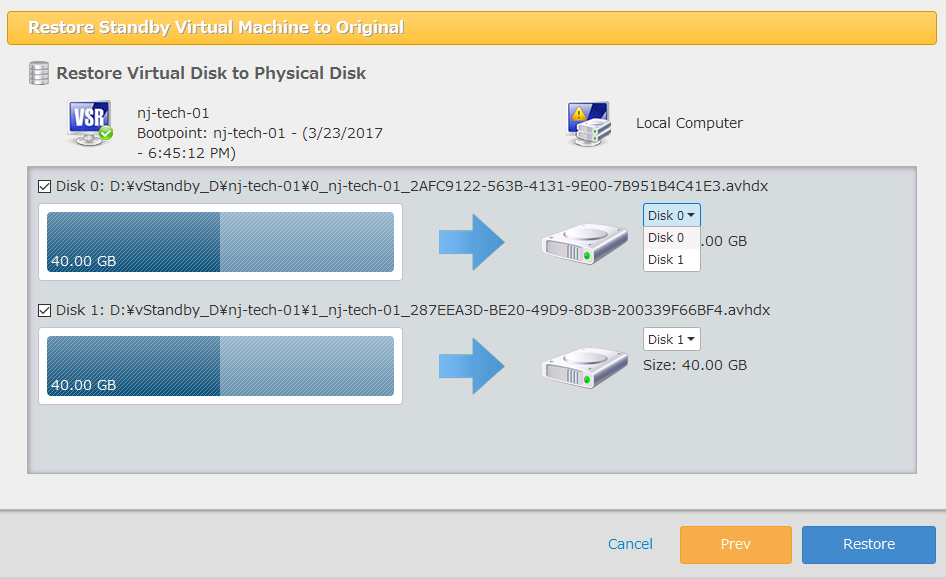
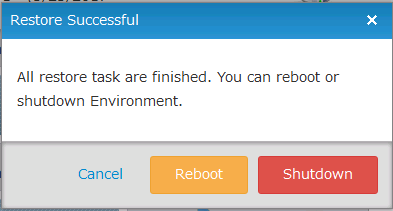
恢复进程完成后,选择要执行的操作。
-
取消 关闭此对话框。
-
重新启动 结束启动环境并重新启动系统。建议在重新启动系统之前弹出启动环境介质。
-
关机 结束启动环境并关闭系统。
-
使用启动环境(基于 Windows RE/PE 的启动介质),将 vStandby 创建的 VSR 恢复到源计算机。
Desktop 和 Cloud Edition 不提供此功能。
提示
以缩小后的大小恢复卷
如果恢复源是 NTFS 卷,可以将源卷恢复到比源卷更小的卷或可用空间。此时,请确保满足以下条件。
-
恢复源卷的已用空间不超过 5GB。 已用空间 + 至少 500 MB
-
恢复源卷的已用空间为 5GB 或更多。 已用空间 + 至少已用空间的 10%
即使满足上述条件,根据恢复源卷的碎片状态,任务也可能执行失败。
已用空间包括系统区域。
此功能不支持基于 Linux 的启动环境。
-
启动恢复向导。
-
选择恢复点和磁盘。单击 [下一步 >]。
-
选择要恢复的系统卷,并将该卷拖放到目标。也可以右键单击选定的卷,指定恢复目标。
指定裸机磁盘作为恢复目标之前,请确保已初始化该磁盘。要初始化磁盘,请右键单击磁盘信息,显示上下文菜单。
请选择磁盘初始化类型。
-
如果恢复目标卷或可用空间比源卷小,但满足上述条件,该卷将添加到 [选择目标:] 中。要进一步缩小卷,请右键单击该卷,并从上下文菜单中选择 [更改卷大小];或将鼠标移到卷的右边缘,再向左拖动。
仅恢复系统卷(BIOS 启动系统)
按照以下步骤,仅恢复 BIOS 启动系统(Windows 7 或更高版本)的系统卷。
-
启动恢复向导。
-
选择恢复点和磁盘。单击 [下一步 >]。
-
选择要恢复的系统卷,将该卷拖放到恢复目标。也可以右键单击系统卷,并指定恢复目标。
指定裸机磁盘作为恢复目标之前,请确保已初始化该磁盘。要初始化磁盘,请右键单击磁盘信息,显示上下文菜单。
请选择 [MBR] 作为磁盘初始化类型。
-
要恢复的卷显示在 [选择目标:] 中。
#### 磁盘恢复设置示例
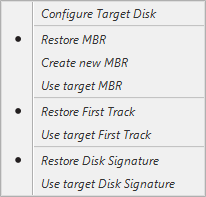
按上述示例,从备份恢复 MBR、第一磁道和磁盘签名。 如果恢复源仍位于系统中,建议不要从备份恢复磁盘签名。如果多个磁盘具有相同签名,恢复的磁盘将脱机。
#### 卷恢复设置示例
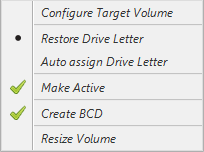
选择 [设为活动] 以便从恢复的卷启动时,也请选中 [创建 BCD],创建启动系统所需的启动配置数据(BCD)。
完成上述设置后,单击 [下一步 >]。
-
检查设置,并单击 [完成] 启动恢复任务。
-
任务完成后,选择 [操作] 启动系统。
如果未按上述方式配置便执行了恢复任务,请执行以下操作。
-
在左侧窗格或菜单中选择 [实用工具] - [恢复启动设置]。
-
选择磁盘,并单击已恢复系统卷的单选按钮。
-
根据需要,逐项执行以下操作。
-
从映像恢复 MBR 恢复到裸机磁盘,或恢复目标磁盘上的第三方引导加载程序未配置为从恢复的系统卷启动时,建议从备份恢复 MBR。
-
创建 BCD 执行恢复任务时,如果未能创建 BCD,请使用此功能。
-
设为活动 执行恢复任务时,如果未能将卷设为活动卷,请使用此功能。
上述操作无法撤销,建议谨慎执行。
-
-
完成操作后,打开 [操作] 菜单并重新启动系统。
仅恢复系统卷(uEFI 启动系统)
请按照以下步骤,仅恢复 uEFI 启动系统的系统卷。
-
启动恢复映像向导。
-
选择恢复点和目标磁盘。单击 [下一步 >]。
-
选择要恢复的系统卷(C 驱动器),将该卷拖放到目标卷。也可以右键单击系统卷,并指定恢复目标。
指定裸机磁盘作为恢复目标之前,请确保已初始化该磁盘。要初始化磁盘,请右键单击磁盘信息,显示上下文菜单。
请选择 [GPT] 作为磁盘初始化类型。
-
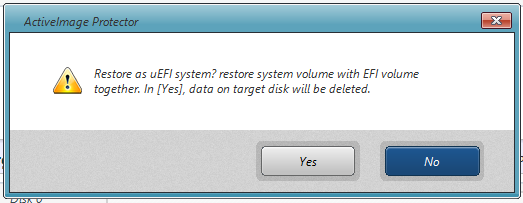
指定恢复目标卷后,会显示以下消息。单击 [是]。
-
以下确认对话框会显示待恢复的备份。检查后,单击 [完成] 启动恢复任务。

-
恢复任务完成后,选择 [操作] 菜单重新启动系统。
恢复群集共享卷(CSV)
请按照以下步骤恢复群集共享卷(CSV)。
-
恢复向导不支持覆盖恢复到 CSVFS 卷或包含 CSVFS 卷的磁盘。必须使用故障转移群集管理器,将恢复目标磁盘从群集共享卷(CSV)中删除。
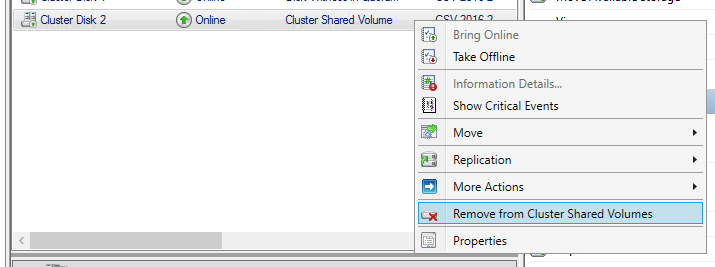
-
将恢复目标磁盘从群集共享卷(CSV)中删除后,也请从指定为目标的可用存储区域中删除它。
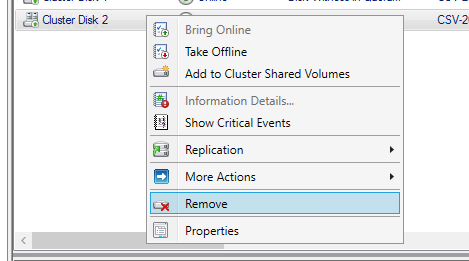
-
使用服务器管理器(或计算机管理)将恢复目标磁盘设为联机。
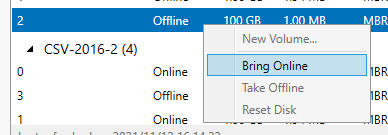
-
启动本产品,在恢复向导中指定上述恢复目标,并运行恢复任务。
不支持从恢复源备份创建后才创建的检查点启动或运行虚拟机。建议在恢复前删除此类检查点(如果有)。
-
完成上述操作后,请启动群集,并将恢复的磁盘添加到群集和 CSV 中。
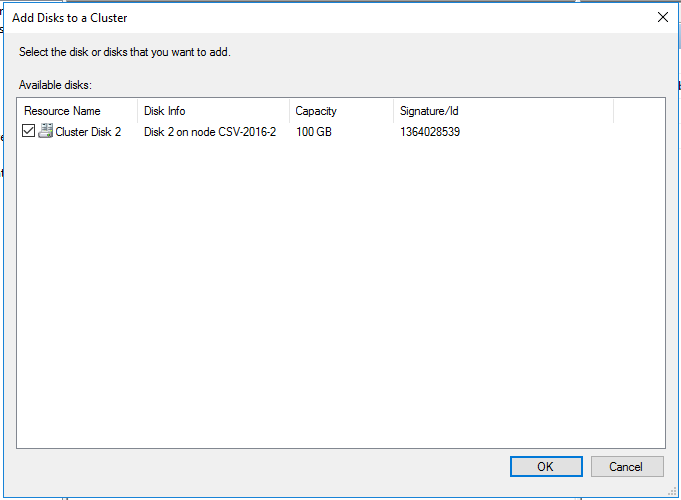
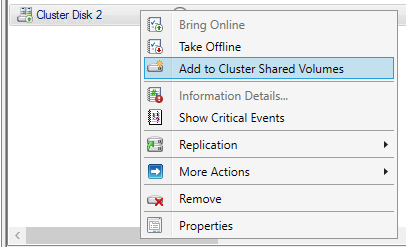
如果配置了虚拟机角色,请执行此处描述的操作。
如果要继续备份从备份恢复的 CSVFS 卷,请编辑备份计划,并将该 CSVFS 卷选为备份源。
从群集中删除并重新添加 CSVFS 卷后,会为其分配不同的 ID。如果不编辑计划设置便执行备份任务,任务将失败并报告错误。
Hyper-V 虚拟机资源存储的恢复后处理
恢复保存虚拟机资源的卷 / 磁盘后,请执行以下操作。
使用现有虚拟机列表
-
在 Hyper-V 管理器中选择 [停止服务],停止 Hyper-V 虚拟机管理服务。
-
服务停止后,选择 [启动服务],启动 Hyper-V 虚拟机管理服务。
-
Windows Server 2012 R2 或更高版本的 Hyper-V 虚拟机检查点可能显示为 [
- backup - (Date)]。此时,请以管理员权限运行 PowerShell,并执行以下命令。 Get-VMsnapshot -ComputerName \'<Host Name>\' -VMName \'<VM Name>\' -SnapshotType Recovery | Remove-VMSnapshot执行该命令将启动合并进程,该检查点将不再显示。
-
如果虚拟硬盘所在的文件夹中存在 ‘-AutoRecovery.AVHDX’,请删除 ‘-AutoRecovery.AVHDX’。
完成上述操作后,使用 Hyper-V 管理器启动虚拟机。
群集 Hyper-V
如果故障转移群集管理器的角色列表中存在与备份相同的虚拟机,可以直接启动该虚拟机。
启动前,请检查已配置的设置。如果网络适配器处于“配置错误”状态,虚拟机将无法启动。
如果故障转移群集管理器的角色列表中不存在相同的虚拟机,请将虚拟机配置为提供高可用性。
从恢复的卷 / 磁盘导入虚拟机
通过 Hyper-V 管理器导入的虚拟机可能将 [
Get-VMsnapshot -ComputerName \'<Host Name>\' -VMName \'<VM Name>>\' -SnapshotType Recovery | Remove-VMSnapshot
执行该命令将启动合并进程,该检查点将不再显示。
如果虚拟硬盘所在的文件夹中存在 ‘-AutoRecovery.AVHDX’,请删除 ‘*-AutoRecovery.AVHDX’。
恢复到 CSVFS 卷 / 转换后处理
将虚拟机恢复或转换到 CSVFS 卷后,请执行以下操作。
恢复为 / 转换为新虚拟机
使用故障转移群集管理器将恢复或创建的虚拟机配置为高可用性后,即可提供故障转移功能。
启动或运行 HyperStandby、vStandby 创建的备用虚拟机或虚拟备用副本时,建议将其配置为高可用性。
配置为高可用性后,如果从所有者节点故障转移到其他群集节点,备份任务将失败。
仅恢复磁盘
在指定的 CSVFS 中创建以虚拟机名称命名的文件夹,并恢复或创建虚拟硬盘。 使用 Hyper-V 管理器在 CSVFS 中创建新虚拟机并连接虚拟硬盘后,可通过故障转移群集管理器将该虚拟机配置为高可用性,以提供故障转移功能。