云内恢复
云内恢复功能可将 Amazon Web Service (AWS) 或 Microsoft Azure 实例能够访问的备份恢复为云环境中的虚拟机。 执行此操作及运行恢复后的虚拟机可能会因使用云服务而产生额外费用。要继续操作,请选中 [同意额外费用] 复选框,然后单击 [下一步]。
Desktop 和 Cluster Edition 不提供此功能。
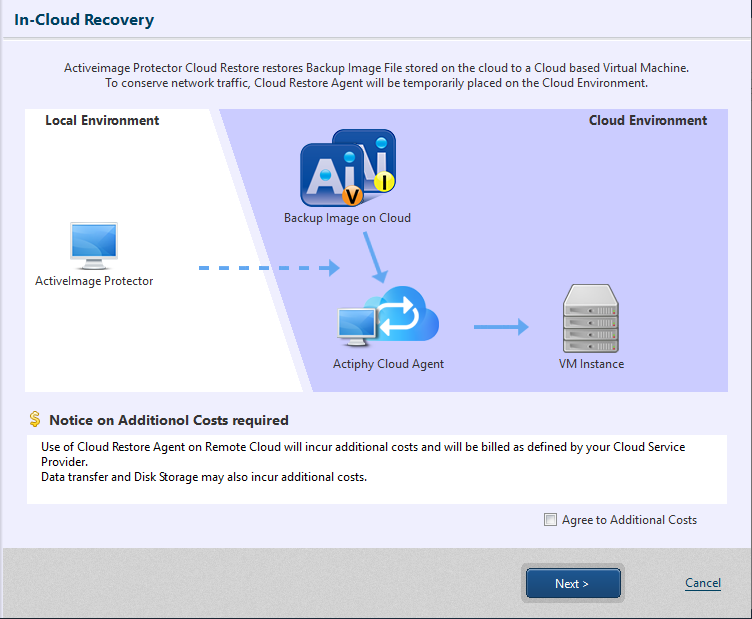
恢复到 AWS
步骤 1:连接
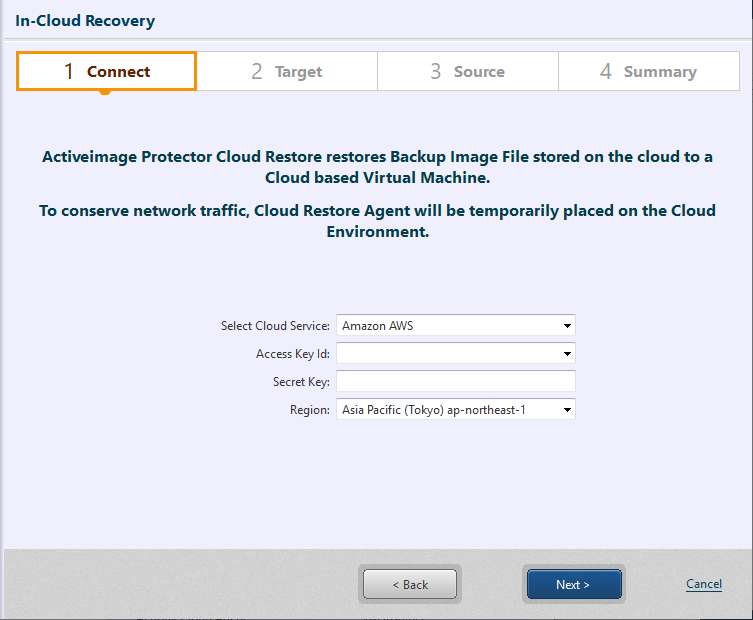
选择 [Amazon AWS],输入凭据信息,然后单击 [下一步]。
步骤 2:恢复设置
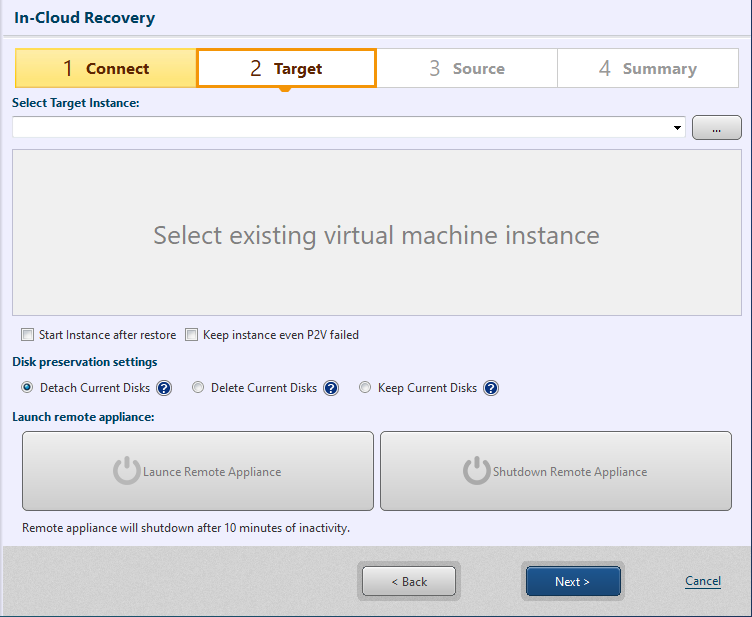
单击 […] 并指定作为恢复目标的实例。请确保该实例未在运行。
仅支持已连接区域中的实例,且仅这些实例可选作恢复目标。
恢复 Amazon EC2 上计算机的备份时,建议将备份源虚拟机指定为恢复目标实例。
恢复 Amazon EC2 以外云环境中计算机的备份时,请确保已提前准备好恢复目标实例。
-
恢复后启动实例
恢复完成后启动实例。 -
即使虚拟化失败也保留实例
如果恢复时虚拟化失败,实例会被删除。启用此选项后,即使虚拟化失败,也会保留实例而不删除。
启用 [恢复后启动实例] 后,会在恢复过程完成后启动实例。
磁盘保留设置
配置恢复卷的选项设置。
| 选项 | 内容 |
|---|---|
| 分离当前磁盘 | 分离与实例连接的卷,并将恢复的卷连接到实例。 分离的卷将保留而不删除。 |
| 删除当前磁盘 | 分离 / 删除与实例连接的卷,并将恢复的卷连接到实例。 |
| 保留当前磁盘 | 不分离与实例连接的卷,并另外连接恢复的卷。 |
步骤 3:恢复点
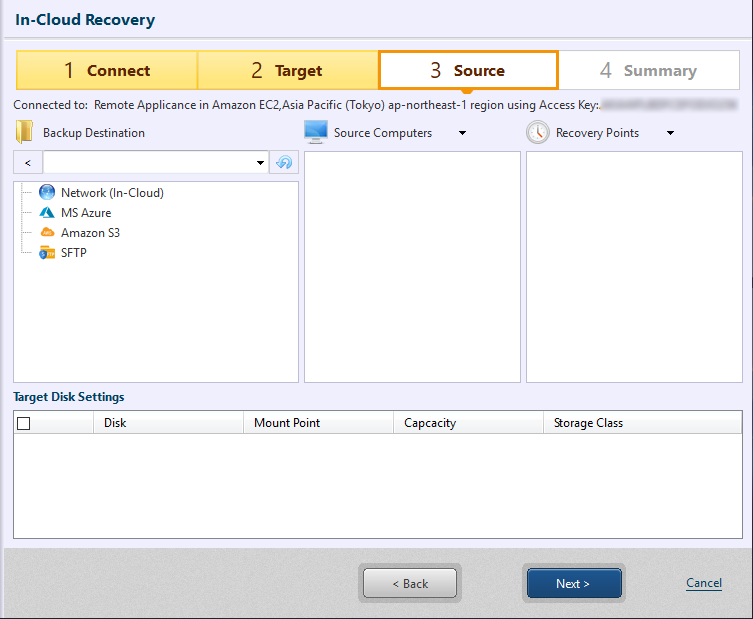
请指定恢复源备份文件所在的文件夹。
可以使用步骤 2 中启动的设备能够访问的备份文件。
使用 Wasabi 中的备份文件之前,请选择 Amazon S3,转到 [输入提供商] - [添加新目标],然后选择 Wasabi。
选择计算机和恢复点后,将显示目标磁盘设置窗口。
目标磁盘设置
请配置要恢复的卷的设置(大小 / 类型)。
如果恢复目标磁盘小于所选存储类型的最小大小,磁盘大小将设置为该存储类型的最小大小。
恢复系统磁盘时,请勿选择 [Cold HDD (sc1)]。
选择所需选项,然后单击 [下一步]。
步骤 4:摘要
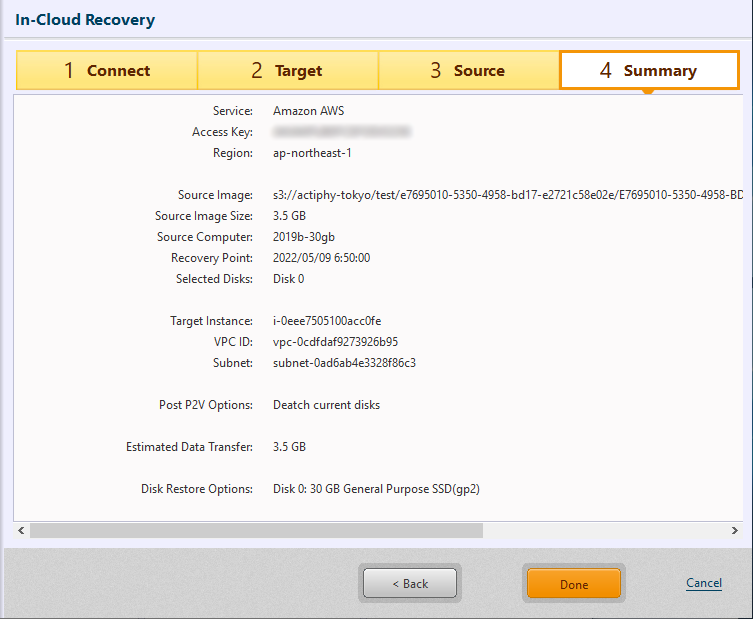
在摘要窗口中检查已配置的设置。
单击 [运行] 开始处理。
处理完成后,从 AWS Management Console 启动恢复的实例,通过 RDP 或其他工具连接并操作该实例。
实例恢复后,首次启动会自动重新启动系统。重新启动后,可通过远程桌面进行远程访问。
从 Windows 2008 R2 或更早版本系统的备份恢复时,不会安装最适合的 NIC 驱动程序。
备份映像将恢复到 Amazon EC2 实例。
恢复到 Azure
使用恢复设备需要公共 IP 地址。如果已使用的 IP 地址数量达到分配上限,则无法使用恢复设备。
步骤 1:连接
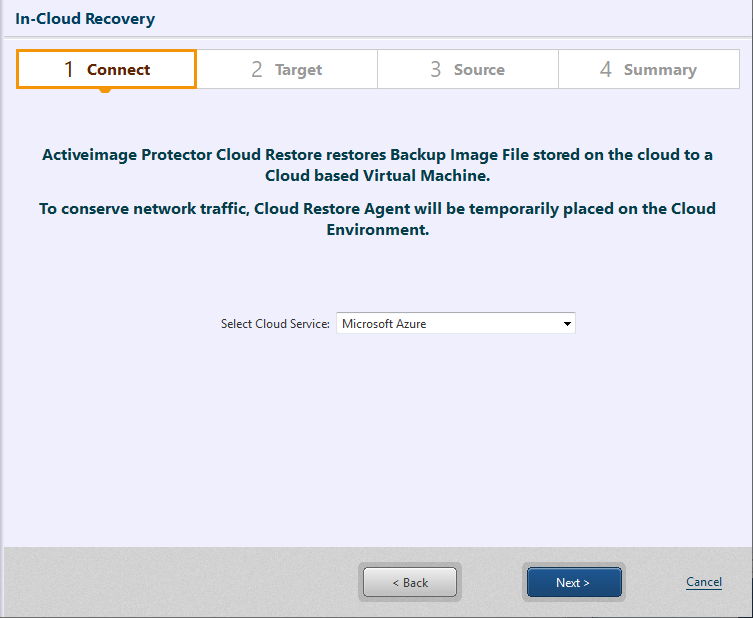
选择 [Microsoft Azure],单击 [下一步] 打开 Web 浏览器并登录 Azure。登录请求通过身份验证后,即可继续下一步。
步骤 2:恢复设置
单击 […] 并指定作为恢复目标的实例。请确保该实例未在运行。
只能选择同一区域中的实例作为恢复目标。仅支持在 [安全组] 中选择 [标准] 创建的实例。
恢复 Azure 上计算机的备份时,建议将备份源虚拟机指定为恢复目标实例。如果指定其他发布者的虚拟机作为恢复目标实例,根据 Azure 的要求,恢复后的虚拟机可能无法开机。
恢复 Azure 以外云环境中计算机的备份时,请确保已提前准备好发布者为 Microsoft 的恢复目标实例。
-
恢复后启动实例
恢复完成后启动实例。 -
虚拟化失败时保留实例
如果恢复时虚拟化失败,实例会被删除。启用此选项后,即使虚拟化失败,也会保留实例而不删除。
磁盘保留设置
配置恢复卷的选项设置。
| 选项 | 内容 |
|---|---|
| 分离当前磁盘 | 分离与实例连接的卷,并将恢复的卷连接到实例。 分离的卷将保留而不删除。 |
| 删除当前磁盘 | 分离 / 删除与实例连接的卷,并将恢复的卷连接到实例。 |
| 保留当前磁盘 | 不分离与实例连接的卷,并另外连接恢复的卷。 |
步骤 3:恢复点
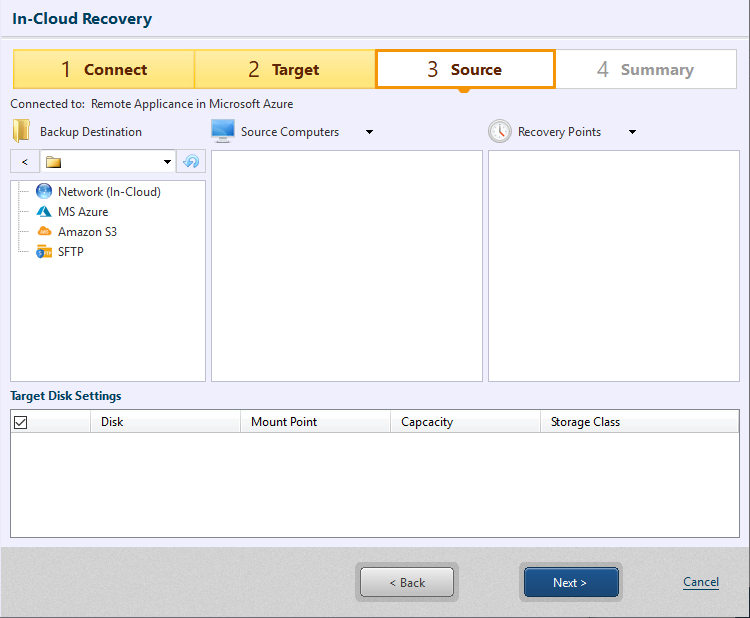
请指定恢复源备份文件所在的文件夹。
可以使用步骤 2 中启动的设备能够访问的备份文件。
指定 Azure 实例上的共享文件夹之前,请先使用公共 IP 地址建立连接。
选择计算机和恢复点后,将显示目标磁盘设置窗口。
目标磁盘设置
请配置要恢复的卷的设置(大小 / 类型)。
如果指定备份中的磁盘小于所选存储类型的最小大小,磁盘大小将设置为该存储类型的最小大小。
如果备份了 Azure VM 的 Temporary Storage 所在磁盘,请勿将该磁盘选为恢复源。
选择所需选项,然后单击 [下一步]。
如果恢复目标磁盘小于所选存储类型的最小大小,磁盘大小将设置为该存储类型的最小大小。
如果备份了 Azure VM 的 Temporary Storage 所在磁盘,请勿将该磁盘选为恢复源。
步骤 4:摘要
在摘要窗口中检查已配置的设置。
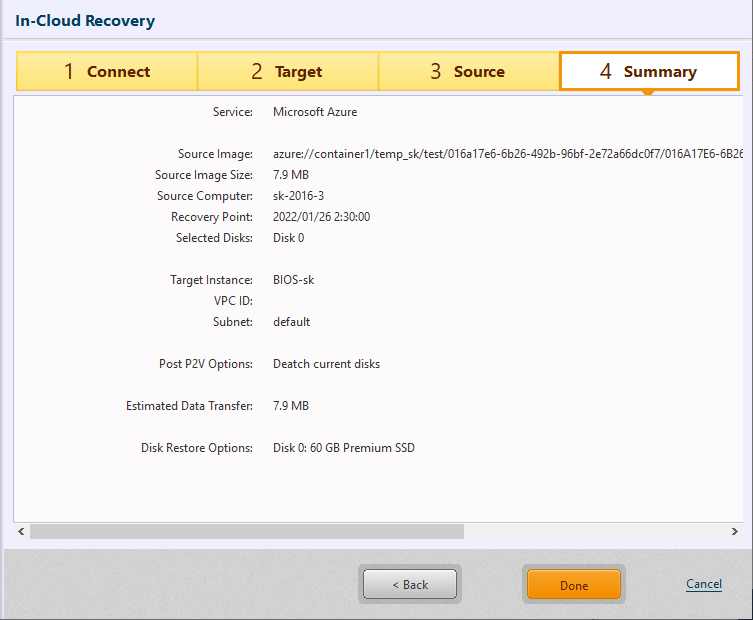
单击 [运行] 开始处理。
处理完成后,从 Azure 控制台启动恢复的实例,通过 RDP 或其他工具连接并操作该实例。
在实例中恢复 Windows 操作系统后,会在防火墙中添加并启用 [AWSAgent],允许通过端口 3389 访问远程桌面。如果不需要此设置,请在编辑配置后禁用或删除该设置。
将备份恢复到 Azure 上的虚拟机。