클라우드 내 복구
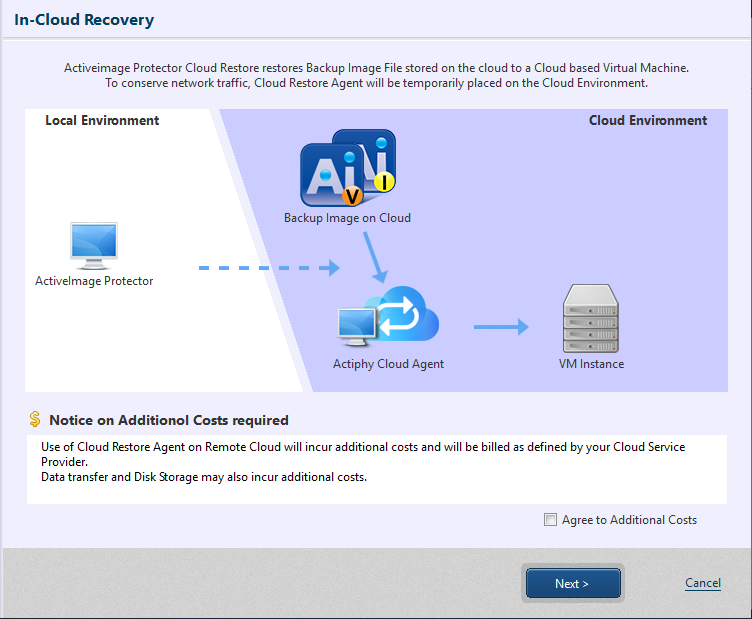
클라우드 복구 기능은 Amazon Web Service(AWS) 또는 Microsoft Azure의 인스턴스에 접근 가능한 백업을 클라우드 환경에서 구성된 가상 머신으로 복원합니다.
이 프로세스 실행 및 복원된 가상 머신 운영으로 인해 클라우드 서비스 사용에 따른 추가 요금이 발생할 수 있습니다。계속 진행하려면 [Agree to additional cost] 확인란을 체크하고 [Next]를 클릭하세요。
Desktop Edition과 Cluster Edition에서는 이 기능을 제공하지 않습니다。
AWS로 복원
Step 1 : 연결
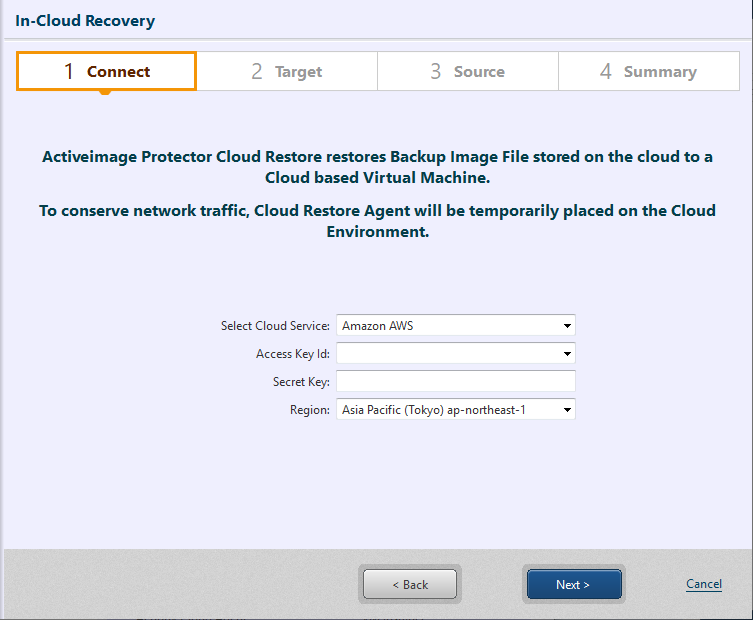
[Amazon AWS]를 선택하고 자격 증명 정보를 입력한 후 [Next]를 클릭하세요。
Step 2 : 복구 설정
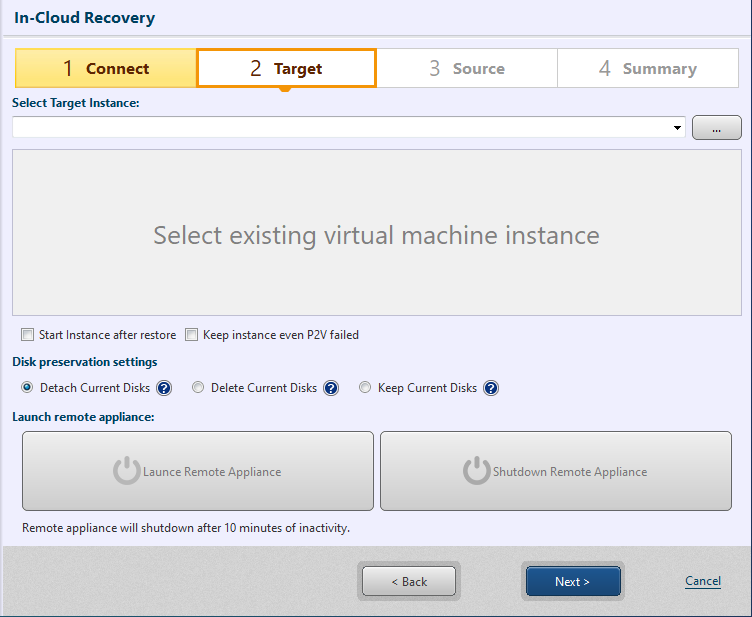
[…]를 클릭하고 복원 대상 인스턴스를 지정하세요。인스턴스가 실행 중이면 안 됩니다。
동일 지역 내 인스턴스만 복원 대상으로 선택할 수 있습니다。
Amazon EC2의 컴퓨터 백업을 복원할 때는 백업 소스 가상 머신을 복원 대상 인스턴스로 지정하는 것이 좋습니다。
Amazon EC2 이외의 클라우드 환경에서 복원할 경우 복원 대상 인스턴스를 미리 준비하세요。
-
복원 후 인스턴스 시작 복원이 완료되면 인스턴스가 부팅됩니다。
-
가상화 실패 시 인스턴스 유지 복원 시 가상화가 실패하면 인스턴스가 삭제됩니다。이 옵션을 활성화하면 실패해도 인스턴스를 삭제하지 않고 유지합니다。
[Start Instance after restore]를 활성화하면 복원 프로세스 완료 후 인스턴스가 자동으로 부팅됩니다。
디스크 보존 설정
복원할 볼륨의 옵션 설정을 구성하세요。
| 옵션 | 내용 |
|---|---|
| Detach Current disks | 인스턴스에 연결된 볼륨을 분리하고 복원된 볼륨을 연결합니다。分리된 볼륨은 삭제되지 않고 유지됩니다。 |
| Delete Current disks | 인스턴스에 연결된 볼륨을 분리 및 삭제하고 복원된 볼륨을 연결합니다。 |
| Keep Current disks | 인스턴스에 연결된 볼륨을 분리하지 않고 복원된 볼륨을 추가로 연결합니다。 |
Step 3 : 복구 지점
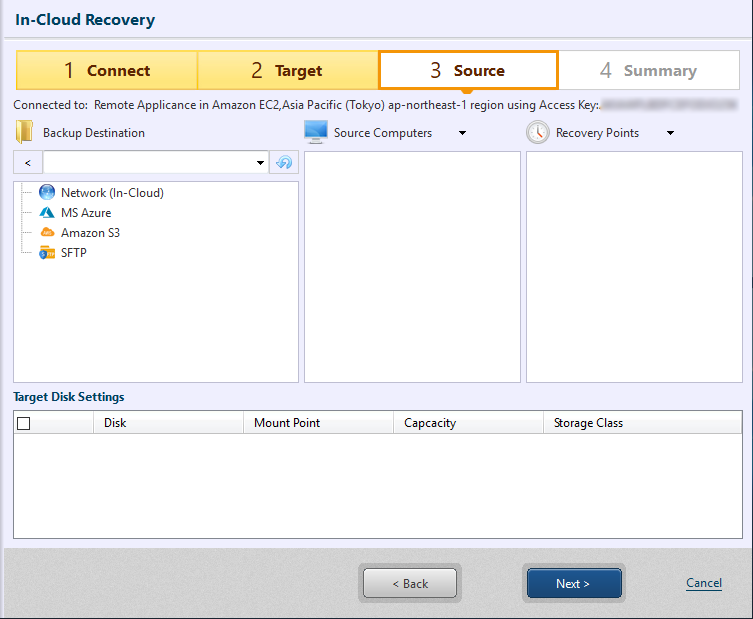
복원 소스 백업 파일이 위치한 폴더를 지정하세요。
Step 2에서 부팅한 어플라이언스에서 접근 가능한 백업 파일을 사용할 수 있습니다。
Wasabi에 저장된 백업 파일을 사용하려면 Amazon S3를 선택한 후 [Enter Provider] - [Add New Target]으로 이동하여 Wasabi를 선택하세요。
컴퓨터와 복구 지점을 선택하면 대상 디스크 설정 창이 표시됩니다。
대상 디스크 설정
복원할 볼륨의 크기 및 유형을 구성하세요。
선택한 스토리지 유형의 최소 크기보다 작은 디스크를 대상으로 복원하면 최소 크기로 설정됩니다。
시스템 디스크를 복원할 때 [Cold HDD (sc1)]를 선택하지 마세요。
옵션을 선택한 후 [Next]를 클릭하세요。
Step 4 : 요약
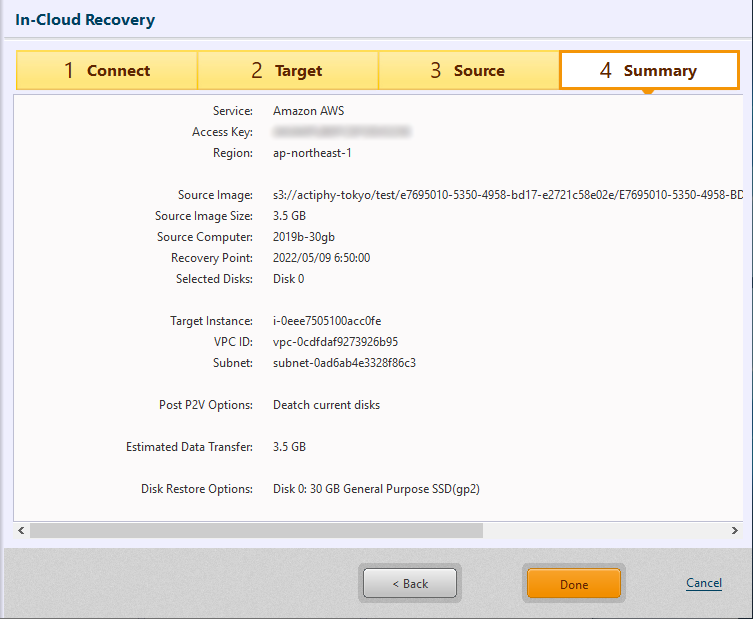
구성한 설정을 요약 창에서 확인합니다。
[Run]을 클릭하면 처리 작업이 시작됩니다。 처리가 완료되면 AWS Management Console에서 복원된 인스턴스를 시작하고 RDP 등으로 접속하여 운영하세요。
인스턴스가 복원되면 첫 부팅 시 시스템이 자동으로 재시작됩니다。재부팅 이후에는 원격 데스크톱으로 원격 접근이 가능합니다。
Windows 2008 R2 또는 이전 버전의 백업에서 복원할 경우 최적의 NIC 드라이버가 설치되지 않습니다。
백업 이미지는 Amazon EC2 인스턴스로 복원됩니다。
Azure로 복원
글로벌 IP 주소가 필요합니다。할당된 IP 주소의 최대 수가 모두 사용 중이면 복원 어플라이언스를 사용할 수 없습니다。
Step 1 : 연결
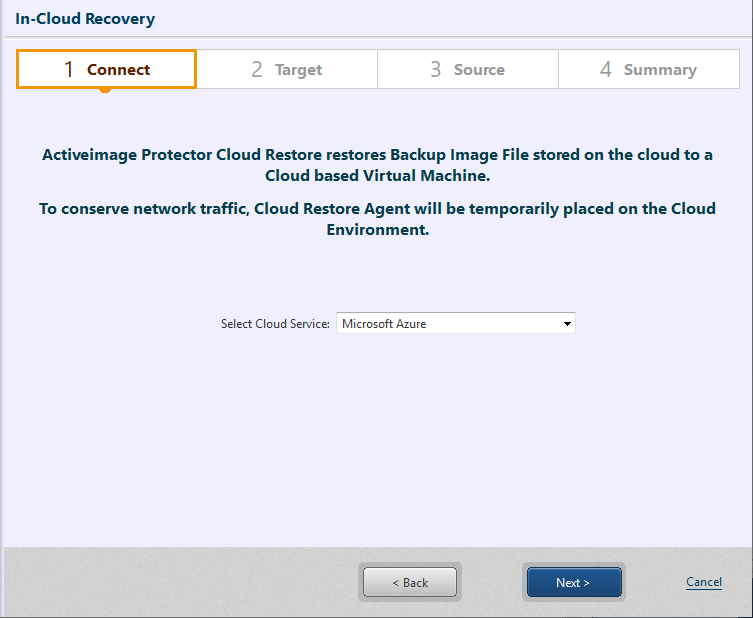
[Microsoft Azure]를 선택하고 [Next]를 클릭하면 웹 브라우저가 실행되어 Azure에 로그인 창이 열립니다。인증되면 다음 단계를 진행할 수 있습니다。
Step 2 : 복구 설정
[…]를 클릭하고 복원 대상 인스턴스를 지정하세요。인스턴스가 실행 중이면 안 됩니다。
복원 대상은 동일한 리전의 인스턴스로만 선택할 수 있으며, [Security Group]에서 [Standard]를 선택하여 생성된 인스턴스만 지원됩니다。
Azure의 컴퓨터 백업을 복원할 때는 복원 대상 인스턴스로 백업 소스 가상 머신을 지정하는 것이 좋습니다。다른 퍼블리셔의 가상 머신을 선택하면 Azure 요구 사항에 따라 복원된 가상 머신이 전원이 켜지지 않을 수 있습니다。
Azure 이외의 클라우드 환경에서 복원할 경우 Microsoft 퍼블리셔 인스턴스를 미리 준비하세요。
-
복원 후 인스턴스 시작 복원이 완료되면 인스턴스가 부팅됩니다。
-
가상화 실패 시 인스턴스 유지 복원 시 가상화가 실패하면 인스턴스가 삭제됩니다。이 옵션을 활성화하면 실패해도 인스턴스를 삭제하지 않고 유지합니다。
디스크 보존 설정
복원할 볼륨에 대한 옵션을 구성하세요。
| 옵션 | 내용 |
|---|---|
| Detach Current disks | 인스턴스에 연결된 볼륨을 분리하고 복원된 볼륨을 연결합니다。분리된 볼륨은 삭제되지 않고 유지됩니다。 |
| Delete Current disks | 인스턴스에 연결된 볼륨을 분리 및 삭제한 후 복원된 볼륨을 연결합니다。 |
| Keep Current disks | 인스턴스에 기존 볼륨을 유지한 상태에서 복원된 볼륨을 추가로 연결합니다。 |
Step 3 : 복구 지점
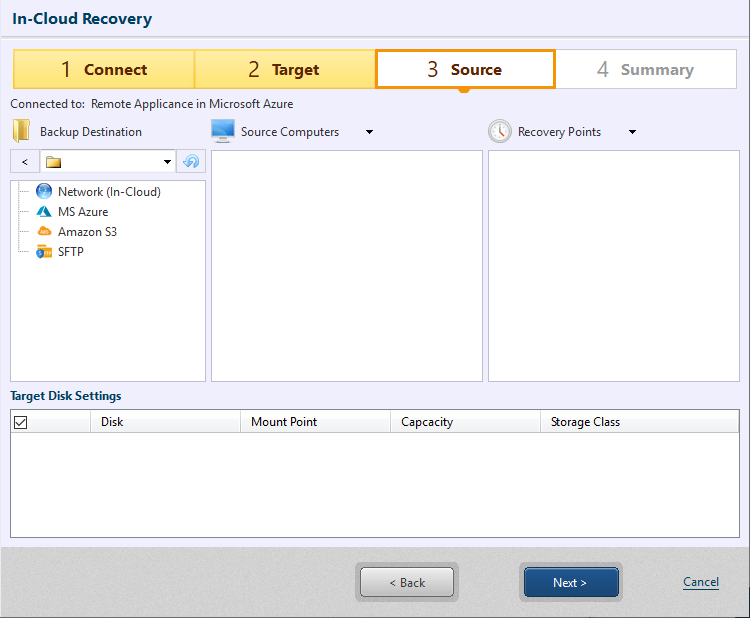
복원 소스 백업 파일이 포함된 폴더를 지정하세요。
Step 2에서 부팅한 어플라이언스에서 접근 가능한 백업 파일을 사용할 수 있습니다。
Azure 인스턴스의 공유 폴더를 지정하려면 공용 IP를 사용하여 연결을 설정하세요。
컴퓨터 및 복구 지점을 선택하면 대상 디스크 설정 창이 표시됩니다。
대상 디스크 설정
복원할 볼륨의 크기/유형을 구성하세요。
선택한 스토리지 유형의 최소 크기보다 작은 디스크를 지정하면 최소 크기로 복원됩니다。
Azure VM의 임시 저장소가 위치한 디스크를 백업한 경우 해당 디스크를 복원 소스로 선택하지 마세요。
[Next]를 클릭하세요。
복원할 디스크가 선택한 스토리지 유형의 최소 크기보다 작으면 최소 크기로 복원됩니다。
Azure VM의 임시 저장소가 위치한 디스크를 백업한 경우 해당 디스크를 복원 소스로 선택하지 마세요。
Step 4 : 요약
설정한 내용을 요약 창에서 확인합니다。
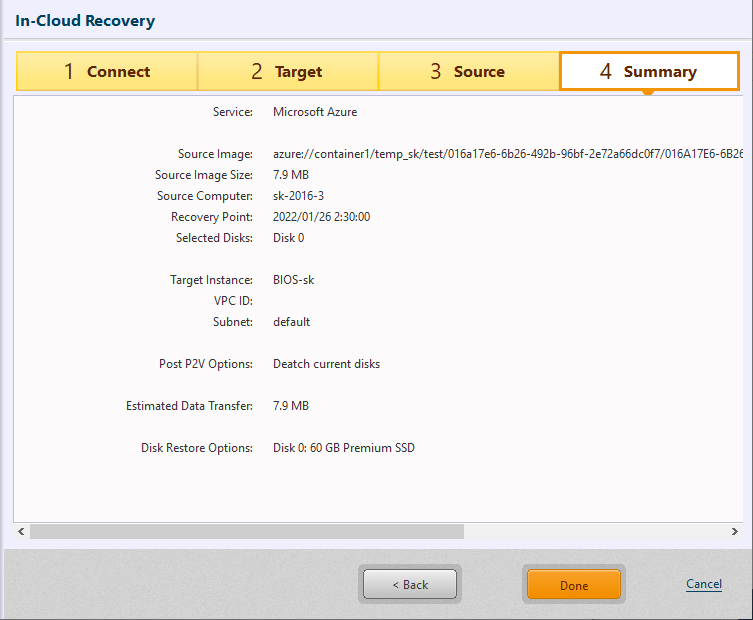
[Run]을 클릭하여 처리를 시작합니다。 처리가 완료되면 Azure 콘솔에서 복원된 인스턴스를 부팅하고 RDP 등으로 접속하여 운영하세요。
Windows OS가 인스턴스에 복원되면 [AWSAgent]가 방화벽에 추가되고 활성화되어 원격 데스크톱 접근을 위한 포트 3389 통신을 허용합니다。설정되지 않았다면 구성 후 해당 설정을 비활성화하거나 삭제하세요。